Configuration du SSO SAML pour ServiceNow

Ces étapes vous guideront pour configurer la fonctionnalité de connexion unique entre ADSelfService Plus et ServiceNow.

Prérequis

  1. Connectez-vous à ADSelfService Plus en tant qu’administrateur.
  2. Naviguez vers  Configuration → Self-Service → Password Sync/Single Sign On → Ajouter Application, et sélectionnez app_name parmi les applications affichées.
    Remarque : Vous pouvez également trouver app_name l’application dont vous avez besoin depuis la barre de recherche située dans le volet de gauche ou l’option de navigation alphabétique dans le volet de droite.
  3. Localisez et cliquez sur ServiceNow dans la liste des applications fournies.
  4. Cliquez sur le lien Télécharger le certificat SSO dans le coin supérieur droit de l’écran.
  5. Dans la fenêtre contextuelle qui apparaît, cliquez sur Télécharger le fichier de métadonnées et enregistrez le fichier XML. Ouvrez le fichier dans un éditeur de texte et copiez son contenu.

Étapes de configuration ServiceNow (Fournisseur de services)

  1. Maintenant, connectez-vous au ServiceNow portail avec les identifiants d’administrateur.
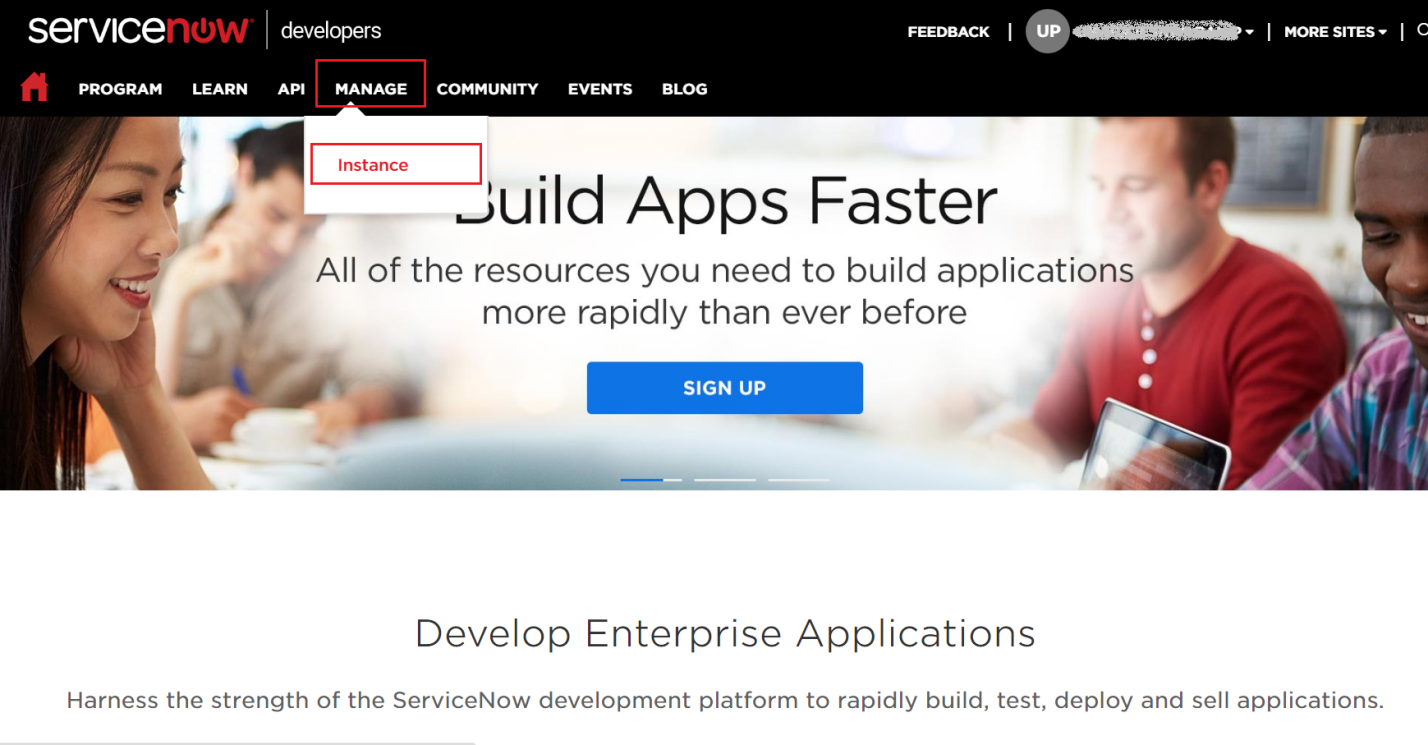
  2. Naviguez vers Gérer → Instance.

    Capture d'écran
  3. Dans la page Mon Instance , cliquez sur l’URL de l’instance. Notez également cette valeur. Nous en aurons besoin lors de la configuration de ServiceNow avec ADSelfService Plus.
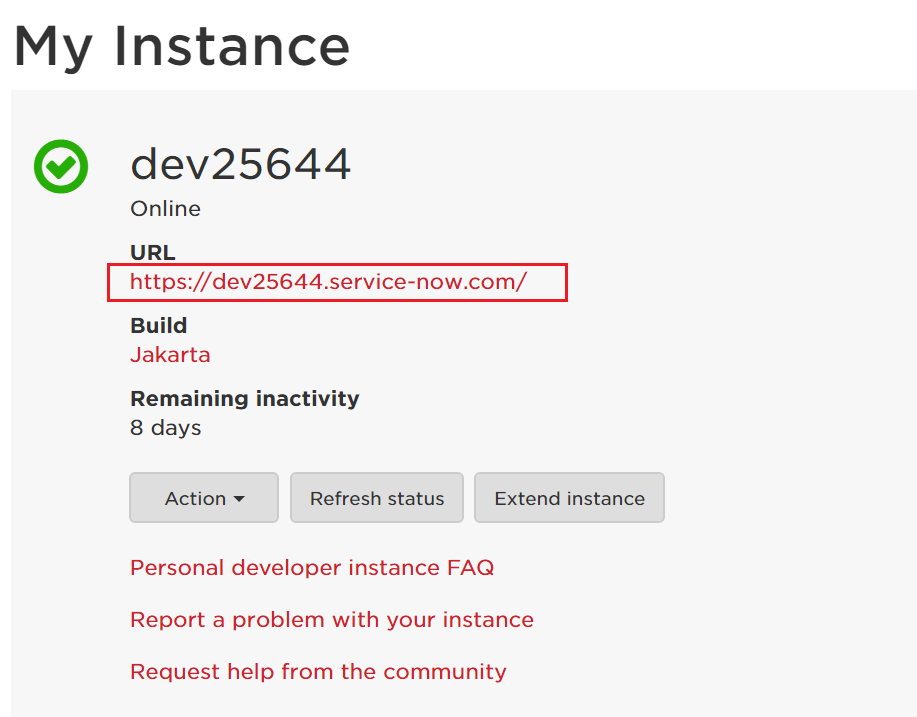
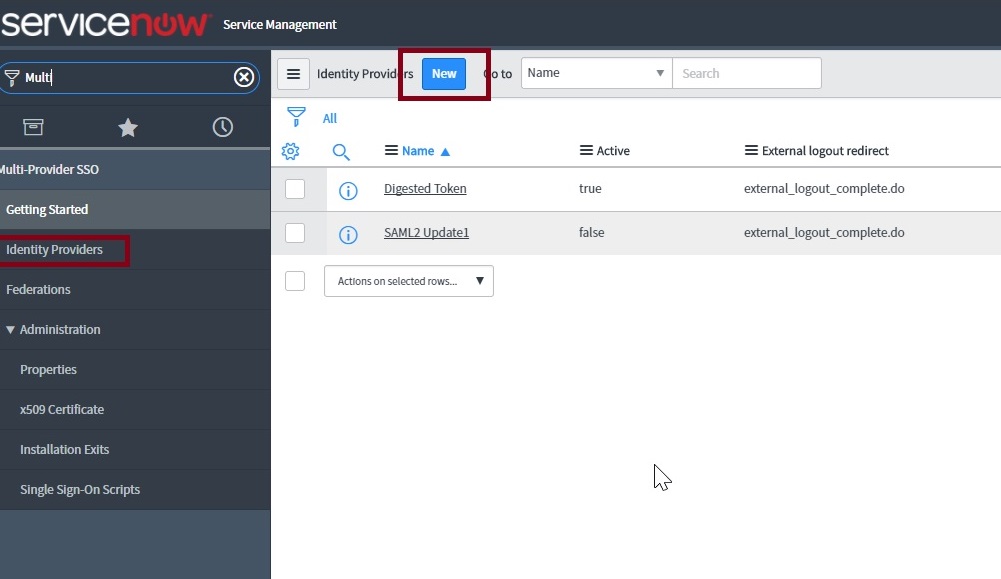
    Capture d'écran
  4. Dans le volet de gauche, naviguez vers Multi-Provider SSO → Identity Providers puis cliquez sur Nouveau.
    Remarque : Si le plugin Multi-Provider SSO est activé dans votre instance, veuillez suivre ces
    étapes
    Capture d'écran
  5. Dans la Quel type de SSO essayez-vous de créer ? section, sélectionnez SAML
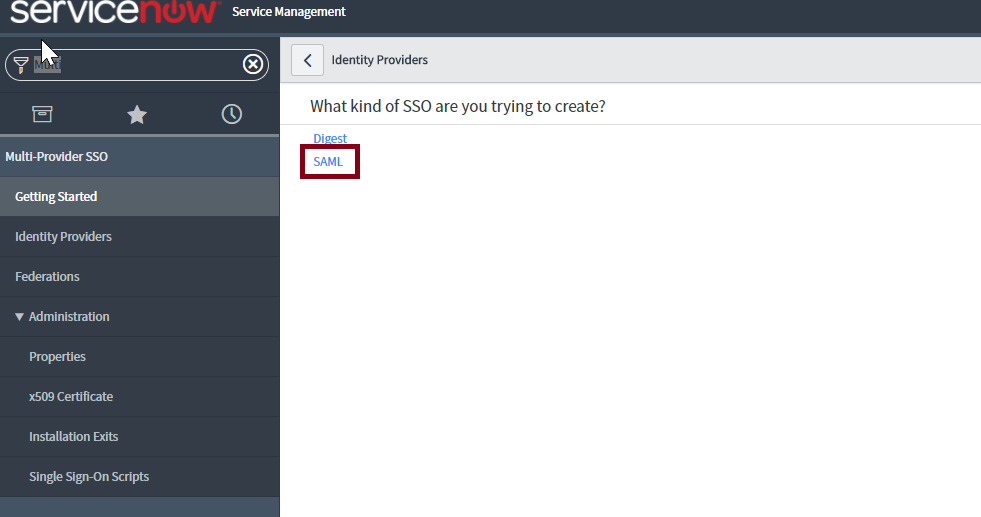
    Capture d'écran
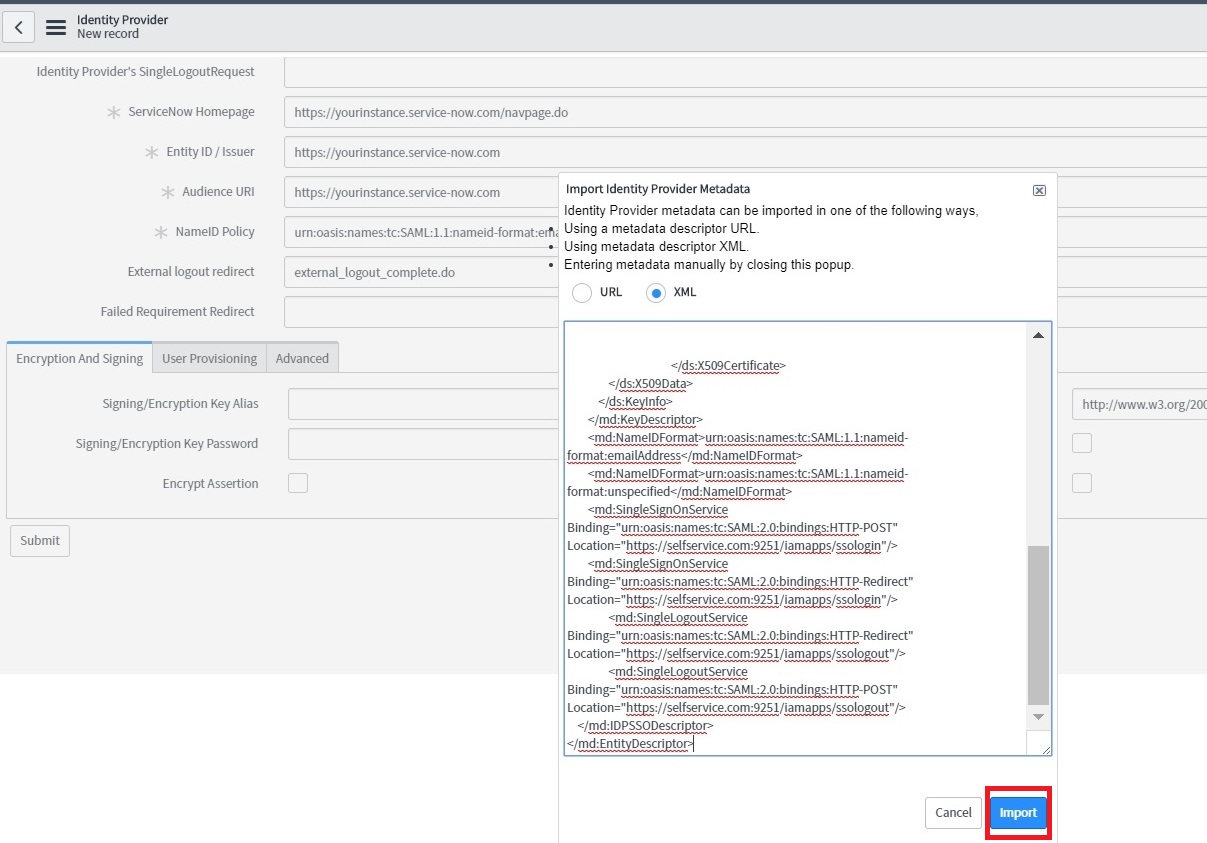
  6. Dans la Importer les métadonnées du fournisseur d’identité dans la fenêtre contextuelle qui apparaît, sélectionnez XML et collez le contenu du fichier XML que vous avez copié à l’étape 5 des prérequis.
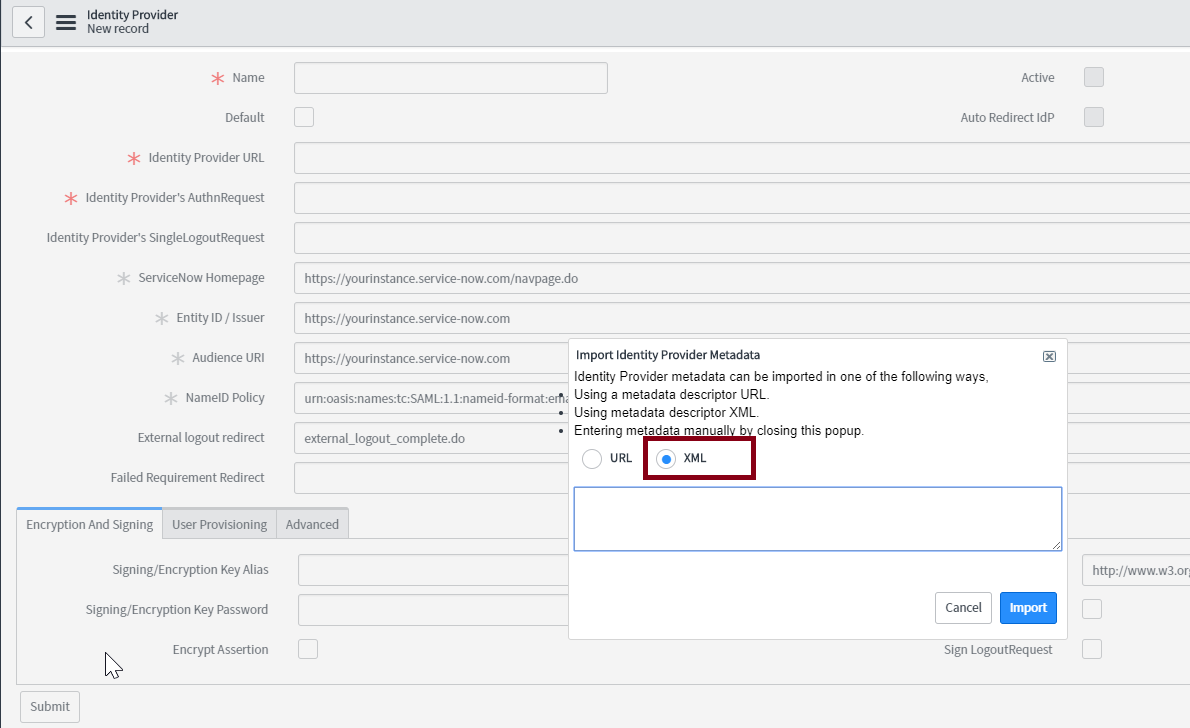
    Capture d'écran
  7. Cliquez sur Importer.

    Capture d'écran
  8. Tous les champs requis seront remplis automatiquement. Faites défiler vers le bas et cliquez sur l’onglet Avancé. Assurez-vous que dans le champ Utilisateur, la valeur « email » est saisie.
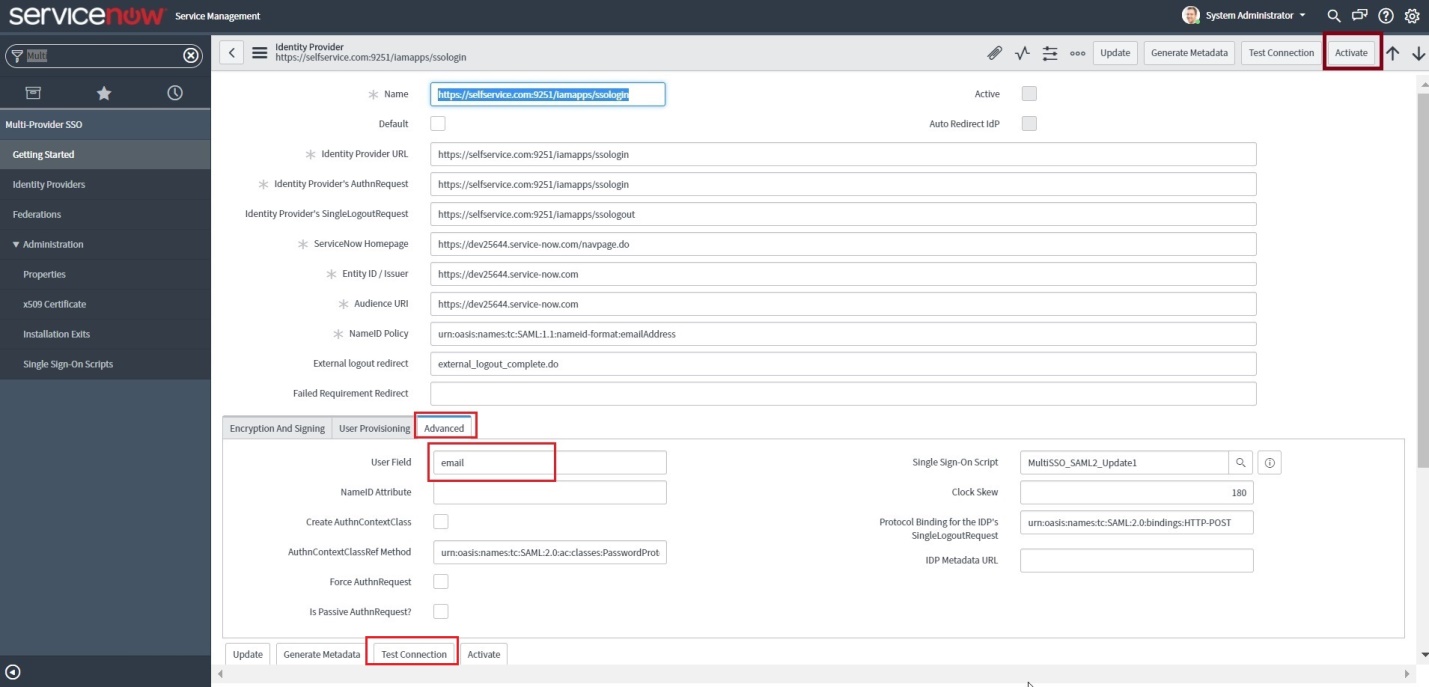
    Capture d'écran
  9. Cliquez sur Tester la connexion. Il vous sera demandé de vous connecter à ADSelfService Plus.
  10. Une fois la connexion réussie, cliquez sur Activer.
  11. Cliquez maintenant sur l’ icône Actions supplémentaires en haut à proximité du fournisseur d’identité et sélectionnez Copier sys_id. Collez la valeur dans une note et conservez-la en lieu sûr.
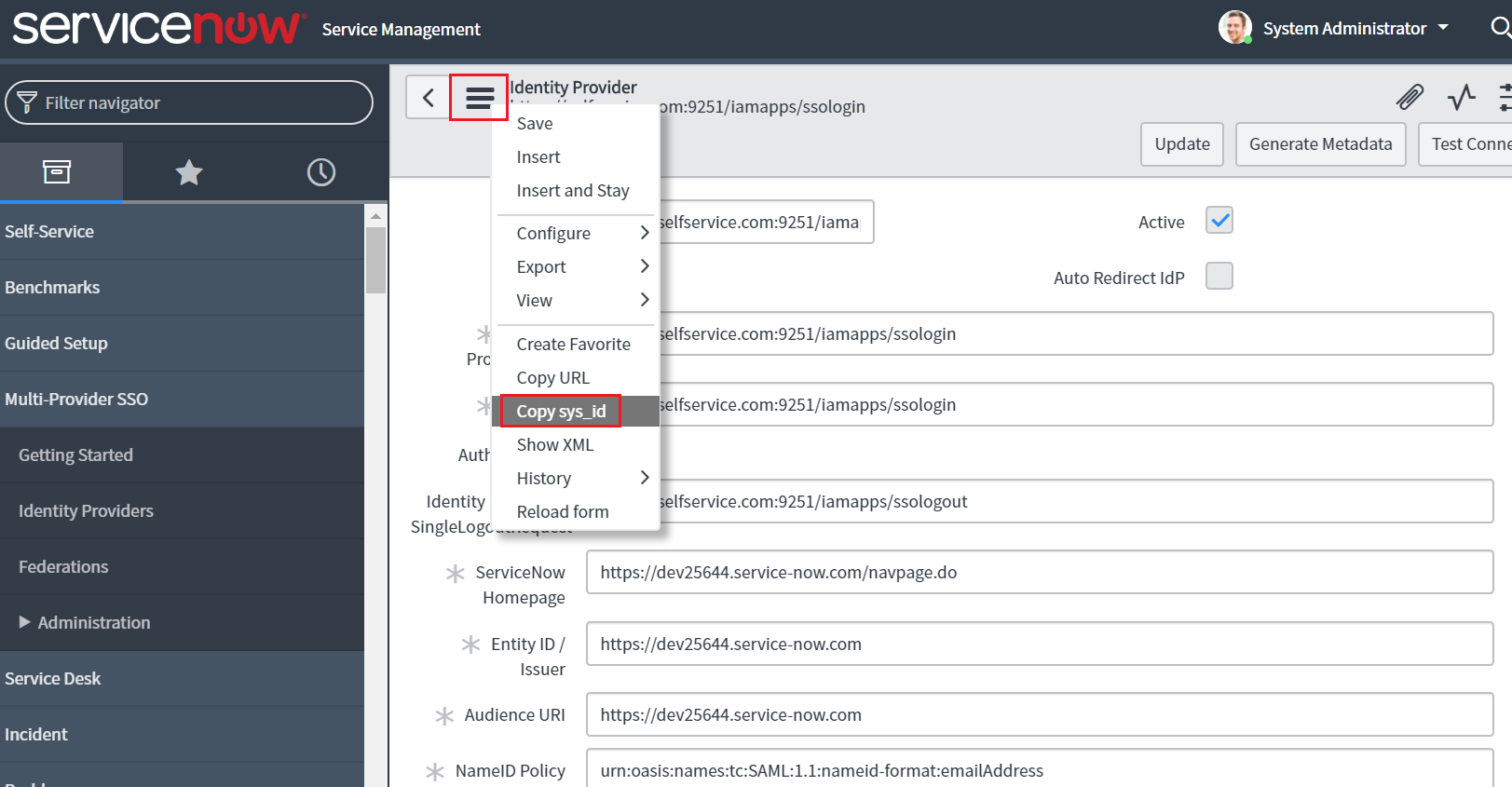
    Capture d'écran
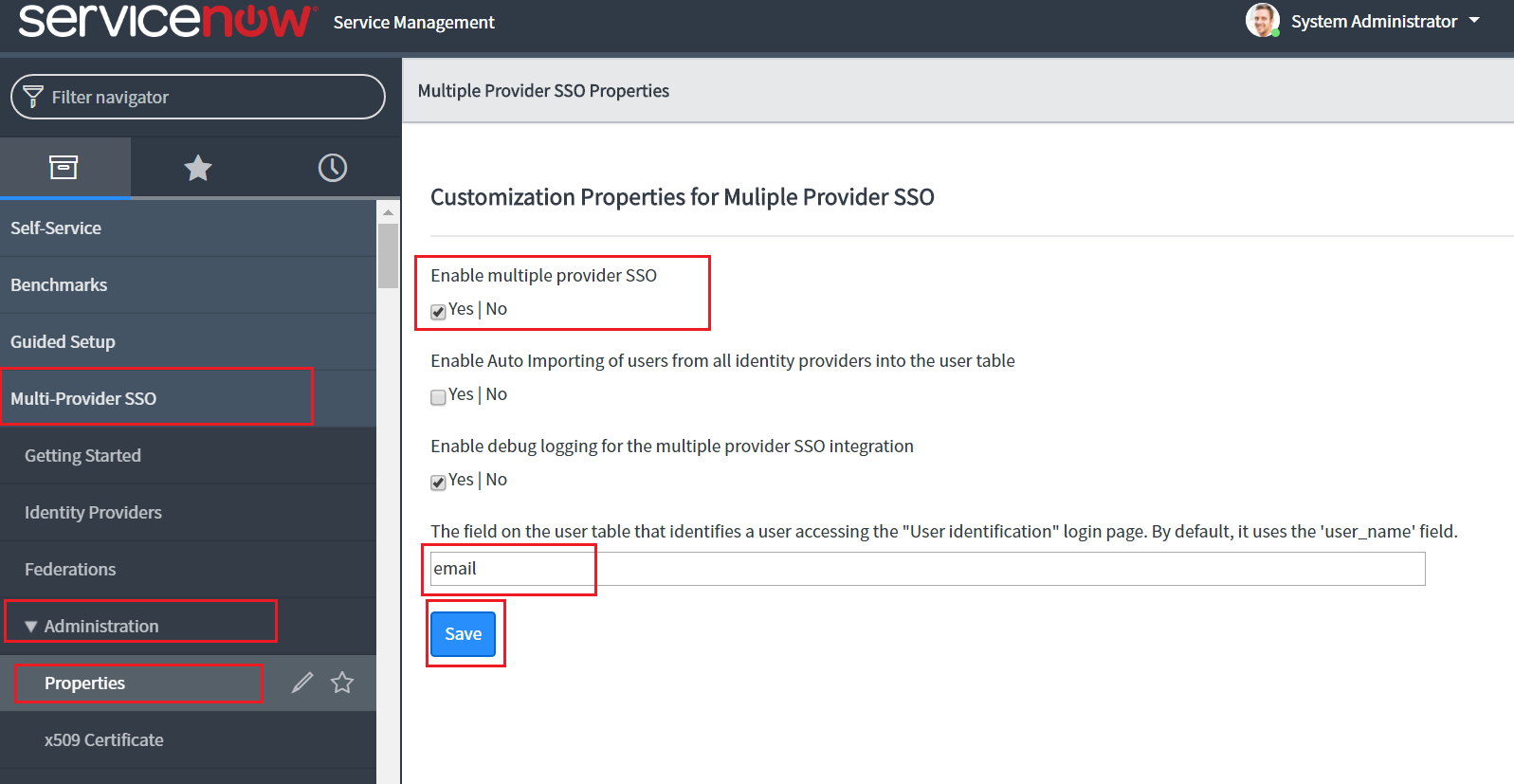
  12. Dans le volet de gauche, naviguez vers Multi-Provider SSO → Administration → Propriétés.
  13. Assurez-vous que Activer le SSO multi-fournisseurs est activé.
  14. Dans le champ pour l’identification de l’utilisateur, changez ‘user_name’ en email comme valeur.
    Capture d'écran
  15. Cliquez sur Enregistrer.
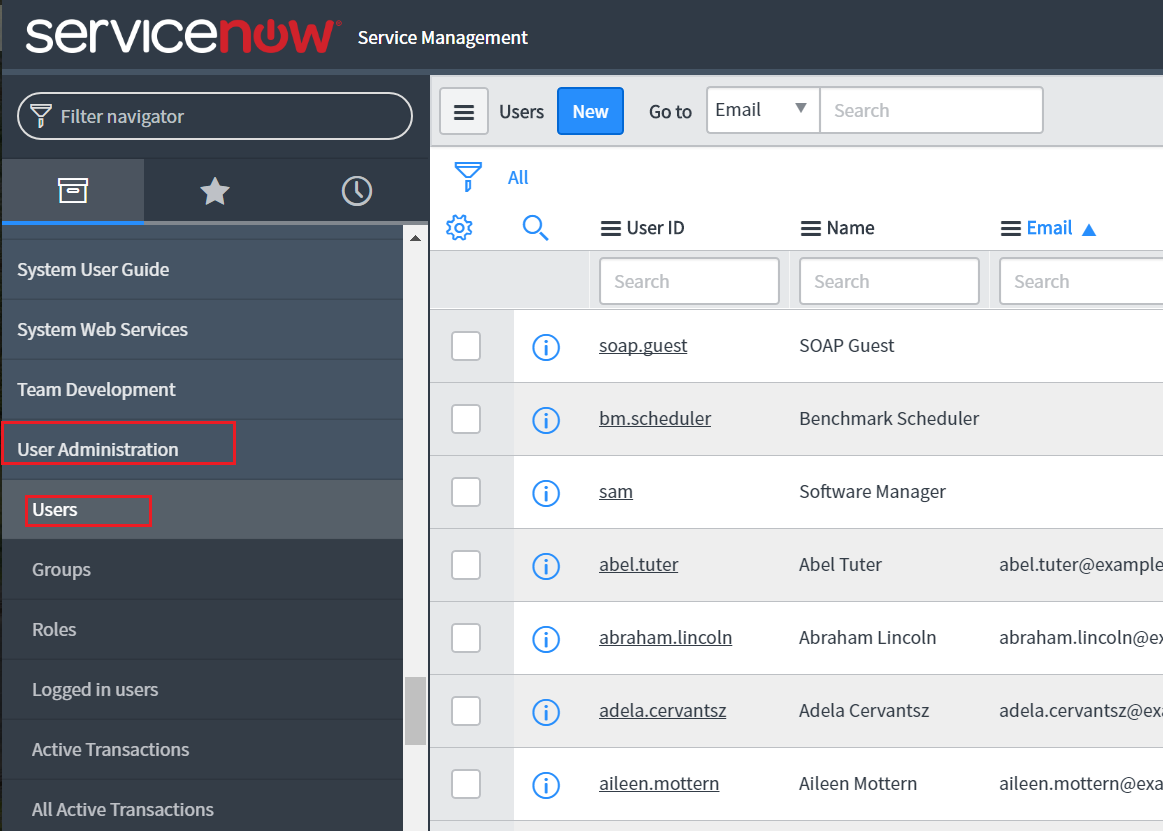
  16. Dans le volet de gauche, naviguez vers Administration des utilisateurs → Utilisateurs.
    Capture d'écran
  17. Sélectionnez un utilisateur pour lequel vous souhaitez activer le SSO et cliquez sur son nom d’utilisateur.
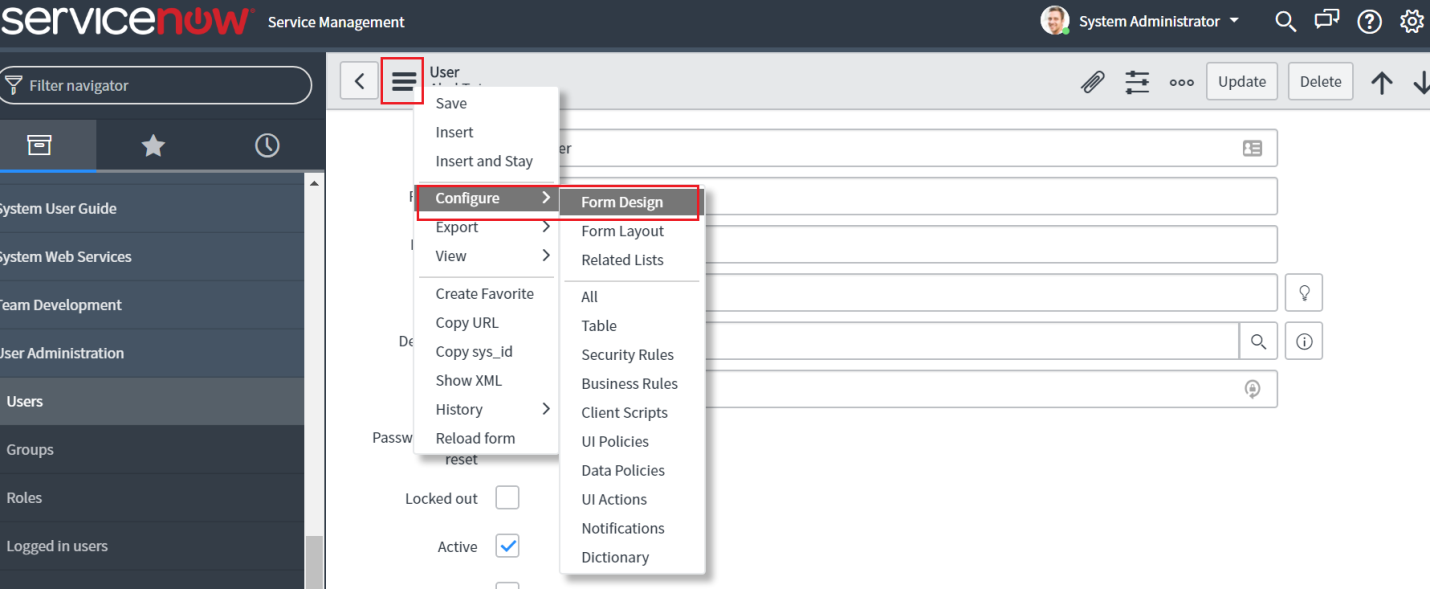
  18. Cliquez maintenant sur l’ icône Actions supplémentaires icône et sélectionnez Configurer → Conception du formulaire.
    Capture d'écran
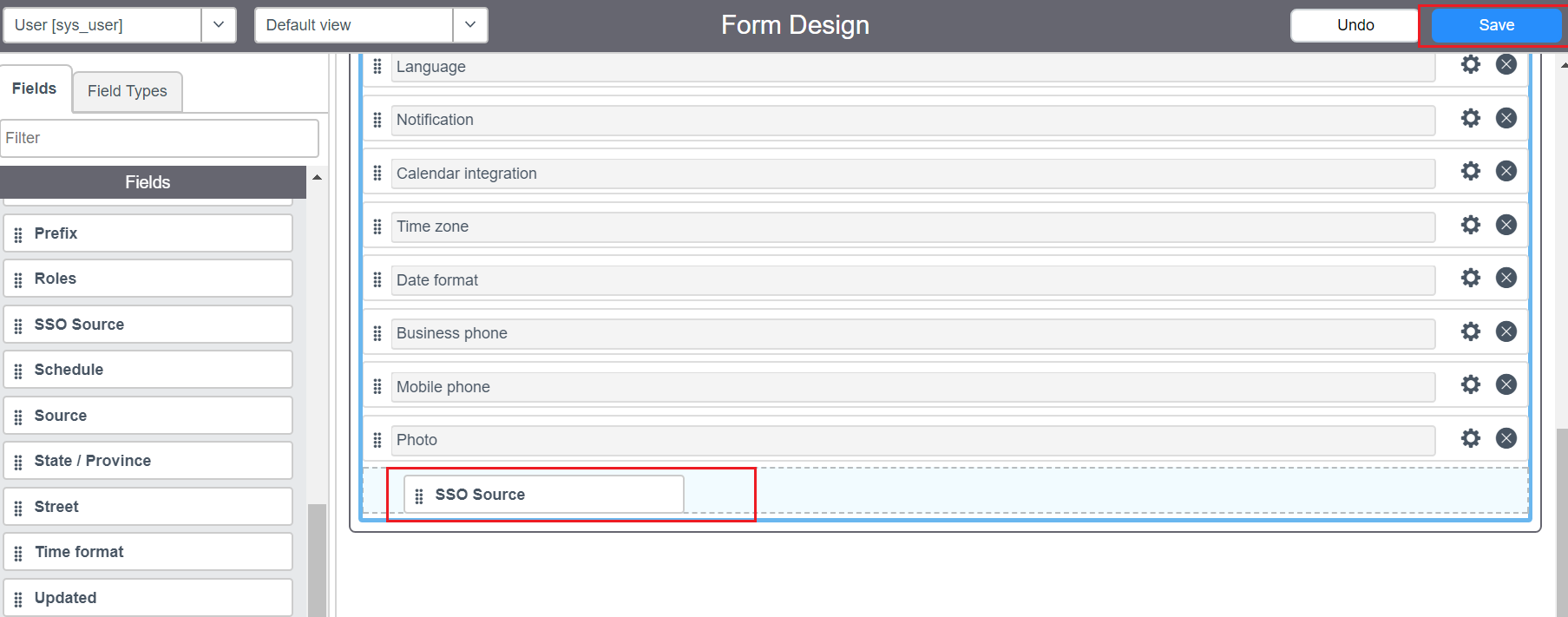
  19. Glissez et déposez le champ source SSO depuis le volet de gauche dans le formulaire de l’utilisateur et cliquez sur Enregistrer.
    Capture d'écran
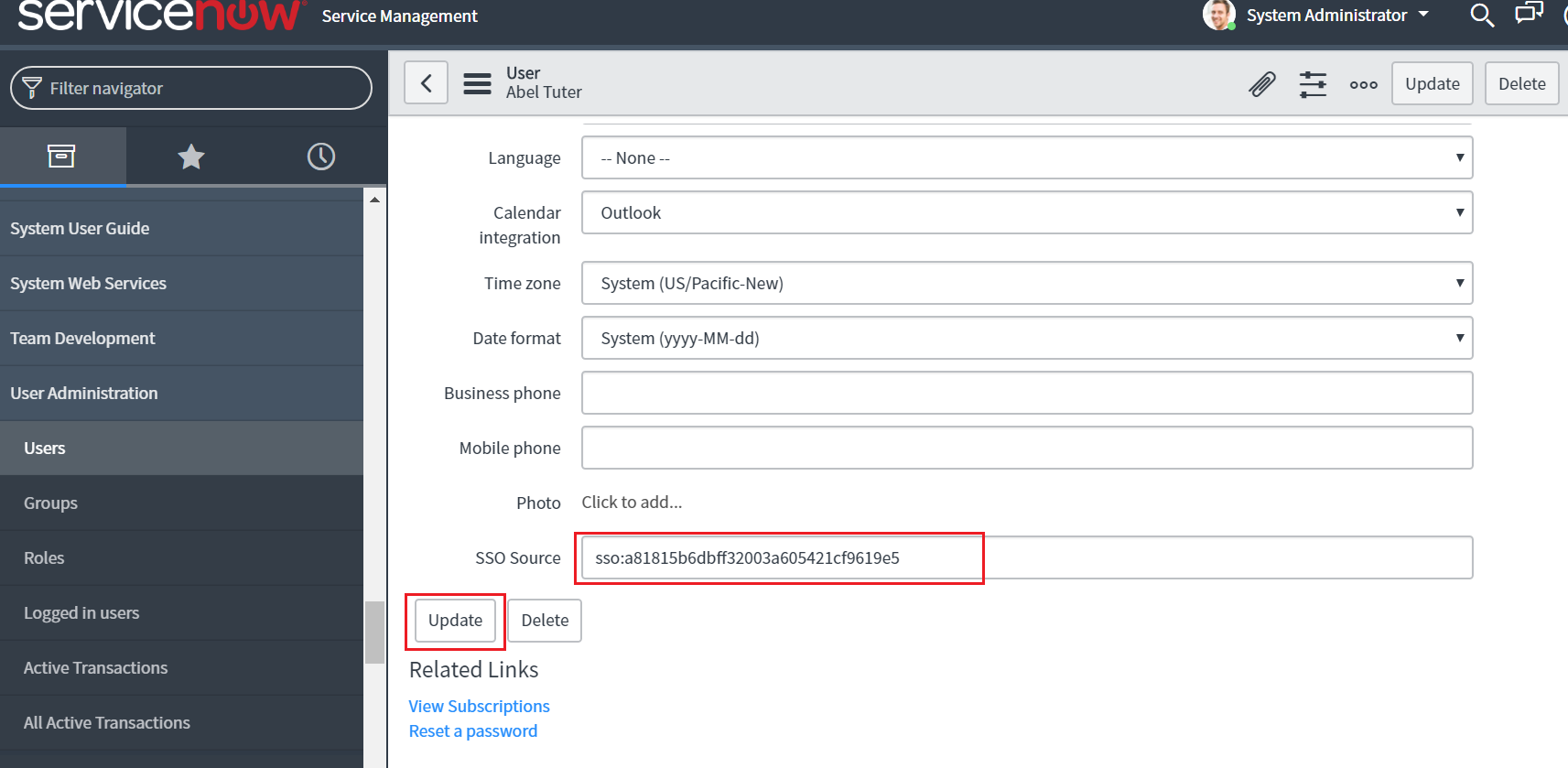
  20. Fermez l’onglet de conception du formulaire et retournez à la page de configuration de l’utilisateur. Vous remarquerez que le champ source SSO a été ajouté au formulaire de l’utilisateur.
  21. Dans le champ source SSO, collez le sys_id que vous aviez copié à l’étape 11. Ajoutez « sso: » avant la sys_id valeur.
    Capture d'écran
  22. Cliquez sur Mettre à jour.
  23. Répétez les étapes 17 à 22 pour les autres utilisateurs auxquels vous souhaitez activer le SSO.

Étapes de configuration ADSelfService Plus (Fournisseur d’identité)

  1. Maintenant, passez à la page de configuration ServiceNow d’ADSelfService Plus.
  2. Dans la Dans le champ Nom de domaine, saisissez le nom de domaine de votre adresse email. Par exemple, si vous utilisez johndoe@thinktodaytech.com pour vous connecter à ServiceNow, alors thinktodaytech.com est le nom de domaine. Dans le champ URL de redirection SAML, saisissez la valeur que vous avez copiée à
  3. Dans la l’étape 3 de la configuration ServiceNow Dans le champ Format d’ID de nom, choisissez le format pour la valeur de l’attribut de connexion utilisateur spécifique à l’application. Remarque.
  4. Dans la : Utilisez Non spécifié
  5. comme option par défaut si vous n’êtes pas sûr du format de la valeur de l’attribut de connexion utilisé par l’application.Ajouter Application Vos utilisateurs devraient maintenant pouvoir se connecter à ServiceNow via ADSelfService Plus. Pour ServiceNow, les flux initiés par SP et par IDP sont tous deux pris en charge.

  6. Cliquez sur Aller en haut

    .

  7. Remarque : Merci !
Votre demande a été soumise à l’équipe de support technique d’ADSelfService Plus. Notre équipe technique vous assistera dans les plus brefs délais.
Besoin d’assistance technique ?

Entrez votre adresse email

Parler aux experts


En cliquant sur 'Parler aux experts', vous acceptez le traitement des données personnelles conformément à la

  • Politique de confidentialité
  • Vous ne trouvez pas ce que vous cherchez ?

Demander des ressources supplémentaires

  •  

    Envoyez-nous vos besoins.

    Besoin d’aide pour la mise en œuvre ?

     
  •  

    Essayez OnboardPro

     
  •  

    Copyright ©

    ZOHO Corp

     
. Tous droits réservés.

2026, . All Rights Reserved.