Configuration du SSO SAML pour ZOHO
Ces étapes vous guideront dans la configuration de la fonctionnalité de connexion unique entre ADSelfService Plus et ZOHO.
Prérequis
-
Connectez-vous à ADSelfService Plus en tant qu’administrateur.
- Naviguez vers Configuration > Self-Service > Password Sync/Single Sign On > Ajouter une application, puis sélectionnez Zoho parmi les applications affichées.
Remarque : Vous pouvez également trouver l’application dont vous avez besoin via la barre de recherche située dans le volet gauche ou l’option de navigation alphabétique dans le volet droit.
-
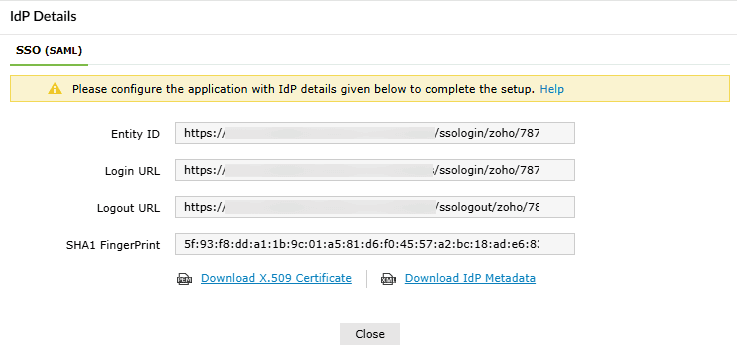
Cliquez sur Détails IdP en haut à droite de l’écran.
-
Dans la fenêtre qui s’ouvre, copiez l’ID d’entité, l’URL de connexion ainsi que l’URL de déconnexion, et Télécharger le certificat X.509 .
Étapes de configuration de Zoho (fournisseur de services)
- Connectez-vous au service comptes Zoho (https://accounts.zoho.com ) avec des identifiants administrateur.
-
Naviguez vers Sélectionnez l’option Organisation > Authentification SAML dans le menu du panneau de gauche.
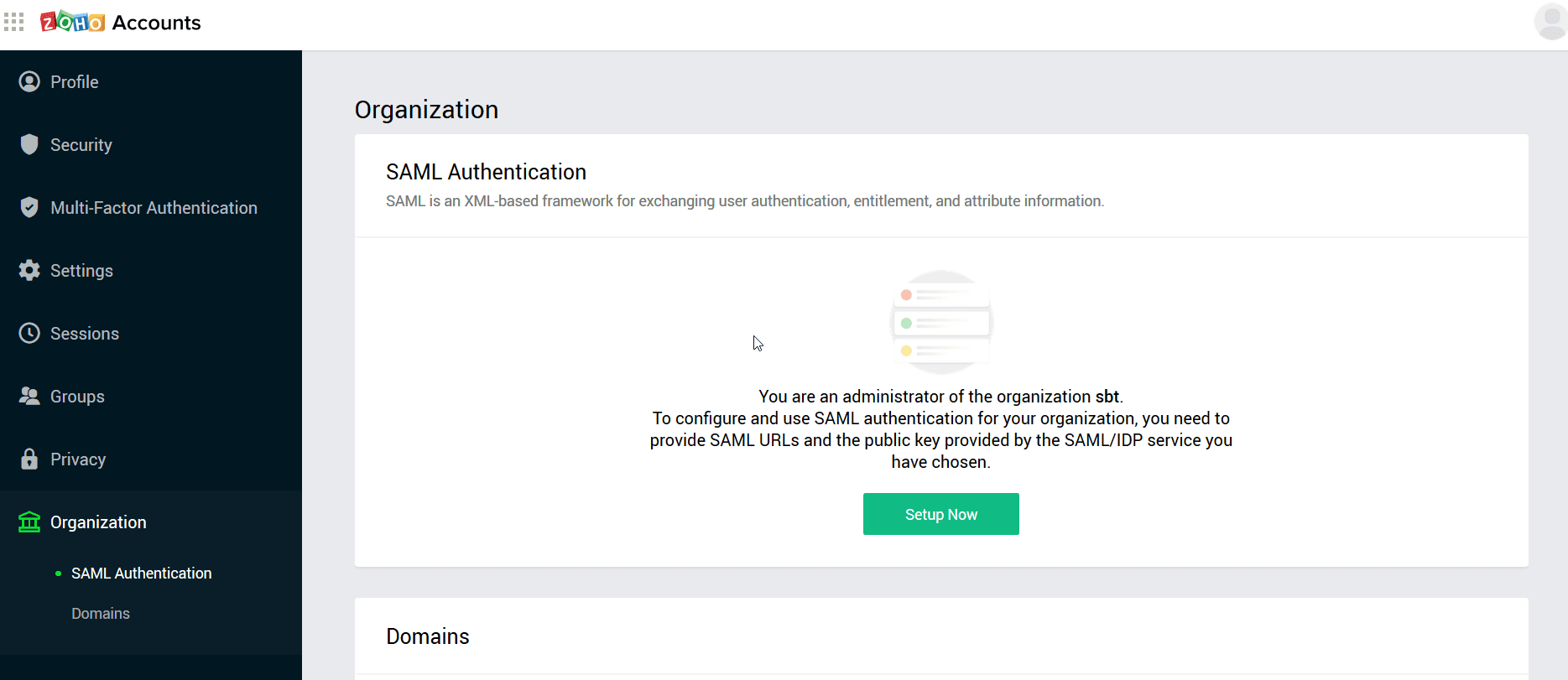
- Cliquez sur Cliquez sur Configurer maintenant ou sur Modifier si une autre configuration SAML est déjà disponible. Sur la page d’authentification SAML qui s’ouvre :
- Entrez un nom de profil SSO SAML reconnaissable (par exemple, configuration SAML ADSelfService Plus).
- Saisissez
- ce que vous avez copié à l’étape 4 des prérequis l’URL de connexion dans le champ URL de connexion . URL de déconnexion
- ce que vous avez copié à l’étape 4 des prérequis l’URL de déconnexion dans le champ URL de connexion Sous URL de déconnexion
- Certificat X.509 , téléchargez lecertificat X.509 téléchargé à l’étape 4 des prérequis..
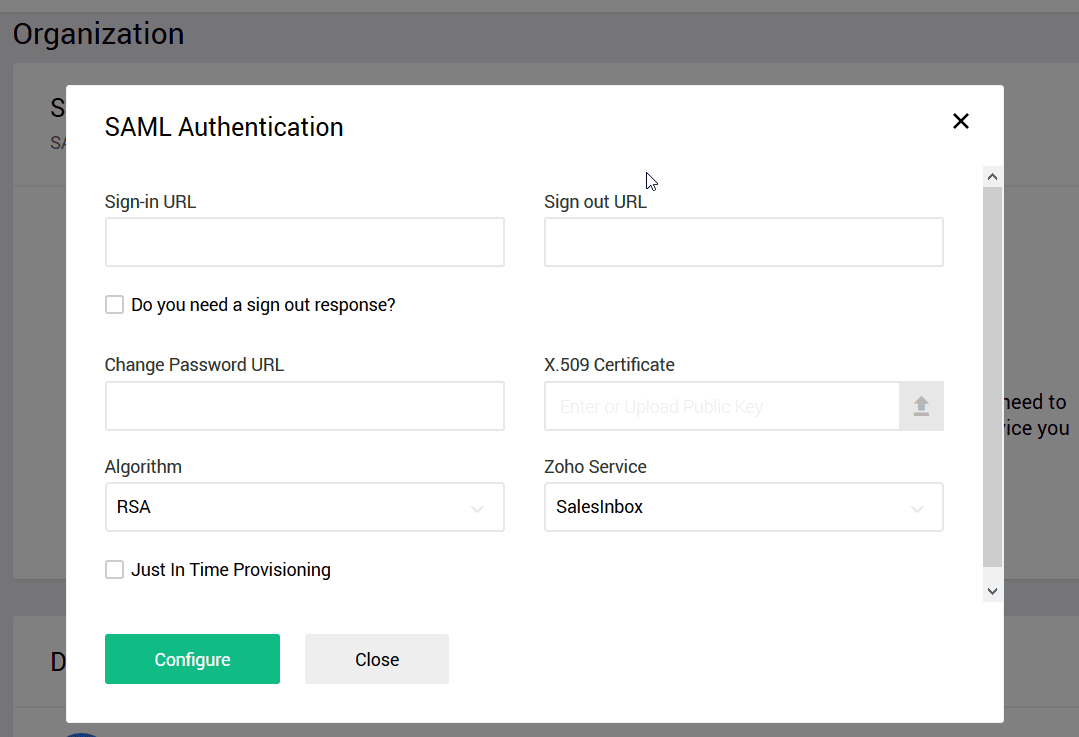
- Cliquez sur Configurez.
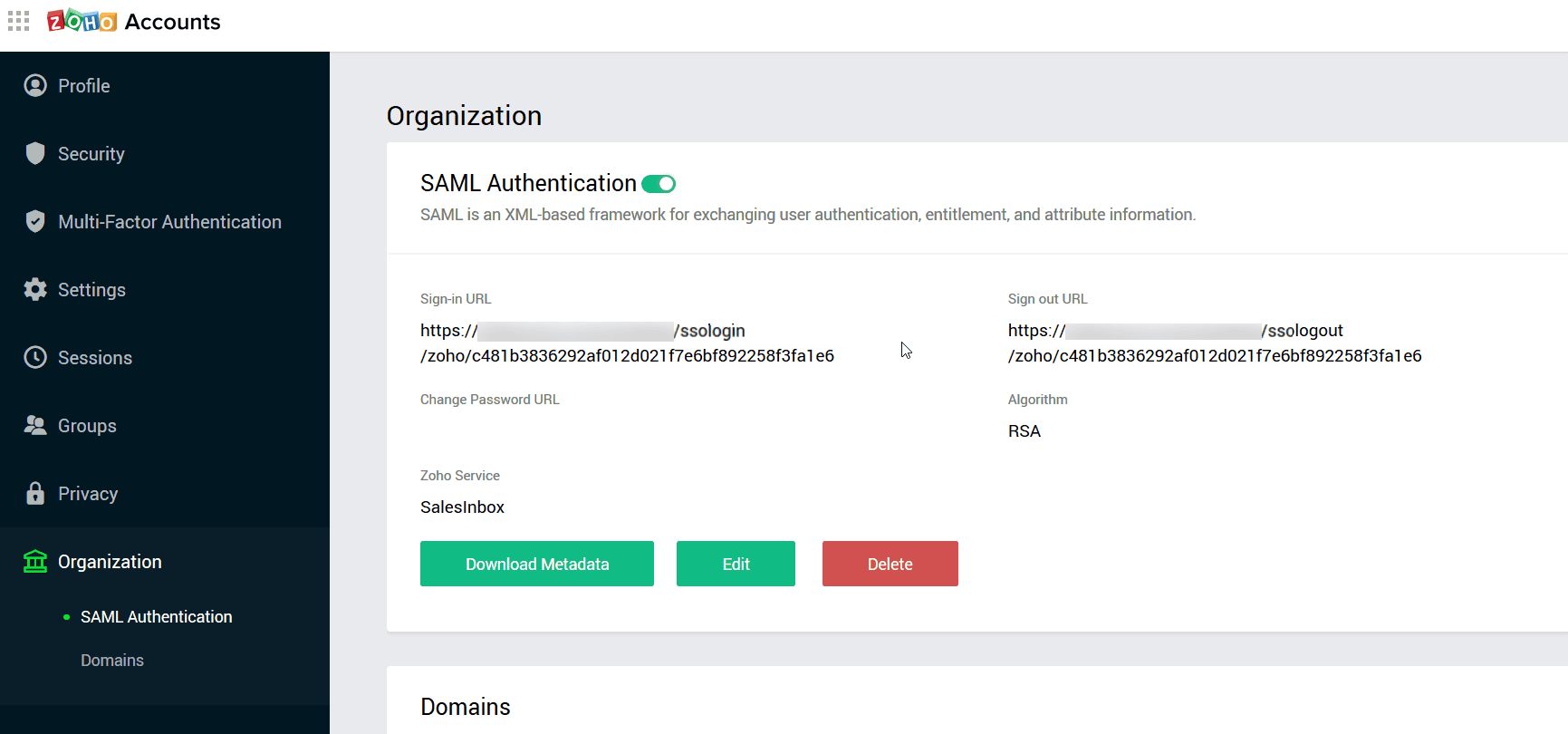
- Une fois terminé, cliquez sur Télécharger les métadonnées et ouvrez le fichier de métadonnées dans un éditeur de texte. Localisez le paramètre AssertionConsumerService (URL ACS) et copiez-le.
Étapes de configuration d’ADSelfService Plus (fournisseur d’identités)
-
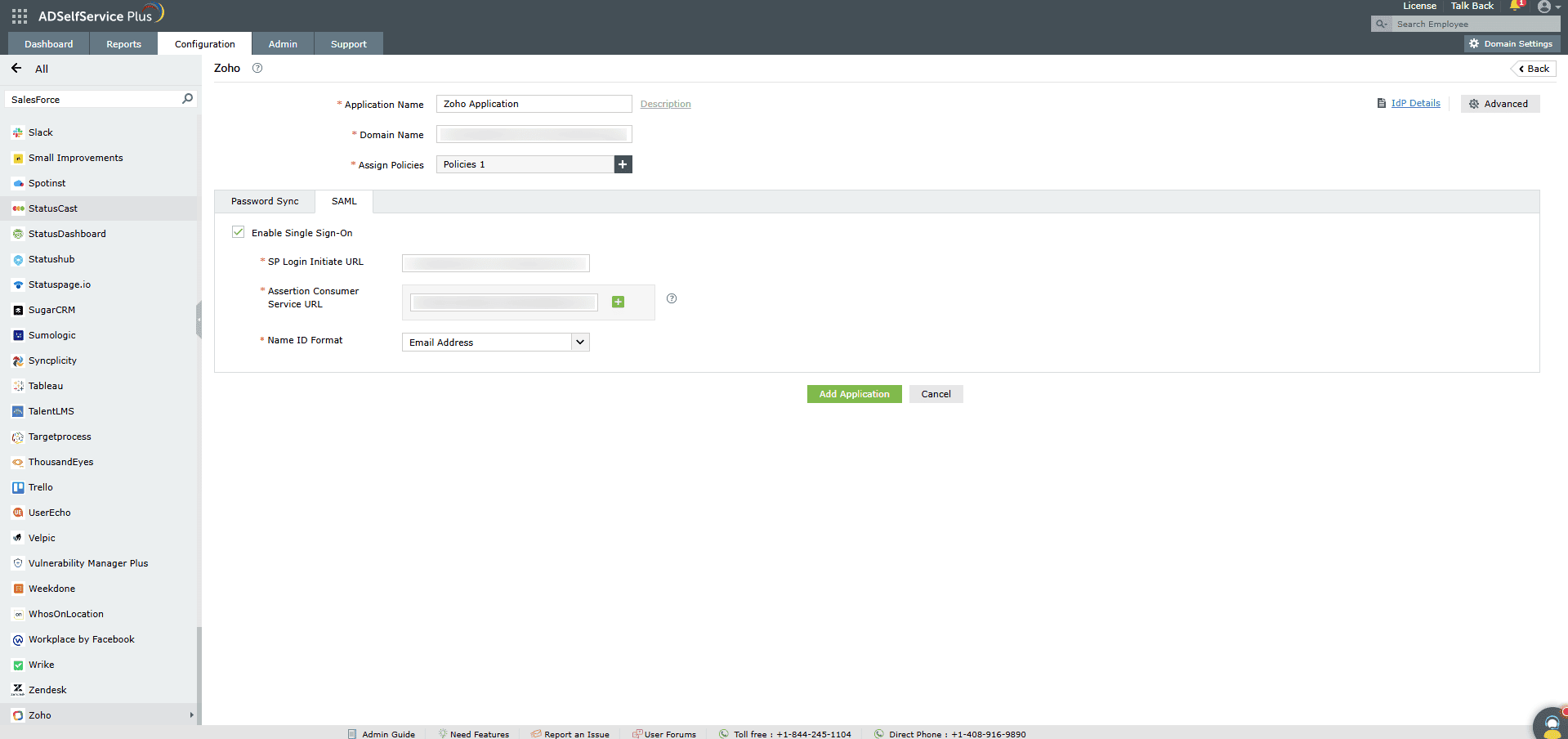
Maintenant, retournez à la page de configuration Zoho d’ADSelfService Plus.
-
ce que vous avez copié à l’étape 4 des prérequis Nom de l’application ainsi que Description.
-
ce que vous avez copié à l’étape 4 des prérequis Nom de domaine de votre Zoho compte. Par exemple, si vous utilisez johndoe@thinktodaytech.com pour vous connecter à Zoho, alors thinktodaytech.com est le nom de domaine.
-
Dans le champ Affecter les stratégies , sélectionnez les stratégies pour lesquelles le SSO doit être activé.
Remarque :ADSelfService Plus vous permet de créer des stratégies basées sur OU et groupes pour vos domaines AD. Pour créer une stratégie, allez dans Configuration > Self-Service > Configuration des stratégies > Ajouter une nouvelle stratégie.
-
Sélectionnez Activer l’authentification unique.
- Saisissez l’URL de votre portail Zoho comme URL d’initiation de connexion SP. Si vous ne disposez pas d’une URL de portail distincte, utilisez https://accounts.zoho.com
- ce que vous avez copié à l’étape 4 des prérequis l’URL du service consommateur d’assertion copiée à l’étape 6 de la configuration SP dans le champ URL du service consommateur d’assertion . Si vos métadonnées Zoho contiennent plusieurs URLs de service consommateur d’assertion, cliquez sur le bouton + à côté du champ texte pour toutes les ajouter.
- Dans le champ Champ Format ID de nom , choisissez le format de la valeur d’attribut de connexion utilisateur spécifique à l’application.
Remarque: Utilisez Non spécifié comme option par défaut si vous n’êtes pas sûr du format de la valeur d’attribut de connexion utilisée par l’application.
-
Cliquez surAjouter l’application
Vos utilisateurs devraient désormais pouvoir se connecter à Zoho via ADSelfService Plus.
Remarque :
Pour Zoho, les flux initiés par SP et IDP sont tous deux pris en charge.
Vous ne trouvez pas ce que vous cherchez ?
-
Visitez notre communauté
Posez vos questions dans le forum.
-
Demander des ressources supplémentaires
Envoyez-nous vos besoins.
-
Besoin d’aide à la mise en œuvre ?
Essayez OnboardPro
 ADManager Plus
 ADAudit Plus
 Exchange Reporter Plus
 M365 Manager Plus