Installation de l'Agent de Synchronisation de Mot de Passe
Introduction
La Synchronisation de Mot de Passe permet aux utilisateurs finaux d’utiliser une identité unique, soumise à une politique de mot de passe unique, à travers divers systèmes et applications. ADSelfService Plus dispose d’une technique robuste de synchronisation de mot de passe qui prend désormais en charge même les modifications de mot de passe natif Windows via l’Agent de Synchronisation de Mot de Passe.
L'Agent de Synchronisation de Mot de Passe, lorsqu'il est installé sur les contrôleurs de domaine de votre domaine, intercepte les changements de mot de passe natifs (par exemple : changement de mot de passe via l’écran Ctrl+Alt+Del ou réinitialisation du mot de passe par les administrateurs dans la console ADUC), crypte les nouveaux mots de passe, et les synchronise automatiquement avec plusieurs systèmes et applications.
Fonctionnement
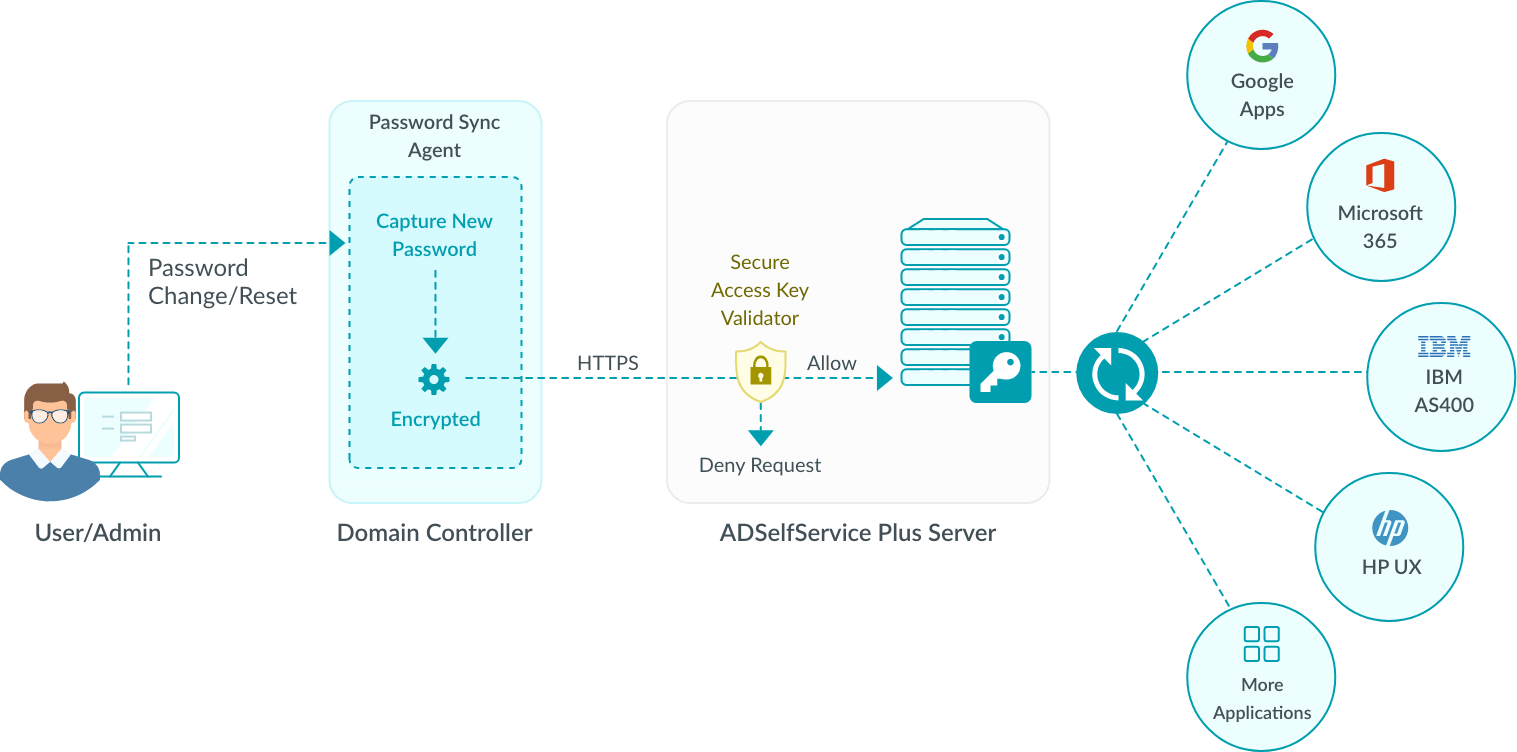
- Lorsqu’un changement natif de mot de passe est initié, l'Agent de Synchronisation de Mot de Passe est notifié par le contrôleur de domaine.
- L'Agent de Synchronisation de Mot de Passe capture le nouveau mot de passe, le crypte, puis l’envoie à ADSelfService Plus pour synchronisation avec un code à usage unique généré par la clé d’accès.
- Le serveur ADSelfService Plus vérifie l’authenticité du code à usage unique avec les informations de la clé d’accès et, après vérification réussie, synchronise le mot de passe avec les différents comptes liés de l’utilisateur.
- Si le serveur sur lequel ADSelfService Plus est exécuté n’est pas accessible, l’agent attend que le serveur soit disponible, puis envoie le mot de passe crypté pour la synchronisation.
Installation
Cette section contient des informations sur les prérequis pour l'installation de l’Agent de Synchronisation de Mot de Passe, suivies des étapes d’installation, ainsi que des conseils pour effectuer des modifications, et pour mettre à niveau ou réinstaller l’Agent.
Prérequis
- L’Agent de Synchronisation de Mot de Passe doit être installé sur tous les contrôleurs de domaine d’un domaine, y compris le contrôleur de domaine principal.
- Il est essentiel que les contrôleurs de domaine où l’Agent de Synchronisation de Mot de Passe doit être installé soient ajoutés à la liste des domaines configurés dans ADSelfService Plus.
- Les contrôleurs de domaine doivent avoir le Microsoft.NET Framework version 4.8 installé. Pour télécharger Microsoft.NET Framework version 4.8, cliquez ici.
- Assurez-vous que le service Message Queuing est activé et en cours d’exécution avant de commencer l’installation de l’Agent de Synchronisation de Mot de Passe.
Étapes d’installation
- Installez l’Agent de Synchronisation de Mot de Passe en exécutant le fichier ManageEnginePasswordSyncAgent.msi avec des privilèges administratifs, c’est-à-dire, Exécuter en tant qu’administrateur. (Emplacement : <installation_folder>\bin\ )
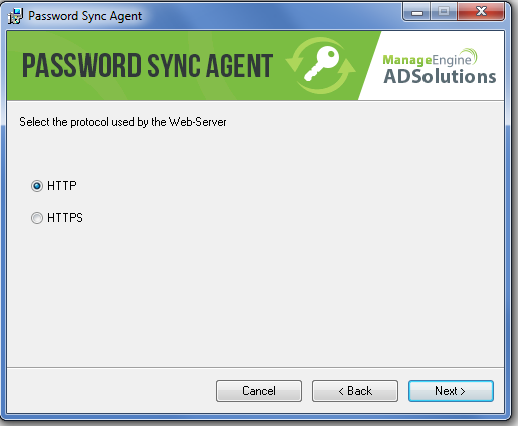
- Dans l’assistant d’installation qui apparaît, cliquez sur Suivant. Sélectionnez le Protocole (http ou https) utilisé dans ADSelfService Plus.
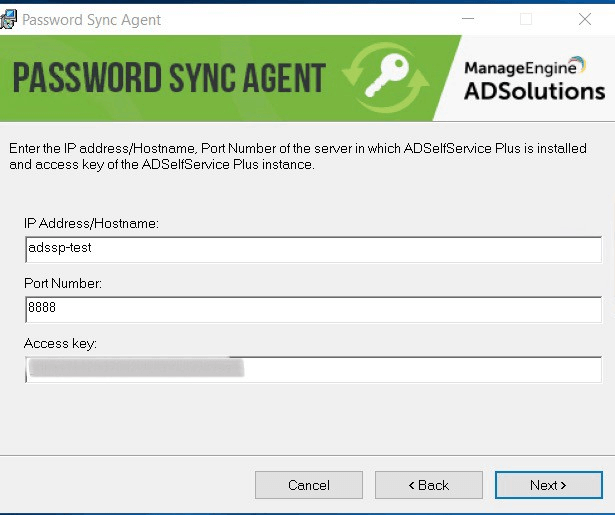
- Entrez l’adresse IP et le numéro de port du serveur sur lequel ADSelfService Plus est installé.
- Dans le champ Clé d’accès collez la clé d’accès fournie dans le portail ADSelfService Plus. Vous pouvez obtenir la clé d’accès dans Configuration→Outils administratifs→GINA/Mac/Linux (Ctrl+Alt+Del)→Installation de l’Agent de Synchronisation de Mot de Passe. Cliquez Suivant.
- Une fois l’installation terminée, vous devez redémarrer le contrôleur de domaine pour que l’agent commence à fonctionner.
Remarque : Par défaut, l’agent de synchronisation de mot de passe sera installé à l’emplacement suivant :
Sur les systèmes 64 bits - C:\Program Files (x86)\ZOHO Corp\Password Sync Agent
Sur les systèmes 32 bits - C:\Program Files\ZOHO Corp\Password Sync Agent
Modification de l’Agent de Synchronisation de Mot de Passe
L’Agent de Synchronisation de Mot de Passe se connecte à ADSelfService Plus en utilisant l’adresse IP, le numéro de port et la clé d’accès fournis lors de l'installation. Si vous avez donné des informations incorrectes durant l’installation, déplacé ADSelfService Plus vers un nouveau serveur, régénéré la clé d’accès, ou mis à jour des paramètres de Password Policy Enforcer, ces modifications doivent être reflétées dans l’agent pour qu’il fonctionne correctement. Les détails peuvent être modifiés en suivant les étapes ci-dessous :
- Faites un clic droit sur l’icône Password Sync Agent dans la barre système et sélectionnez Modifier les paramètres.
- La boîte de dialogue Modifier les paramètres s’ouvre.
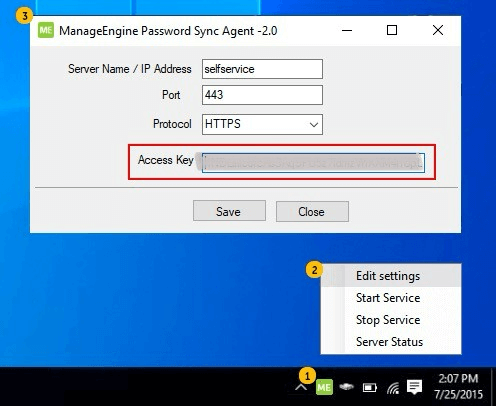
- Entrez Nom du serveur / Adresse IP, Numéro de port, Clé d’accès et Protocole (HTTPS/HTTP).
Remarque : Si vous activez ou modifiez un paramètre de politique de mot de passe dans l’onglet Password Policy Enforcer (Configuration > Self-Service > Password Policy Enforcer), faites simplement un clic droit sur Password Sync Agent dans la barre système et sélectionnez Modifier les paramètres. Ne modifiez pas les valeurs des champs et cliquez sur Enregistrer.
- Cliquez sur Enregistrer.
- Les nouvelles informations seront mises à jour dans l’Agent de Synchronisation de Mot de Passe.
Remarque : Chaque fois que vous régénérez la clé d’accès, assurez-vous de mettre à jour la nouvelle clé d’accès dans l’Agent. Pour régénérer la clé d’accès, naviguez vers Configuration→Outils administratifs→GINA/Mac/Linux (Ctrl+Alt+Del)→Installation de l’Agent de Synchronisation de Mot de Passe et cliquez sur Régénérer la clé d’accès.
Mise à niveau ou réinstallation de l’Agent de Synchronisation de Mot de Passe
Pour mettre à niveau l’Agent vers une version plus récente ou pour réinstaller l’agent sur une machine existante, suivez les étapes ci-dessous :
- Désinstallez l’Agent de Synchronisation de Mot de Passe depuis le Panneau de configuration.
- Installez l’Agent de Synchronisation de Mot de Passe en utilisant le nouveau fichier MSI.
Remarque : Ne réparez pas directement l’Agent de Synchronisation de Mot de Passe avec le nouveau fichier MSI.
Politique de confidentialité
-
Vous ne trouvez pas ce que vous cherchez ?
Visitez notre communauté
-
Publiez vos questions sur le forum.
Demandez des ressources supplémentaires
-
Envoyez-nous vos besoins.
Besoin d’aide à la mise en œuvre ?
Essayez OnboardPro
 ADManager Plus
 ADAudit Plus
 Exchange Reporter Plus
 M365 Manager Plus
 Sujet précédent