Synchronisation des mots de passe avec Microsoft Dynamics CRM
Le synchroniseur de mots de passe en temps réel d’ADSelfService Plus garantit que les utilisateurs conservent un mot de passe unique pour différentes applications, réduisant ainsi les problèmes liés aux mots de passe. Chaque fois qu’un utilisateur réinitialise ou modifie son mot de passe Active Directory, le nouveau mot de passe est automatiquement synchronisé avec son compte Microsoft Dynamics CRM.
Microsoft Dynamics CRM peut être configuré avec ADSelfService Plus pour la synchronisation des mots de passe en utilisant soit les identifiants de l’administrateur Dynamics CRM pour autoriser la synchronisation des mots de passe des comptes utilisateur Azure (Authentication par mot de passe), soit en créant une application dans Azure et en autorisant la synchronisation des mots de passe via OAuth (OAuth Client Credentials).
Important: Installez l’agent Password Sync pour synchroniser les modifications et réinitialisations de mots de passe qui ne sont pas initiées via ADSelfService Plus.
Il est fortement recommandé d’utiliser OAuth Client Credentials pour configurer la synchronisation des mots de passe pour Microsoft Dynamics CRM.
Étapes pour configurer les comptes Microsoft Dynamics CRM avec ADSelfService Plus
Prérequis
Si vous utilisez OAuth Client Credentials
Vous devrez enregistrer une nouvelle application Azure pour ADSelfService Plus en suivant ces étapes :
- Connectez-vous à portal.azure.com avec les identifiants de votre administrateur Azure.
- Sous Azure services, cliquez sur Microsoft Entra ID. Dans le volet gauche, accédez à Manage > App registrations > New registration.
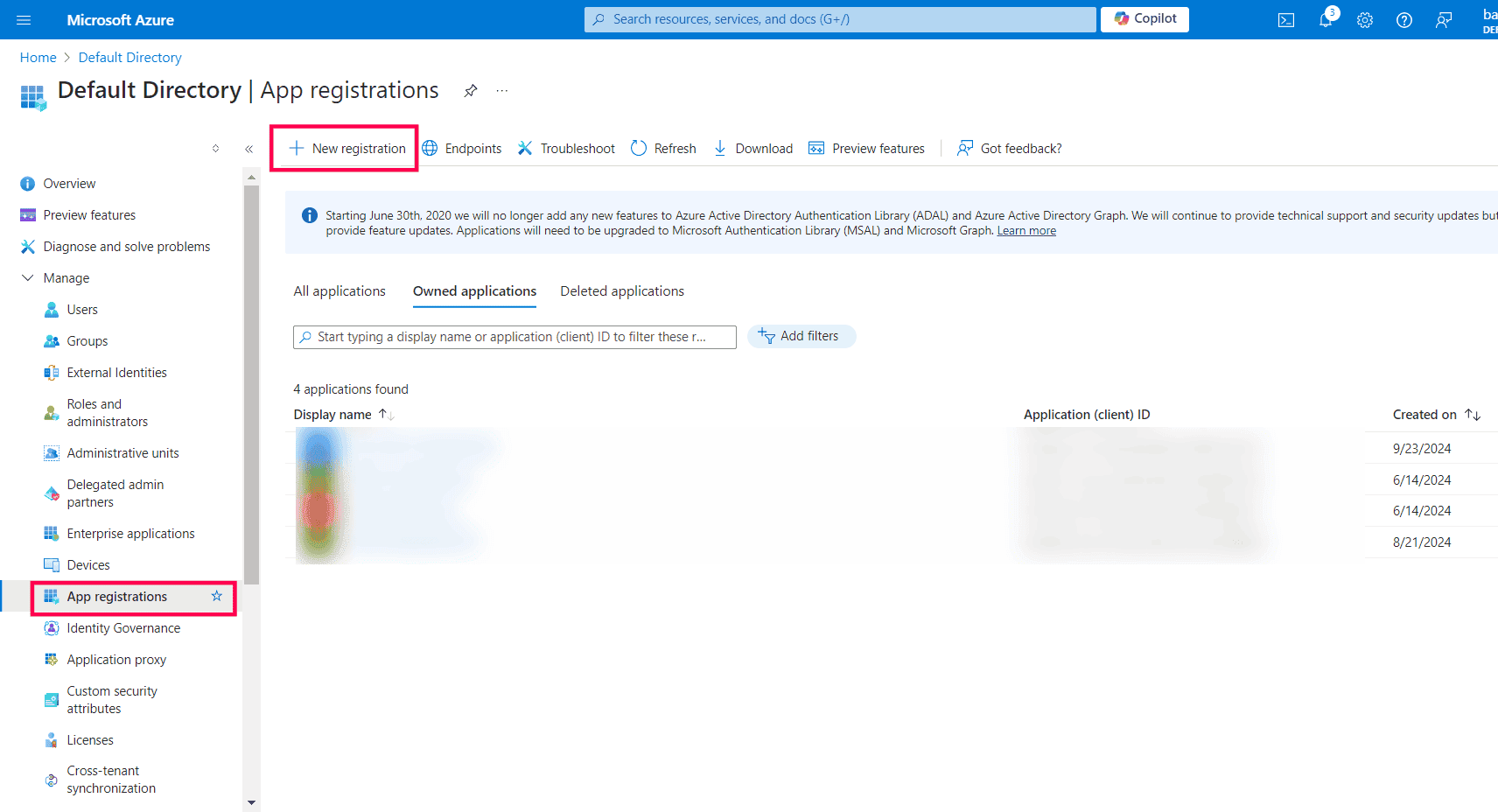
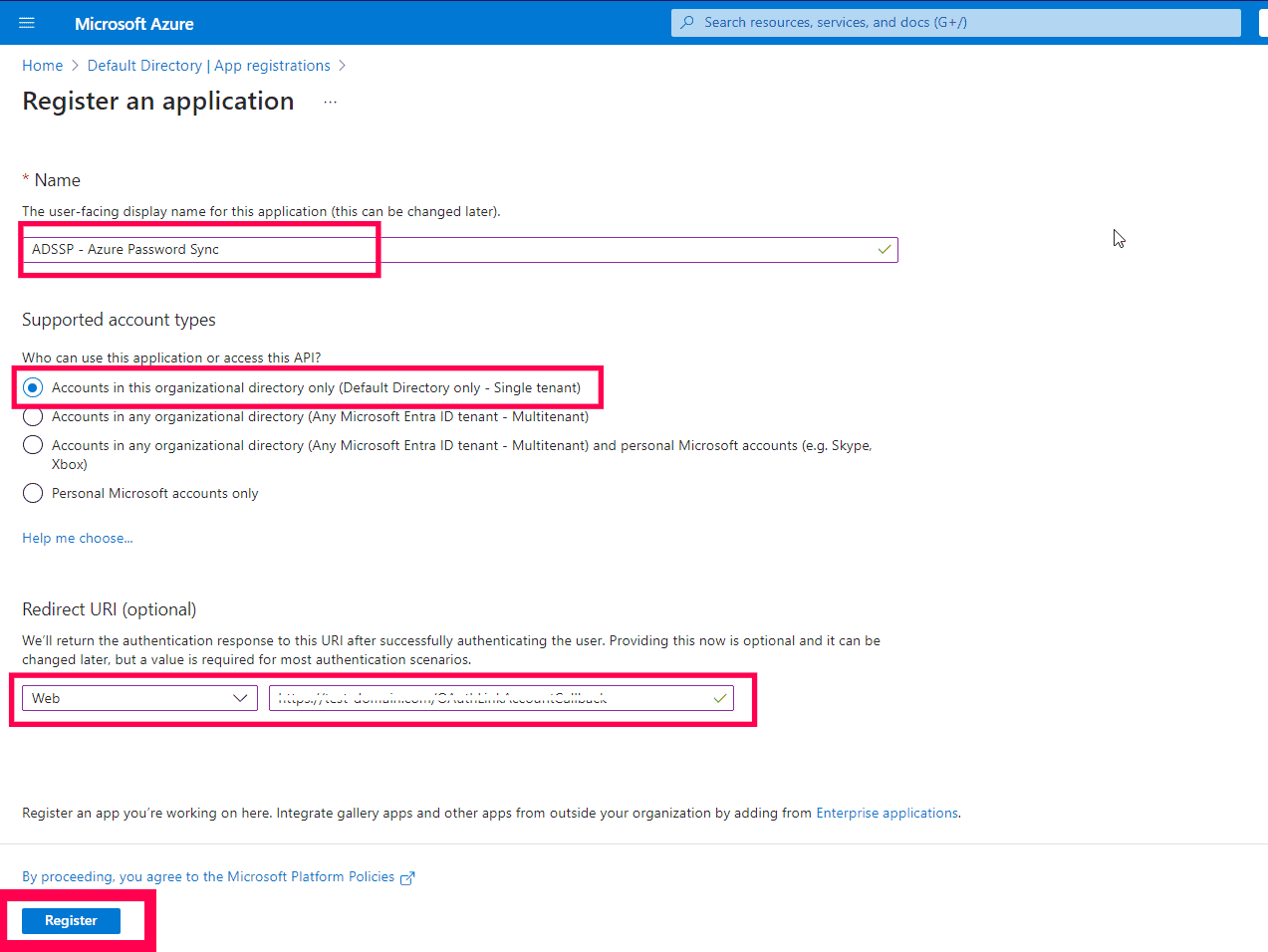
- Fournissez un Nom de votre choix et sélectionnez Comptes dans ce répertoire organisationnel uniquement comme Types de comptes pris en charge.
- Si la liaison automatique a été désactivée dans ADSelfService Plus, sélectionnez Web comme plateforme et collez l’ URI de redirection appropriée selon le protocole utilisé par ADSelfService Plus :
- Si HTTP est activé dans ADSelfService Plus: https://identitymanager.manageengine.com/api/public/v1/oauth/redirect
- Si HTTPS est activé dans ADSelfService Plus: https://<productAccessUrl>/LinkAccountCallback
- Cliquez sur Enregistrer.
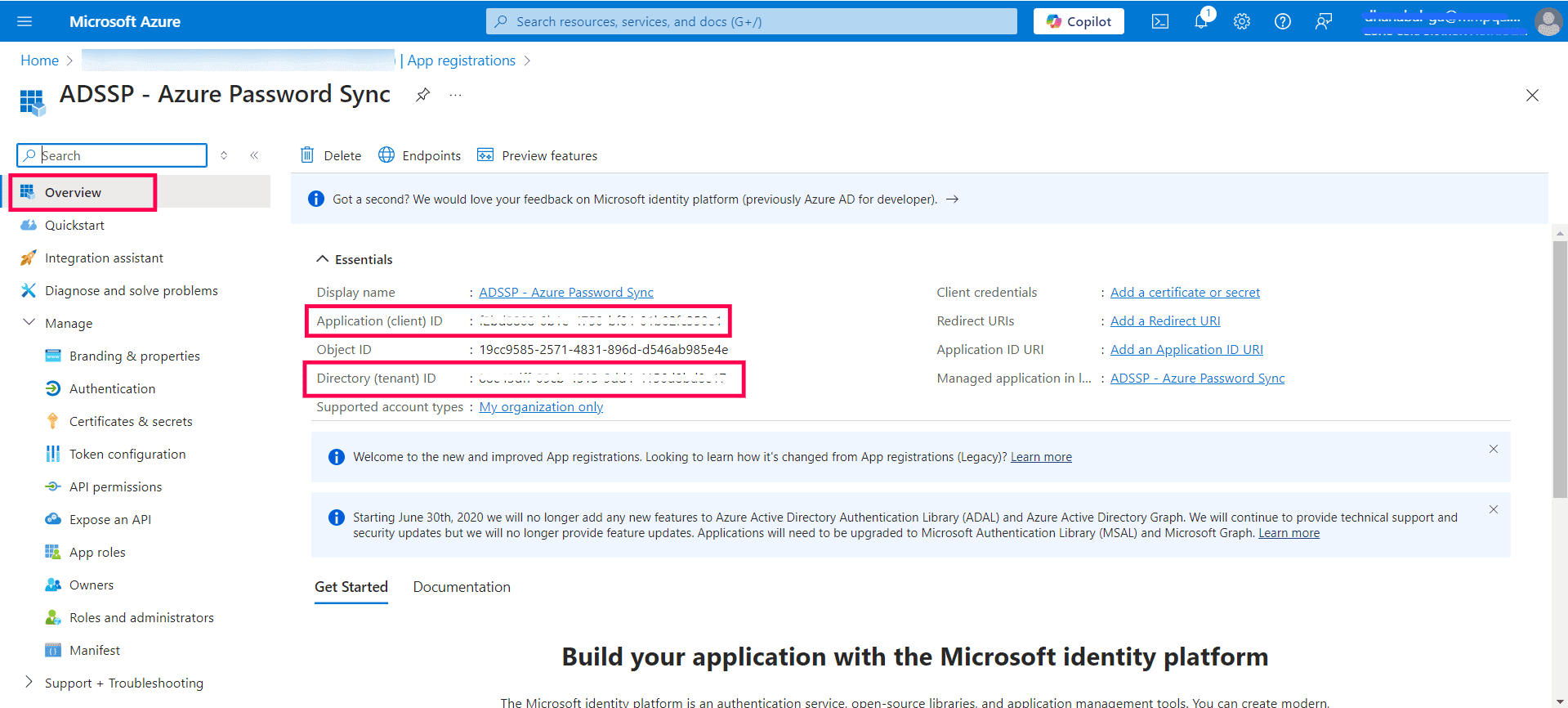
- Sur la Vue d'ensemble page qui s’affiche, vous trouverez les détails de l’application. Copiez le Client ID et le Tenant ID, qui seront utilisés lors de la configuration dans ADSelfService Plus.
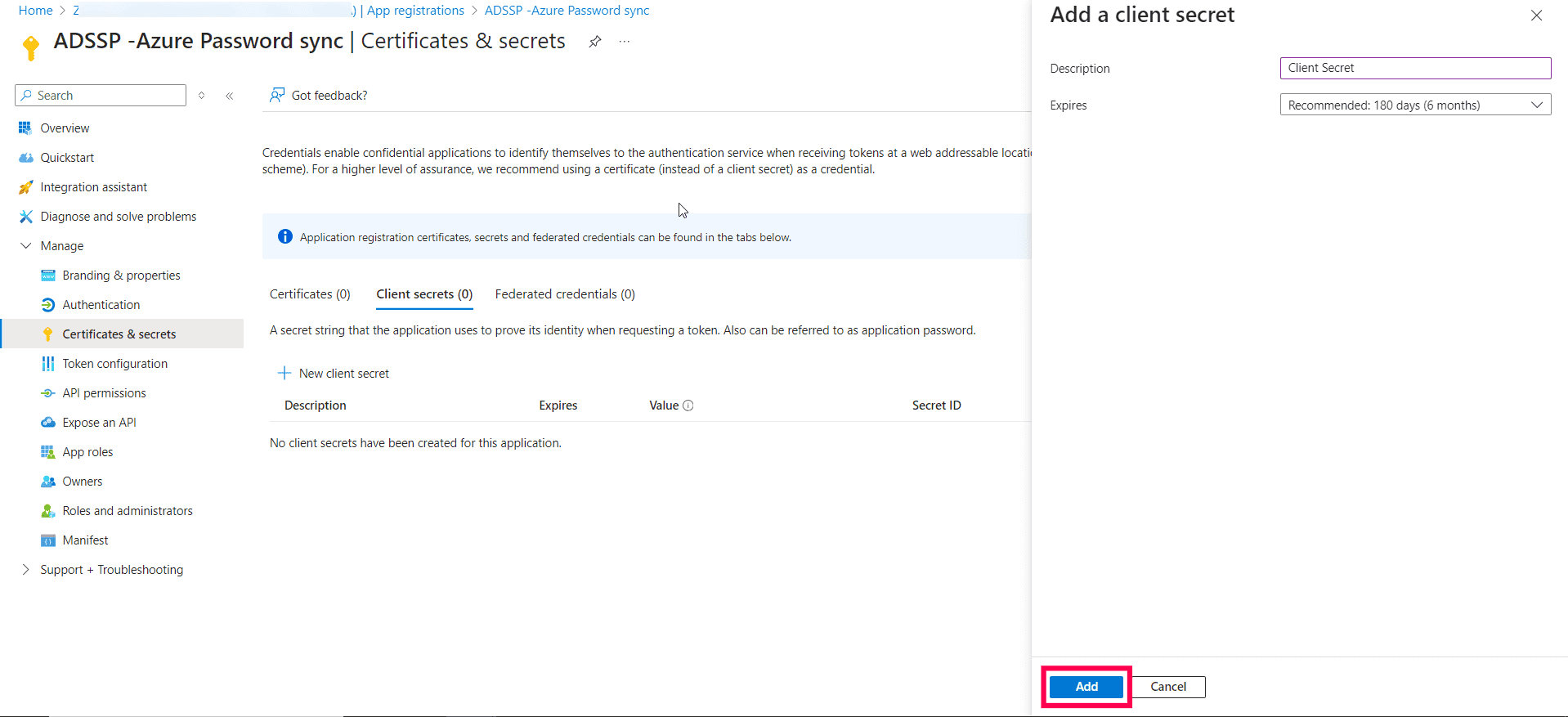
- Dans le volet gauche de la page de l’application enregistrée, accédez à Certificates & secrets et cliquez sur Nouveau secret client.
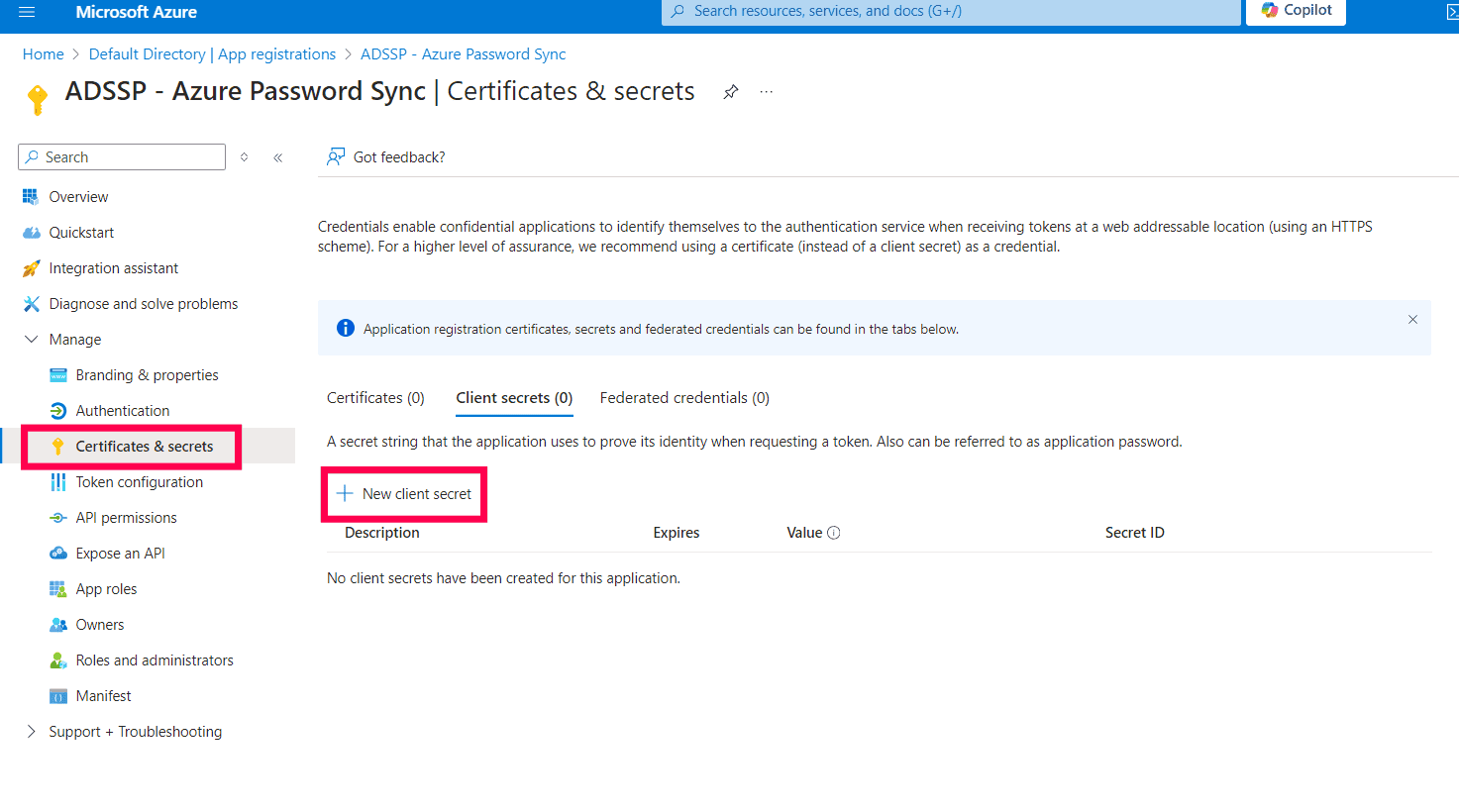
- Fournissez un Description pour le secret client, et dans le champ Expire , spécifiez la durée de validité du secret client. Cliquez sur Ajouter.
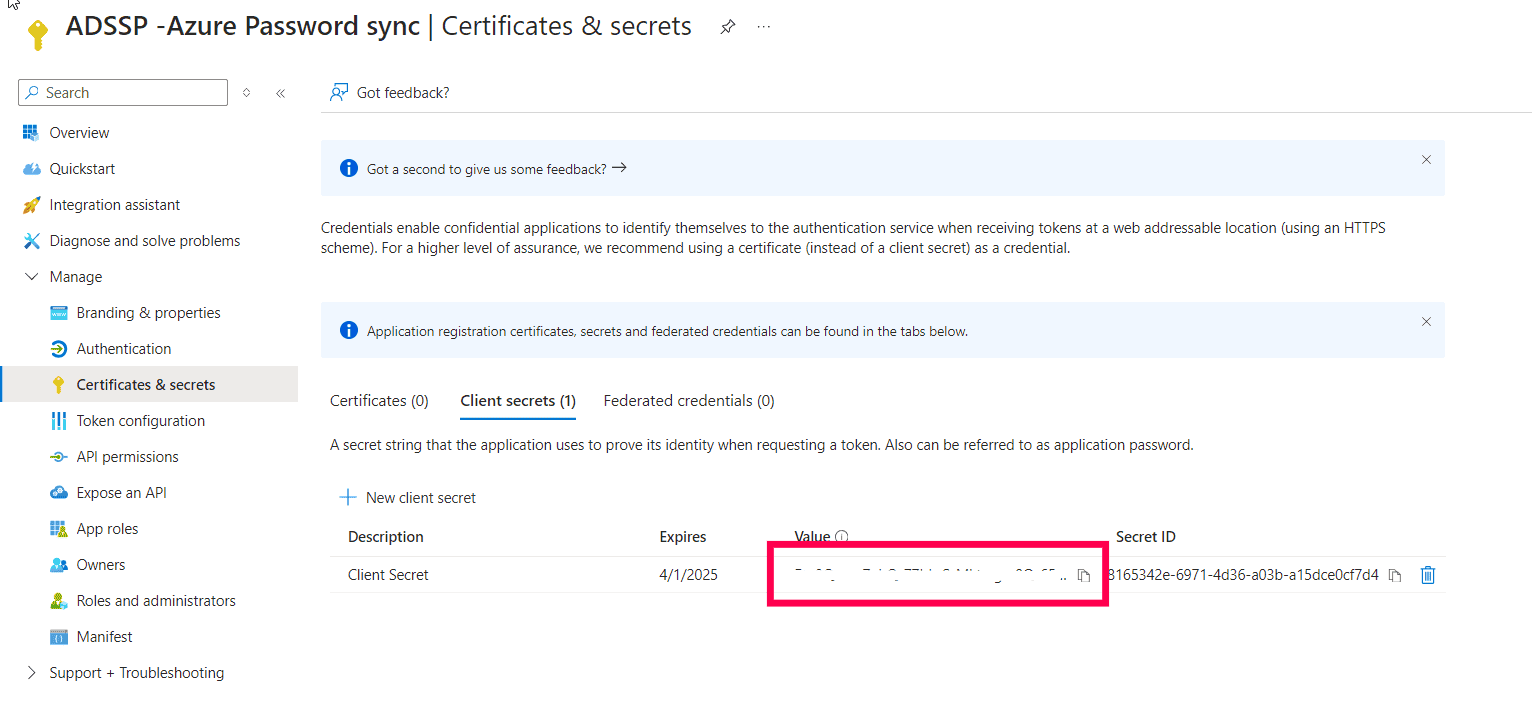
- Le secret client sera généré. Copiez la chaîne affichée sous Valeur qui sera utilisée ultérieurement pour la configuration dans ADSelfService Plus.
- Vous devrez également attribuer les rôles suivants à votre application en fonction de vos besoins :
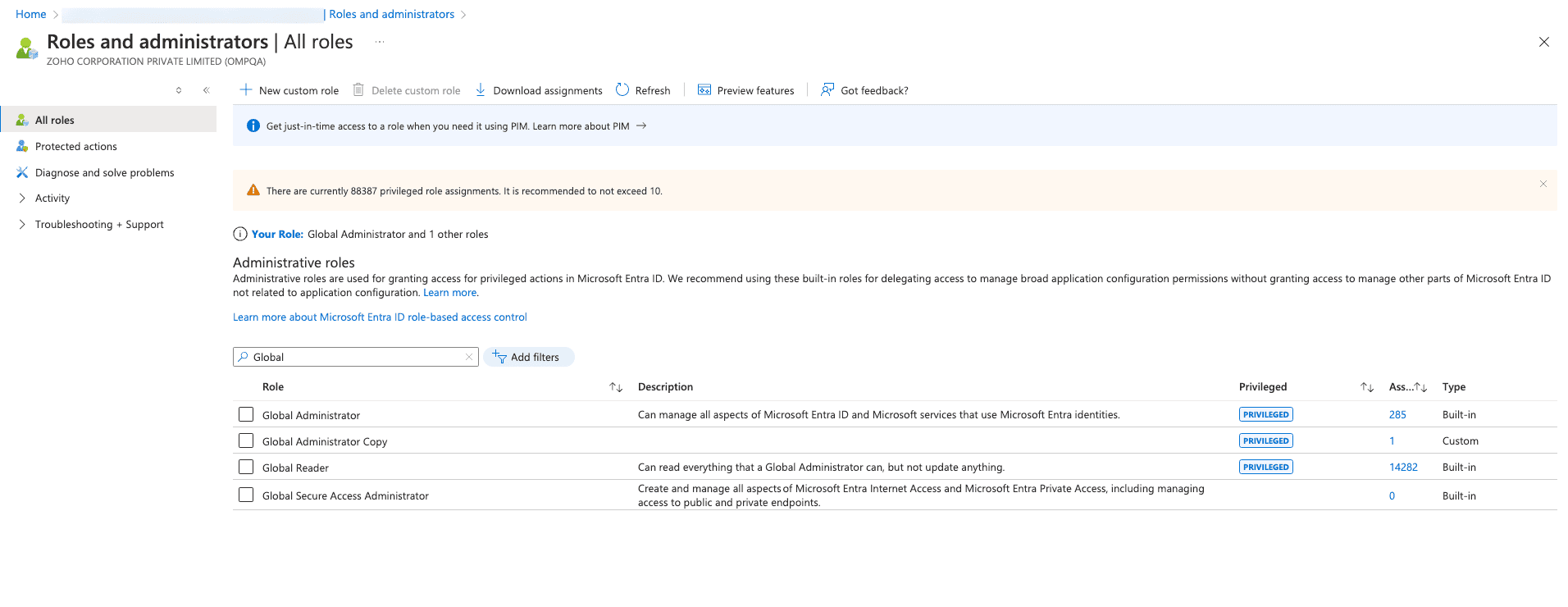
- Si vous avez besoin de synchroniser les mots de passe réinitialisés par tous les utilisateurs, y compris les administrateurs, assurez-vous que l’application a le rôle de Administrateur global .
- Pour ce faire, accédez à Microsoft Entra ID > Manage > Roles and administrators, et sélectionnez le Administrateur global rôle.
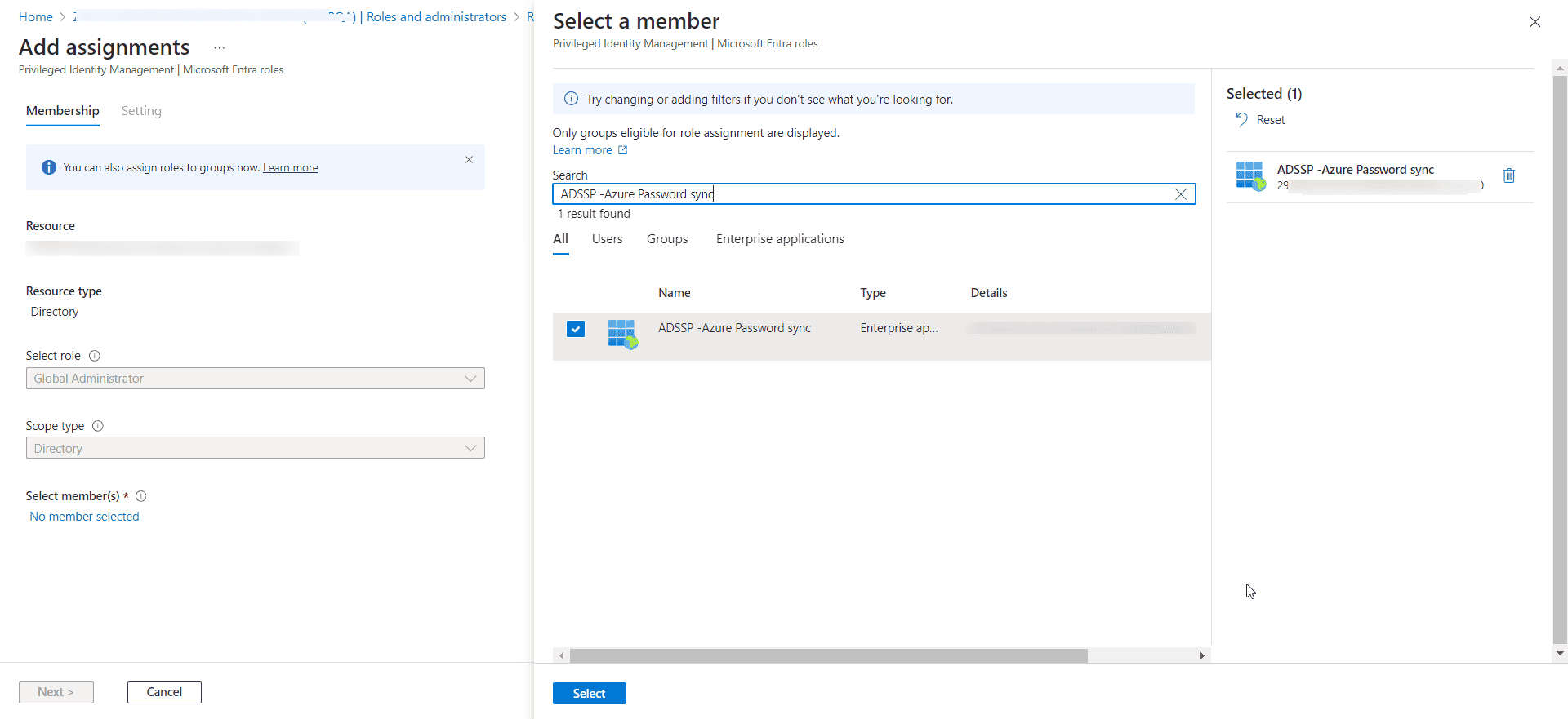
- Cliquez sur Ajouter des affectations. Dans le champ Sélectionner les membres , choisissez l’application de synchronisation de mot de passe OAuth d’ADSelfService Plus que vous avez créée, puis cliquez sur Sélectionner.
- Cliquez sur Suivant.
- Accédez à la page Paramètres , conservez les paramètres par défaut pour tous les champs, remplissez le champ Saisir la justification , puis cliquez sur Affecter.
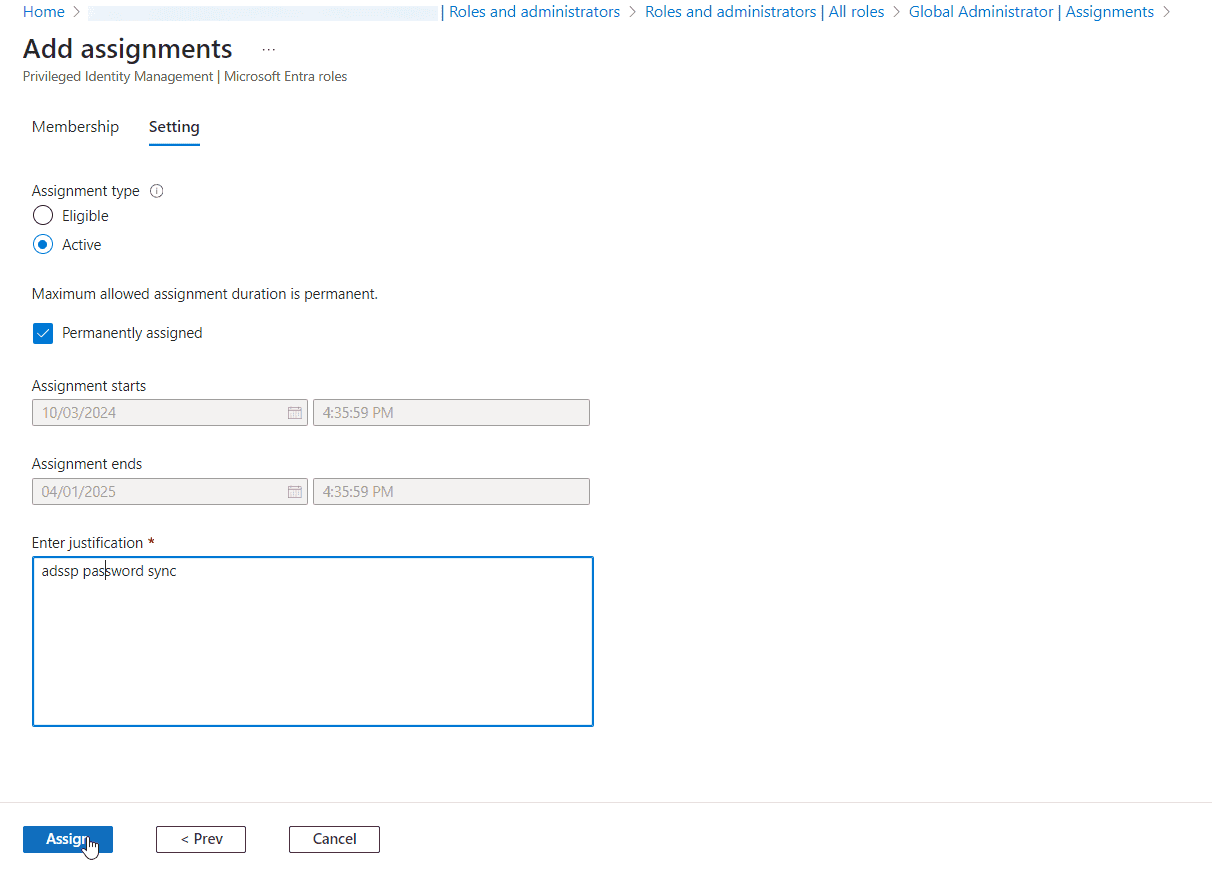
- Si vous ne devez synchroniser que les mots de passe réinitialisés par des utilisateurs non administrateurs, assurez-vous que l’application a les rôles Administrateur utilisateur et le Administrateur des mots de passe , en suivant les mêmes étapes décrites ci-dessus.
Si vous utilisez l’Authentication par mot de passe
Assurez-vous d’avoir installé le module Windows Azure AD pour Windows PowerShell adapté à votre système d’exploitation, sur votre serveur ADSelfService Plus.
Pour l’installer, ouvrez une invite PowerShell en mode administrateur et exécutez les commandes suivantes :
- Install-module msonline
- Install-module AzureAd
Étapes de configuration
- Connectez-vous à ADSelfService Plus avec des identifiants administrateur.
- Accédez à Configuration > Self-Service > Password Sync/Single Sign On.
- Sélectionnez l’application Microsoft Dynamics CRM .
Remarque: Vous pouvez aussi trouver l’application dont vous avez besoin via la barre de recherche située dans le volet gauche ou l’option de navigation alphabétique dans le volet droit. Microsoft Dynamics CRM Saisissez le
- Nom de l’application et le et le Description.
- Nom de l’application nom de domaine de votre compte Microsoft Dynamics CRM.
- Sur la Dans le champ Attribuer des politiques
Remarque, sélectionnez les politiques pour lesquelles la synchronisation des mots de passe doit être activée. : ADSelfService Plus vous permet de créer des politiques basées sur les OU et les groupes pour vos domaines AD. Pour créer une politique, allez à.
- Sous Configuration > Self-Service > Policy Configuration > Ajouter une nouvelle politiqueSynchronisation des mots de passe , sélectionnez.
- Activer la synchronisation des mots de passe Vous pouvez choisir d’activer la synchronisation des mots de passe en utilisant soit l’Authentication par mot de passe soit.
OAuth Client Credentials
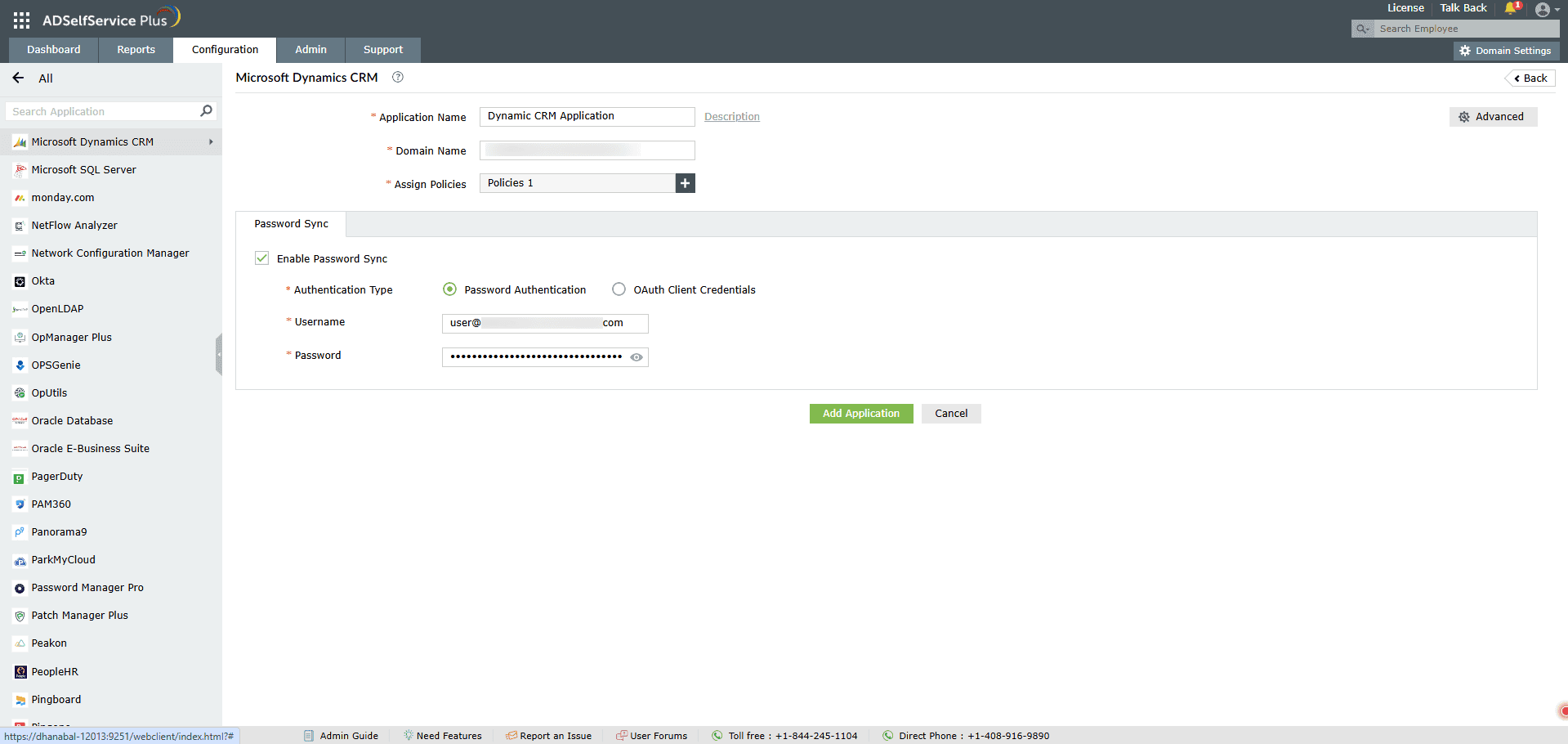
- A. Authentication par mot de passe Si vous choisissez l’Authentication par mot de passe, saisissez le et le Nom d’utilisateur et le
- Cliquez sur mot de passe.
de votre compte administrateur Microsoft Dynamics CRM.
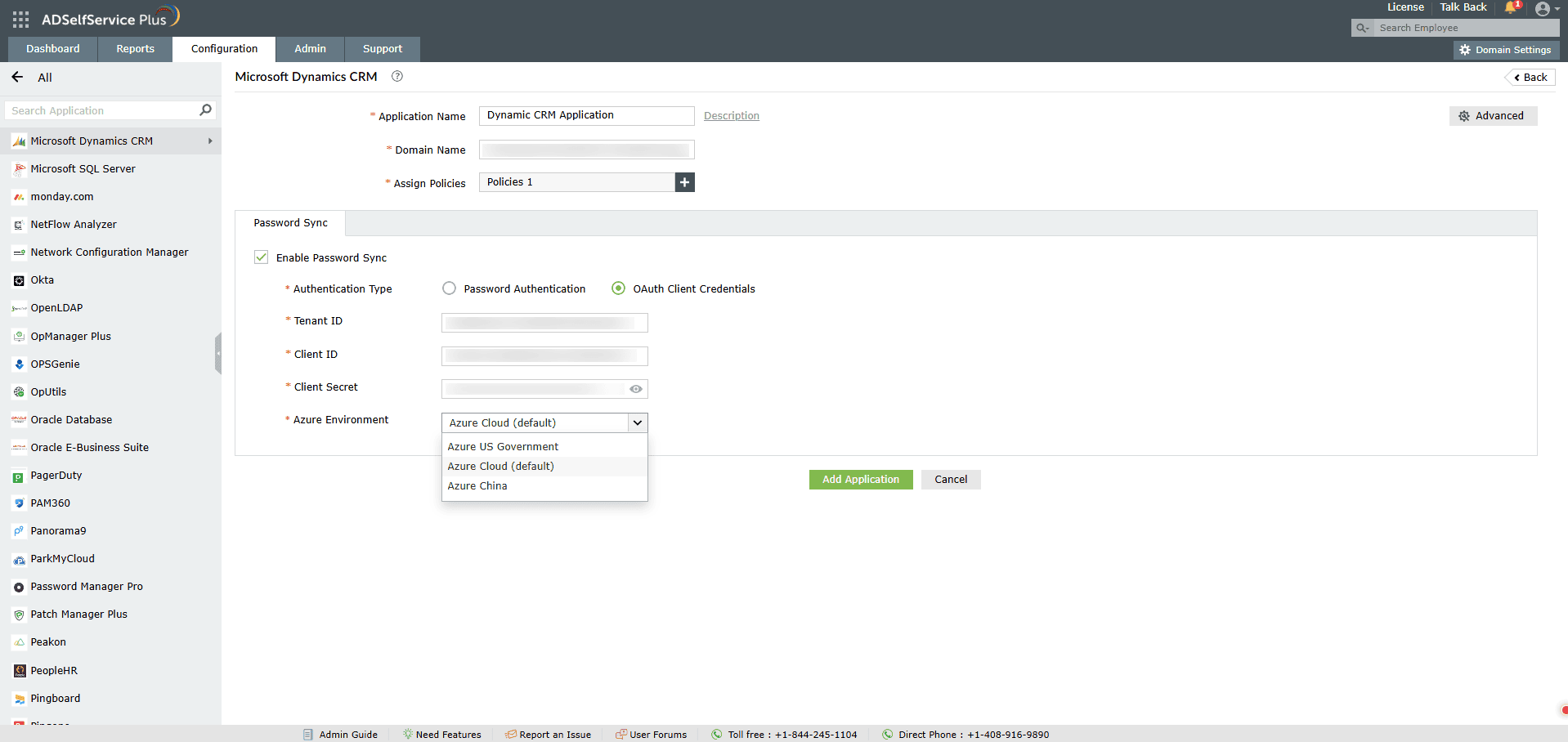
- Ajouter l’application B. OAuth Client Credentials et le Si vous choisissez OAuth Client Credentials, collez le de la application Azure, copiée comme indiqué dans les étapes Pré-requis, dans les champs respectifs.
- Depuis le menu déroulant Azure Environment, sélectionnez l'environnement en fonction de l'endroit où votre locataire réside.
- Cliquez sur mot de passe.
Vous ne trouvez pas ce que vous cherchez ?
-
Visitez notre communauté
Publiez vos questions dans le forum.
-
Demander des ressources supplémentaires
Envoyez-nous vos besoins.
-
Besoin d'aide à la mise en œuvre ?
Essayez OnboardPro
 ADManager Plus
 ADAudit Plus
 Exchange Reporter Plus
 M365 Manager Plus
 Sujet précédent