Forcer l'inscription via un script de connexion
Le Forcer l'inscription via un script de connexion , lorsqu’elle est activée, forcera les utilisateurs non inscrits se connectant à leur bureau Windows à compléter l’inscription pour les authentificateurs activés pour eux dans ADSelfService Plus.
Vous pouvez y parvenir en configurant des planificateurs pour forcer les utilisateurs non inscrits à terminer l’inscription. Ces planificateurs analyseront périodiquement votre AD pour les utilisateurs non inscrits et associeront leurs comptes à un script de connexion. Ce script invitera les utilisateurs à s’inscrire chaque fois qu’ils se connecteront à leurs machines.
Voici comment cela fonctionne :
-
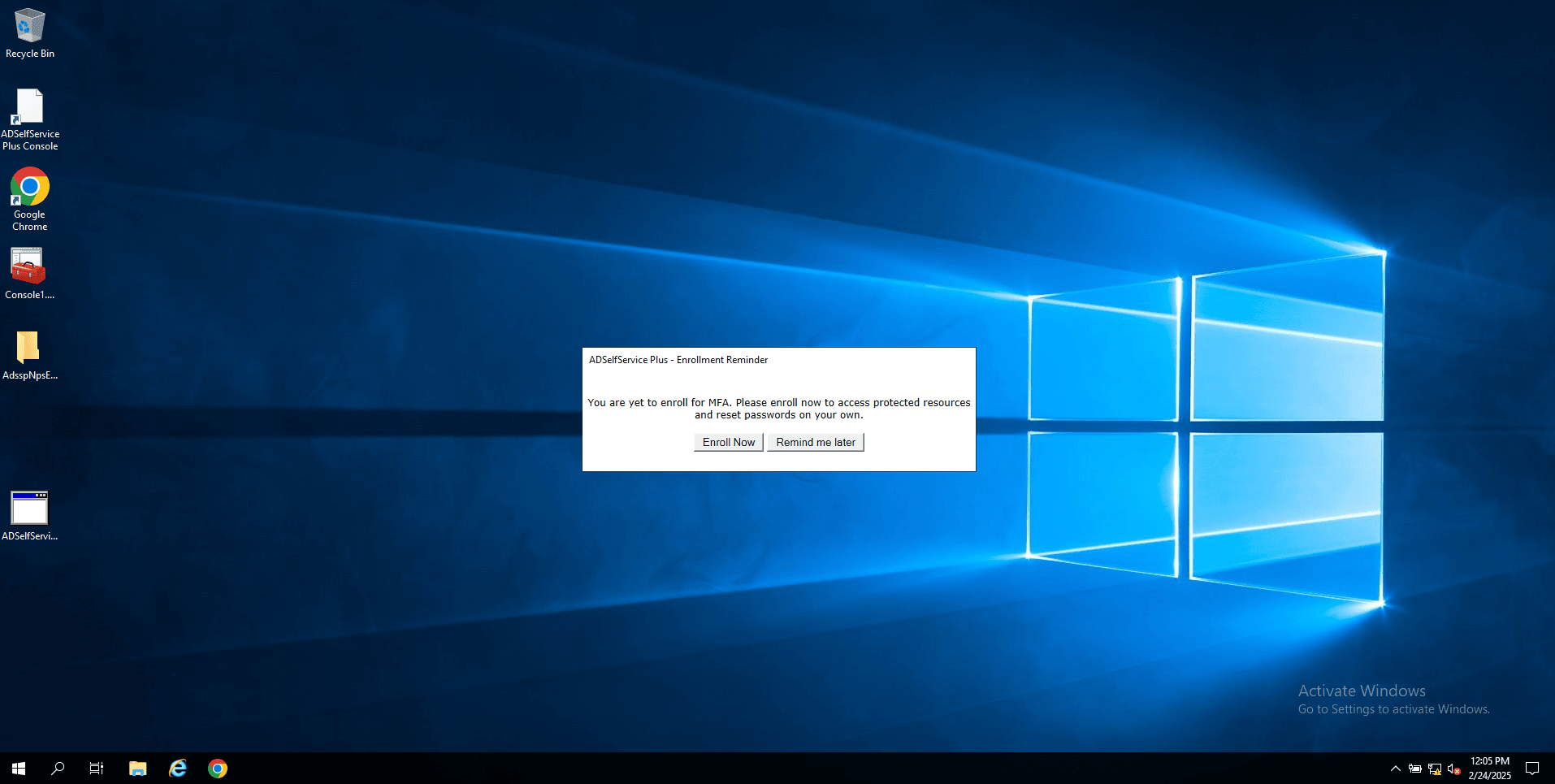
Lorsque les utilisateurs se connectent à leurs machines Windows, ADSelfService Plus affichera une alerte demandant aux utilisateurs de s’inscrire au libre-service des mots de passe.
-
Si nécessaire, vous pouvez empêcher les utilisateurs de fermer l’alerte, de lancer d’autres applications ou de cliquer sur une partie de leur bureau Windows tant qu’ils n’ont pas complété l’inscription.
-
Les utilisateurs doivent cliquer sur le S’inscrire maintenant bouton et s’inscrire avec ADSelfService Plus pour faire disparaître le message pop-up.
-
Si l’inscription est obligatoire, les utilisateurs retrouveront l’accès à leur machine uniquement après une inscription réussie.
Étapes pour forcer l’inscription via un script de connexion
- Connectez-vous à la console web ADSelfService Plus avec les identifiants admin.
-
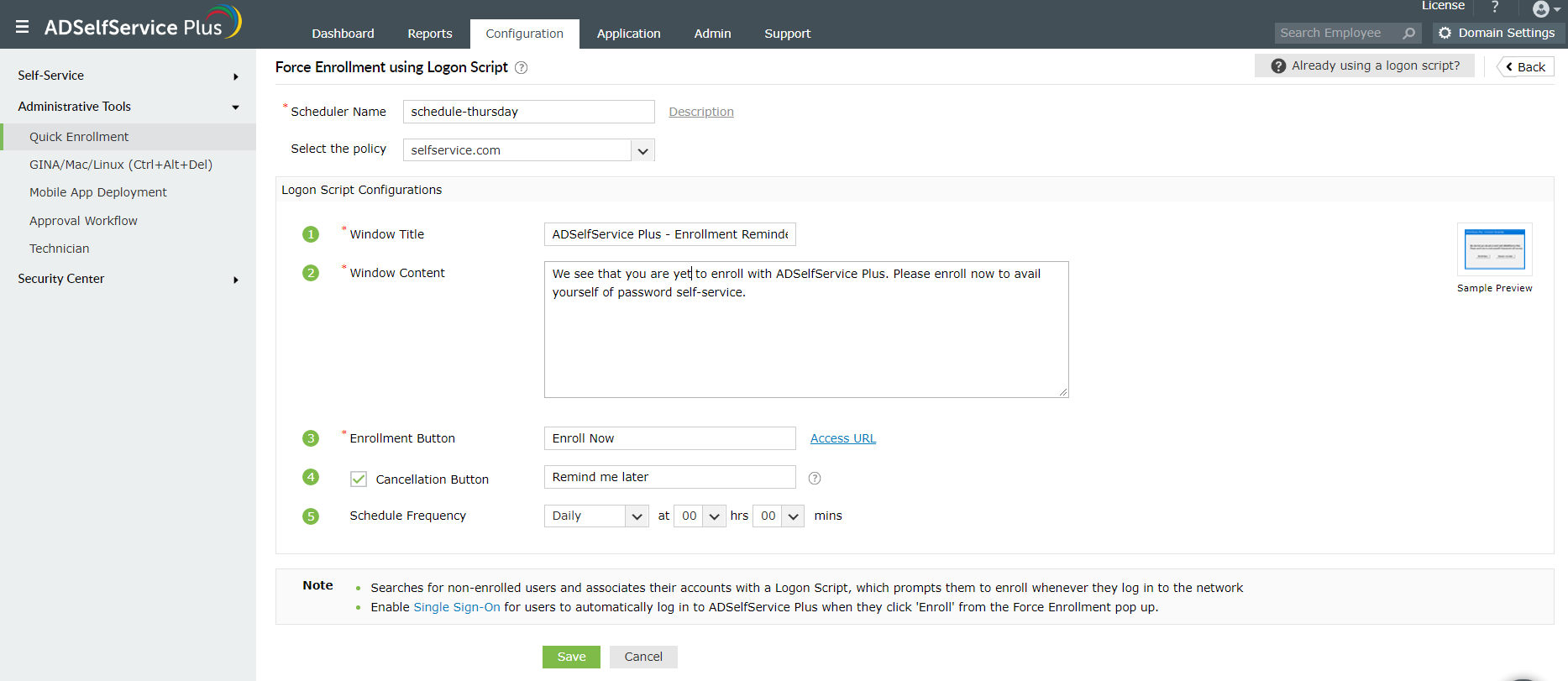
Naviguez vers Configuration > Outils administratifs > Inscription rapide et cliquez sur Forcer l’inscription via un script de connexion.
-
Entrez un Nom du planificateur et une Description.
-
Sélectionnez la politique applicable aux utilisateurs pour lesquels vous souhaitez forcer l’inscription.
- Saisissez le nom qui doit apparaître pour la fenêtre, dans le champ Titre de la fenêtre .
- Saisissez le message à afficher aux utilisateurs concernant l’inscription obligatoire, dans le champ Contenu de la fenêtre .
- Saisissez le texte du bouton d’action dans le champ Bouton d’inscription.
- Laissez la case Bouton d’annulation décochée si vous souhaitez forcer les utilisateurs à s’inscrire lorsqu’ils se connectent à leur machine. Si l’annulation est activée, les utilisateurs peuvent fermer le script de connexion et accéder à leur machine sans compléter l’inscription. Cependant, ils seront invités à s’inscrire lors de leur connexion à ADSelfService Plus. Si vous souhaitez donner aux utilisateurs l’option de passer l’inscription, activez l’ Bouton d’annulation option et personnalisez le texte du bouton d’action en conséquence.
Important : Si le compte utilisateur se connectant à la machine Windows a été bloqué dans ADSelfService Plus, la fenêtre de forçage de l’inscription ne leur sera pas affichée. Ils seront invités à s’inscrire lorsque leur compte sera débloqué et qu’ils se connecteront à ADSelfService Plus.
- Planifiez la fréquence à laquelle le script de connexion de forçage de l’inscription s’applique automatiquement aux nouveaux utilisateurs Active Directory ajoutés.
- Cliquez sur Enregistrer
Important :
- Par défaut, le fichier de script de connexion (emplacement par défaut : <C:\Program Files\ManageEngine\ADSelfService Plus\bin ADSelfService_Enroll.hta) sera placé dans le dossier SYSVOL lorsque le forçage de l’inscription est activé.
- ADSelfService Plus cessera d’afficher l’alerte de forçage de l’inscription lors de la connexion une fois que les utilisateurs auront terminé le processus d’inscription.
- Le compte utilisateur configuré dans les paramètres de domaine ADSelfService Plus doit avoir les autorisations de lecture/écriture sur le chemin du script et l’autorisation de copier le fichier de script dans le dossier SYSVOL du contrôleur de domaine. Si les autorisations requises ne sont pas accordées ou s’il y a un problème empêchant la copie du fichier de script dans le dossier SYSVOL, assurez-vous de copier et coller manuellement le fichier de script dans le dossier SYSVOL.
Configuration du forçage de l’inscription des utilisateurs avec ADSelfService Plus
ADSelfService Plus vous permet d’appliquer l’inscription forcée uniquement pour un ensemble particulier d’utilisateurs au lieu de l’appliquer à tous les utilisateurs d’une politique en libre-service. Il vous suffit d’ajouter manuellement une entrée dans le fichier ADSelfService_Enroll.hta puis de configurer le script de connexion pour une OU particulière via la stratégie de groupe. Cela imposera l’inscription uniquement aux utilisateurs situés dans l’OU spécifiée.
Étapes à suivre dans ADSelfService Plus
- Accédez au dossier <ADSelfService Plus_Installation_Dir>\bin (l’emplacement par défaut est <C:\Program Files\ManageEngine\ADSelfService Plus\bin) et localisez le ADSelfService_Enroll.hta fichier de script.
- Ouvrez le fichier dans un éditeur de texte et localisez la propriété postData.
- Ajoutez &manualScript=true à la fin du code comme indiqué ci-dessous :
postData= "user=" + objNetwork, UserName + "&domainFlatName=" + objNetwork.UserDomain + "&domainDNSName=" +strdns + "&manualScript=true"
- Pour permettre aux utilisateurs de fermer la fenêtre pop-up de demande d’inscription affichée sur leur écran de connexion, ajoutez &forceEnroll=false à la balise manualScript comme indiqué ci-dessous :
postData = "user=" + objNetwork.UserName + "&domainFlatName=" + strdns + "&manualScript=true&forceEnroll=false".
Enregistrez le fichier et appliquez le script aux utilisateurs via les stratégies de groupe.
Configurez le script de connexion pour une OU particulière via la stratégie de groupe
- Ouvrez Server Manager et allez dans Outils > Gestion des stratégies de groupe.
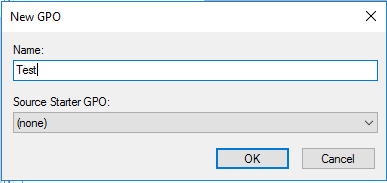
- Développez l’arborescence des Domaines , faites un clic droit sur le domaine ou sur l’ OU, puis sélectionnez Créer un GPO dans ce domaine et le lier ici.
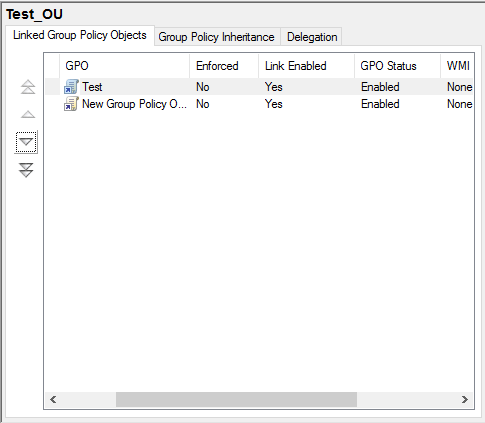
- Le La boîte de dialogue Nouveau GPO s’affiche. Entrez un Nom pour le GPO et cliquez sur OK Trouvez le GPO nouvellement créé sous le domaine ou l’OU que vous avez défini à l’étape précédente, faites un clic droit dessus, puis sélectionnez.
- Modifier Dans l’éditeur de gestion des stratégies de groupe qui s’ouvre, allez à.
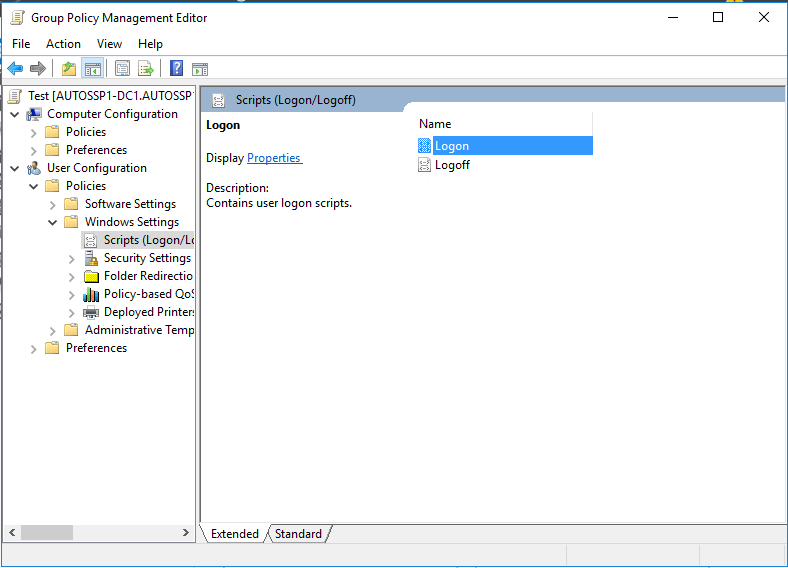
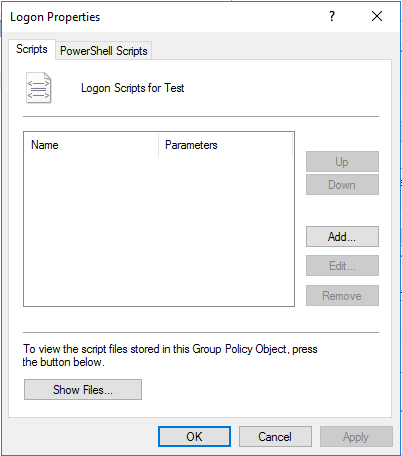
- Configuration utilisateur > Stratégies > Paramètres Windows > Scripts (Ouverture/Fermeture de session) , puis double-cliquez surOuverture de session affiché dans le volet droit. Dans la fenêtre des propriétés d’ouverture de session qui s’ouvre, cliquez sur
- Afficher les fichiers . Un dossier dont le nom se termine parUser\Scripts\Logon\ s’affiche. Copiez votre script de connexion, dans notre cas,
- le fichier depuis <Répertoire d'installation>\bin (l’emplacement par défaut est ADSelfService_Enroll.hta ), et collez-le ici. <C:\Program Files\ManageEngine\ADSelfService Plus\bindans la fenêtre des propriétés d’ouverture de session.
- Cliquez sur Ajoutez Parcourez
- Cliquez sur pour ouvrir le répertoire du script de connexion, sélectionnez votre fichier de script de connexion et cliquez sur Assurez-vous que le fichier de script de connexion sélectionné s’affiche dans la fenêtre des propriétés d’ouverture de session. Cliquez sur Trouvez le GPO nouvellement créé sous le domaine ou l’OU que vous avez défini à l’étape précédente, faites un clic droit dessus, puis sélectionnez.
- Maintenant, l’inscription sera imposée lors de la connexion pour les utilisateurs appartenant à l’OU souhaitée. Trouvez le GPO nouvellement créé sous le domaine ou l’OU que vous avez défini à l’étape précédente, faites un clic droit dessus, puis sélectionnez.
Étapes à suivre si vous utilisez déjà un script de connexion
Le script de connexion de forçage de l’inscription
Le fourni avec ADSelfService Plus est compatible avec tout type de script de connexion que vous utilisez peut-être déjà dans votre environnement Windows. Si vous utilisez déjà un script de connexion, suivez les étapes ci-dessous :
Si le script de connexion est un fichier batch, ajoutez la ligne suivante à la fin de votre script de connexion :
- path = "<ScriptPath>"
start /d %path% ADSelfService_Enroll.hta
Si le script de connexion est un script VB, ajoutez les lignes suivantes à la fin de votre script de connexion : Set objShell = WScript.CreateObject ("WScript.Shell") path = "<ScriptPath>" objShell.Run(path+"\"+"ADSelfService_Enroll.hta") Set objShell = nothing
- Remplacez <ScriptPath> par l’emplacement du
Important : fichier (l’emplacement par défaut est ADSelfService_Enroll.hta Astuce : <C:\Program Files\ManageEngine\ADSelfService Plus\bin).
Activez la connexion unique via l’authentification NTLMv2
Enable single sign-on via NTLMv2 authentication permettre aux utilisateurs de se connecter automatiquement à ADSelfService Plus lorsqu'ils cliquent sur le Enroll bouton.
Voici une démo vidéo qui vous guide étape par étape pour configurer l'inscription forcée.
Vous ne trouvez pas ce que vous cherchez ?
-
Visitez notre communauté
Publiez vos questions dans le forum.
-
Demander des ressources supplémentaires
Envoyez-nous vos besoins.
-
Besoin d'aide à la mise en œuvre ?
Essayez OnboardPro
 ADManager Plus
 ADAudit Plus
 Exchange Reporter Plus
 M365 Manager Plus
 Sujet précédent