Rapport des échecs d'installation de l'agent
L'agent de connexion ADSelfService Plus aide à protéger les machines Windows, macOS et Linux en utilisant MFA. Il permet également aux utilisateurs de réinitialiser leurs mots de passe et de déverrouiller leurs comptes directement depuis l'écran de connexion de leurs machines.
Le rapport des échecs d'installation de l'agent affiche la liste des machines Windows, macOS ou Linux sur lesquelles l'installation programmée de l'agent de connexion a échoué. Ce rapport fournit des détails liés aux échecs d'installation de l'agent, tels que les adresses IP et les noms des machines concernées, les systèmes d'exploitation exécutés sur ces machines, les OUs ou groupes auxquels appartiennent les machines, ainsi que les messages d'erreur générés lors des échecs d'installation.
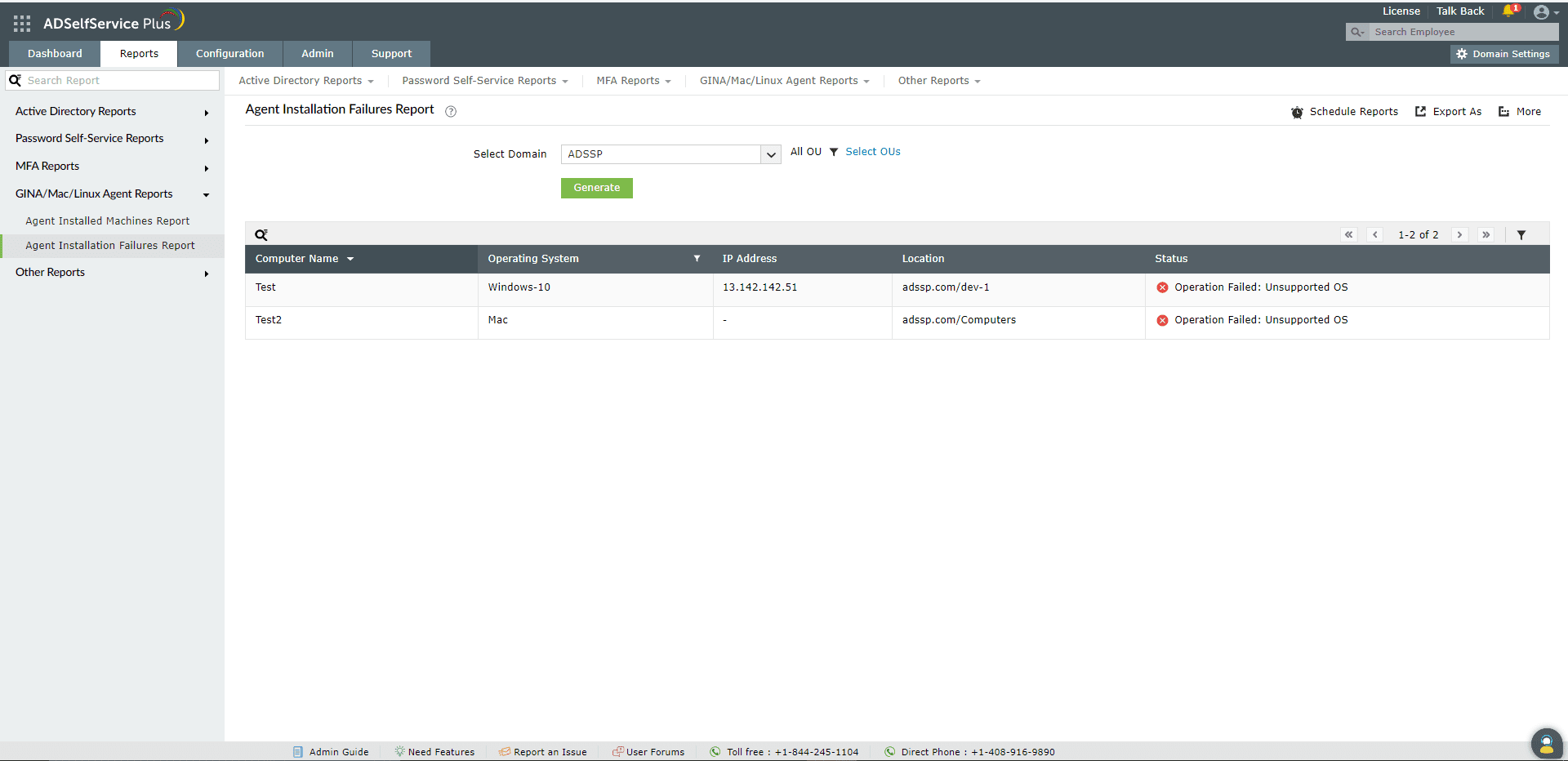
Vous pouvez générer le rapport des échecs d'installation de l'agent en suivant ces étapes :
- Connectez-vous au portail d'administration ADSelfService Plus avec des privilèges d'administrateur ou d'opérateur et accédez à Rapports > Rapports agent GINA/macOS/Linux > Rapport des échecs d'installation de l'agent.
- Spécifiez le domaine dans lequel effectuer la recherche en utilisant l'option Sélectionner un domaine .
- Spécifiez les OUs (si nécessaire) en utilisant l'option Sélectionner les OUs .
- Cliquez sur Générer.
Filtrage avancé
Une fois le rapport généré, vous pouvez affiner les entrées selon les paramètres suivants en cliquant sur l'icône Filtre avancé (  ) à l'extrême droite du rapport :
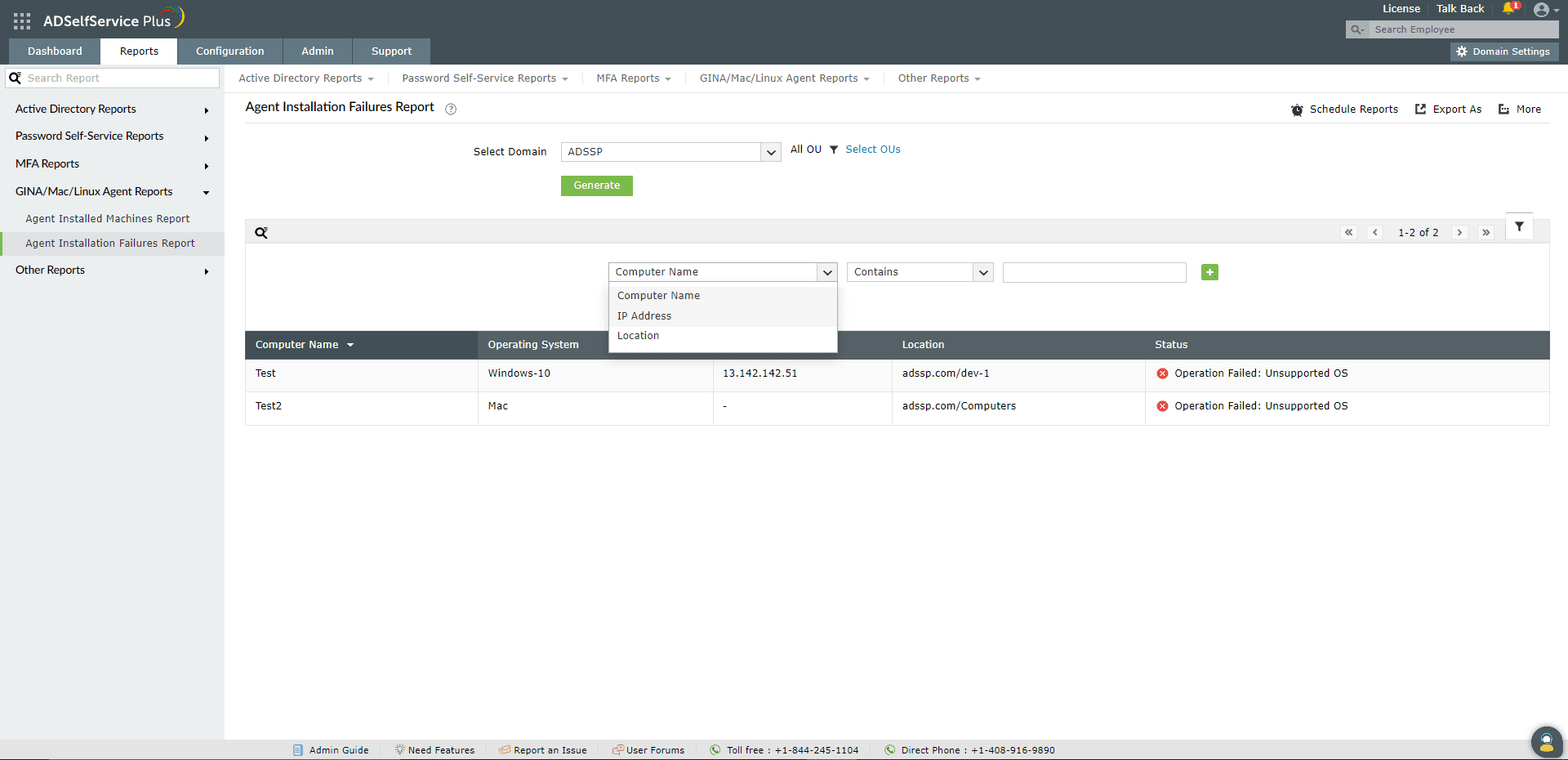
- Nom de l'ordinateur : Cette option permet d'affiner les tentatives échouées d'installation de l'agent par nom d'utilisateur. Les conditions disponibles pour affiner cette recherche incluent Contient, Ne contient pas, Égale, N'est pas égal à, Commence par, et Se termine par.
- Adresse IP : Cette option permet d'afficher les résultats selon l'adresse IP. Les conditions disponibles pour affiner cette recherche incluent Contient, Ne contient pas, Égale, N'est pas égal à, Commence par, et Se termine par.
- Emplacement : Cette option permet d'afficher les résultats des échecs d'installation de l'agent par emplacement de la machine dans le domaine. Les conditions disponibles pour affiner cette recherche incluent Contient, Ne contient pas, Égale, N'est pas égal à, Commence par, et Se termine par.
Tri
Cliquez sur n'importe quelle colonne pour afficher les entrées du rapport par ordre croissant ou décroissant.
Recherche
- Cliquez sur l'icône de recherche (
 ) pour chercher des données spécifiques dans le rapport.
- Recherchez des utilisateurs spécifiques en utilisant leur Nom d'ordinateur.
- Recherche selon le critère Contient. Par exemple, si le mot jack est recherché dans la colonne Nom d'utilisateur , alors tous les noms d'utilisateurs contenant cette séquence jack seront affichés en résultat.
Planifier les rapports, Exporter sous et Plus
- L'option Planifier les rapports permet de programmer la génération de rapports à des intervalles spécifiés et de les envoyer automatiquement par email aux administrateurs ou à des adresses email spécifiques. Découvrez comment planifier les rapports ici.
- L'option L'option Exporter sous en haut à droite de la page permet d'exporter le rapport aux formats CSV, PDF, XLS, XLSX, HTML, ou CSVDE
- L'option . L'option Plus et en haut à droite de la page liste les options Vue imprimable, Envoyer un mail,
- L'option Paramètres d'exportation .
- L'option L'option Vue imprimable
- peut être utilisée pour prévisualiser et imprimer le rapport. en haut à droite de la page liste les optionsL'option
Envoyer un mail
Besoin d'une assistance technique ?
-
Entrez votre adresse email
Parler aux experts
-
En cliquant sur 'Parler aux experts', vous acceptez le traitement des données personnelles conformément à la
Politique de confidentialité
-
Vous ne trouvez pas ce que vous cherchez ?
Visitez notre communauté
Publiez vos questions sur le forum.
 ADManager Plus
 ADAudit Plus
 Exchange Reporter Plus
 M365 Manager Plus
 Sujet précédent