Rapport des utilisateurs bloqués
Le Rapport des utilisateurs bloqués génère la liste des utilisateurs ayant échoué la vérification MFA lors des réinitialisations de mot de passe ou des déblocages de compte et ayant été bloqués pour accéder à ADSelfService Plus. Le rapport fournit des informations telles que l'heure du blocage, l'heure à laquelle l'utilisateur sera débloqué et le nom de domaine.
Génération du rapport
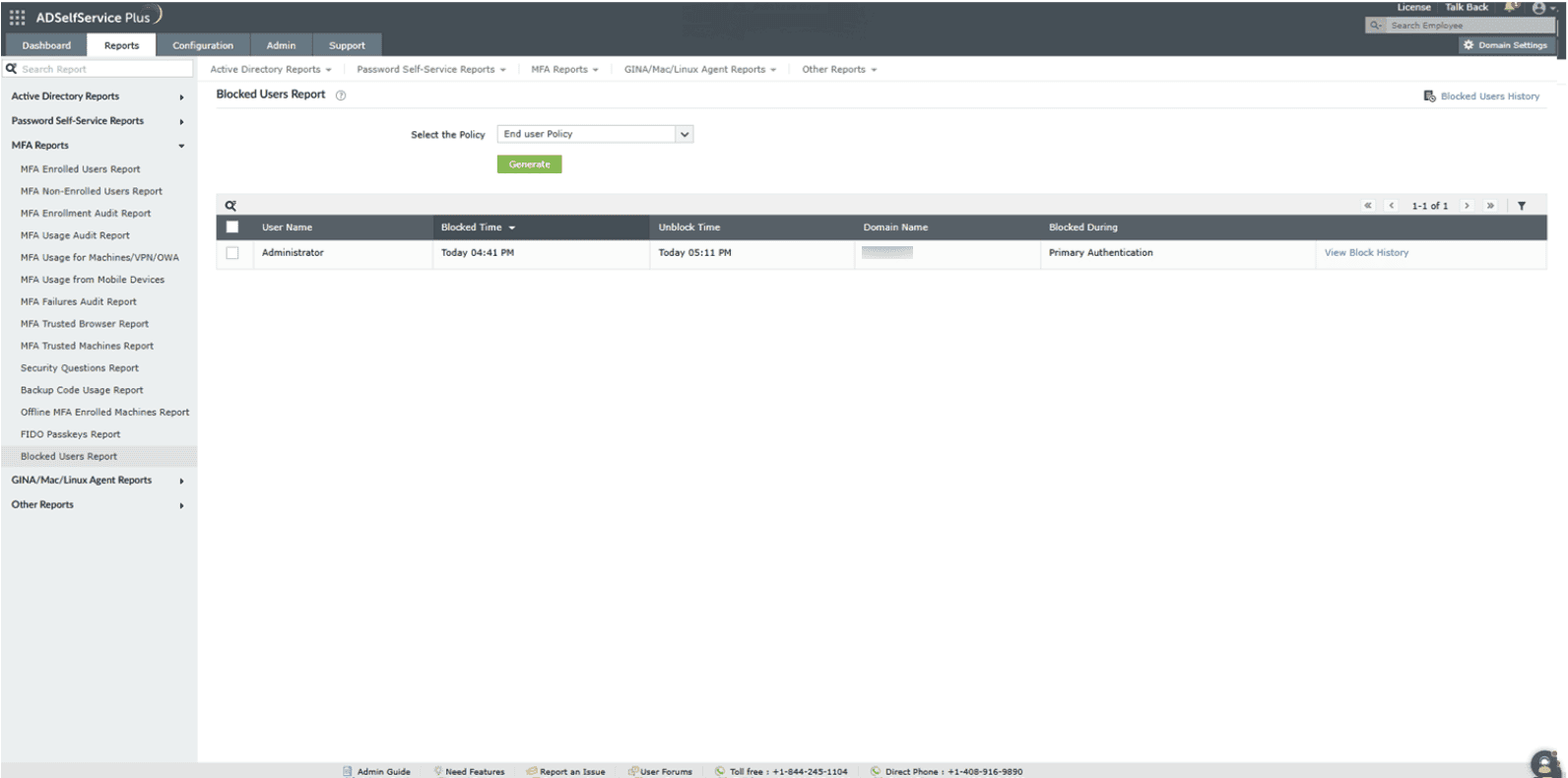
Pour générer le Rapport des utilisateurs bloqués :
- Connectez-vous à la console d'administration ADSelfService Plus puis naviguez vers Rapports > Rapports MFA > Rapport des utilisateurs bloqués.
- Choisissez la politique pour laquelle vous souhaitez voir la liste des utilisateurs actuellement bloqués. Choisissez Toutes les politiques si vous voulez voir les utilisateurs bloqués actuellement dans toutes les politiques configurées pour les domaines que vous êtes autorisé à consulter.
- Cliquez sur Générer pour générer le rapport.
Remarque :
Si vous avez activé l'authentification FIDO, veuillez noter que les tentatives de vérification utilisateur invalides (PIN incorrect ou vérification biométrique) sont suivies sur la plateforme ou l'authentificateur roaming et non dans ADSelfService Plus.
Certains authentificateurs, comme Duo Security, YubiKeys ou cartes à puce, disposent de leur propre mécanisme de blocage dans ces cas.
- Déblocage des utilisateurs : Les administrateurs peuvent débloquer les utilisateurs en sélectionnant ceux à débloquer et en cliquant sur l'option Débloquer au-dessus du rapport.
- Tri : Cliquez sur n'importe quelle colonne pour afficher les entrées du rapport dans l'ordre croissant ou décroissant.
- Recherche : Cliquez sur l' icône de recherche
 pour rechercher des données spécifiques dans les colonnes affichées.
- Des utilisateurs spécifiques peuvent être recherchés en utilisant leurs noms d'utilisateur.
- La recherche fonctionne avec le critère contient. Par exemple, si le mot jack est recherché, alors tous les noms d'utilisateur contenant la séquence jack seront affichés.
Rapport historique des utilisateurs bloqués
Le Rapport historique des utilisateurs bloqués liste les comptes utilisateurs précédemment bloqués et débloqués. Le rapport fournit des informations telles que l'heure du blocage, l'heure à laquelle l'utilisateur a été débloqué, le nombre de tentatives de vérification MFA infructueuses, les authenticators utilisés et l'entité qui a débloqué l'utilisateur (technicien ou planificateur).
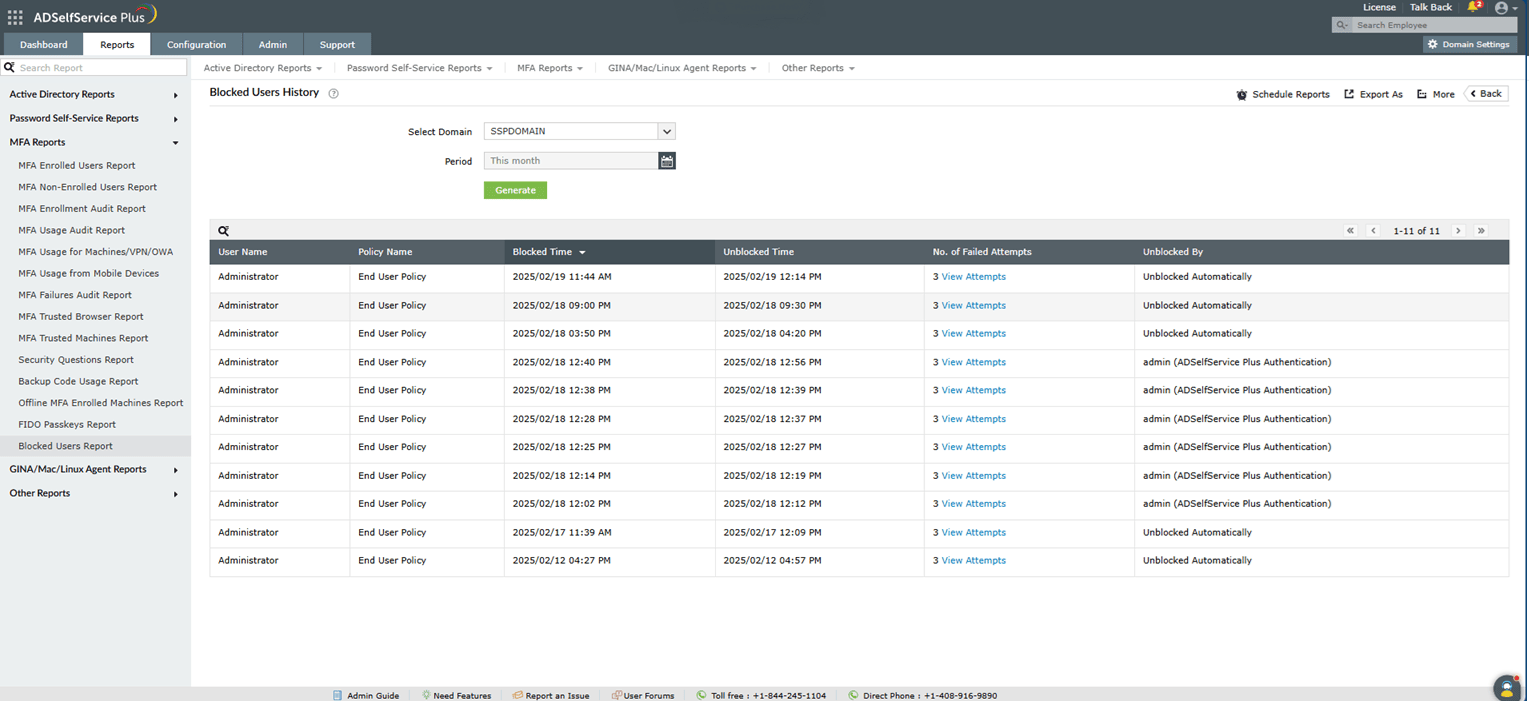
Pour générer le rapport Historique des utilisateurs bloqués :
- Connectez-vous à la console d'administration ADSelfService Plus puis naviguez vers Rapports > Rapports MFA > Rapport des utilisateurs bloqués > Historique des utilisateurs bloqués.
- Choisissez le domaine et la période pour lesquels vous souhaitez voir la liste des utilisateurs précédemment bloqués.
- Cliquez sur Générer pour générer le rapport.
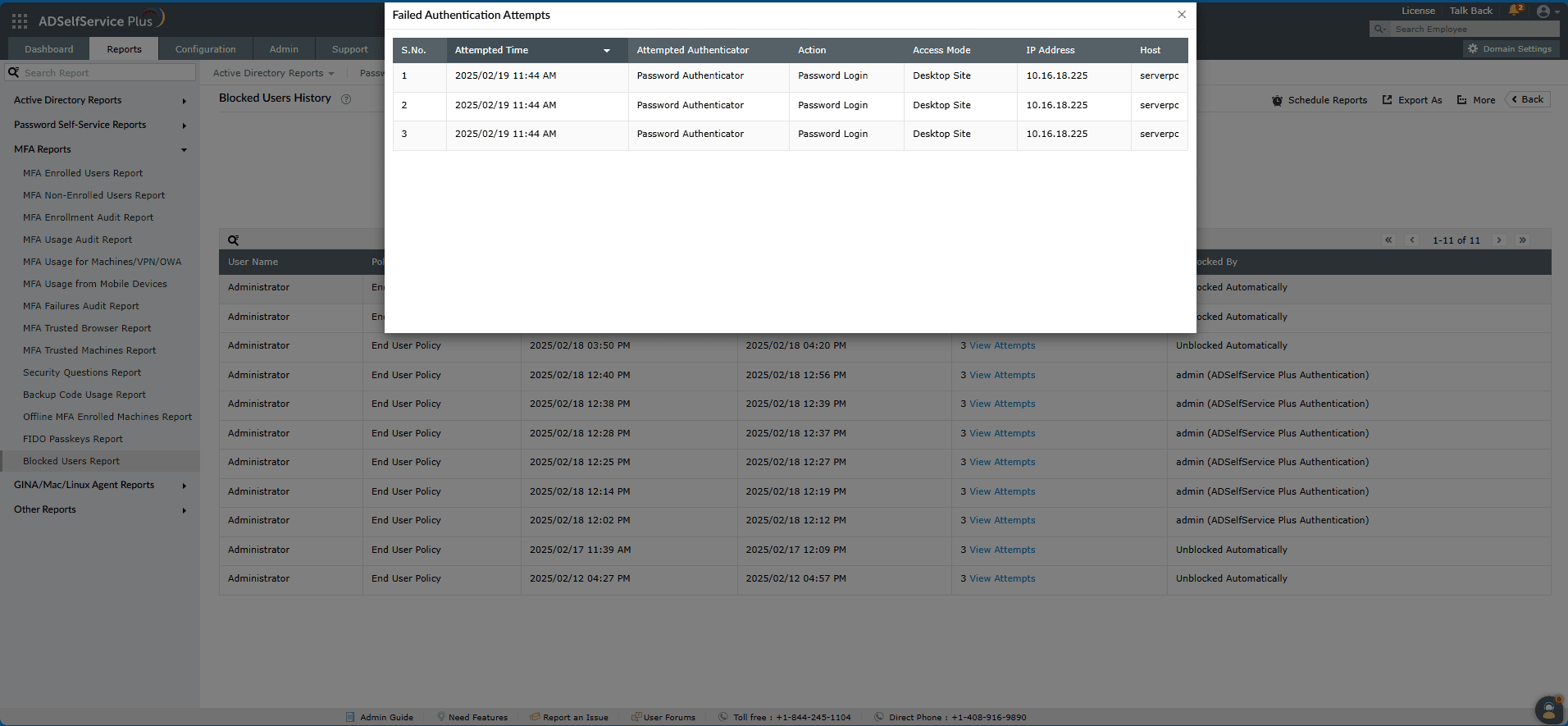
- Vous pouvez accéder aux informations sur les tentatives de vérification infructueuses précédentes de chaque utilisateur pour les réinitialisations de mot de passe et déblocages de compte, y compris les tentatives d'authentification MFA et mot de passe échouées, en cliquant sur Voir les tentatives.
Planifier rapports, Exporter en tant que, et Plus
- Le L'option Planifier rapports peut être utilisée pour planifier la génération des rapports à intervalles spécifiés et pour les envoyer automatiquement par email aux administrateurs ou à des adresses email spécifiques. Apprenez à planifier des rapports ici Exporter en tant que.
- Le option en haut à droite de la page permet aux administrateurs d'exporter le rapport dans différents formats, tels que CSV, CSVDE, HTML, PDF , etXLS Plus.
- Le option en haut à droite de la page liste les Affichage imprimable, Envoyer un mail Paramètres d'exportXLS options. Affichage imprimable
- Le option permet de prévisualiser le rapport. Envoyer un mail
- Le option permet d'envoyer le rapport aux adresses email souhaitées. L'option permet aux administrateurs de personnaliser la description et le logo qui seront utilisés dans le rapport exporté. De plus, les administrateurs peuvent choisir de garder le logo sur chaque page du rapport exporté.
- Le options.
Merci !
Visitez notre communauté
-
Publiez vos questions sur le forum.
Demandez des ressources supplémentaires
-
Envoyez-nous vos besoins.
Besoin d'aide pour la mise en œuvre ?
-
Copyright ©
 ADManager Plus
 ADAudit Plus
 Exchange Reporter Plus
 M365 Manager Plus
 Sujet précédent