Planifier les rapports
En utilisant l’option Planifier les rapports [  ] disponible sur chaque rapport, vous pouvez générer automatiquement et envoyer par email les rapports à l’administrateur ou au responsable.
Pour planifier des rapports, effectuez les étapes suivantes :
- Naviguez vers Rapports > Rapports planifiés bouton pour afficher la liste des planificateurs.
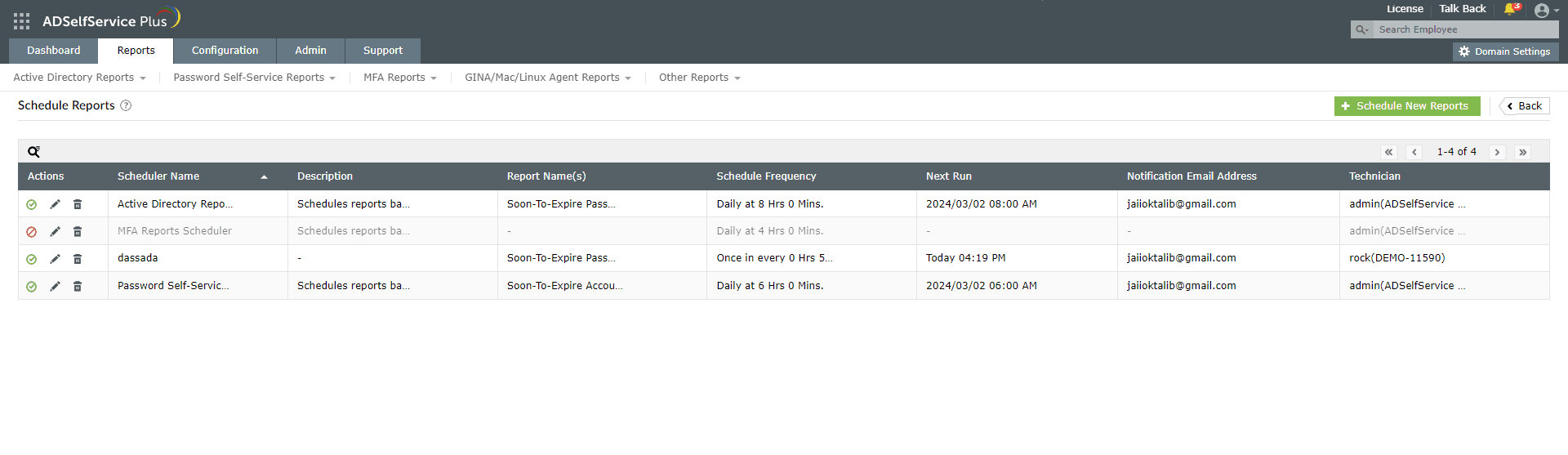
- Pour modifier un planificateur existant, cliquez sur l’icône de modification [
 ]. si vous souhaitez créer un nouveau planificateur, cliquez sur le Planifier de nouveaux rapports bouton.
- Entrez le Nom du planificateur et ajoutez une description en utilisant l’option Ajouter une description .
- Utilisez la section Sélectionner le domaine pour sélectionner le Domaine ou OU(s).
- Dans la section Sélectionner les rapports , sélectionnez le Type de rapport. Dans la liste disponible, sélectionnez les rapports requis. Si nécessaire, des filtres peuvent être appliqués aux rapports générés en cliquant sur l’icône de modification [
 ] à côté du rapport choisi.
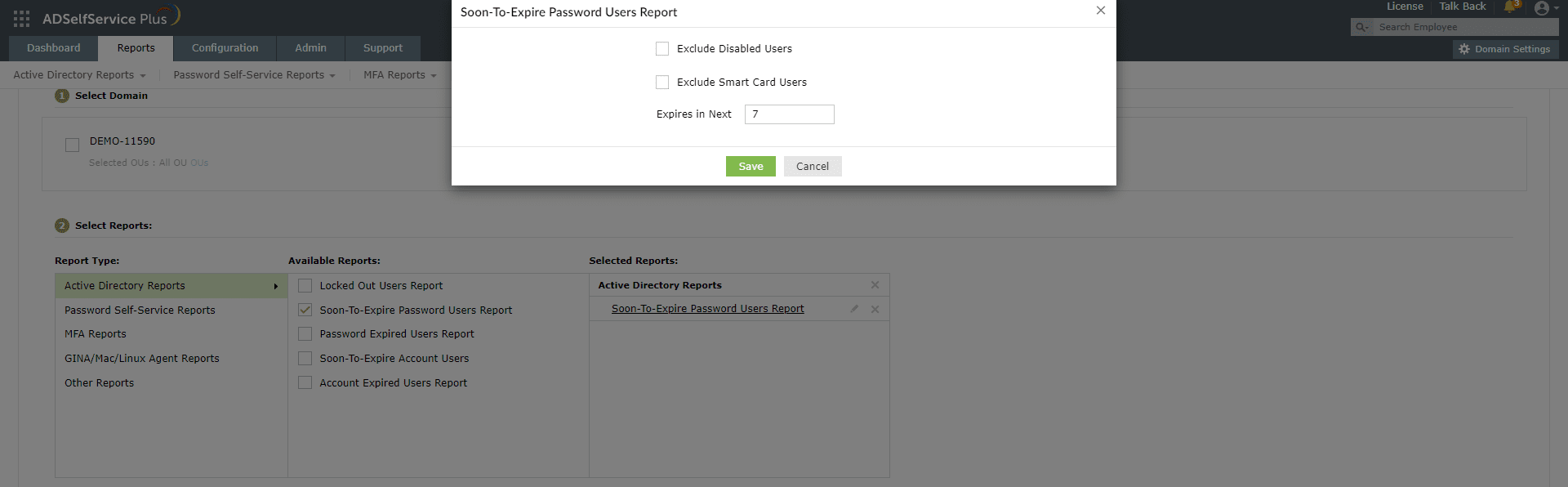
- Les rapports Active Directory peuvent être filtrés selon des sous-ensembles spécifiques tels que le temps restant avant expiration, les utilisateurs désactivés, ou les utilisateurs de carte à puce.
- Sous Sélectionner la durée, spécifiez l’heure à laquelle les rapports mis à jour doivent être générés régulièrement.
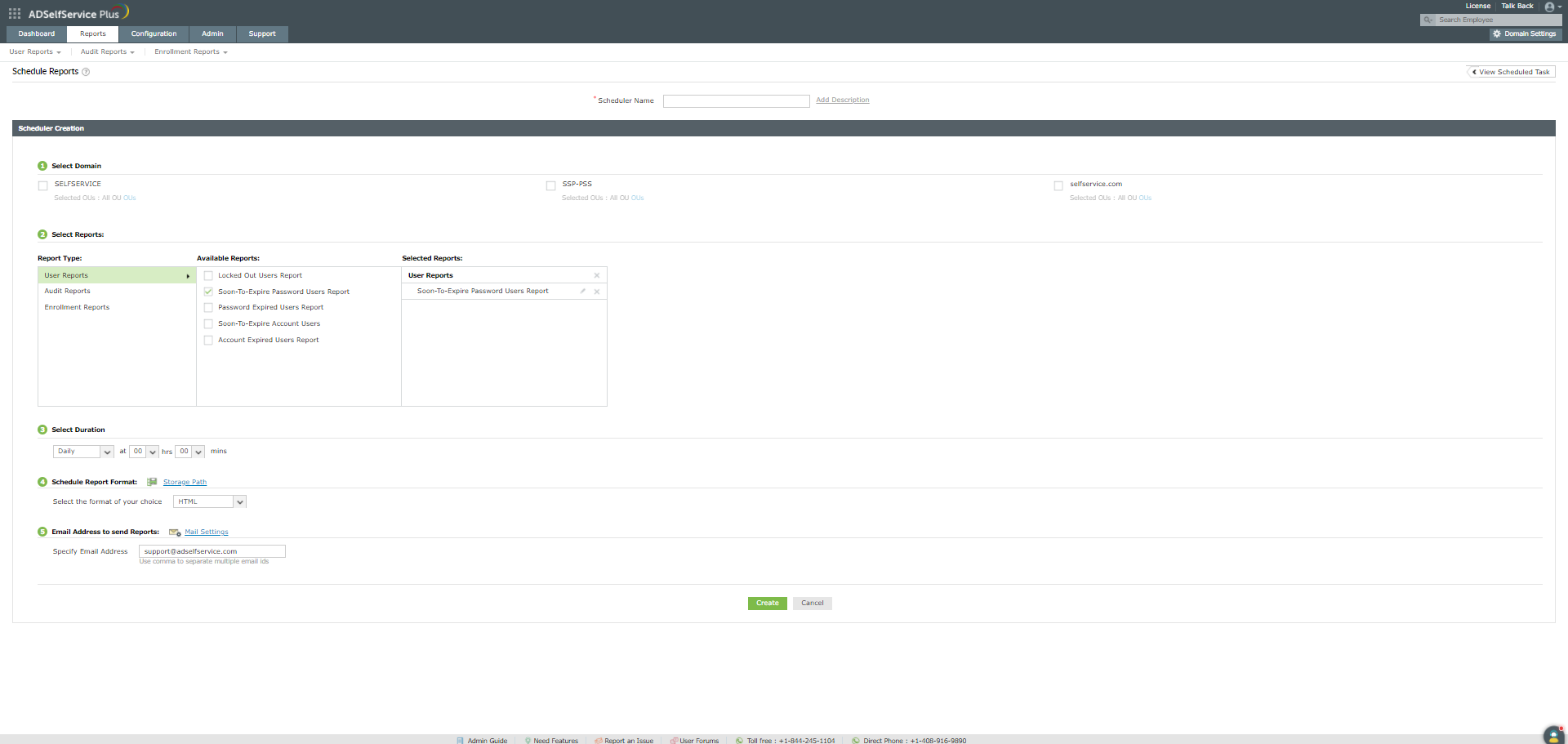
- Dans la section Dans la section Format du rapport planifié , sélectionnez le format de rapport souhaité. Vous pouvez également cliquer sur l’option Chemin de stockage
- pour spécifier la destination où stocker les rapports générés. Sous la section Adresse email pour envoyer les rapports , utilisez le champ Spécifier l’adresse email pour saisir l’adresse email à laquelle les rapports générés doivent être envoyés. Cliquez surParamètres mail , et dans l’onglet qui s’ouvre, spécifiez l’objet et le message de l’email. Vous pouvez également sélectionner la case Envoyer au format ZIP
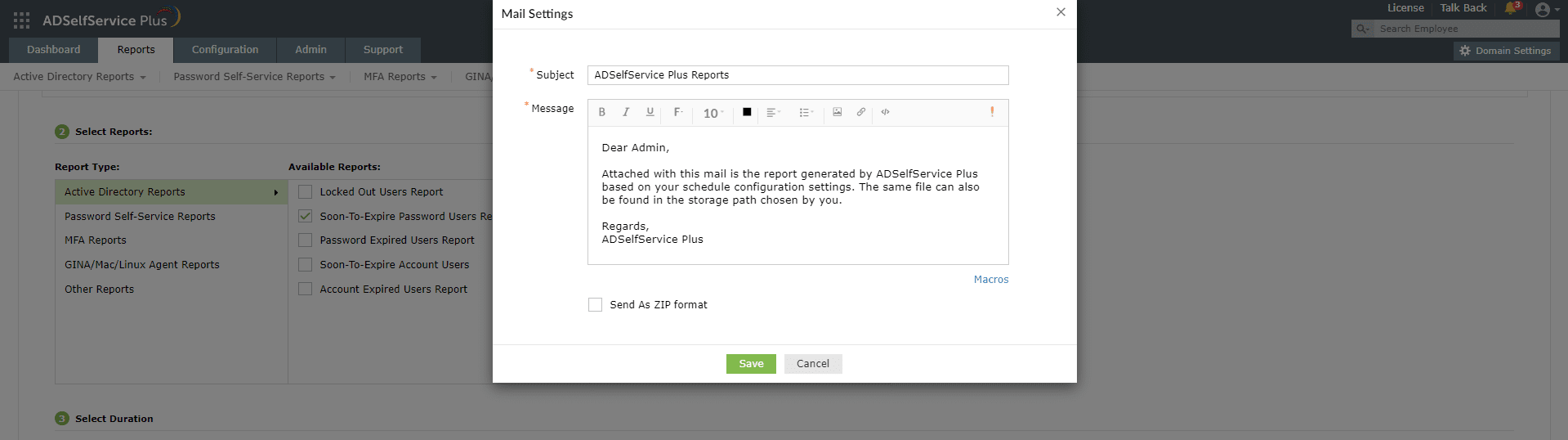
- si vous souhaitez envoyer les rapports sous forme d’un fichier compressé ZIP. Cliquez sur Enregistrer pour saisir l’adresse email à laquelle les rapports générés doivent être envoyés. Cliquez sur dans la fenêtre contextuelle.
- si vous souhaitez envoyer les rapports sous forme d’un fichier compressé ZIP. Mettre à jour si vous apportez ces modifications à un calendrier existant. Si vous créez un nouveau calendrier, cliquez sur Créer.
Vous ne trouvez pas ce que vous cherchez ?
-
Visitez notre communauté
Publiez vos questions dans le forum.
-
Demander des ressources supplémentaires
Envoyez-nous vos besoins.
-
Besoin d’aide pour l’implémentation ?
Essayez OnboardPro
 ADManager Plus
 ADAudit Plus
 Exchange Reporter Plus
 M365 Manager Plus
 Sujet précédent