Gestion intégrée des identités & des accès
Télécharger | DémoSIEM complet et UEBA
Télécharger | DémoGestion et rapport Active Directory
Télécharger | DémoAudit Active Directory en temps réel et UBA
Télécharger | DémoAnalyse et rapports des logs en temps réel
Télécharger | DémoAudit & rapports Exchange Server
Télécharger | DémoEn utilisant l’option Paramètres du domaine vous pouvez configurer de nouveaux domaines ainsi que modifier divers paramètres des domaines configurés. Ce n’est qu’après qu’un domaine a été configuré que l’administrateur peut activer les fonctionnalités d’ADSelfService Plus pour les utilisateurs de ce domaine. Au démarrage, ADSelfService Plus ajoute automatiquement tous les domaines découverts dans un réseau. Si vous souhaitez ajouter manuellement d’autres domaines nécessaires, suivez ces étapes :
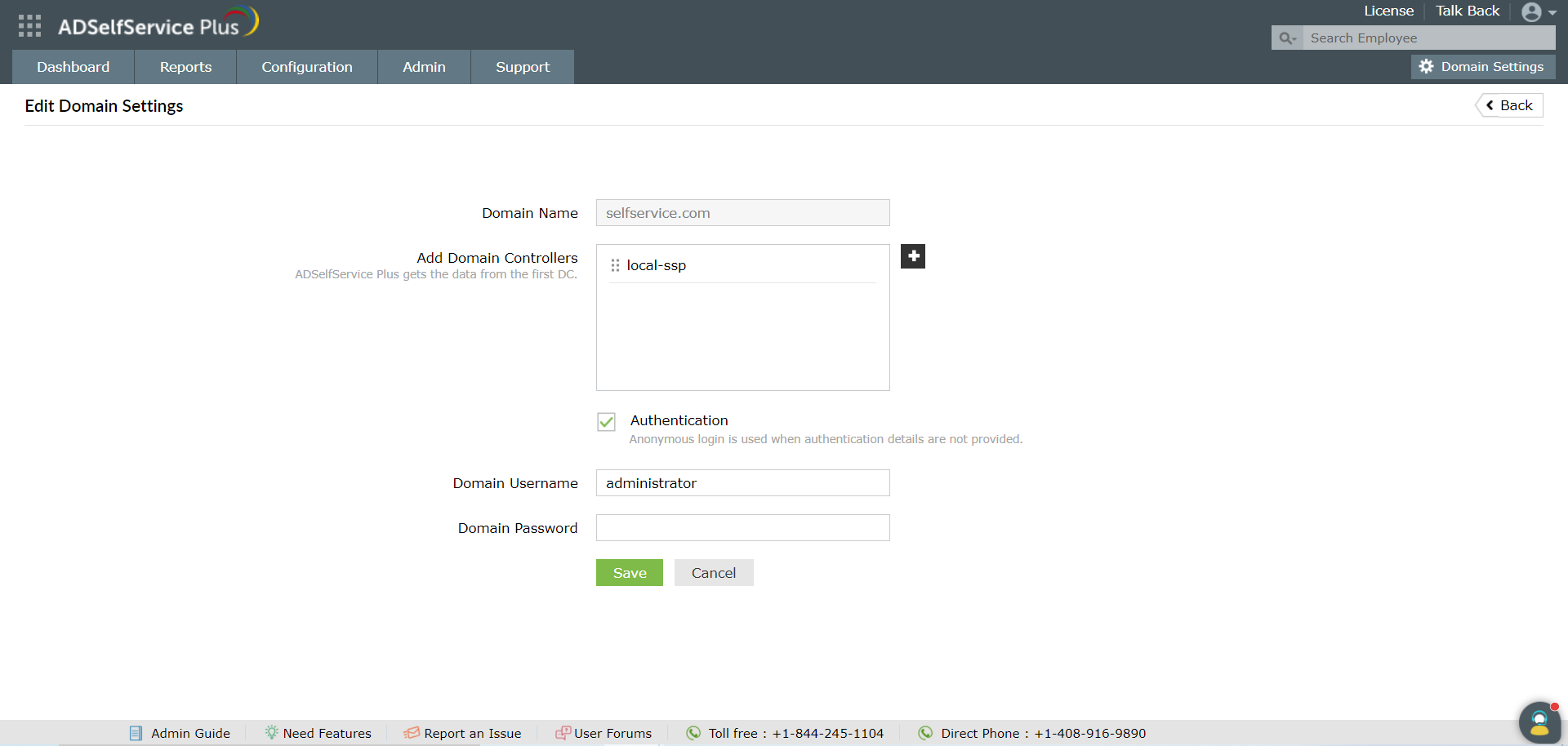
La section Domaines configurés contient la liste complète des domaines configurés avec des informations telles que :
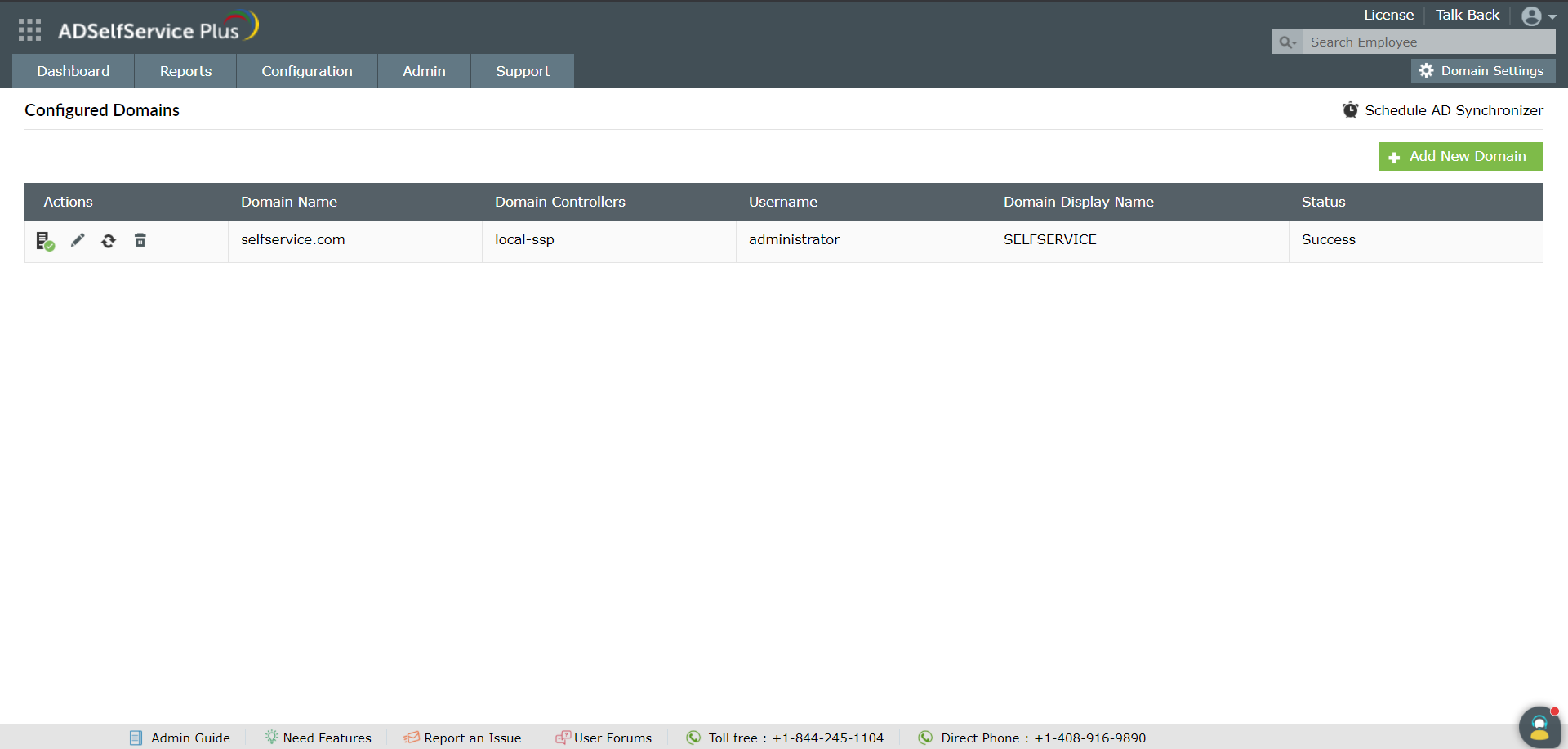
En plus de fournir les informations ci-dessus, la section Domaines configurés peut également être utilisée pour effectuer certaines actions sur les domaines configurés, toutes détaillées ci-dessous. Les icônes sous la colonne Actions sont utilisées à cet effet.
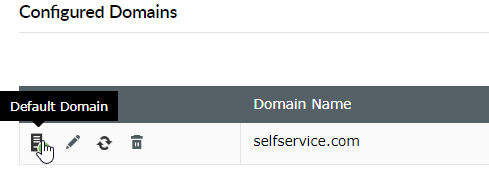
Cliquer sur l’icône Domaine par défaut rendra ce domaine particulier le domaine par défaut dans ADSelfService Plus. Chaque fois qu’une politique est configurée ou qu’une fonctionnalité est activée, le domaine par défaut est sélectionné automatiquement. Il peut être changé pour n’importe quel autre domaine si nécessaire.
Pour modifier les détails d’un domaine existant ou ajouter/supprimer des contrôleurs de domaine, cliquez sur l’icône Modifier les détails du domaine .
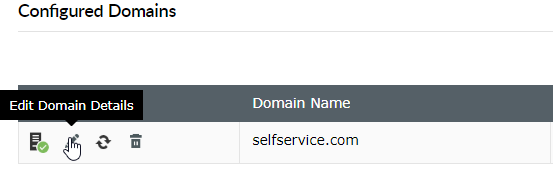
 ] dans la section. Ajouter des contrôleurs de domaine Vous pouvez supprimer des contrôleurs de domaine en cliquant sur l’icône supprimer (croix) en survolant chaque contrôleur dans la section.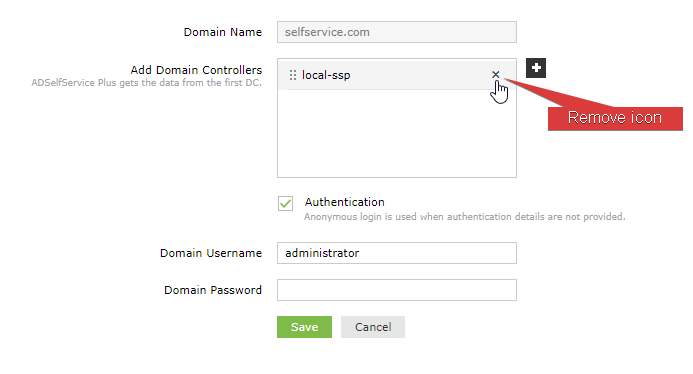
L’icône
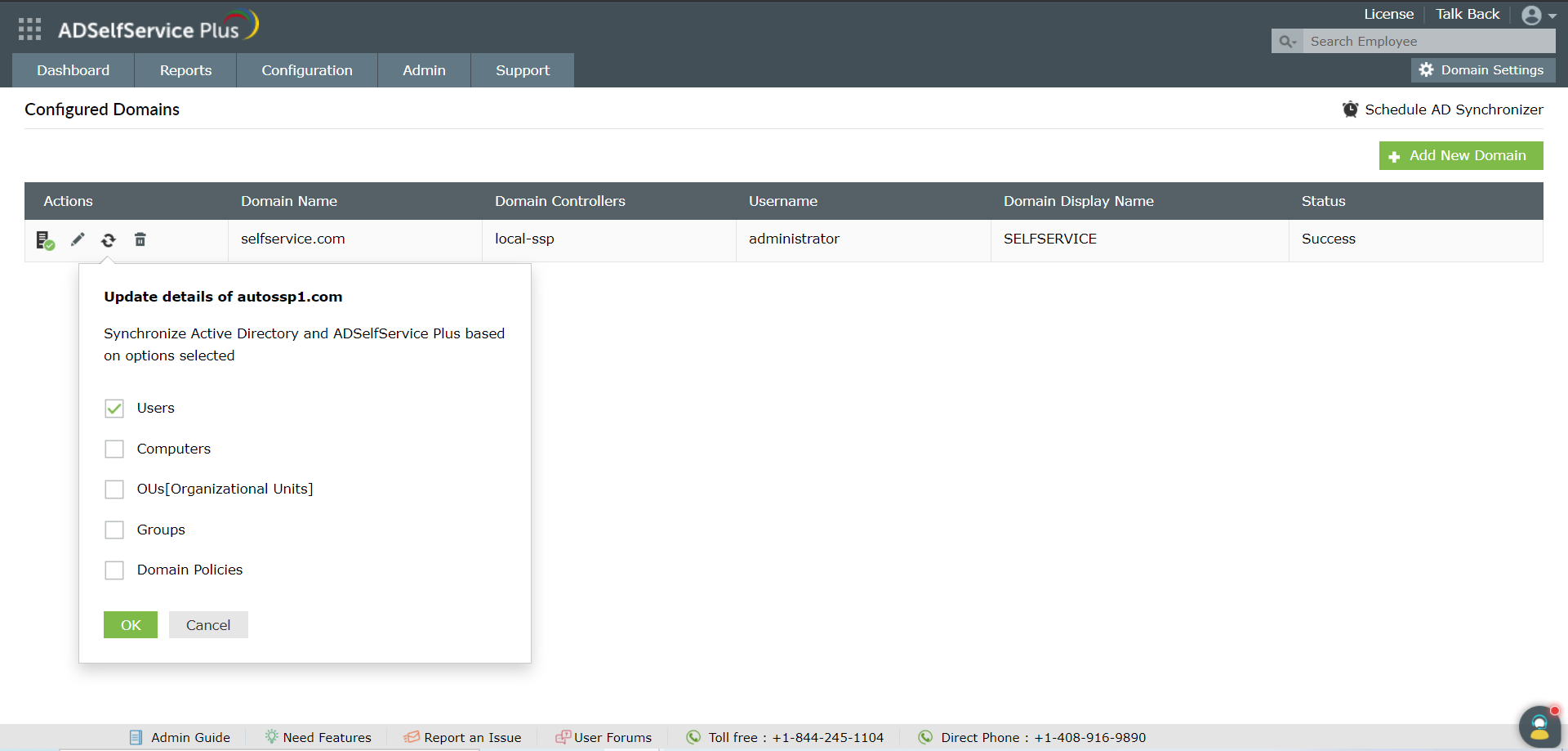
La section Mettre à jour les objets du domaine est utilisée pour mettre à jour ADSelfService Plus avec les dernières informations des objets du domaine. Cette action de mise à jour synchronise ADSelfService Plus et Active Directory, en cas de décalage entre les deux. Cliquer sur l’icône Mettre à jour les objets du domaine ouvrira la fenêtre Mettre à jour les détails de <nomdedomaine> . Ici, vous pouvez sélectionner le type d’objets du domaine dont les informations doivent être mises à jour dans ADSelfService Plus. Ceux-ci comprennent :
Une fois les objets désirés sélectionnés, cliquez sur OK pour mettre à jour les informations.
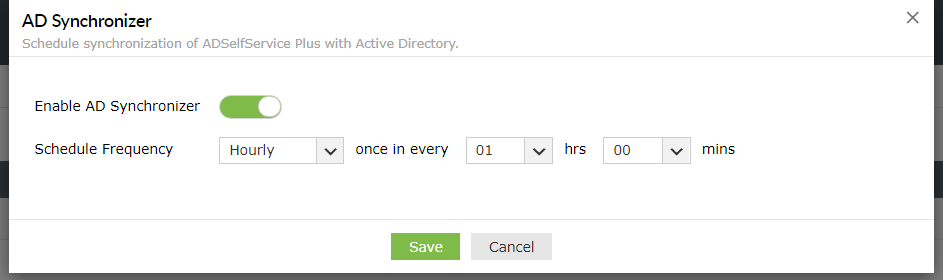
Planification de la mise à jour du domaine : La synchronisation entre ADSelfService Plus et Active Directory peut également être programmée à intervalles réguliers avec le Synchronisateur AD.
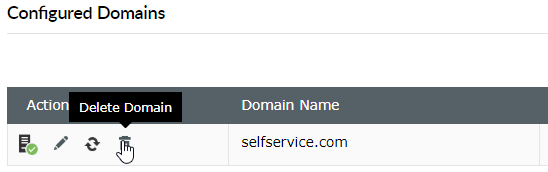
Pour supprimer un domaine configuré, cliquez sur l’icône Supprimer le domaine. Si le domaine est supprimé, toutes les informations, y compris les objets du domaine, la configuration des politiques et les informations d’enregistrement, sont effacées d’ADSelfService Plus. Si le domaine est reconfiguré, les politiques doivent être reconfigurées et les fonctionnalités à nouveau activées.
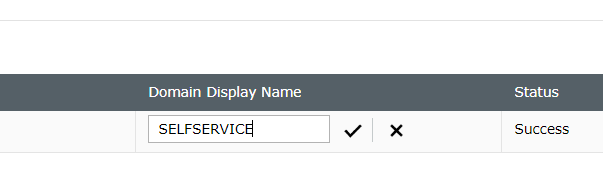
Personnalisation du nom d’affichage :
Ceci est le nom de domaine que vous donnez uniquement à des fins d’affichage. Il n’a aucun lien avec le nom réel du domaine. Son seul but est d’afficher le domaine sur la page de connexion utilisateur avec un nom compréhensible par l’utilisateur.
Statut :
Votre demande a été soumise à l’équipe de support technique ADSelfService Plus. Notre équipe technique vous assistera dans les plus brefs délais.
Copyright © 2026, ZOHO Corp. Tous droits réservés.
 ADManager Plus
 ADAudit Plus
 Exchange Reporter Plus
 M365 Manager Plus
 Sujet précédent