Installation et désinstallation de ADSelfService Plus
Cette page fournit des instructions étape par étape pour installer, exécuter et désinstaller avec succès ADSelfService Plus, soit en tant qu'application autonome (utile pour les tests ou les environnements non productifs), soit en tant que service Windows (recommandé pour les environnements de production afin d'assurer un démarrage automatique et des opérations en arrière-plan).
Prérequis
Avant d'installer ADSelfService Plus, complétez la liste de contrôle suivante pour garantir un déploiement sans encombre.
- Vérifiez que le serveur Windows sur lequel vous souhaitez installer ADSelfService Plus répond aux exigences système recommandées et est de préférence joint au domaine Active Directory.
- Assurez-vous de disposer des privilèges administrateur sur le serveur.
- Téléchargez le dernier fichier exécutable (.exe) depuis le site web ADSelfService Plus.
- Allouez un port dédié pour ADSelfService Plus. Le port par défaut est généralement 8888 pour HTTP ou 9251 pour HTTPS. L'utilisation d'un port déjà attribué à une autre application entraînera des conflits.
Étapes pour installer ADSelfService Plus en tant qu'application
- Double-click the downloaded EXE file to launch the Assistant InstallShield ADSelfService Plus. Click Suivant.
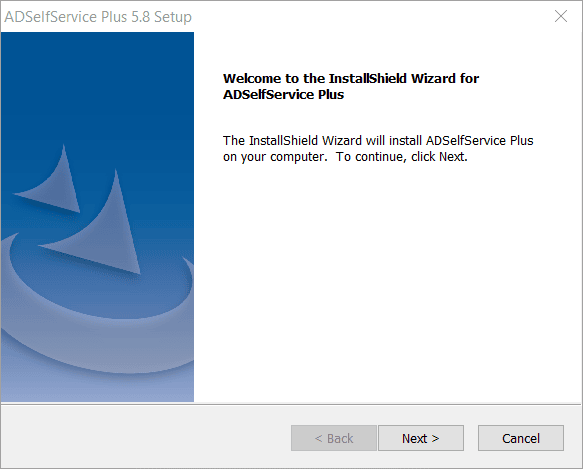
Fig.1 : L'assistant InstallShield ADSelfService Plus
- Passez en revue le contrat de licence et sélectionnez Oui pour accepter les termes.
- Choisissez l'emplacement de destination souhaité pour l'installation et cliquez sur Suivant.
- Sur l'écran Port du serveur Web, vérifiez le numéro de port par défaut ou spécifiez un port différent si nécessaire, puis cliquez sur Suivant.
- Select a Dossier du programme from the list and click Suivant.
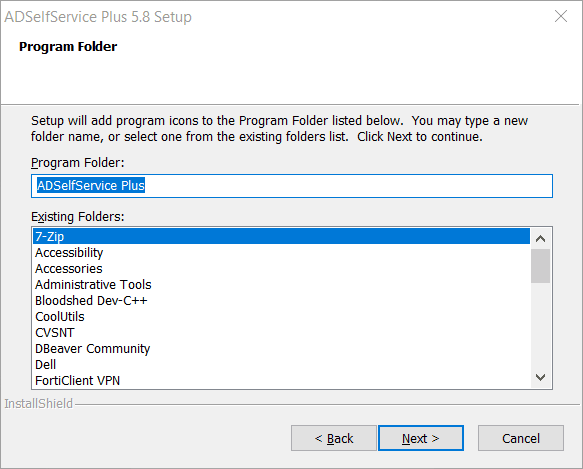
Fig.2 : Sélection du dossier du programme lors de la configuration d'ADSelfService Plus.
- [Optionnel] Complétez le processus d'enregistrement pour recevoir un support technique gratuit des experts produits d'ADSelfService Plus. Vous pouvez également contacter le support ultérieurement par e-mail ou téléphone si nécessaire. Cliquez sur Suivant ou Ignorer.
- Passez en revue le résumé de l'installation, puis cliquez sur Suivant.
- Enable the checkboxes as per your requirements in the Assistant InstallShield terminé screen.
- Cochez Oui, je souhaite consulter le fichier readme pour examiner les informations préalables.
- Cochez Démarrer ADSelfService Plus en mode console pour lancer immédiatement l'application.
- Click Terminerto close the installer.
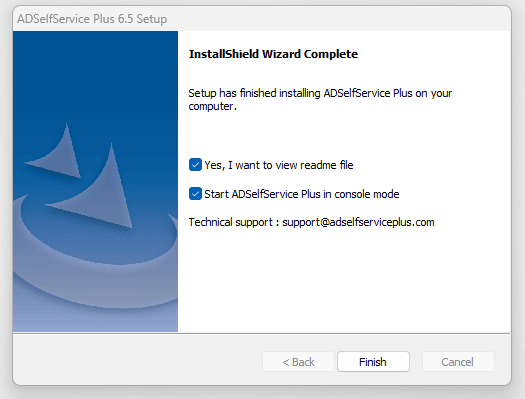
Fig.3 : Écran de fin de l'assistant InstallShield de l'installation d'ADSelfService Plus
- [Optionnel] If you want to open the ADSelfService Plus application manually,
- Cliquez sur l'icône de bureau ADSelfService Plus , ou
- Allez à Démarrer > ADSelfService Plus > Démarrer ADSelfService Plus.
Important : >Après l'installation, il est crucial de sécuriser votre instance ADSelfService Plus. Cela inclut le renforcement des connexions SSL, la sécurisation du répertoire d'installation contre les accès non autorisés, et d'autres mesures. Consultez la page mesures de sécurité post-déploiement ADSelfService Plus pour plus de détails.
Étapes pour installer ADSelfService Plus en tant que service
Pour garantir qu'ADSelfService Plus s'exécute automatiquement après un redémarrage du serveur et fonctionne en arrière-plan, vous devez l'installer en tant que service Windows.
Pour installer ADSelfService Plus en tant que service,
- Terminez l'installation en utilisant l'assistant InstallShield comme décrit dans la section précédente.
- Allez à Démarrer > Tous les programmes > ADSelfService Plus > Installer ADSelfService Plus en tant que service.
- Après l'installation, accédez à la console Services, faites un clic droit sur le service ManageEngine ADSelfService Plus et attribuez au compte de service les permissions nécessaires.
- Une fois l'installation du service terminée, vous pouvez démarrer ADSelfService Plus manuellement via la console des services Windows (services.msc).
Étapes pour désinstaller ADSelfService Plus
- Ouvrez le Panneau de configuration et naviguez vers Programmes ou Programmes > Programmes et Fonctionnalités selon votre version de Windows.
- Localisez et sélectionnez ADSelfService Plus dans la liste des applications installées.
- Cliquez sur Désinstaller et suivez les instructions de l'assistant de désinstallation pour compléter la suppression.
- Vérifiez que tous les fichiers et dossiers du programme sont supprimés du répertoire d'installation conformément aux bonnes pratiques de sécurité. Si les fichiers et dossiers associés ne sont pas supprimés, assurez-vous de les supprimer manuellement.