Comment changer mon mot de passe ?
ADSelfService Plus vous permet de changer votre mot de passe en toute sécurité tout en garantissant qu'il respecte la politique de mot de passe de votre organisation. Que vous ayez besoin de mettre à jour votre mot de passe périodiquement ou de remplacer un mot de passe existant par un nouveau, vous pouvez le faire en utilisant les options d'auto-assistance disponibles. Les changements de mot de passe sont validés selon la politique de mot de passe configurée par votre organisation.
Vous pouvez changer votre mot de passe en utilisant l'une des méthodes suivantes :
- Changer le mot de passe du compte utilisateur : Changez le mot de passe de votre compte depuis le portail utilisateur ADSelfService Plus tout en vous assurant qu'il respecte la politique de mot de passe de votre organisation.
- Changer le mot de passe de votre compte à l'aide d'un appareil mobile : Utilisez l'application mobile ADSelfService Plus ou un navigateur mobile compatible pour changer votre mot de passe depuis n'importe où.
- Changer les mots de passe des applications d'entreprise : Changez les mots de passe des comptes d'applications d'entreprise liés, tels que Microsoft 365, Google Workspace et Salesforce, et synchronisez les changements de mot de passe sur les comptes connectés si cela est configuré par votre administrateur.
Changer le mot de passe du compte utilisateur
- Connectez-vous au portail utilisateur ADSelfService Plus, et allez à l'onglet Changer le mot de passe.
- Saisissez votre mot de passe actuel dans le champ Ancien mot de passe.
- Fournissez un Nouveau mot de passe, puis saisissez-le de nouveau dans le champ Confirmer le nouveau mot de passe. Assurez-vous que votre nouveau mot de passe respecte les exigences de complexité.
- Click Changer le mot de passe.
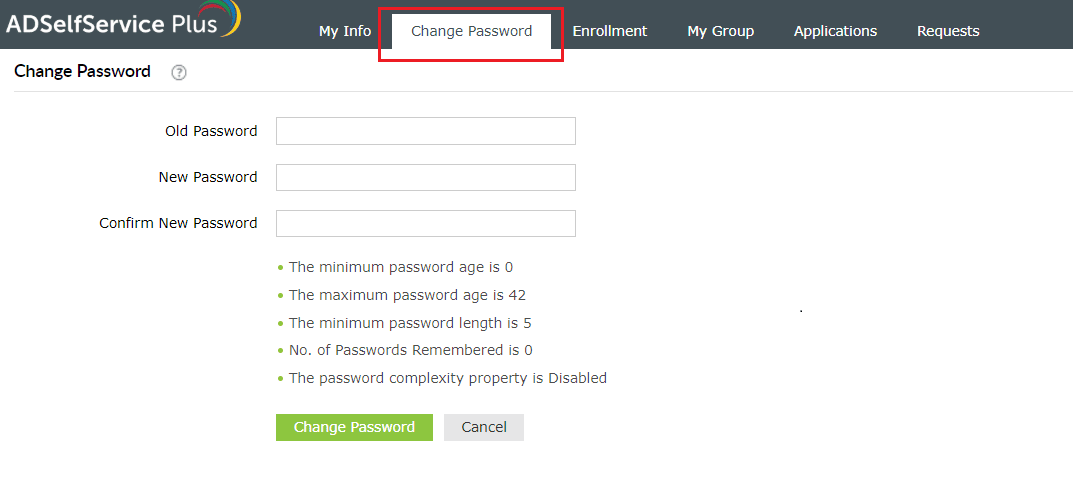
Fig 1 : Changer votre mot de passe depuis l'onglet Changer le mot de passe.
Changez le mot de passe de votre compte à l'aide d'un appareil mobile
ADSelfService Plus vous permet de changer votre mot de passe via un appareil mobile Android ou iOS.
- Ouvrez l’application mobile ADSelfService Plus.
- Appuyez sur Connexion.
- Saisissez votre Nom d'utilisateur et votre Mot de passe. Sélectionnez un annuaire dans le menu déroulant, puis appuyez sur Connexion. Si votre administrateur a choisi de masquer le champ annuaire, vous pouvez simplement passer à l'étape suivante.
- L'écran Changer le mot de passe s'ouvrira. Saisissez votre ancien mot de passe et un nouveau mot de passe dans les champs respectifs. Retapez également le nouveau mot de passe dans le champ Confirmer le mot de passe.
- Appuyez sur Changer.
Changer les mots de passe des applications d'entreprise
- Pour changer les mots de passe des applications d'entreprise, y compris ceux de Microsoft 365, Google Workspace et Salesforce, sélectionnez simplement le compte ciblé sur la page Changer le mot de passe.
- Vous pouvez également synchroniser le changement de mot de passe du compte utilisateur sur toutes les applications d'entreprise connectées. Cliquez ici pour en savoir plus.
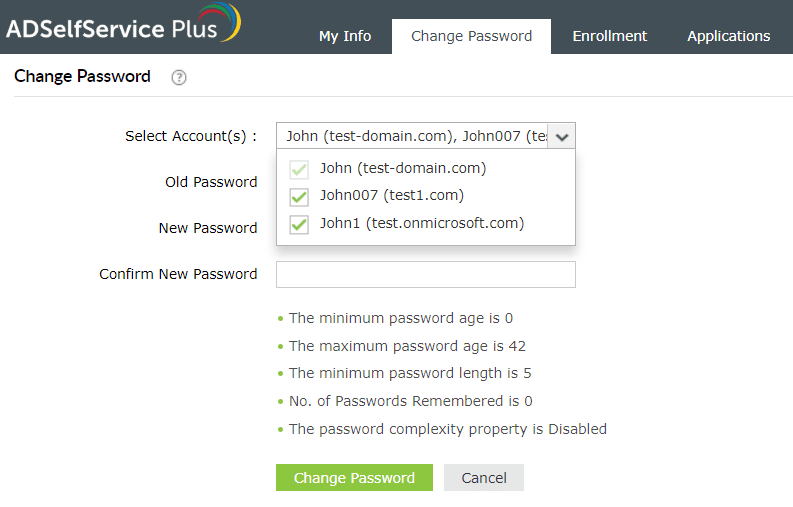
Fig 2 : Changement des mots de passe pour les comptes d'applications d'entreprise liés.