Comment réinitialiser mon mot de passe ?
ADSelfService Plus vérifie votre identité via plusieurs techniques d’authentification avant que vous puissiez effectuer une réinitialisation de mot de passe en libre-service.
Remarque :
- Votre administrateur décide quel groupe d’utilisateurs peut réinitialiser son mot de passe via ADSelfService Plus.
- Assurez-vous d’être inscrit aux méthodes de vérification configurées pour votre compte avant d’essayer de réinitialiser vos mots de passe ou déverrouiller vos comptes. Pour plus de détails sur le processus d’inscription, cliquez ici.
Étapes impliquées :
- Accédez à ADSelfService Plus via un navigateur web. Cliquez sur Mot de passe oublié ?
- Entrez votre Nom d’utilisateur. Sélectionnez un domaine dans le menu déroulant. Si votre administrateur a choisi de ne pas afficher le champ domaine, il ne sera pas visible. Vous pouvez alors simplement passer à l’étape suivante.
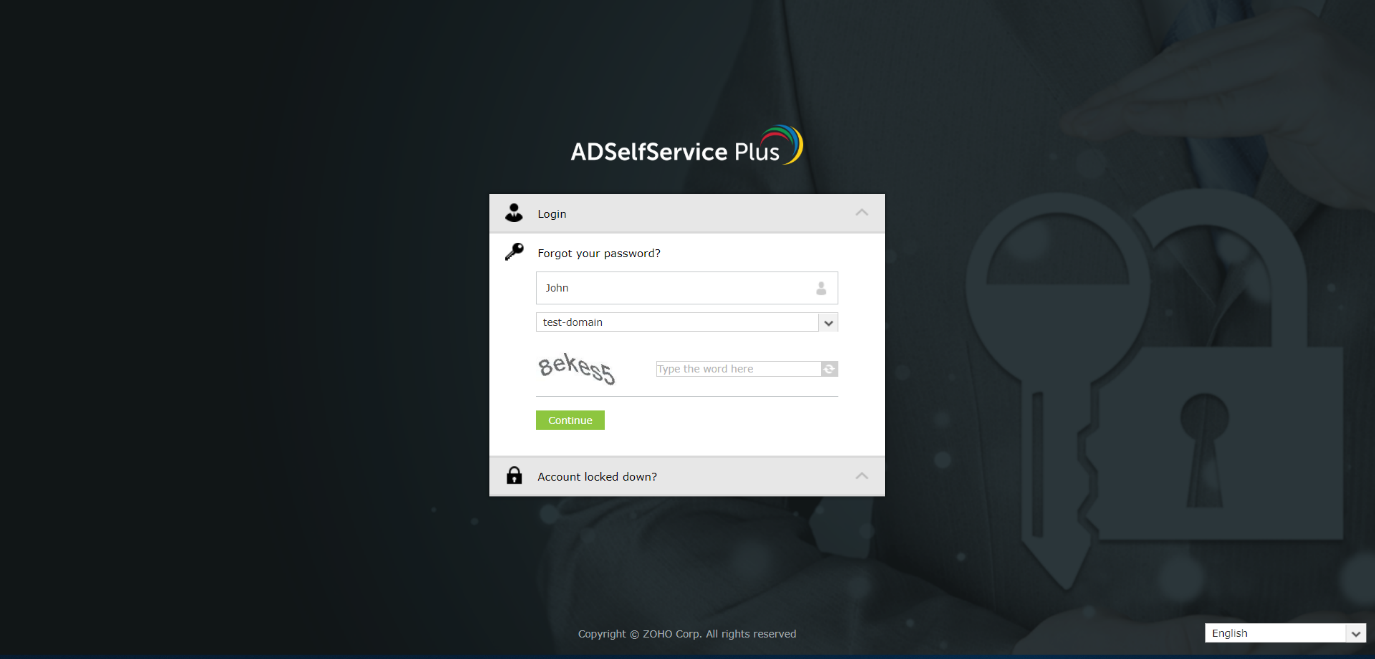
- Entrez le code de vérification CAPTCHA et cliquez sur Continuer.
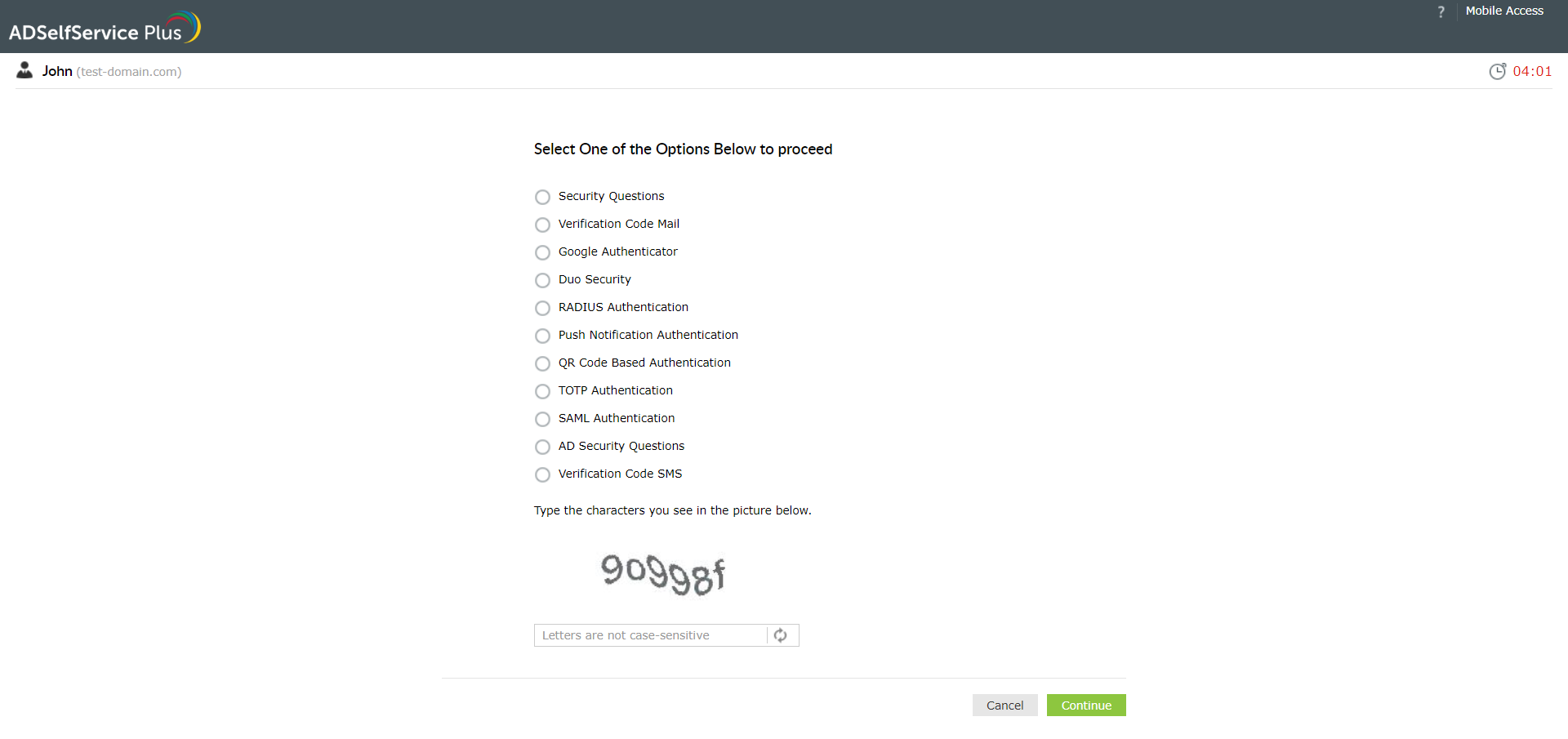
- Dans la fenêtre qui s’ouvre, la liste des techniques d'authentification imposées par votre administrateur sera affichée. Choisissez une méthode d’authentification dans la liste. Entrez le code CAPTCHA et cliquez sur Continuer. Pour plus de détails sur la vérification de votre identité, cliquez sur ici.
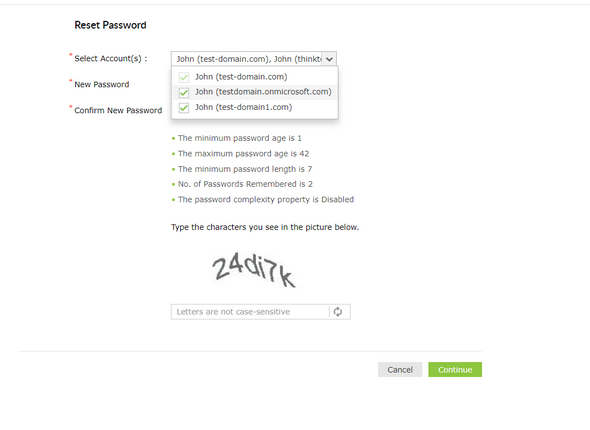
- Entrez votre nouveau mot de passe et cliquez sur Réinitialiser pour terminer.
Réinitialisez votre mot de passe depuis l’écran de connexion de l’ordinateur
Vous pouvez aussi accéder au portail en libre-service directement depuis l’endroit où vous réalisez que vous avez oublié votre mot de passe — l’écran de connexion de votre ordinateur.
ADSelfService Plus vous permet de lancer son portail libre-service depuis n’importe quelle machine tournant sous Windows, macOS ou Linux.
Important : Vous ne pouvez utiliser cette fonction que si votre administrateur a déployé l’agent de connexion sur votre machine.
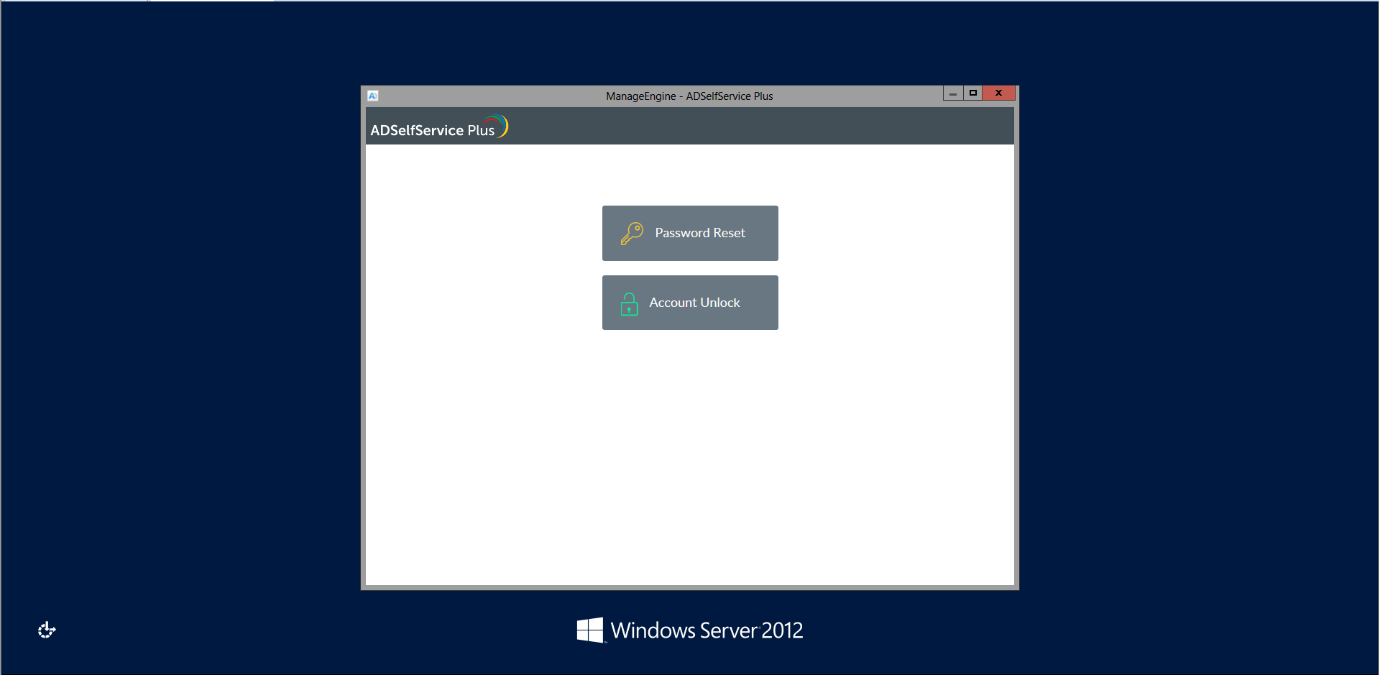
Machines Windows :
- Cliquez sur le bouton Réinitialiser le mot de passe / Déverrouiller le compte sur l’écran de connexion de votre ordinateur.
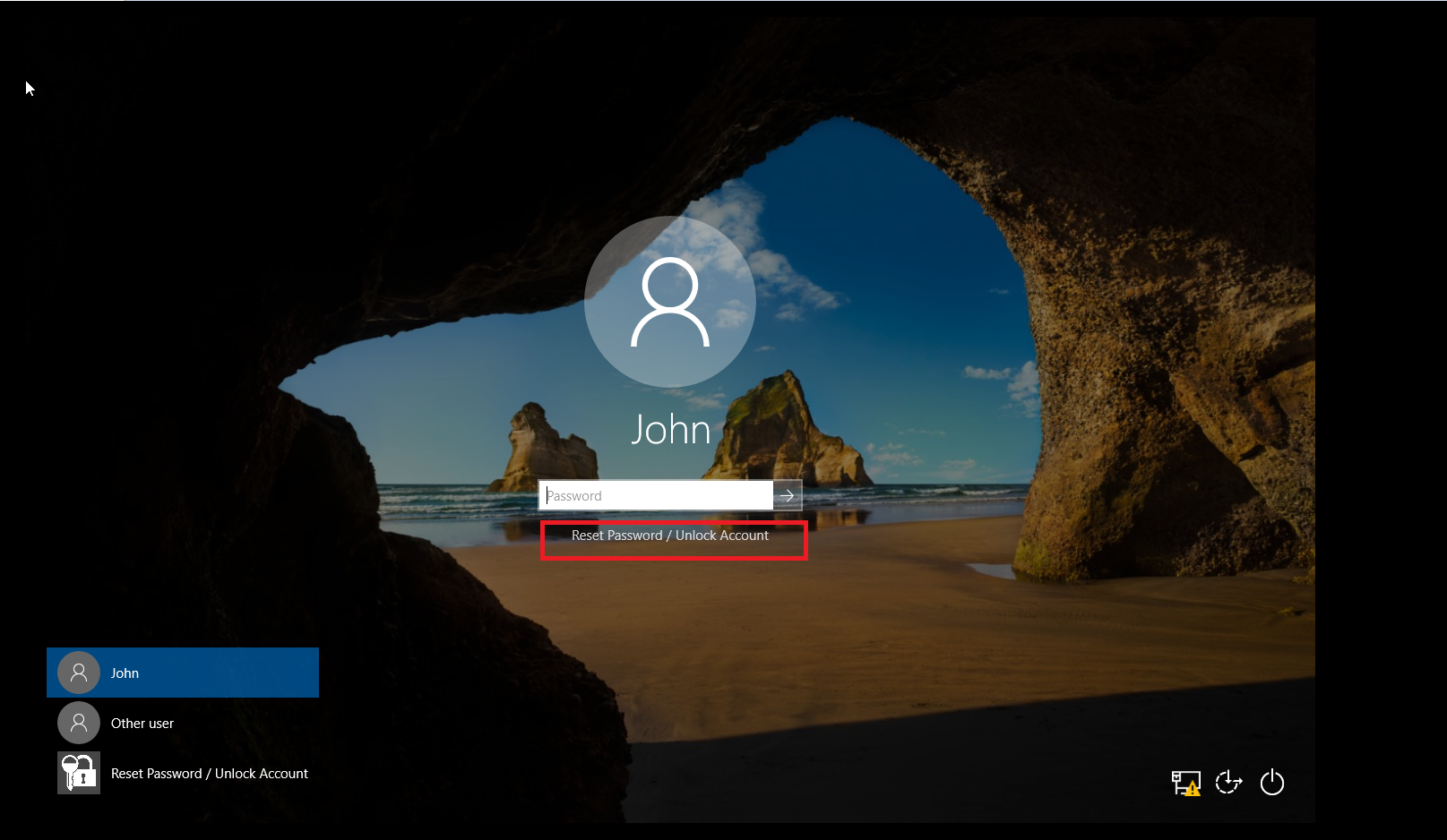
- Dans la fenêtre qui s’ouvre, cliquez sur Réinitialisation du mot de passe.
- Vérifiez votre identité via les techniques d’authentification multi-facteurs imposées, puis réinitialisez votre mot de passe.
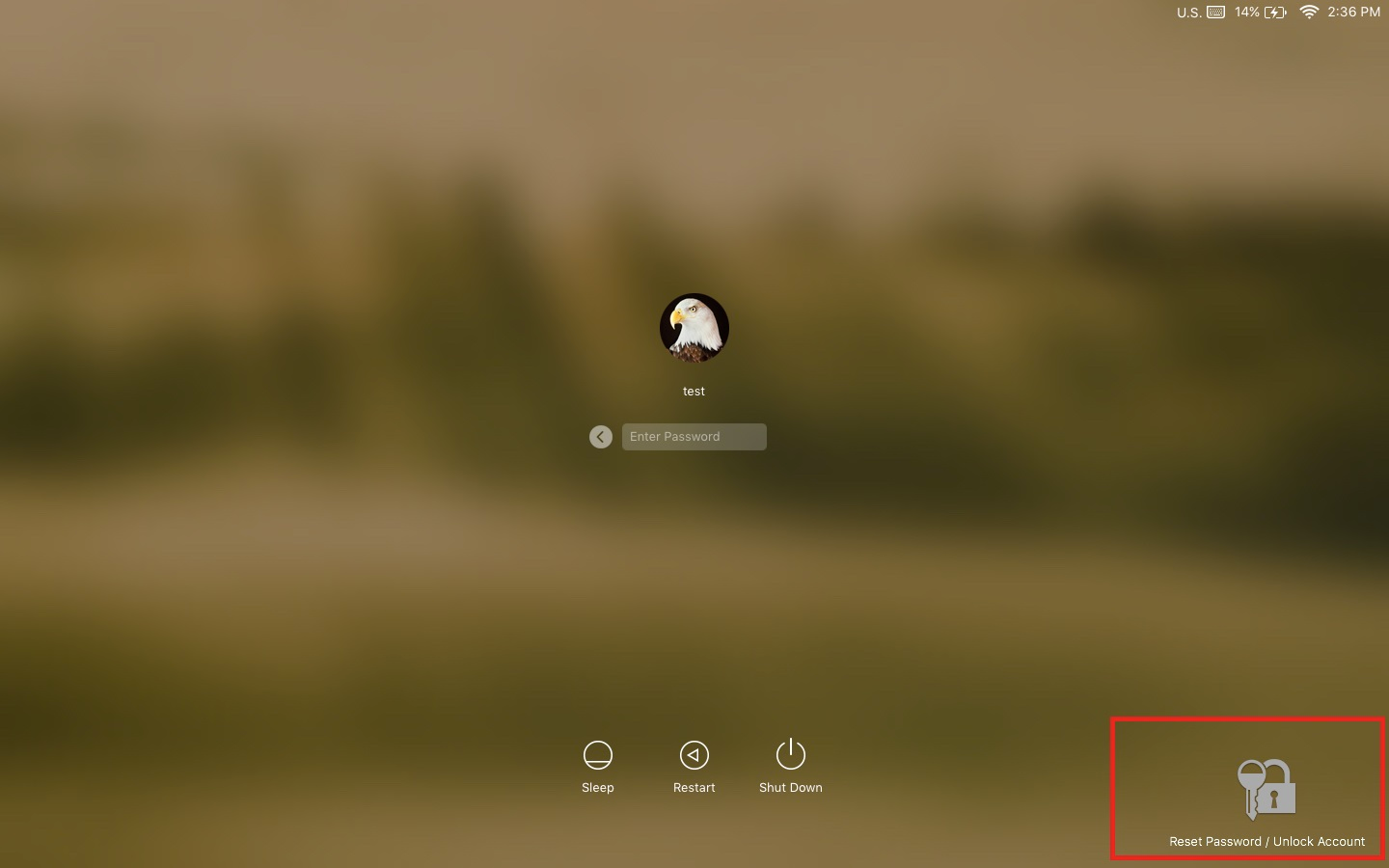
Machines Linux :
- Cliquez sur le bouton Réinitialiser le mot de passe / Déverrouiller le compte bouton.
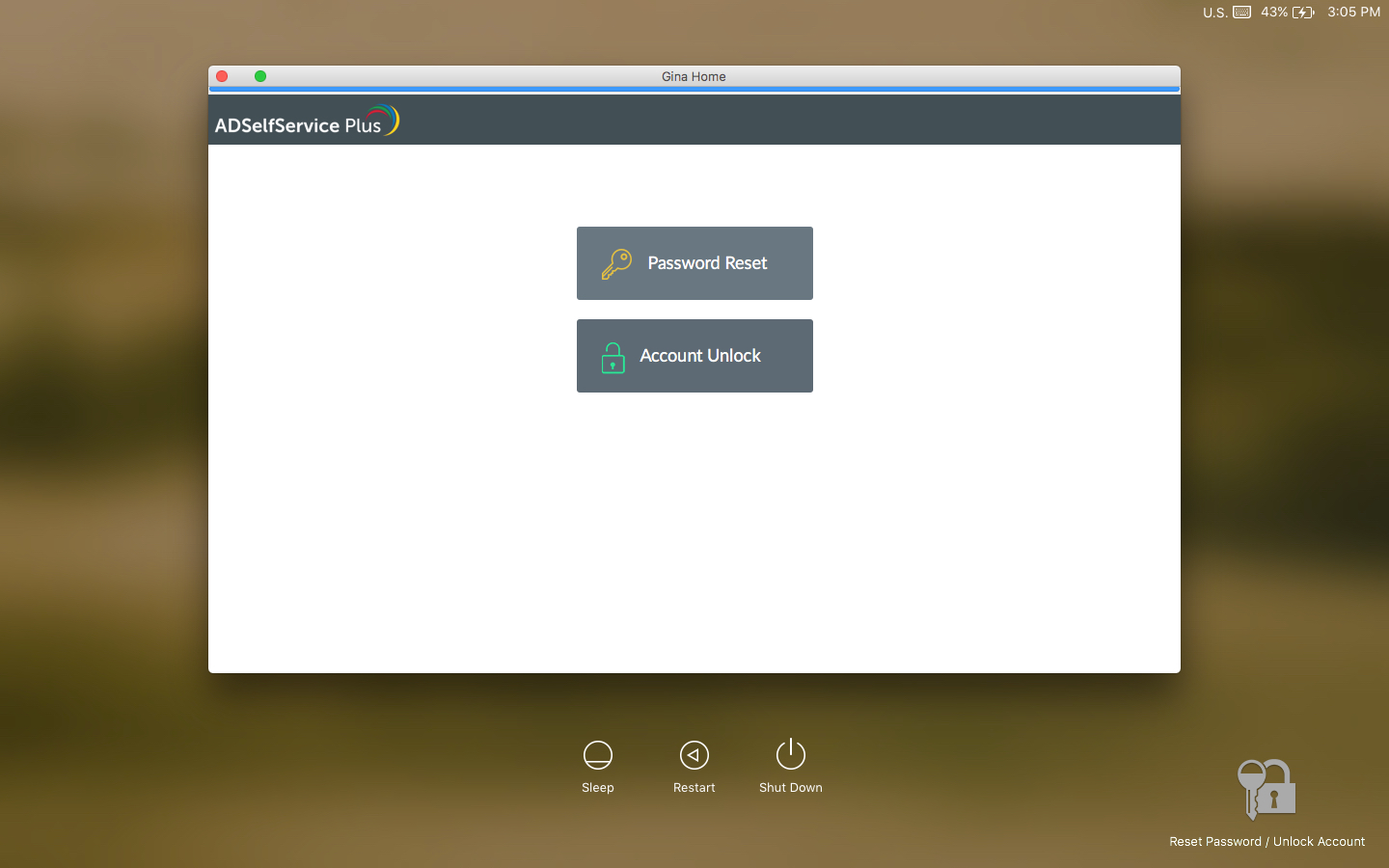
- Cliquez sur Réinitialiser le mot de passe pour configurer un nouveau mot de passe.
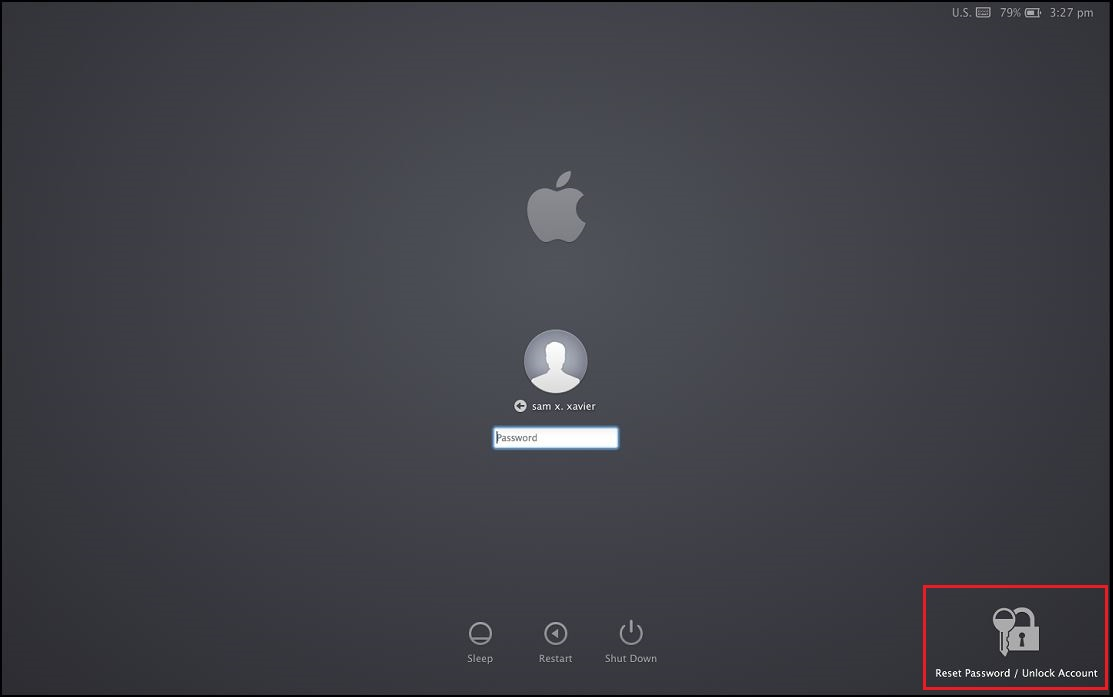
Machines macOS :
- Appuyez sur Control + Shift + Éject ou Control + Shift + Alimentation selon votre version de macOS.
- Cliquez sur le bouton Réinitialiser le mot de passe / Déverrouiller le compte bouton.
- Réinitialisez votre mot de passe oublié.
Réinitialisez votre mot de passe depuis un appareil mobile
ADSelfService Plus vous permet de réinitialiser votre mot de passe via un appareil mobile Android ou iOS.
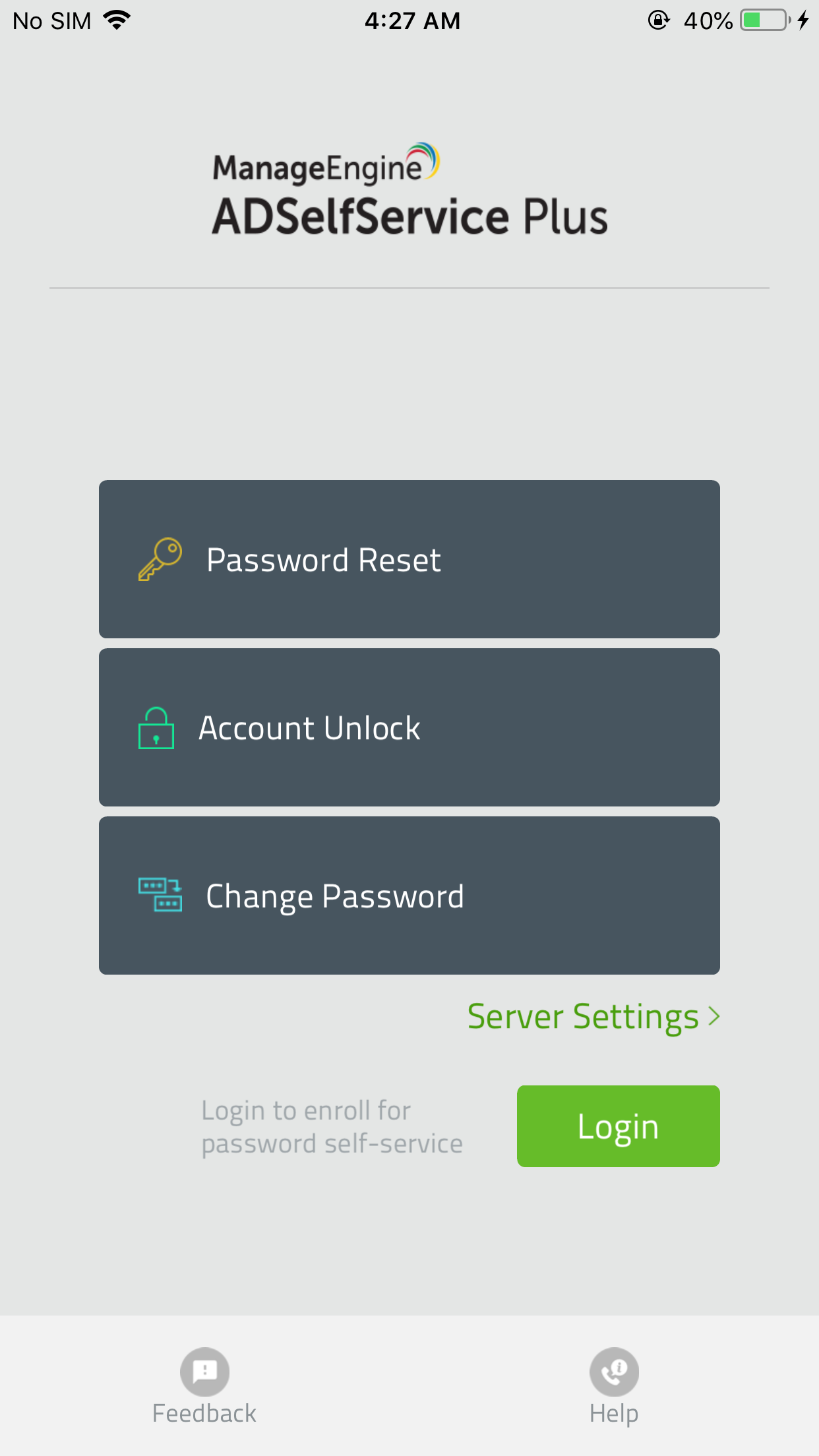
- Dans l’application mobile ADSelfService Plus, appuyez sur Réinitialisation du mot de passe.
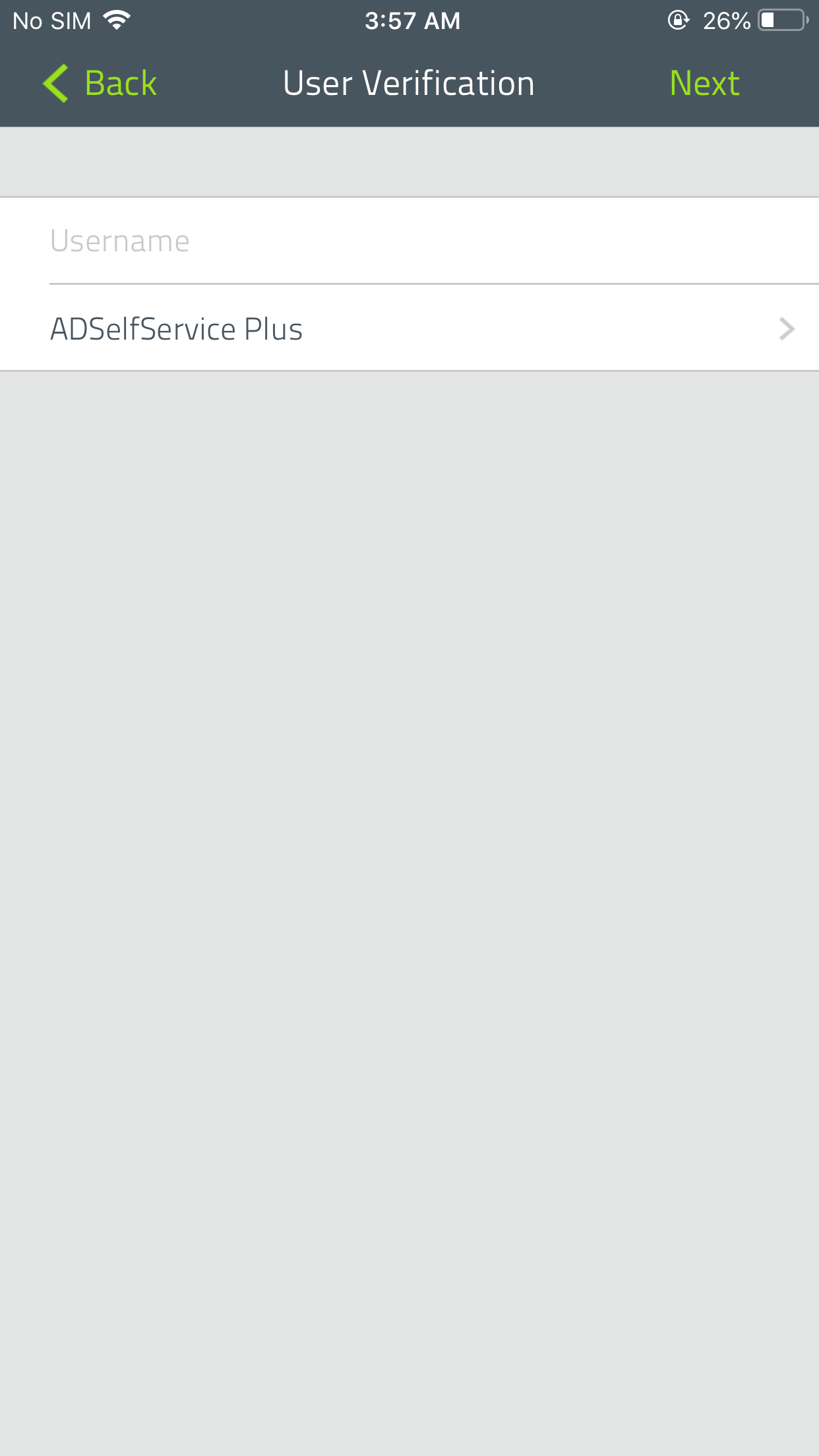
- Entrez votre nom d’utilisateur. Sélectionnez un domaine dans le menu déroulant, puis sélectionnez Suivant.
Remarque : Si votre administrateur a choisi de ne pas afficher le champ domaine, il ne sera pas visible. Vous pouvez simplement passer à l’étape suivante.
- Vérifiez votre identité selon les techniques d’authentification multi-facteurs configurées par votre administrateur. Utilisez les informations fournies lors de l’inscription pour valider votre identité. Pour plus de détails, cliquez ici.
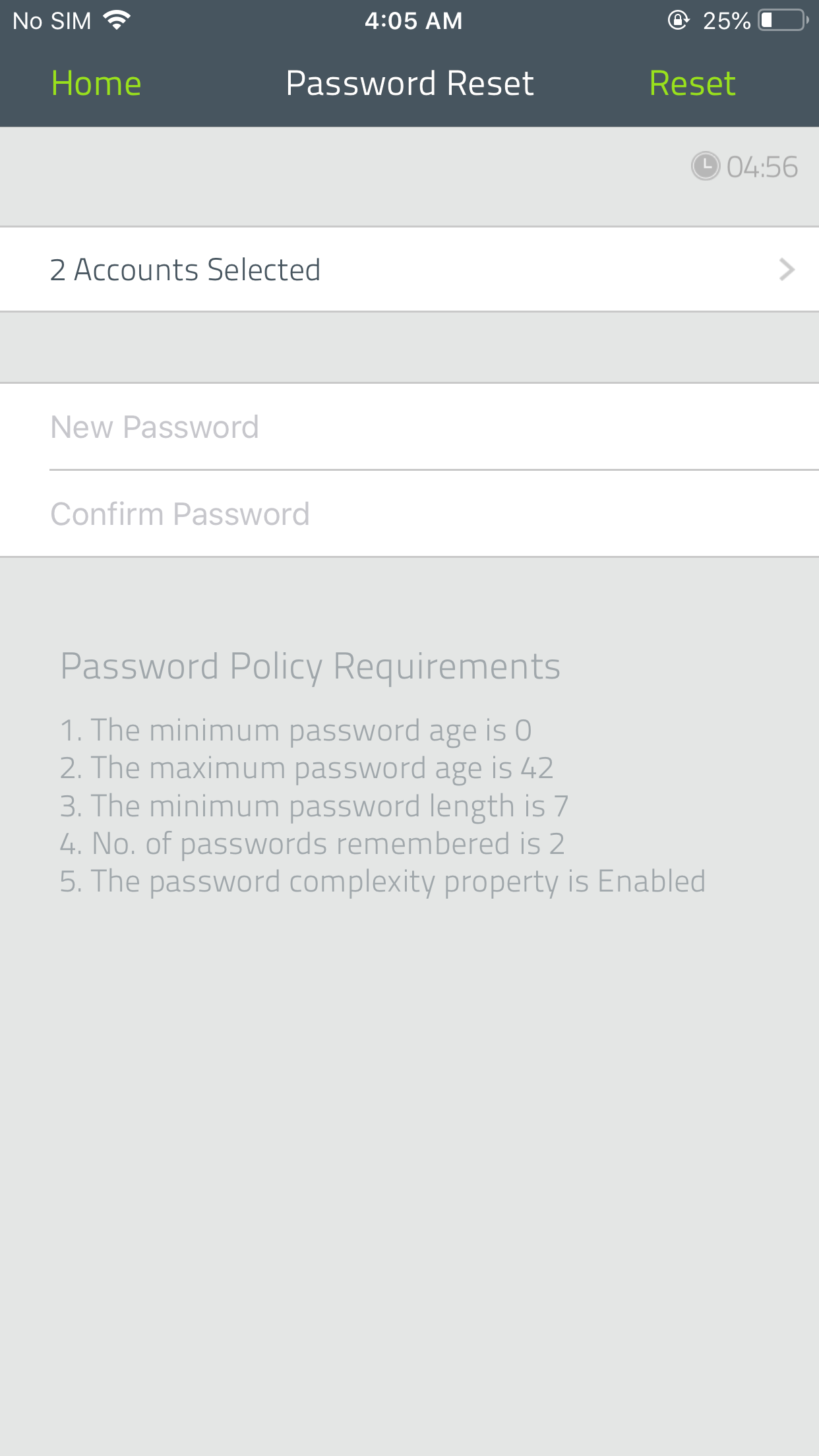
- Entrez votre nouveau mot de passe et appuyez sur Réinitialiser pour terminer.
a) La console de l’application mobile ADSelfService Plus.
b) Saisie des identifiants.
c) Vue de réinitialisation du mot de passe dans l’application mobile
Réinitialiser les mots de passe des applications d’entreprise
ADSelfService Plus vous permet de réinitialiser en toute sécurité les mots de passe oubliés des applications d’entreprise.
Prérequis
Vous devez d’abord lier votre compte Active Directory Windows à vos autres applications d’entreprise. Cliquez ici pour en savoir plus.
Pour réinitialiser les mots de passe des applications d’entreprise, y compris Office 365, G Suite et Salesforce, sélectionnez simplement le compte respectif dans la Réinitialiser le mot de passe page de ADSelfService Plus et vérifiez votre identité. Cliquez ici pour en savoir plus sur la vérification d’identité via les techniques d’authentification multi-facteurs imposées.
Si vous souhaitez synchroniser les réinitialisations ou modifications de mot de passe Active Directory sur tous les comptes d’applications d’entreprise, sélectionnez Tous les comptes sur la Réinitialiser le mot de passe page.
Important : Seul votre administrateur décide quels utilisateurs peuvent utiliser cette fonctionnalité.
 ADManager Plus
 ADAudit Plus
 Exchange Reporter Plus
 M365 Manager Plus
