Comment puis-je déverrouiller mon compte ?
ADSelfService Plus vous permet de déverrouiller votre compte en toute sécurité via un processus en libre-service sans contacter votre service d'assistance. Avant de pouvoir déverrouiller votre compte, ADSelfService Plus vérifie votre identité en utilisant les techniques d'authentification configurées par votre administrateur.
Le déverrouillage de compte en libre-service est disponible uniquement pour les utilisateurs AD.
Votre administrateur décide quels utilisateurs peuvent déverrouiller leur compte en utilisant ADSelfService Plus.
Assurez-vous de vous être inscrit aux méthodes de vérification configurées pour votre compte avant de tenter de réinitialiser votre mot de passe ou de déverrouiller votre compte. Pour plus de détails sur le processus d'inscription, cliquez ici.
Vous pouvez déverrouiller votre compte en utilisant l'une des méthodes suivantes :
- Navigateur web : Accédez au portail utilisateur ADSelfService Plus depuis un navigateur web et déverrouillez votre compte après avoir vérifié votre identité.
- Écran de connexion de l'ordinateur : Lancez ADSelfService Plus directement depuis l'écran de connexion de votre ordinateur en utilisant le bouton Réinitialiser le mot de passe / Déverrouiller le compte et déverrouillez votre compte sans vous connecter.
- Appareil mobile : Utilisez l'application mobile ADSelfService Plus sur votre appareil Android ou iOS pour vérifier votre identité et déverrouiller votre compte de n'importe où.
- Applications d'entreprise : Déverrouillez vos comptes d'applications d'entreprise liés après avoir vérifié votre identité, si le déverrouillage de compte est pris en charge et configuré par votre administrateur.
Navigateur Web
- Access ADSelfService Plus through a web browser. Click Compte verrouillé ?.

- Saisissez votre Nom d'utilisateur. Sélectionnez un annuaire dans le menu déroulant. Si votre administrateur a choisi de ne pas afficher le champ annuaire, il ne sera pas visible pour vous. Vous pouvez alors simplement continuer à l'étape suivante.
- In the window that opens, the list of the authentication techniques enforced by your admin will be displayed. Choose an authentication method from the list. Enter the CAPTCHA code and click Continuer. For more details on verifying your identity, click ici.

Écran de connexion de l'ordinateur
Vous pouvez accéder directement au portail en libre-service ADSelfService Plus depuis l'écran de connexion de votre ordinateur lorsque vous ne pouvez pas vous connecter parce que votre compte est verrouillé.
ADSelfService Plus vous permet de lancer son portail en libre-service depuis n'importe quelle machine fonctionnant sous Windows, macOS ou Linux.
Machines Windows :
- Click the Réinitialisation de mot de passe / Déverrouillage de compte button on the login screen of your computer.
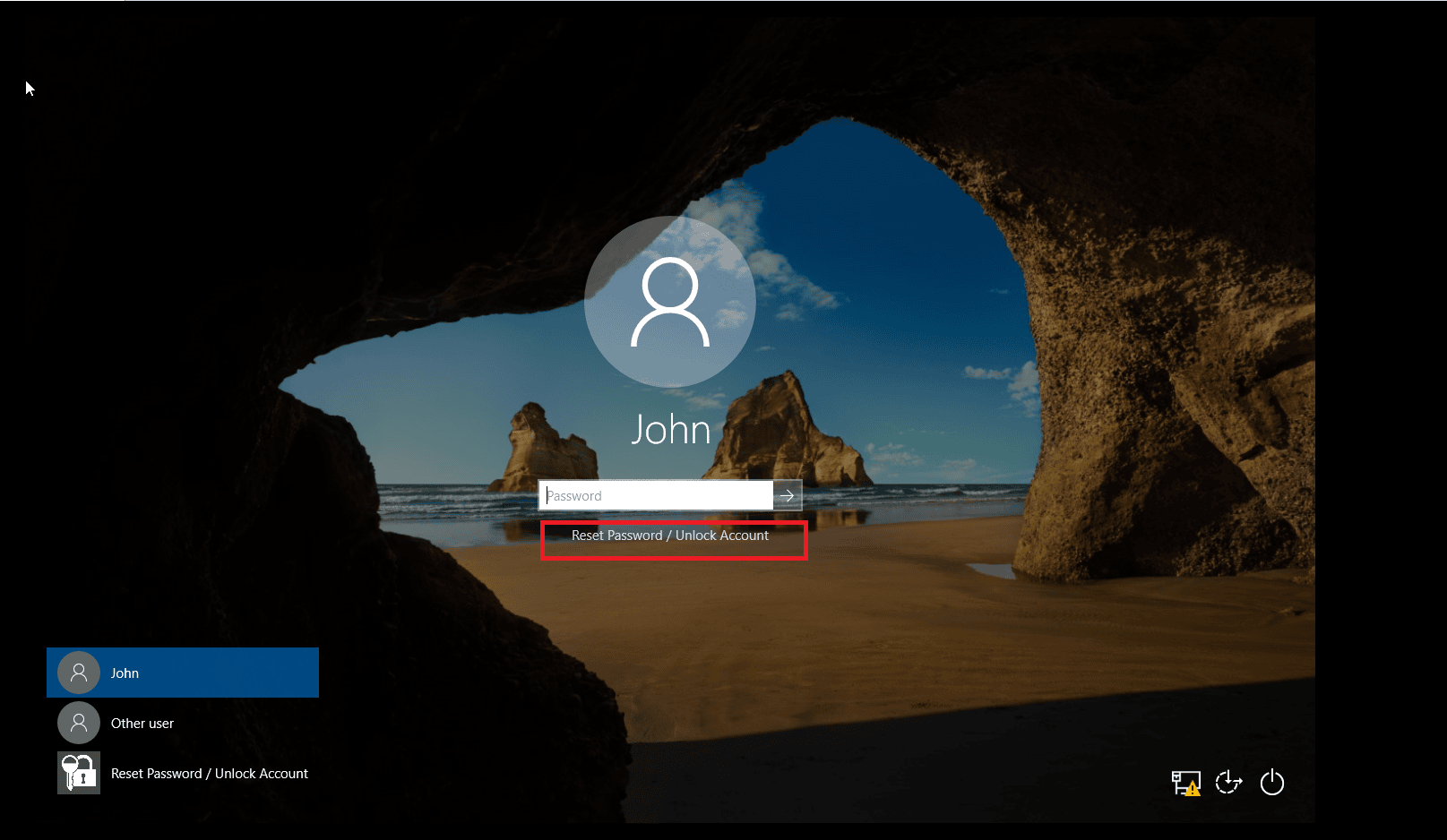
- Dans la fenêtre qui s'ouvre, cliquez sur Déverrouillage de compte.
- Verify your identity via the enforced multi-factor authentication techniques, and unlock your account.

Machines Linux :
- Click the Réinitialisation de mot de passe / Déverrouillage de compte button.
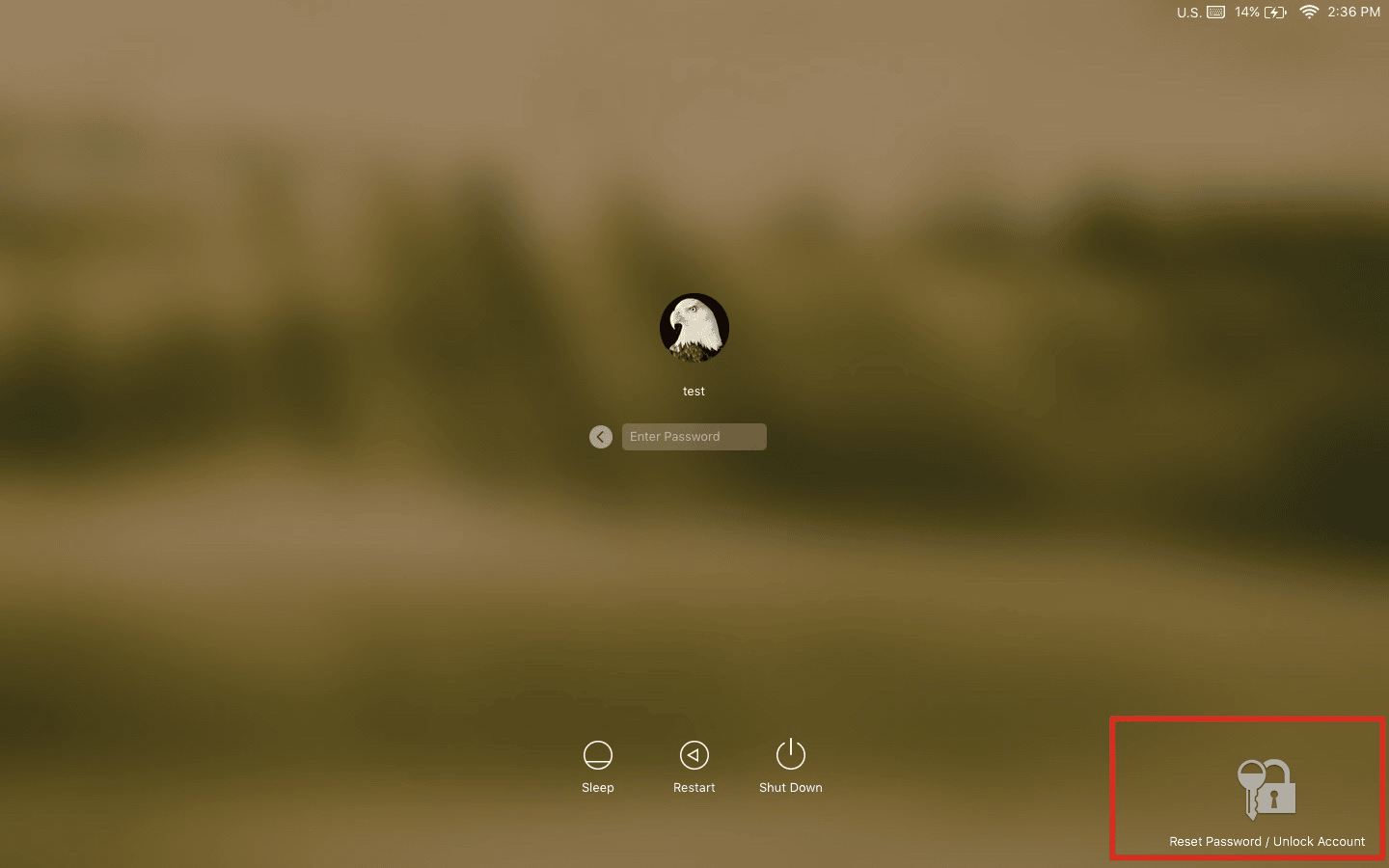
- Click Déverrouillage de compte to unlock your account.

Machines macOS :
- Appuyez sur Control + Shift + Eject ou Control + Shift + Power selon votre version de macOS.
- Click the Réinitialisation de mot de passe / Déverrouillage de compte button.
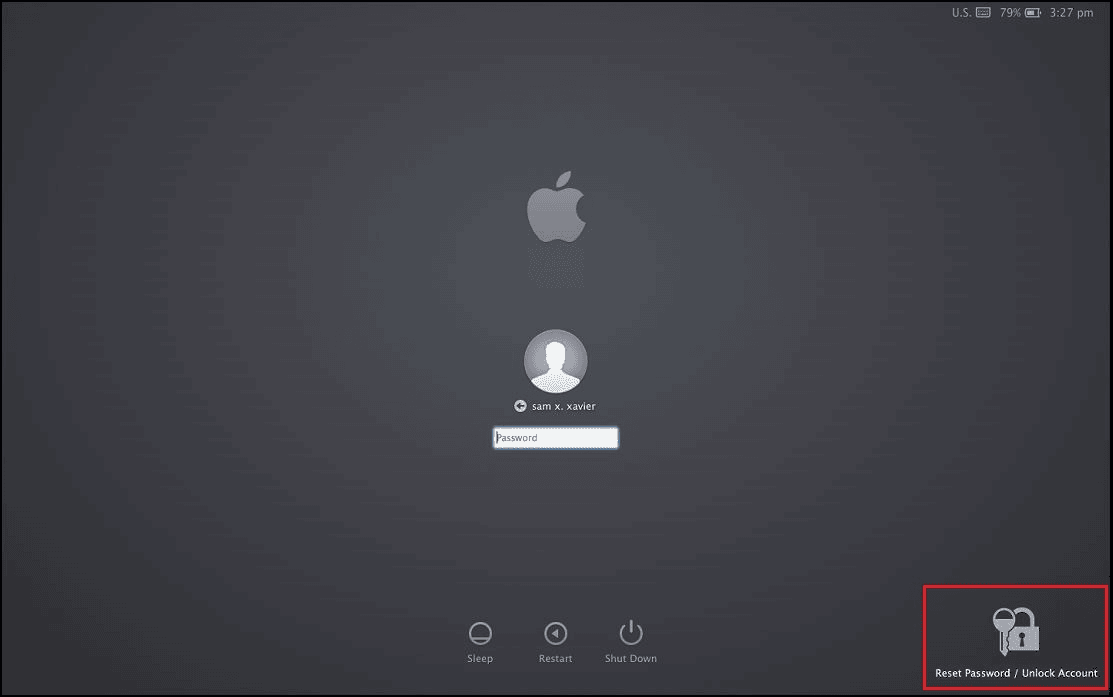
- Vérifiez votre identité via les techniques d'authentification multi-facteurs imposées, puis déverrouillez votre compte.
Appareil mobile
ADSelfService Plus vous permet de déverrouiller votre compte via un appareil mobile Android et iOS.
- In the ADSelfService Plus mobile app, tap Déverrouillage de compte.

- Enter your Nom d’utilisateur. Select a directory from the drop-down, and select Suivant.
Note : Si votre administrateur a choisi de ne pas afficher le champ annuaire, il ne vous sera pas visible. Vous pouvez simplement passer à l'étape suivante.
- Verify your identity based on the multi-factor authentication techniques configured by your admin. Use the information you provided during enrollment to verify your identity. For more details, click ici.

Applications d'entreprise
ADSelfService Plus vous permet de déverrouiller en toute sécurité votre compte d'application d'entreprise. Vous devez d'abord lier votre compte utilisateur à vos autres applications d'entreprise.
- Pour déverrouiller un compte d'entreprise, sélectionnez le compte approprié dans le champ Sélectionner un compte sur la page Déverrouiller le compte et vérifiez votre identité. Cliquez ici pour en savoir plus sur la vérification de votre identité via les techniques d'authentification multi-facteurs imposées.
- Vous pouvez également choisir de déverrouiller les comptes de plusieurs applications d'entreprise en une seule fois.