Comment nettoyer les comptes orphelins dans SharePoint ?
Lorsque des utilisateurs liés à votre environnement SharePoint sont supprimés d'Active Directory, leurs autorisations persistent dans SharePoint. Ces utilisateurs deviennent alors des comptes orphelins et peuvent apparaître dans certains rapports, ce qui peut prêter à confusion. Il est conseillé de révoquer leurs autorisations pour empêcher qu’un utilisateur réintégré n’accède aux contenus sur lesquels il travaillait auparavant, et ainsi limiter les risques en matière de sécurité.
SharePoint Manager Plus vous permet d’identifier l’ensemble des utilisateurs orphelins présents dans votre environnement et de les supprimer afin de garantir un environnement sûr et dégagé de toute donnée inutile. Vous pouvez également programmer des rapports réguliers sur les comptes orphelins et les envoyer automatiquement aux adresses e-mail de votre choix. Prenez en charge la gestion des comptes orphelins pour les versions SharePoint Online et locale (2019, 2016, 2013 et Subscription Edition).
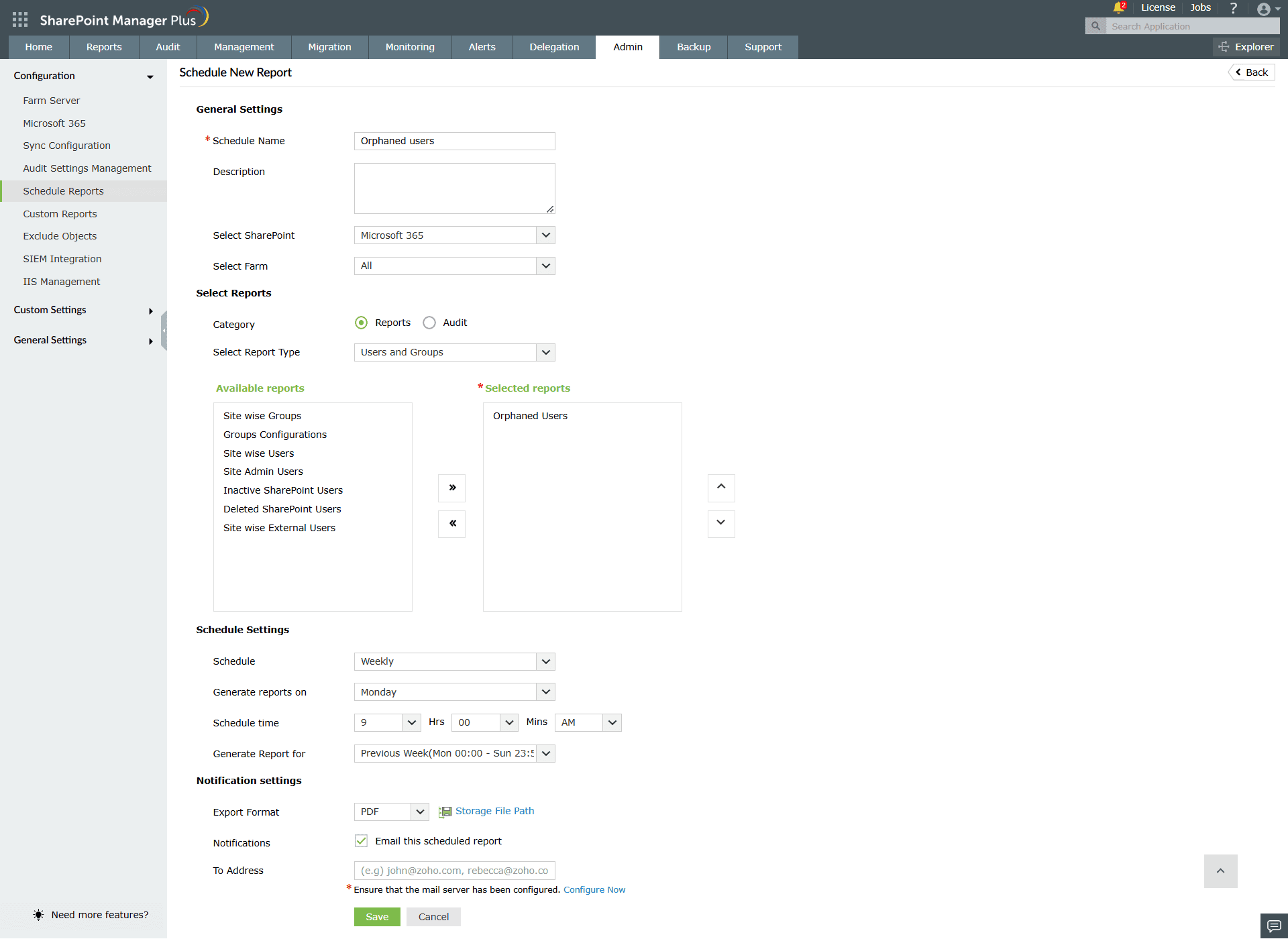
Étapes pour planifier un rapport sur les comptes orphelins
- Étape 1Naviguez vers Admin > Configuration > Planifier des rapports.
- Étape 2Saisissez un nom de planification et sélectionnez votre environnement SharePoint.
- Étape 3Choisissez Rapports comme catégorie et sélectionnez Utilisateurs et Groupes comme type de rapport.
- Étape 4Sélectionnez Comptes Orphelins dans la colonne Rapports disponibles, puis cliquez >> pour l’ajouter à la colonne Rapports sélectionnés.
- Étape 5Configurez la fréquence de génération du rapport à l’aide des menus déroulants.
- Étape 6Choisissez le format d’exportation souhaité et cochez la case Envoyer ce rapport planifié par e-mail.
- Étape 7Saisissez les adresses e-mail souhaitées, puis cliquez sur Enregistrer.
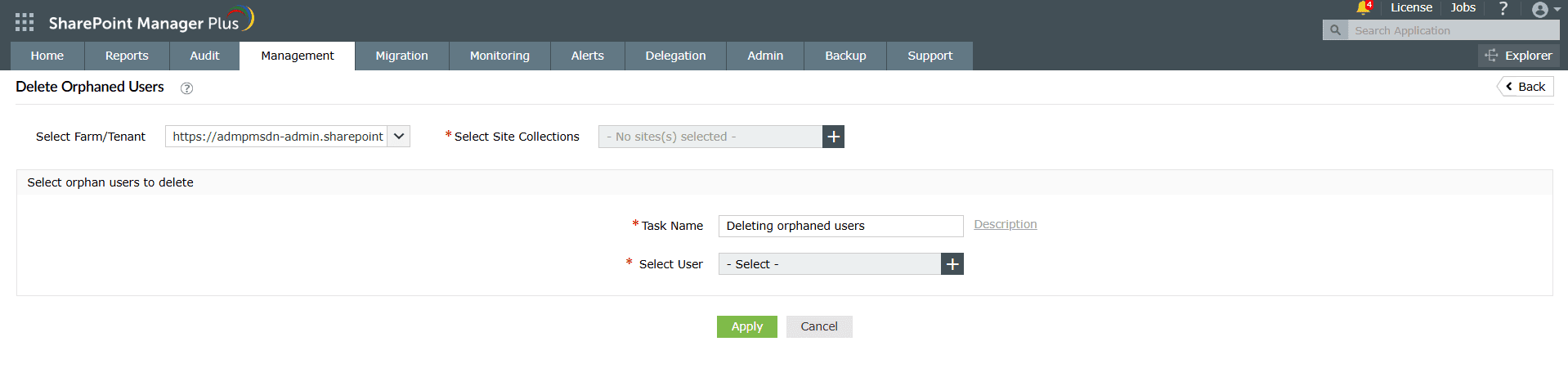
Étapes pour supprimer les comptes orphelins
- Étape 1Naviguez vers l' onglet Gestion.
- Étape 2ous Gestion des Autorisations, cliquez sur Supprimer les Comptes Orphelins.
- Étape 3Sélectionnez votre ferme/locataire ainsi que les collections de sites concernées.
- Étape 4Cliquez sur l’icône d’ajout
 et sélectionnez les utilisateurs à supprimer dans la liste proposée.
 - Étape 5Cliquez sur Appliquer.
Avantages de l'utilisation de SharePoint Manager Plus
- Environnement sans encombrement: Supprimez les comptes orphelins pour éviter toute confusion inutile et garantir la fiabilité des données générées.
- Réduction des vecteurs d'attaque: Empêchez les utilisateurs non autorisés d’exploiter les accès résiduels laissés par des comptes orphelins, et d’accéder à des contenus potentiellement sensibles.
- Visibilité accrue: Générez des rapports détaillés pour vos environnements locaux et SharePoint Online, incluant les collections de sites, les autorisations, les listes, les utilisateurs externes, etc.
- Gestion des accès: Évitez les escalades de privilèges en contrôlant précisément les autorisations des utilisateurs et des groupes. Réalisez des actions ciblées ou en masse, sans avoir recours à PowerShell.
- An overview of SharePoint
- How to add an user to a SharePoint site?
- How to create a SharePoint group?
- How to change SharePoint group permissions?
- How to check permissions of SharePoint users and groups?
- How to configure audit logging for a SharePoint site collection?
- How to check the size of a SharePoint site?
- How to migrate sharepoint on premises to online?