
Wireless LAN Controller (WLC) adalah komponen jaringan yang mengelola akses poin jaringan nirkabel dan memungkinkan perangkat nirkabel terhubung ke jaringan. WLC memberikan kontrol terpusat terhadap elemen jaringan, meningkatkan visibilitas jaringan, dan menyederhanakan proses monitoring setiap komponen secara individual. WLC (Cisco WLC) biasanya digunakan untuk mengontrol router, switch, firewall, gateway, dan perangkat lainnya. Monitoring Cisco WLC dengan OpManager membantu Anda mengevaluasi performa dan efisiensi setiap perangkat beserta perangkat terkait yang terdeteksi dalam sistem OpManager.
Pelajari lebih lanjut tentang wireless monitoring di OpManager
Wireless LAN Controller Monitoring di OpManager
Modul monitoring WLC multi-penyedia OpManager memungkinkan Anda untuk menjaga jaringan Anda tetap stabil dengan memberikan visibilitas mendalam tentang wireless LAN Controller (WLC), Service Set Identifiers (SSID) dan Access Points (AP) terkaitnya. Tool monitoring WLC Cisco OpManager memungkinkan penemuan langsung Wireless LAN Controller (WLC) Cisco dan Service Set Identifiers (SSID) dan Access Points (AP), serta membantu Anda memantau jaringan Wireless Anda dari segi performa dengan bantuan monitoring WLC Cisco.
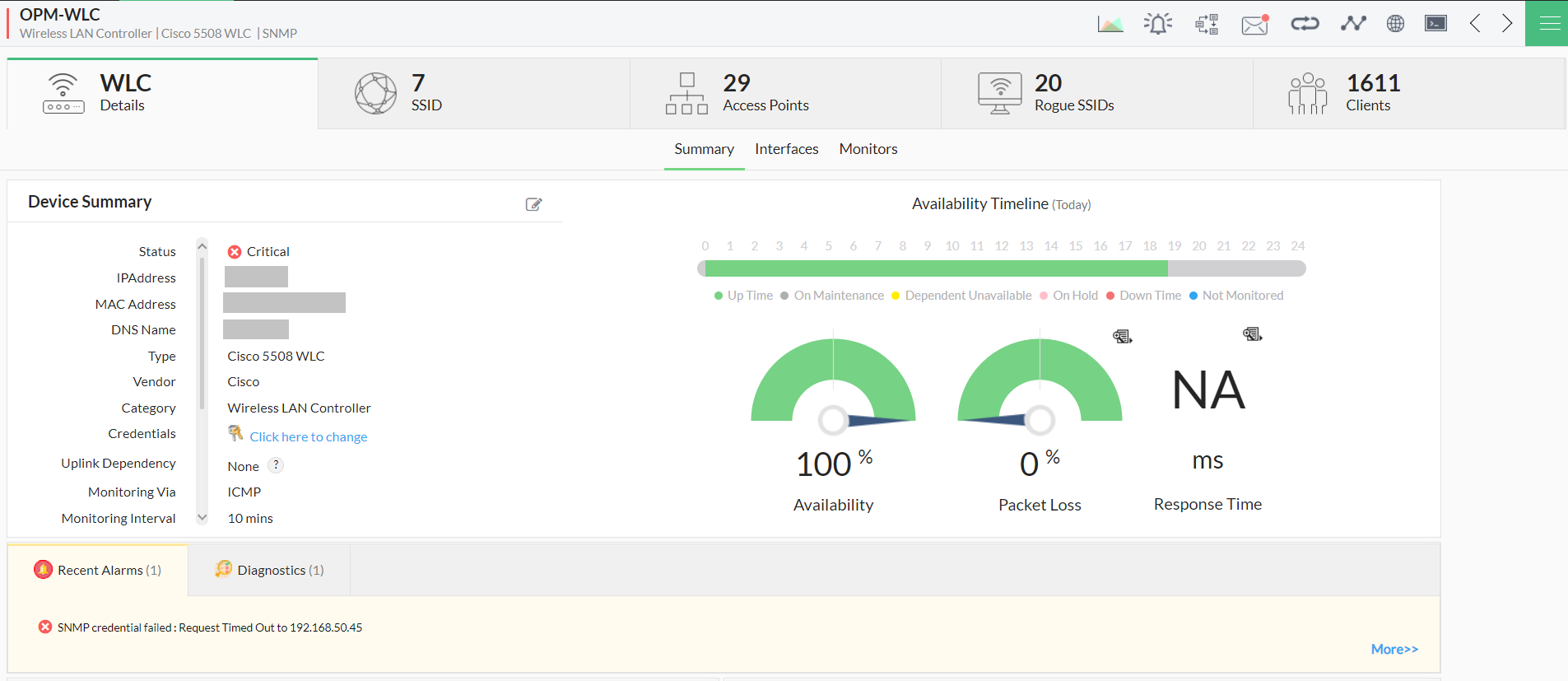
Halaman snapshot WLC menampilkan informasi mengenai inventaris perangkat, status availability perangkat, dan data penting lainnya. Selain itu, dengan mengetahui lima endpoint teratas berdasarkan penggunaan, Anda dapat melihat siapa saja yang paling banyak menggunakan jaringan di lingkungan WLC Anda. Dial kustom juga menyediakan informasi mengenai berbagai parameter, seperti penggunaan CPU dan memori perangkat.
Monitoring Ketersediaan Tinggi WLC
High availability adalah karakteristik suatu sistem yang menjamin tingkat ketergantungan tinggi untuk menjaga infrastruktur jaringan tetap berjalan tanpa downtime. Dukungan terbaru OpManager untuk monitoring High availability pada controller LAN Wireless menunjukkan peningkatan efisiensi jaringan dengan memastikan Anda dapat mengonfigurasi dan memantau WLC menggunakan konfigurasi HA. Seperti halnya cluster High availability konvensional, Anda dapat mengatur WLC menggunakan aktif-aktif konfigurasi, atau aktif-pasif. konfigurasi. Pengaturan aktif-aktif menggunakan dua WLC aktif yang berjalan bersamaan, satu sebagai perangkat utama dan lainnya sebagai perangkat sekunder. Jika WLC utama turun, WLC sekunder yang dikonfigurasi mengambil alih dan melanjutkan monitoring endpoint WLC utama. Pengaturan aktif-pasif menggunakan satu WLC aktif sebagai perangkat utama dan alamat IP virtual sebagai cadangan sekunder. Jika perangkat utama tidak dapat dijangkau, perangkat sekunder (dalam hal ini, IP virtual) akan dihubungi dan dipantau untuk availability, performa, dan metrik lainnya. Halaman snapshot WLC memberi Anda lebih banyak wawasan tentang konfigurasi perangkat dan peran mereka dalam pengaturan High availability.
Redundansi yang dimungkinkan dengan penggunaan konfigurasi HA memastikan bahwa WLC dipantau untuk availability tanpa gangguan akibat kegagalan atau downtime sesekali. Pelajari lebih lanjut tentang konfigurasi dan monitoring High availability untuk controller LAN Wireless di sini.
Monitoring Lanjutan Endpoint Cisco WLC
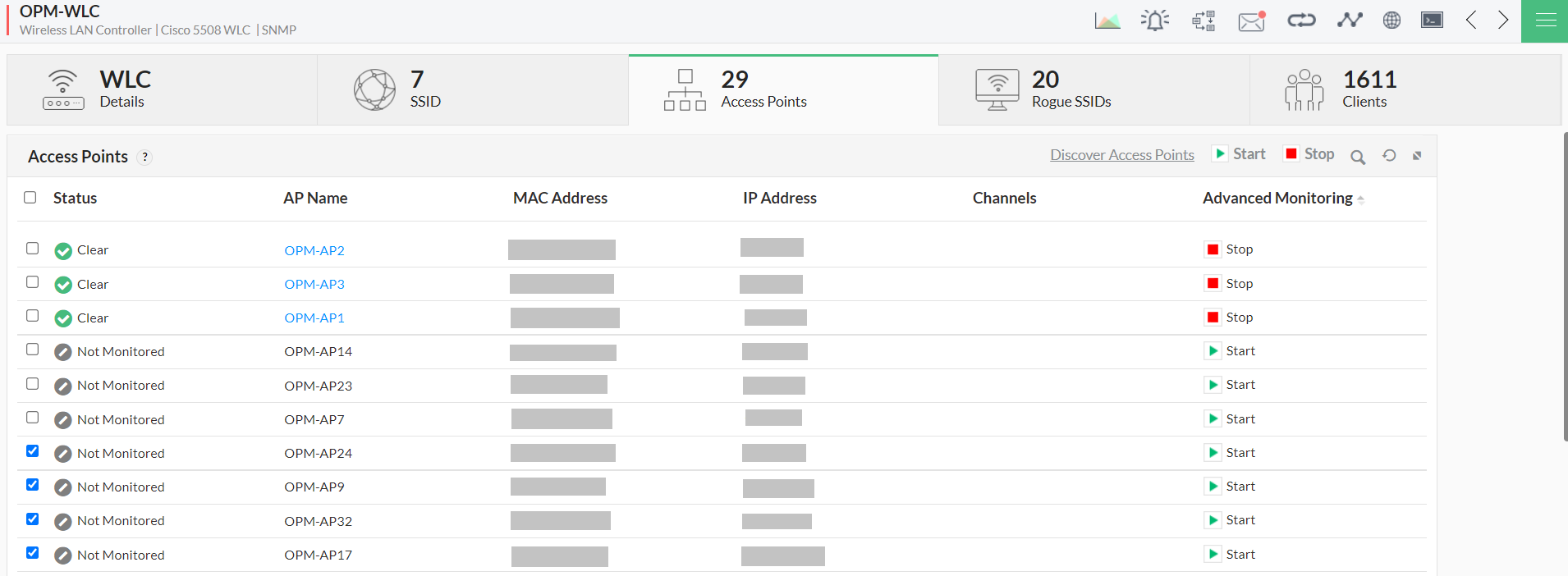
Menambahkan lebih banyak AP adalah cara mudah untuk meningkatkan jangkauan jaringan Wireless perusahaan Anda. Tool monitoring WLC dapat menyederhanakan pelacakan semua endpoint dalam jaringan Anda. OpManager secara otomatis mengidentifikasi AP yang terkait dengan WLC yang ditemukan setelah konfigurasi dan mencantumkannya di bawah tab endpoint khusus.
Anda juga dapat mengaktifkan monitoring lanjutan untuk endpoint Anda dengan menemukannya di OpManager. Endpoint yang ditemukan akan dipantau untuk availability dan performa, seperti perangkat lain di OpManager, dan pengguna dapat mengelola serta memantau statusnya secara menyeluruh.
Monitor WLC SSID, rogue SSID, dan klien
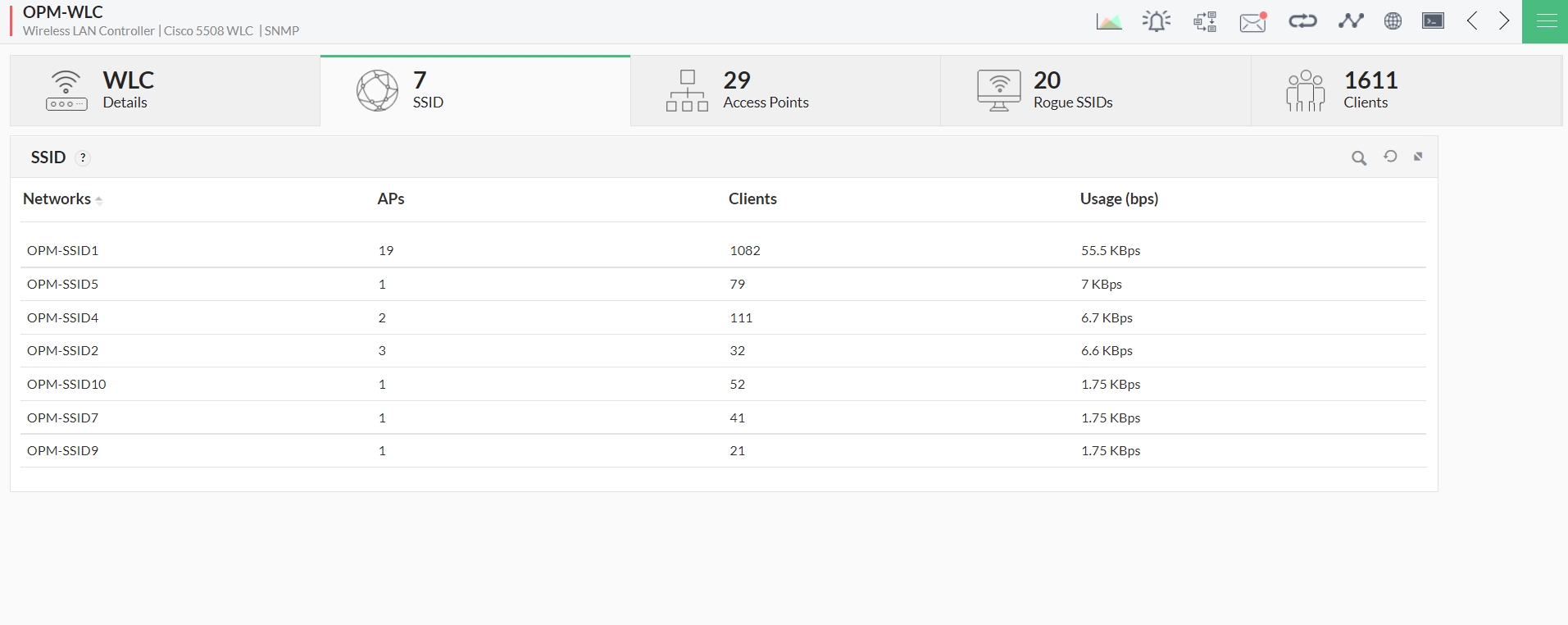
Jaringan yang tidak terpantau dapat menjadi ancaman besar bagi perusahaan, karena membuka peluang bagi peretas dan pengguna tidak sah dengan niat jahat untuk mendapatkan akses ke jaringan dengan lebih mudah. Tool monitoring Cisco WLC di OpManager mengkategorikan semua SSID, termasuk SSID yang mencurigakan (seperti hot spot dan ad-hoc), dan mencantumkannya di bawah tab SSID khusus dan SSID palsu. Jika diperlukan, SSID yang mencurigakan ini dapat ditemukan OpManager dan dipantau secara individu di OpManager.
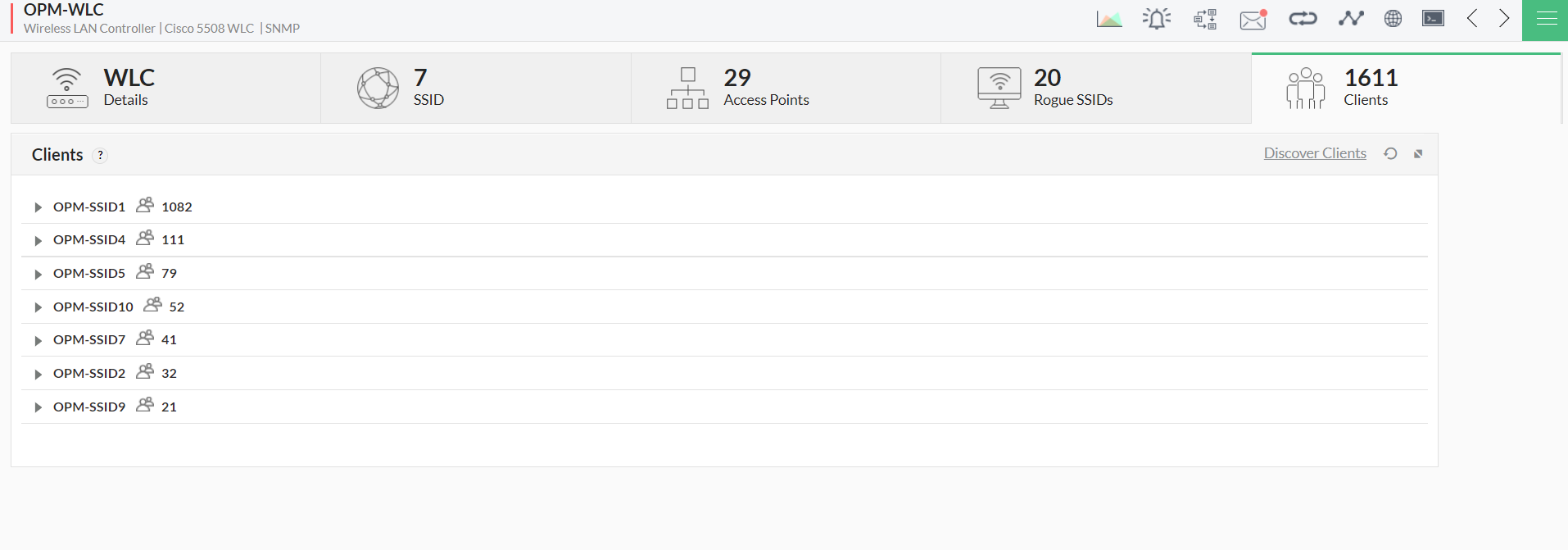
Untuk memanfaatkan bandwidth jaringan secara efektif, Anda dapat melihat jumlah perangkat karyawan yang terhubung ke jaringan Anda di tab Clients. Ini membantu dalam menganalisis penggunaan jaringan dan perencanaan kapasitas. Anda juga dapat memantau jumlah klien secara real-time dan traffic jaringan menggunakan Discover Clients.
Laporan dan tampilan dashboard Cisco WLC
Dengan OpManager WLC monitor, laporan availability dan kesehatan seperti laporan penggunaan CPU dan laporan traffic interface dapat dihasilkan untuk perangkat WLC yang ditemukan. Selain itu, endpoint yang ditemukan di OpManager (monitoring lanjutan diaktifkan) akan memiliki akses penuh ke semua jenis laporan berdasarkan jenis perangkat.
Tampilan dashboard: Berikut adalah tampilan dashboard yang saat ini tersedia untuk Cisco WLC yang ditemukan di OpManager.
- Top N SSID Client Count
- SSID AP Count
- AP Traffic Usage
- Top N AP Client Count
- WLC Summary widget
Daftar model pengontrol LAN Wireless yang didukung di OpManager
| Nama Model | Properti | Metrik |
|---|---|---|
| Aruba controllers (Aruba A7280, Aruba 7010 or Aruba7010-US, Aruba 3400, Aruba 7210, Aruba 7205, Aruba 7220, Aruba 7030) | Properti Pengontrol | Nama Controller |
| Model | ||
| Alamat Mac | ||
| Nama Controller | ||
| Versi software | ||
| Nomor seri | ||
| Access Point Monitors | Properti endpoint AP IPAddress | |
| Nama AP | ||
| Nama Grup AP | ||
| Nomor seri | ||
| Jumlah radio | ||
| Nama Model | ||
| Versi hardware | ||
| Versi software | ||
| Controller utama | ||
| Pengontrol siaga | ||
| Kontroler Memonitor | Jumlah Klien yang Terhubung | |
| Jumlah AP | ||
| Access Point Monitors | Jumlah Klien BSSID Monitor endpoint | |
| Byte BSSID yang Diterima | ||
| Byte yang Ditransmisikan BSSID | ||
| Rasio sinyal terhadap derau BSSID | ||
| Status AP |
| Controller Huawei (Huawei-ACU2, Huawei AC6605, Huawei AC6508, Huawei AC6805, Huawei AC6005) | Properti Pengontrol | Nama Pengontrol |
|---|---|---|
| Model | ||
| Alamat Mac | ||
| Versi hardware | ||
| Versi Software | ||
| Nama Software | ||
| Nomor seri | ||
| Nama AP | ||
| Batas AP Maksimum | ||
| Batas Maksimum Pengguna | ||
| Properti endpoint | AP IPAddress | |
| Nama AP | ||
| Nomor seri | ||
| Alamat AP Mac | ||
| Kontroler Memonitor | Jumlah Pengguna Aktif | |
| Jumlah Aplikasi yang terhubung | ||
| Jumlah Pengguna 2,4 Ghz | ||
| Jumlah Pengguna 5 Ghz | ||
| Access Point Monitors | Monitor endpoint Memonitor | |
| Tingkat Penggunaan CPU AP | ||
| Jumlah Pengguna AP Online | ||
| Suhu AP |
| Hongxin-AC2400 | Properti Pengontrol | Nama Pengontrol |
|---|---|---|
| Model | ||
| Alamat Mac | ||
| Versi hardware | ||
| Versi software | ||
| Nama software | ||
| Nomor seri | ||
| Batas AP Maksimum | ||
| Batas Maksimum Pengguna | ||
| Properti endpoin | AP IPAddress | |
| Nama AP | ||
| Nomor seri | ||
| Alamat AP Mac | ||
| Kontroler Memonito | Pemanfaatan CPU | |
| Controller utama | ||
| Pemanfaatan Memory | ||
| Penggunaan Kumpulan IP DHCP | ||
| Jumlah Pengguna Aktif | ||
| Monitor endpoint | Status AP | |
| Jumlah Pengguna yang terhubung dengan AP | ||
| Byte yang Ditransmisikan BSSID | ||
| Jumlah Pengguna Aktif AP |
| Autelan-AX7605 | Properti Pengontro | Nama Pengontrol |
|---|---|---|
| Model | ||
| Alamat Mac | ||
| Versi hardware | ||
| Software Version | ||
| Nama software | ||
| Nomor seri | ||
| Batas AP Maksimum | ||
| Batas Maksimum Pengguna | ||
| Properti endpoin | AP IPAddress | |
| Nama AP | ||
| Nomor seri | ||
| Alamat AP Mac | ||
| Kontroler Memonitor | Pemanfaatan CPU | |
| Pemanfaatan Memory | ||
| Penggunaan Kumpulan IP DHCP | ||
| Jumlah AP | ||
| Jumlah AP Aktif | ||
| Monitor endpoint | AP Status | |
| Jumlah Pengguna yang terhubung dengan AP | ||
| Jumlah Pengguna Aktif AP |
| Controller Cisco (Cisco 2504 or Cisco AIR-CT2504-L9, Cisco 3504 or Cisco AIR-CT3504-K9, Cisco 8540 or Cisco AIR-CT8540-K9, Cisco 5508, Cisco 8510, Cisco 5760, Cisco 5520) | Monitor endpoint AP | Penggunaan CPU Rata-rata |
|---|---|---|
| Rata-rata Penggunaan Memory AP | ||
| Jumlah Pengguna Aktif AP | ||
| Status Admin ESSID | ||
| Alamat IP AP | ||
| AP IPAddress |
| H3C Controllers (H3C WX3520H, H3C WX5540H, H3C WX2560H) | Properti Pengontrol | Nama Pengontrol |
|---|---|---|
| Model | ||
| Alamat Mac | ||
| Versi hardware | ||
| Versi software | ||
| Nomor seri | ||
| Properti endpoint | AP IPAddress | |
| Nama AP | ||
| Saluran AP | ||
| AlamatMac | ||
| Kontroler Memonito | Pemanfaatan CPU | |
| Pemanfaatan Memory | ||
| Jumlah AP online | ||
| Jumlah Pengguna Online | ||
| Suhu | ||
| Traffic Hulu | ||
| Access Point Monitors | Jumlah Pengguna SSID AP | |
| Penggunaan CPU AP | ||
| Rasio Sinyal-ke-Kebisingan Rata-rata AP | ||
| Byte yang dikirimkan AP SSID | ||
| AP SSID menerima byte | ||
| Status AP |
Pantau jaringan Wireless Anda secara efektif dengan OpManager WLC modul monitoring.
- Melacak jumlah endpoint dan pengguna di Anda jaringan.
- Memonitor metrik penting dari masing-masing endpoint
- Pisahkan dan periksa SSID tidak valid dan dapatkan informasi tentang kekuatan sinyal endpoint.
- Hasilkan laporan dan konfigurasikan dashboard untuk Anda preferensi.
Download uji coba gratis OpManager selama 30 hari, atau daftar untuk personalisasi demo gratis.