Migrazione da PostgreSQL/MySQL a MS SQL

ADAudit Plus consente agli amministratori di archiviare e recuperare i dati dei registri di controllo dei server Windows dai database MySQL, MS SQL e PostgreSQL.

Per spostare i database e/o i dati da PostgreSQL/MySQL a MS SQL, segui i 5 passi descritti più in basso.

Sono supportate le seguenti versioni di MSSQL:

  • Server SQL 2008 R2 (EOL da Microsoft)
  • SQL server 2012
  • SQL server 2014
  • SQL server 2016
  • SQL server 2017
  • SQL server 2019
  • 1. Configurazione del server MS SQL

    • Apri il gestore della configurazione del server SQL sul computer su cui è in esecuzione l'istanza di MS SQL (al quale il database e/o i dati devono essere spostati).
    • Nel pannello di sinistra, fai clic su Servizi del server SQL --> Verifica che il browser del server SQL sia in esecuzione.
    • Nel pannello di sinistra, fai clic su Configurazione di rete del server SQL --> Seleziona i protocolli per (l'istanza appropriata) --> Abilita TCP/IP.
      Nota: L'istanza appropriata fa riferimento all'istanza di MS SQL al quale il database e/o i dati devono essere spostati.
    • Nel pannello di sinistra, fai clic su Configurazione del client SQL nativo --> Seleziona i protocolli del client per (l'istanza appropriata) --> Abilita TCP/IP.
    • Riavvia il servizio del server SQL.
  • 2. Fornire le autorizzazioni all'istanza MS SQL

    L'account utente associato ad ADAudit Plus deve avere l'accesso e le appropriate autorizzazioni all'istanza MS SQL (alla quale il database e/o i dati devono essere spostati).

    Nota: Se l'autenticazione al server SQL viene utilizzata per spostare il database e/o i dati, l'accesso e le autorizzazioni all'istanza MS SQL vengono fornite automaticamente. Tuttavia, quando viene utilizzata l'autenticazione di Windows, l'accesso e le autorizzazioni devono essere fornite, nel modo spiegato al passo 2.

    (i). Per fornire accesso: effettua l'accesso a Microsoft SQL Server Management Studio con un account a cui è stato assegnato il ruolo di sysadmin → Seleziona l'istanza del server a cui effettuerai la migrazione → Sicurezza → Accessi. Controlla se l'utente che esegue ADAudit Plus è presente nell'elenco.

    • Se l'utente è già presente → Vai a 2(ii).
    • Se l'utente non è presente, fai clic destro su Accessi → Nuovo accesso → Crea un nuovo accesso → Vai a 2(ii).

    (ii). Per fornire l'accesso: fai clic destro sull'utente → Proprietà → Ruoli del server → Controlla se all'utente è stato assegnato il ruolo di sysadmin.

    • In caso positivo → Vai a 3.
    • In caso negativo → Seleziona sysadmin nella casella di controllo e fai clic su OK → Vai a 3.

      Nota: Per fornire all'utente solo le autorizzazioni minime necessarie invece del ruolo di sysadmin, segui i passi più in basso:

      • Fai clic destro sull'utente → Proprietà → Mappatura degli utenti → Seleziona db_datareader, db_datawriter, db_ddladmin nella casella di controllo e fai clic su OK.
      • Fai clic destro sul database → Proprietà → Autorizzazioni → Fornisci l'autorizzazione di esecuzione all'utente e fai clic su OK.
    • Esegui questa query nel database: Fai clic destro sul database → Nuova query → GRANT CONTROL ON CERTIFICATE::[ZOHO_CERT] TO [newly_created_user]
  • 3. Abilitazione della comunicazione con il server MS SQL

    Se ADAudit Plus e l'istanza MS SQL sono in esecuzione su diversi computer:

  • 4. Apertura delle porte UDP e TCP (applicabile solo se è abilitato il firewall nel computer del server MS SQL)

    • Il numero di porta UDP è 1434.
    • Per trovare il numero di porta TCP, apri il gestore della configurazione del server SQL sul computer su cui è in esecuzione l'istanza di MS SQL al quale il database e/o i dati devono essere spostati. --> Configurazione di rete del server SQL --> Protocolli per . Fai clic destro su TCP/IP --> Proprietà --> Indirizzi IP --> IPALL --> Numero di porta TCP.
    • Apri le porte UDP e TCP nelle impostazioni del firewall.
  • 5. Sposta il database e/o i dati

    • Arresta ADAudit Plus.
    • Richiama (ADAudit Plus Home)\bin\ChangeDB.bat nel prompt dei comandi. Verifica che l'utente che esegue il prompt dei comandi sia lo stesso su cui è in esecuzione ADAudit Plus.
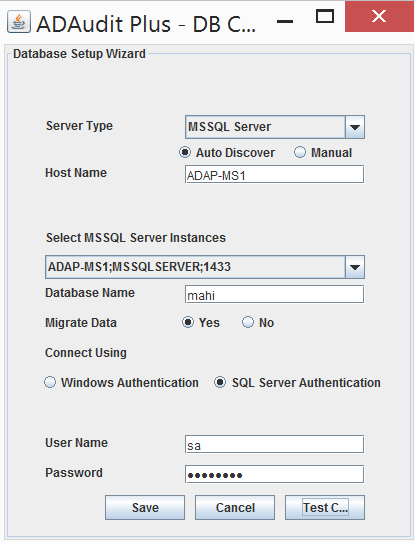
      • Si apre la procedura guidata di configurazione del database --> Seleziona MS SQL come tipo di server --> Seleziona il nome dell'host, il nome dell'istanza e il nome del database.
      • Se vuoi migrare i dati esistenti da PostgreSQL/MySQL a MS SQL, seleziona Sì per l'opzione di migrazione dei dati. Altrimenti, seleziona No (per una nuova installazione di ADAudit Plus).
      • Se il tuo server MS SQL è abilitato per SSL, seleziona Sì per la Crittografia SSL. Altrimenti, seleziona No.

        Nota: Se non hai scelto l'opzione Scoperta automatica, Il nome dell'istanza del server MS SQL deve essere inserita manualmente.

        Suggerimento: Per scoprire come creare un certificato SSL nel server MS SQL, segui il passo 1 di questo link.
    • Seleziona il tipo di autenticazione. Se hai selezionato l'autenticazione di Windows, le credenziali vengono recuperate automaticamente. Se hai selezionato l'autenticazione del server SQL, inserisci le credenziali corrispondenti.
      Nota: Se l'autenticazione al server SQL viene utilizzata per spostare il database e/o i dati, l'accesso e le autorizzazioni all'istanza MS SQL vengono fornite automaticamente. Tuttavia, quando viene utilizzata l'autenticazione di Windows, l'accesso e le autorizzazioni devono essere fornite, nel modo spiegato al punto 2 dei prerequisiti.
    • Fai clic su Prova la connessione per verificare che le credenziali siano corrette.
    • Fai clic su Salva.
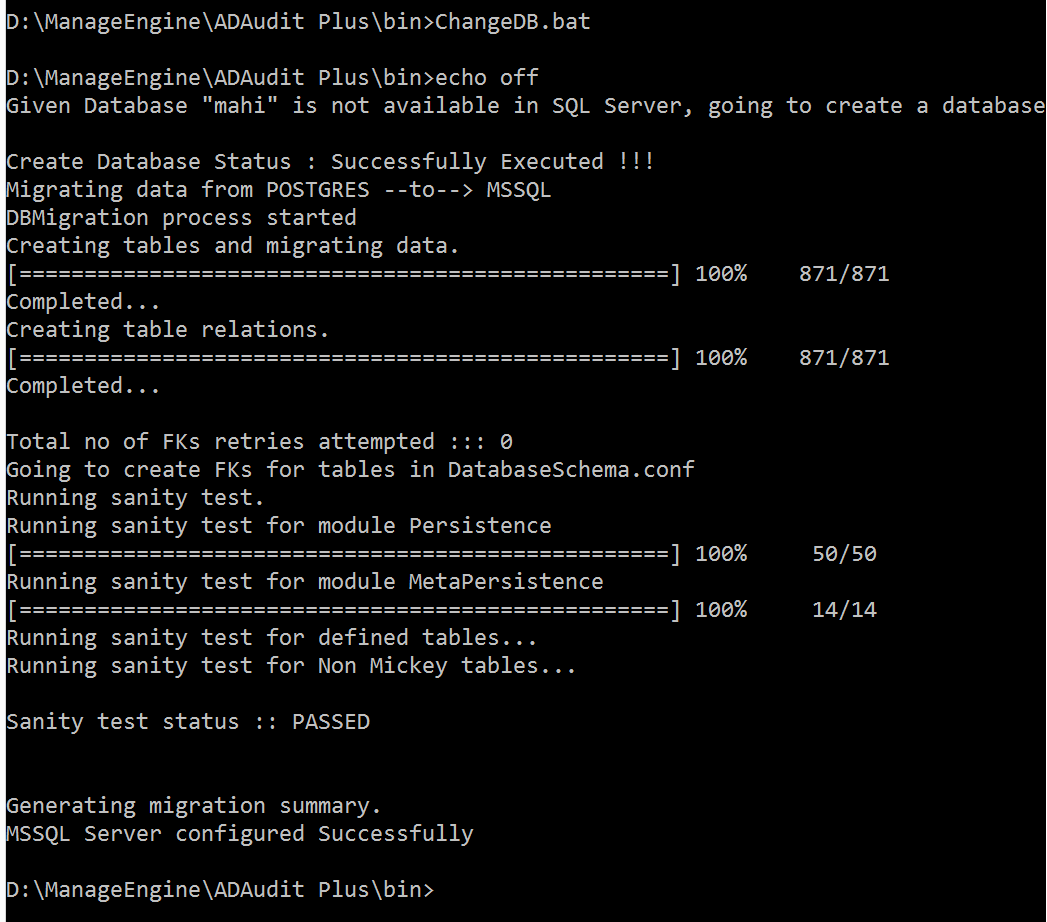
      La procedura di migrazione inizierà e impiegherà alcuni minuti per il completamento. Una migrazione con esito positivo termina con la schermata più in basso. ad-audit-plus-db-migrations-procedure-start
  • 6. Conversione del formato dei file archiviati dopo la migrazione

    I dati nei file archiviati sono memorizzati in formati diversi in PostgreSQL e MS SQL. Una volta completata la migrazione da PostgreSQL a MS SQL, apri il prompt dei comandi come amministratore → Vai a <cartella di installazione>\ManageEngine\ADAudit Plus\bin → Esegui

    • Passare a <Installation_Folder>\ManageEngine\ADAudit Plus\archive <Installation_Folder>\ManageEngine\ADAudit Plus\archive e creare una nuova cartella con un nome appropriato, ad esempio tableBackup_new.
    • Aprire il prompt dei comandi come amministratore, accedere a <Installation_Directory>\ManageEngine\ADAudit Plus\bin, ed eseguire il seguente comando:

      ChangeArchive2BCPSupport "<Archive_Directory>" "<New_Directory>" <Old_Backend_DB> <New_Backend_DB>

      In the above command,

      • Sostituire <Archive_Directory> con il percorso della cartella originale che contiene i file archiviati. Il nome predefinito di questa cartella è tableBackup e si trova in <Cartella_Installazione>\ManageEngine\ADAudit Plus\archive.
      • Sostituisci <New_Directory> con il percorso della cartella tableBackup_new che hai appena creato nel passaggio 1.
      • Sostituisci <Old_Backend_DB> e <New_Backend_DB> con postgres o mysql o mssql a seconda del database da cui stai migrando e verso quale database stai migrando.

      Se stai eseguendo la migrazione da PostgreSQL a MS SQL e la directory di archivio e la nuova directory sono rispettivamente C:\ManageEngine\ADAudit Plus\archive\tableBackup e C:\ManageEngine\ADAudit Plus\archive\tableBackup_new il comando sarà il seguente :

      ChangeArchive2BCPSupport "C:\ManageEngine\ADAudit Plus\archive\tableBackup" "C:\ManageEngine\ADAudit Plus\archive\tableBackup_new" postgres mssql

      Una volta eseguito correttamente il comando, nella cartella tableBackup_new verranno creati nuovi file il cui formato è compatibile con il database MS SQL.

    • Sposta i file archiviati dalla cartella originale (tableBackup) in una posizione sicura per il backup.
    • Copia i nuovi file dalla cartella tableBackup_new e incollali nella cartella originale (tableBackup).