
ADManager Plus offre report personalizzati per darti la flessibilità di adattare i tuoi report ai tuoi requisiti e la possibilità di creare report sui vari aspetti del tuo Active Directory (AD). Dopo tutto, i report precisi sono la chiave per una gestione efficiente ed efficace. Con questa funzionalità, puoi:
Con ADManager Plus, puoi creare report personalizzati utilizzando filtri e query LDAP. Per iniziare, inserisci un nome e una descrizione del report. Puoi generare report partendo da uno o più domini, selezionando i domini necessari nella sezione Seleziona i domini. L'opzione Aggiungi le unità organizzative ti permette di creare report in base alle unità organizzative per una reportistica più efficiente.
Dalla sezione Condizioni mostrato in figura 1, puoi creare query per recuperare i dati per il report nel modo seguente:
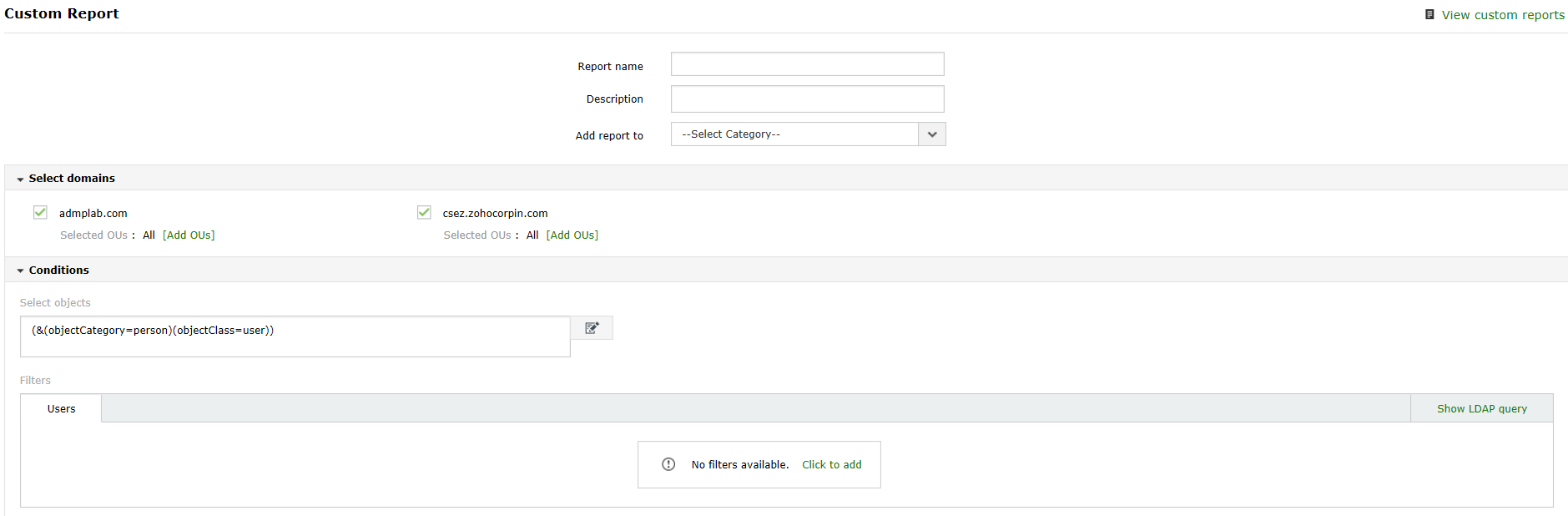
Figura 1. Crea report personalizzati.

Figura 2. Utilizza diversi filtri per limitare i risultati della tua ricerca.
Visualizza gli attributi che desideri utilizzando l'opzione Seleziona gli attributi da visualizzare nei risultati. Spesso, gli attributi visualizzati nel report non corrispondono agli attributi utilizzati nella ricerca e nei filtri. Gli attributi risultanti che sono mostrati nel report sono configurabili in modo che le informazioni risultanti permettano migliori comprensione e analisi.
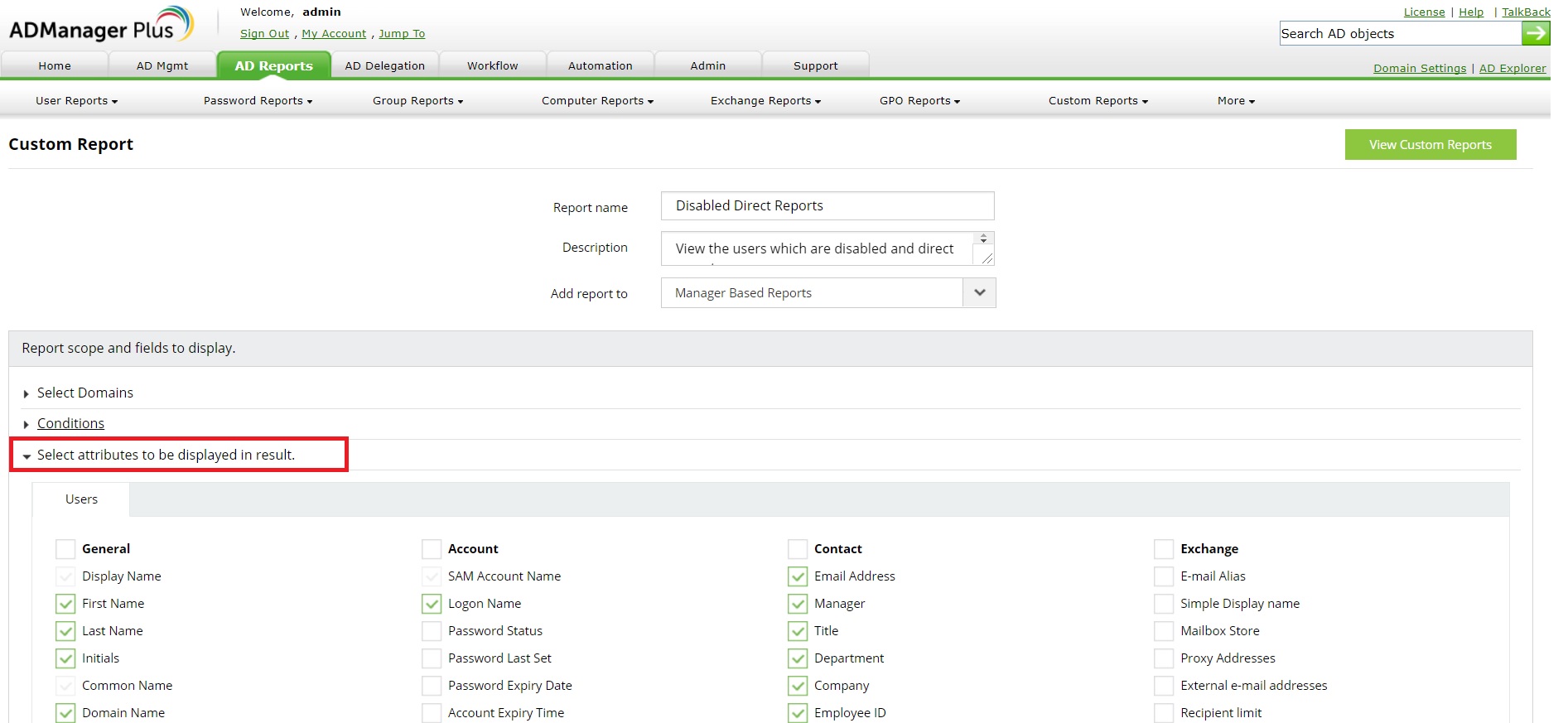
Figura 3. Seleziona gli attributi da visualizzare.
Ora puoi organizzare i report personalizzati in varie categorie per agevolare la ricerca dei report in futuro. Crea nuove categorie utilizzando l'icona +, come mostrato nella figura più in basso.
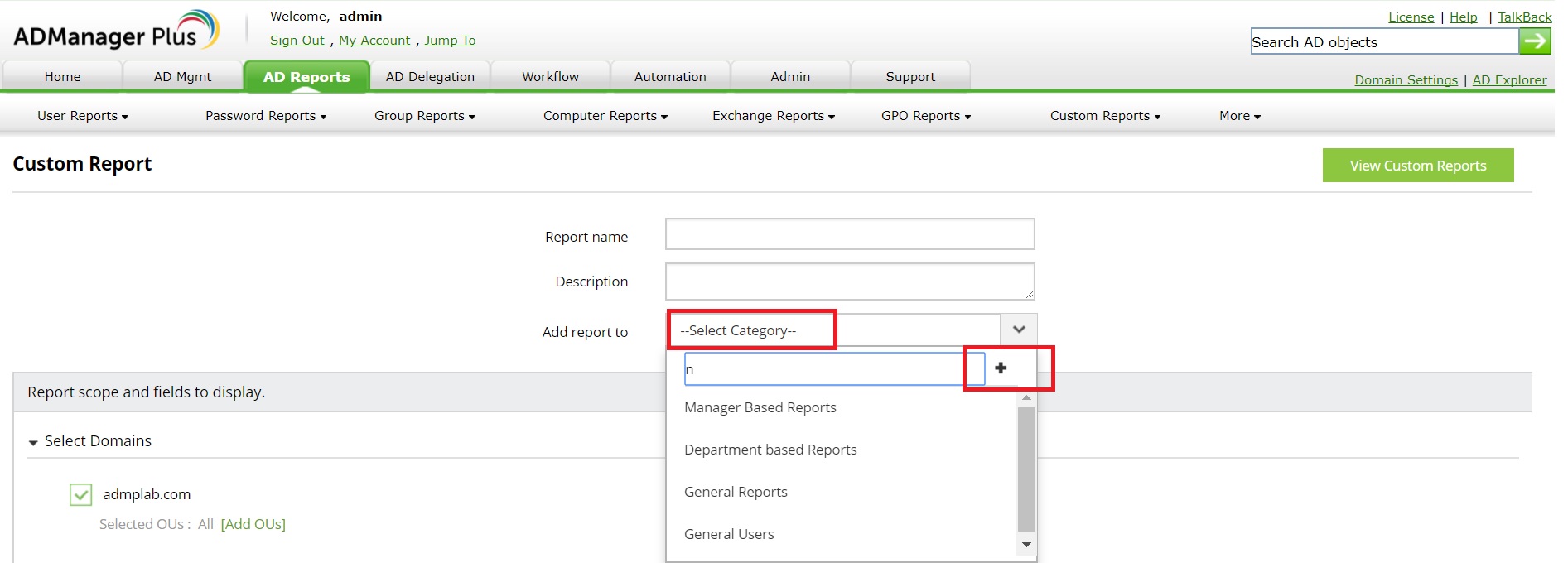
Figura 4. Organizza i report.
Modifica i criteri esistenti nei report per soddisfare i nuovi requisiti utilizzando l'opzione di modifica disponibile di fianco al nome dei report, come mostrato più in basso in figura 5.
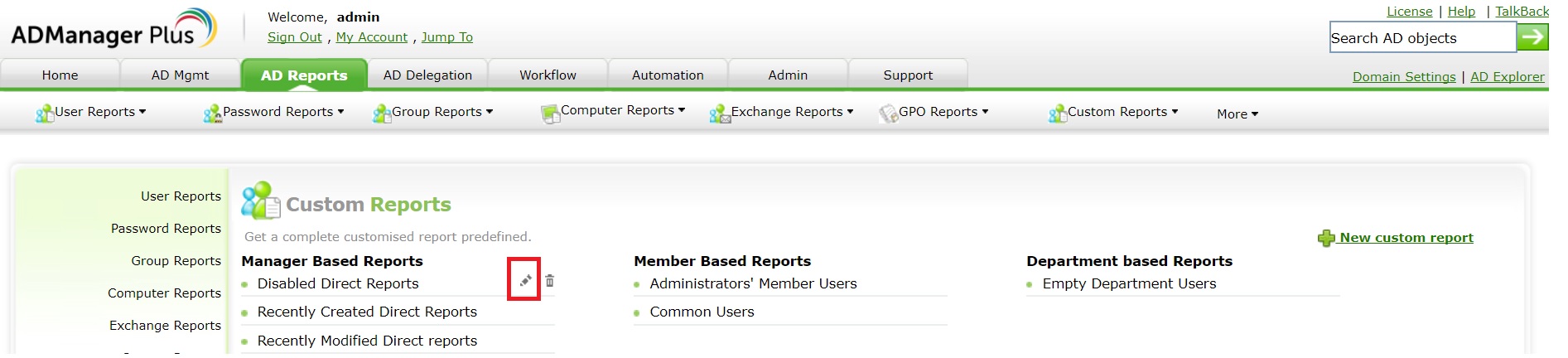
Figura 5. Modifica i report.
Elimina i report personalizzati utilizzando l'icona di eliminazione di fianco al nome del report, come mostrato in figura 6.
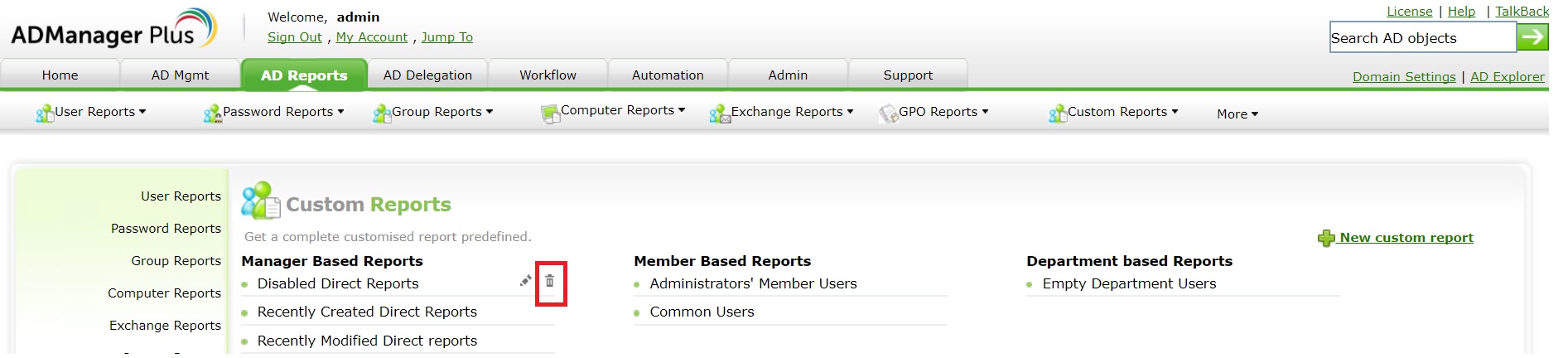
Figura 6. Elimina i report.
Esporta i report personalizzati in formato CSV, PDF, XLS o HTML in base alle esigenze, come mostrato più in basso in figura 7.
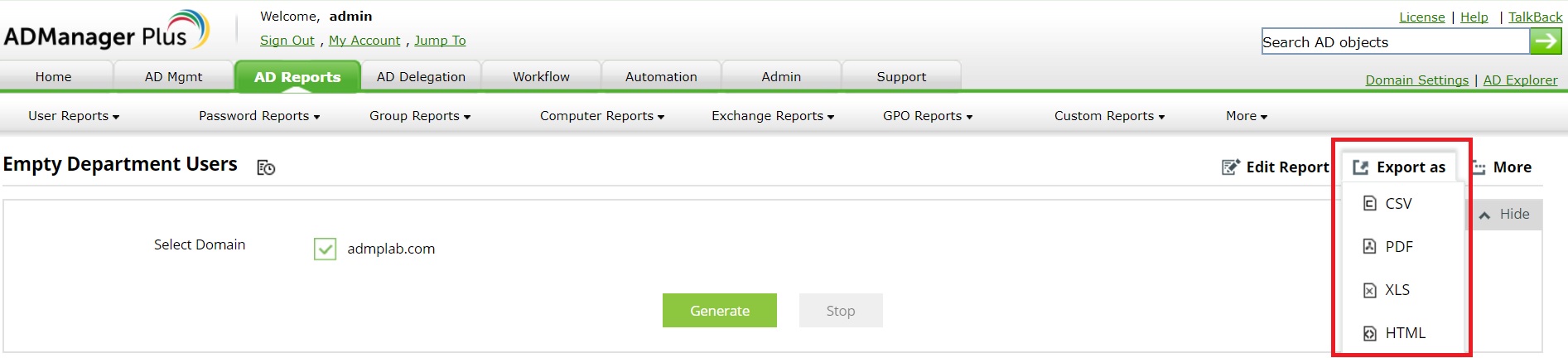
Figura 7. Esporta i report.
Utilizzando i report personalizzati di ADManager Plus, ora puoi creare i tuoi report di AD, generare report in base alle unità organizzative, creare report in base alle query LDAP e agli attributi degli oggetti e altro. Dimentica il periodo in cui trasformavi i report in fogli di lavoro grazie allo strumento di reportistica di ADManager Plus, che ti permette di utilizzare i filtri per soddisfare i tuoi requisiti specifici. Puoi anche suddividere in categorie e salvare i report per un accesso logico in futuro.