Delega di Active Directory: Reimpostazione delle password e sblocco degli account
La delega di Active Directory di Windows è fondamentale per l'infrastruttura IT di ogni organizzazione perché fornisce un modo per delegare in modo sicuro le operazioni di gestione ai tecnici, garantendo che abbiano i minori privilegi necessari per portare a termine le loro attività. La funzionalità di delega di ADManager Plus è granulare ma ampia e ti permette di delegare le autorizzazioni per determinati domini o anche per determinate unità organizzative. Puoi creare ruoli di delega personalizzati in base alle attività per cui vuoi delegare le autorizzazioni. Se ti stai quindi chiedendo come delegare la reimpostazione delle password e lo sblocco degli account in modo sicuro in AD, ciò che ti serve è ADManager Plus.
Delega delle autorizzazioni di reimpostazione delle password
In media, un terzo delle richieste al servizio di assistenza IT riguardano reimpostazioni di password. Quando queste richieste sono ripetute nel tempo, la produttività cala sia per i lavoratori che per gli amministratori IT.
Una soluzione che va a vantaggio di entrambe le parti è la delega della reimpostazione delle password in Active Directory a un tecnico del servizio di assistenza. ADManager Plus consente di:
- Delegare le autorizzazioni delle attività di reimpostazione delle password nei domini necessari di una foresta allo stesso tecnico.
- Tieni sotto controllo le reimpostazioni delle password che vengono effettuate dai tecnici, con informazioni come stato, indicazioni di orario e altro.
- Utilizza i ruoli personalizzati per delegare gli accessi in base al ruolo ai tecnici in modo che possano effettuare solo le attività necessarie. I tecnici non saranno in grado di accedere a nessuna delle altre funzionalità di gestione di AD.
-
Procedura per delegare le autorizzazioni di reimpostazione delle password ai tecnici del servizio di assistenza con ADManager Plus
- Accedi ad ADManager Plus.
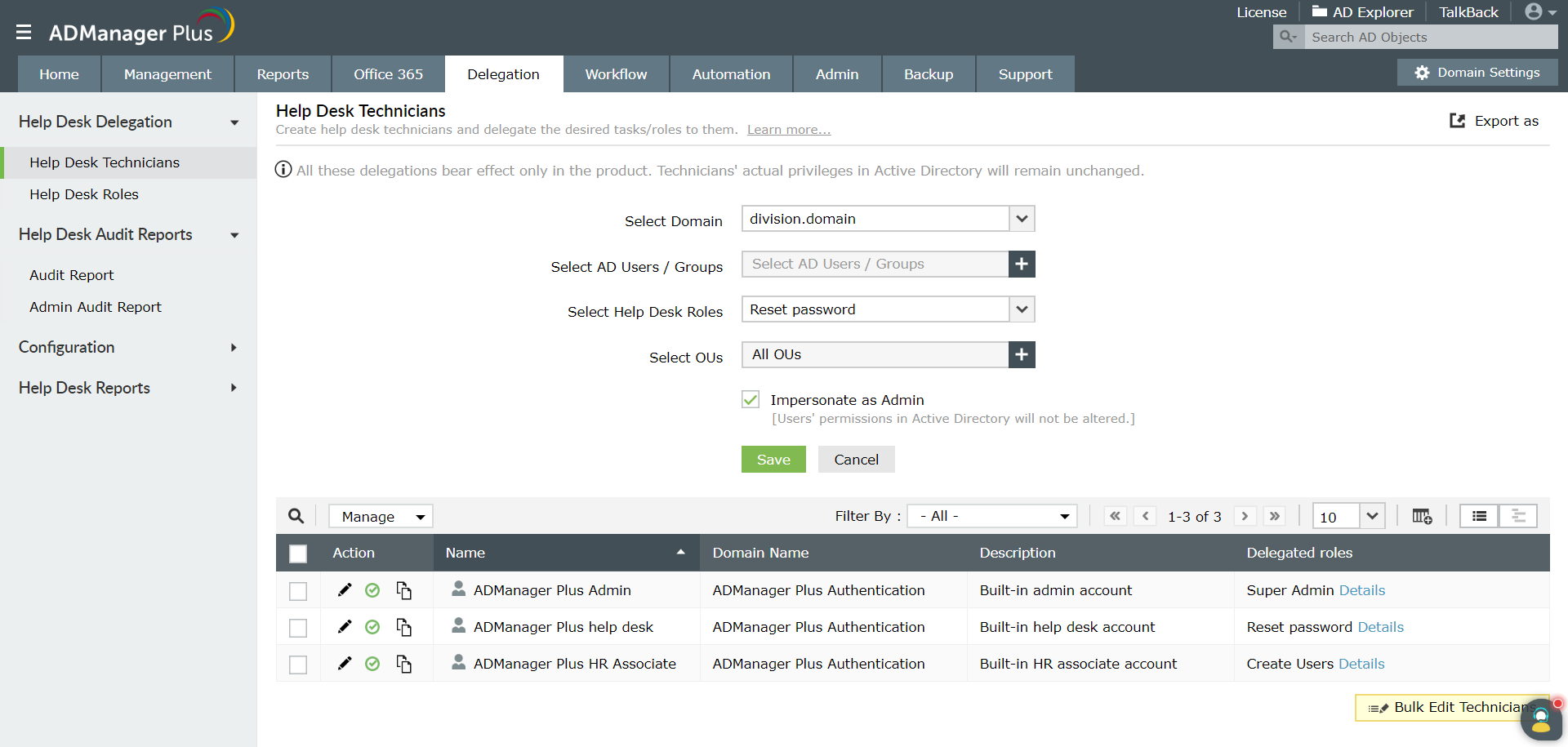
- Vai a Delega Tecnico del servizio di assistenza Aggiungi un nuovo tecnico.
- Seleziona il Dominio e le unità organizzative per cui vuoi delegare le autorizzazioni di reimpostazione delle password.
- Seleziona gli utenti o i gruppi per cui vuoi delegare le autorizzazioni per la reimpostazione delle password facendo clic sul pulsante Sfoglia.
- Scegli Reimposta la password nella sezione dei ruoli del servizio di assistenza.
- Puoi scegliere le unità organizzative per cui il tecnico può effettuare la reimpostazione delle password nella sezione di selezione delle unità organizzative.
- Seleziona l'opzione Rappresenta l’amministratore se vuoi assegnare autorizzazioni di amministratore ai tecnici.
- Fai clic su Salva.
Delega delle autorizzazioni di sblocco degli account degli utenti
La maggior parte delle organizzazioni ha criteri relativi al blocco degli account per impedire gli attacchi basati sui tentativi ripetuti. I criteri relativi al blocco degli account rendono un account non accessibile per un determinato periodo di tempo dopo un determinato numero di tentativi di accesso con password sbagliata. Quando ciò avviene, gli utenti non possono accedere ai loro account finché l'amministratore IT non li sblocca.
Dato che gli utenti tendono spesso a dimenticare o digitare in modo non corretto le loro password, i blocchi degli account rappresentano situazioni comuni in molte organizzazioni. Ciò significa quindi che i blocchi degli account contribuiscono notevolmente al carico di lavoro del servizio di assistenza IT. ADManager Plus può aiutarti a delegare le autorizzazioni per lo sblocco degli account utente AD:
- Abilitando i tecnici a effettuare diversi insiemi di attività in diverse unità organizzative. Per esempio, un tecnico può reimpostare le password nell'unità organizzativa 1, sbloccare gli account degli utenti nell'unità organizzativa 2, creare e modificare i gruppi nell'unità organizzativa 3, ecc.
- Delegando le autorizzazioni ai tecnici per lo sblocco degli account degli utenti su più domini.
- Consentendoti di creare le tue regole personalizzate per la delega delle autorizzazioni di reimpostazione delle password in base alle esigenze della tua organizzazione. Per esempio, puoi creare un ruolo che consenta ai tecnici di sbloccare gli account utente, abilitare/disabilitare gli account dei computer e abilitare le cassette postali di Exchange che sono state disabilitate.
-
Procedura per delegare le autorizzazioni di sblocco degli account degli utenti ai tecnici del servizio di assistenza con ADManager Plus
- Accedi ad ADManager Plus.
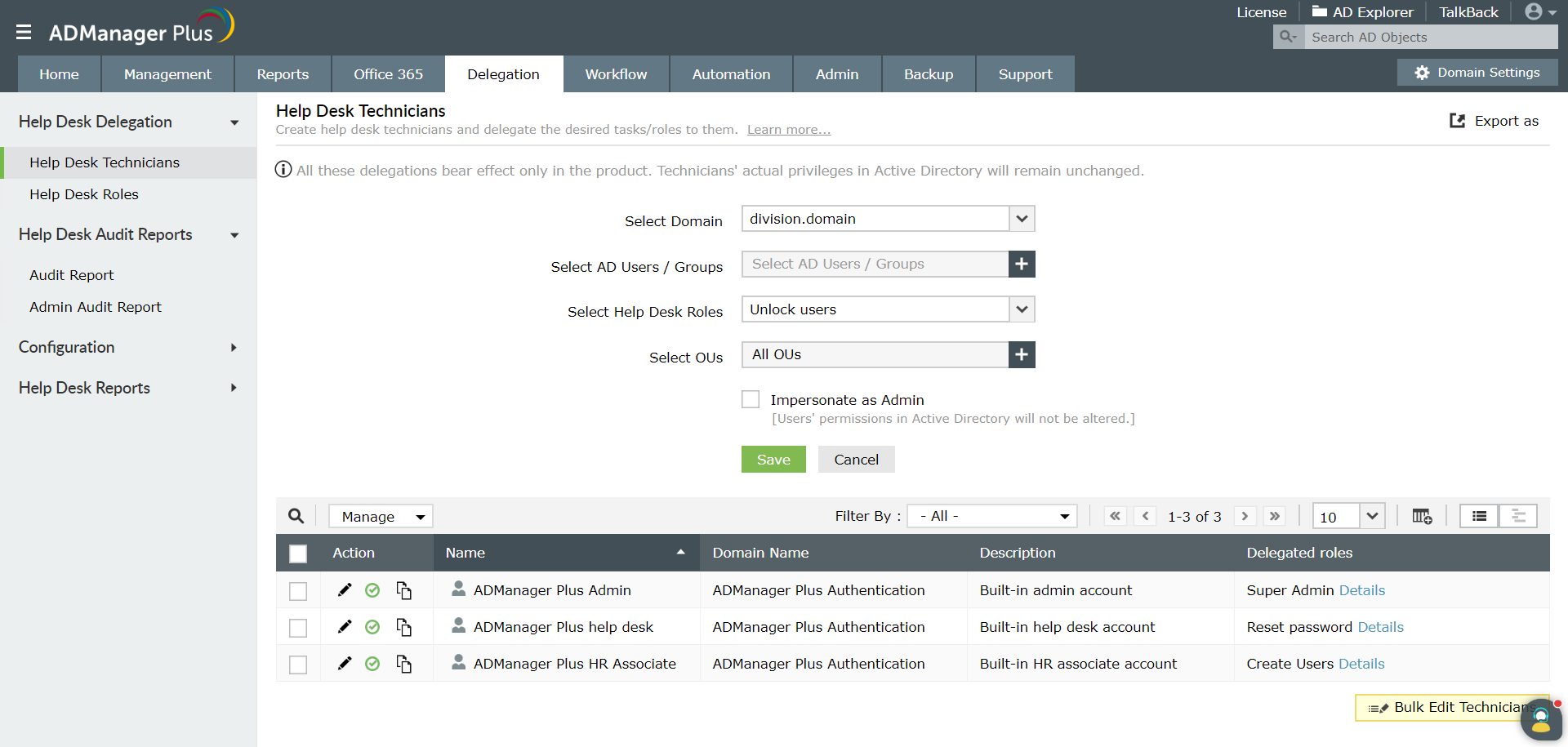
- Vai a Delega - Tecnico del servizio di assistenza - Aggiungi un nuovo tecnico.
- Seleziona il dominio e le unità organizzative per cui vuoi delegare le autorizzazioni di reimpostazione delle password.
- Seleziona gli utenti o i gruppi per cui vuoi delegare le autorizzazioni per la reimpostazione delle password facendo clic sul pulsante Sfoglia.
- Scegli Sblocca gli utenti nella sezione dei ruoli del servizio di assistenza.
- Puoi scegliere le unità organizzative per cui il tecnico può effettuare la reimpostazione delle password nella sezione di selezione delle unità organizzative.
- Seleziona l'opzione Rappresenta l’amministratore se vuoi assegnare autorizzazioni di amministratore ai tecnici.
- Fai clic su Salva.
Elementi principali della funzionalità di delega di ADManager Plus
- Modello di delega sicuro e non invasivo: I diritti o i privilegi assegnati ai tecnici sono a livello di prodotto e gli attuali privilegi in Active Directory non vengono modificati.
- Ruoli personalizzabili: Possono essere creati molti ruoli per offrire ai tecnici la capacità di effettuare diverse attività (reimpostazione delle password, spostamento degli utenti, generazione di report sui gruppi, ecc.).
- Delega delle attività ai tecnici del servizio di assistenza in base al ruolo o al profilo: Solo i moduli o le funzionalità assegnate ai tecnici saranno loro visibili.
- Amministrazione in base all'unità organizzativa: Consenti ai tecnici di effettuare diversi insiemi di attività in diverse unità organizzative.
- Delega multidominio/interdominio: Consenti ai tecnici di effettuare le attività designate in più domini.
- Report di controllo: Ottieni una traccia di tutte le azioni che i tecnici del servizio di assistenza effettuano e di tutte le azioni che sono state effettuate su un tecnico o su un ruolo.
Se vuoi scoprire di più sulla delega delle autorizzazioni di delega con ADManager Plus, dai un'occhiata qui
FAQs
-
1. Come posso delegare il controllo in Active Directory?
Assegnare determinate responsabilità amministrative ad altri utenti o gruppi in Active Directory viene chiamato delegare di Active Directory. Abilita utenti o gruppi di utenti a gestire determinate azioni nel dominio di Active Directory senza fornire loro privilegi di amministrazione completa.
Per esempio, a un gestore può essere fornita l'abilità di ripristinare le password dei suoi dipendenti diretti. Questo distribuisce le attività amministrative e garantisce che le persone appropriate le svolgano, semplificando la gestione di AD.
-
2. Come posso controllare i diritti di delega in Active Directory?
Segui questa procedura per visualizzare i diritti di delega:
- Nella console di Utenti e computer, vai alla scheda Visualizza e verifica che sia selezionato Funzionalità avanzate.
- Poi fai clic destro su un'unità organizzativa e seleziona Proprietà.
- Vai alla scheda Sicurezza per visualizzare le autorizzazioni delegate.
Puoi controllare facilmente i report sulle deleghe in ADManager Plus con questa procedura:
- Fai clic sulla scheda Delega.
- Fai clic sul link Report dei tecnici in Report sul servizio di assistenza.
- Seleziona un tecnico dall'elenco o utilizza l'opzione Cerca un tecnico per individuarlo.
- In alternativa, puoi utilizzare i filtri per indicare i criteri per generare il report. Fai clic sul segno di filtro sulla sinistra di Aggiungi/rimuovi le colonne e indica un criterio.
-
3. Quali sono le procedure consigliate per la delega di Active Directory?
Le procedure consigliate per la delega di Active Directory sono:
- Una delega corretta richiede appropriate progettazione e applicazione delle unità organizzative con un corretto posizionamento degli oggetti.
- Evita i gruppi integrati perché hanno privilegi a livello di dominio; crea nuovi gruppi apposta per la delega.
- Verifica le attività sospette nel tuo ambiente che potrebbero indicare un uso inappropriato dei diritti di delega, come privilegi elevati, accessi a informazioni riservate o alterazioni delle impostazioni di sicurezza.
- Stabilisci una gerarchia utilizzando le unità organizzative nidificate che deleghi il controllo sui tipi di dati a vari livelli di amministratori, con quelli più elevati che hanno maggiori privilegi di quelli nelle unità organizzative secondarie inferiori.
- Effettua controlli periodici per determinare a chi sono stati forniti privilegi amministrativi a vari livelli in AD.
- Valuta il passaggio a una strategia PAM con accesso “Just in time” per evitare l'utilizzo inappropriato dei diritti di accesso, migliorare il controllo e ridurre la tua superficie di attacco.