Come ottenere l'elenco di GPO da un dominio mediante PowerShell
Questo articolo spiega come utilizzare PowerShell per ottenere il report GPO per il dominio specificato. Spiega come utilizzare i cmdlet Get-GPO e GetGPOReport. Elenca inoltre la procedura per ottenere report GPO mediante ADManager Plus, uno strumento unificato di gestione e reporting di Active Directory, Office 365 ed Exchange, per dimostrare come semplifica il reporting di GPO.
Windows PowerShell
Procedura per ottenere il report di GPO mediante PowerShell.
- Assicurati di disporre delle autorizzazioni necessarie per eseguire questa azione e anche per eseguire script PowerShell.
- Crea lo script mediante Get-GPO o Get-GPOReport in base alle tue preferenze ed eseguilo nella finestra di PowerShell.
- Script di esempio per ottenere il report di NTFS:
Uno script PowerShell di esempio per ottenere l'elenco di GPO
Copied
Get-GPO -All -Domain "marketing.example.com" This cmdlet will list all GPOs from the domain marketing.example.com
(or)
Get-GPOReport -Name "Privileged Access Control" -ReportType HTML -Path "D:\GPODetails.html"
Questo cmdlet recupera tutti i dettagli del GPO di controllo accessi privilegiati e lo archivia in formato HTML nel percorso specificato.
Fare clic per copiare l’intero script
ADManager Plus
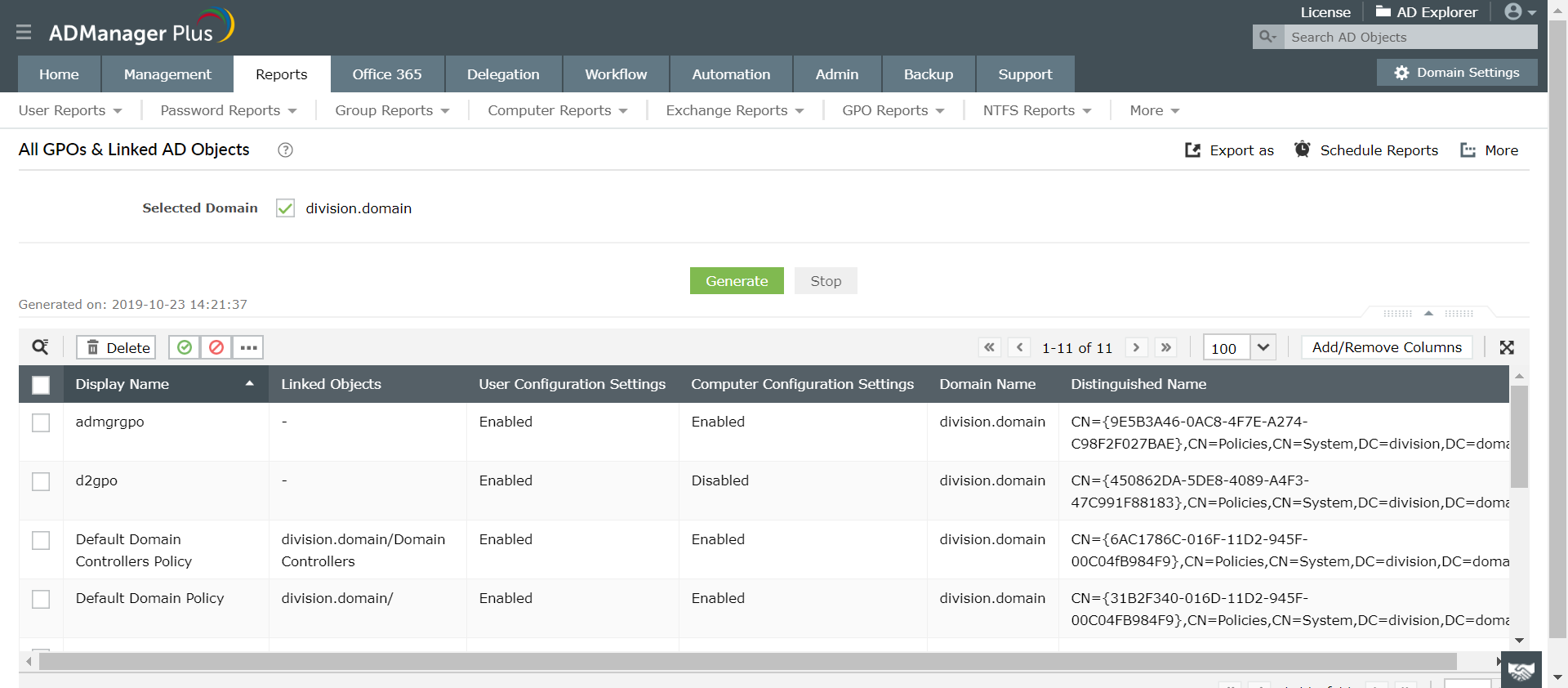
Per ottenere il report di GPO:
- Avvia il report di tutti i GPO ed oggetti AD collegati dal report GPO nella scheda Report.
- Seleziona il dominio desiderato e fai clic su Genera. Scegli CSV da Esporta come opzione.
Schermata
» Inizia il periodo di prova gratuito di 30 giorni
Limitazioni dell'uso di PowerShell per ottenere il report di GPO.
- Non potrai abilitare generare questo report mediante PowerShell se non disponi di autorizzazioni sufficienti. Con ADManager Plus, i privilegi degli utenti in AD o Exchange nativi non devono essere elevati e possono essere consentiti per eseguire questa operazione solo in UO o domini specifici.
- Se desideri ottenere il report GPO in qualsiasi altro formato diverso da HTML o XML, o se desideri ottenere questo report solo per un GPO specifico, dovrai modificare lo script per aggiungere parametri aggiuntivi, utilizzare soluzioni alternative o creare un nuovo script. Con ADManager Plus, tuttavia, l'esportazione in molteplici formati o l'ottenimento del report solo per GPO specifici è offerta come opzione integrata disponibile per impostazione predefinita.
- Devi sapere come eseguire gli script dalla finestra di PowerShell. ADManager Plus è puramente basato su GUI, consentendoti di eseguire tutte le azioni di gestione e reporting con un solo clic del mouse dalla sua console basata sul Web.
- Anche un trattino fuori posto, un errore di battitura nei nomi LDAP o la mancanza di autorizzazioni sufficienti per configurare qualsiasi degli attributi utilizzati nello script provocheranno errori. Poiché tutte le azioni in ADManager Plus sono basate su GUI, non è necessario scrivere script, eliminando le possibilità di errori.