Come eseguire il backup dei siti SharePoint Online e OneDrive for Business utilizzando RecoveryManager Plus

Per eseguire il backup dell'ambiente SharePoint Online e OneDrive for Business tramite RecoveryManager Plus, sarà necessario aggiungere il tenant Office 365 al prodotto. Una volta aggiunto il tenant, il prodotto inizierà a identificare i diversi siti SharePoint Online e OneDrive for Business nel tenant.

Il presente articolo spiegherà come aggiungere un tenant di Office 365 in RecoveryManager Plus e creare una pianificazione di backup per i propri siti.
Prerequisiti

  1. Ottenere l’URL del centro amministratore SharePoint Online del proprio tenant di Office 365.
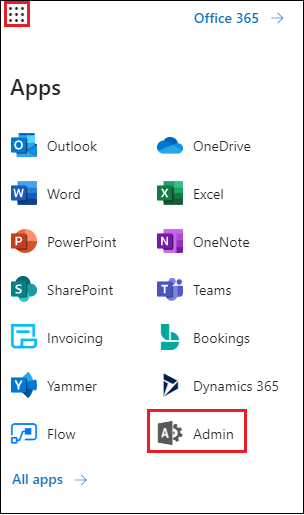
    • Per identificare l’URL del centro amministratore, aprire la pagina principale di Office 365 e selezionare Amministratore dall’icona che lancia l’app. Questo aprirà la pagina Anteprima centro amministratore.

      office-365-home

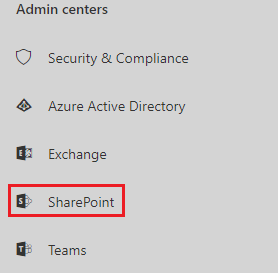
    • Andare a Centri amministratore → SharePoint.

      sharepoint-admin-center

    • Dalla pagine del centro amministratore SharePoint, ottenere l’URL dalla barra degli indirizzi del browser. Dall’URL, eliminare tutto dopo '.com ' per ottenere l’URL del centro amministratore. L’URL del centro amministratore dell’esempio sopra è https://zohoidentitymgmtqa-admin.sharepoint.com.

      admin-center-url

  2. Generare l’ID client e il segreto client se è abilitata Autenticazione moderna nel tenant di Office 365.
    • Per ottenere l’ID client e il segreto client, andare a <admin center URL>/_layouts/15/appregnew.aspx.
    • Fare clic sui due pulsanti Genera per generare un ID client e un segreto client. Inserire titolo, domino app e URI di reindirizzamento.

      generate-client-id-and-client-secret

    • Salvare l’ID client e il segreto client.
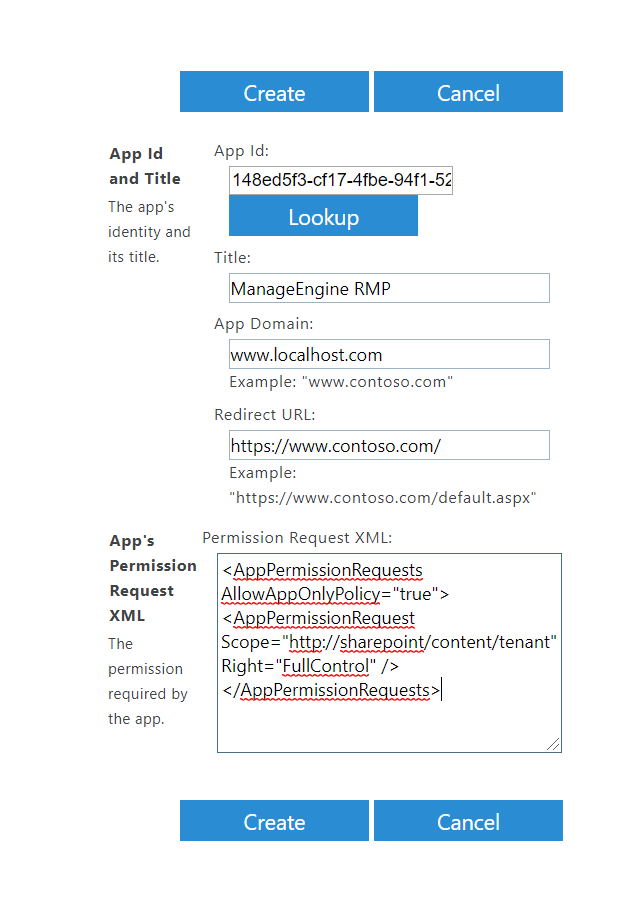
    • Andare a <admin center URL>/_layouts/15/appinv.aspx. Inserire l’ID client nel Campo ID app e fare cli su Cerca.

      lookup

    • Nel campo XML richiesta di autorizzazione dell'app, inserire il seguente codice per concedere il giusto accesso.
    • <AppPermissionRequests AllowAppOnlyPolicy="true">
      <AppPermissionRequest Scope="http://sharepoint/content/tenant" Right="FullControl" />
      </AppPermissionRequests>
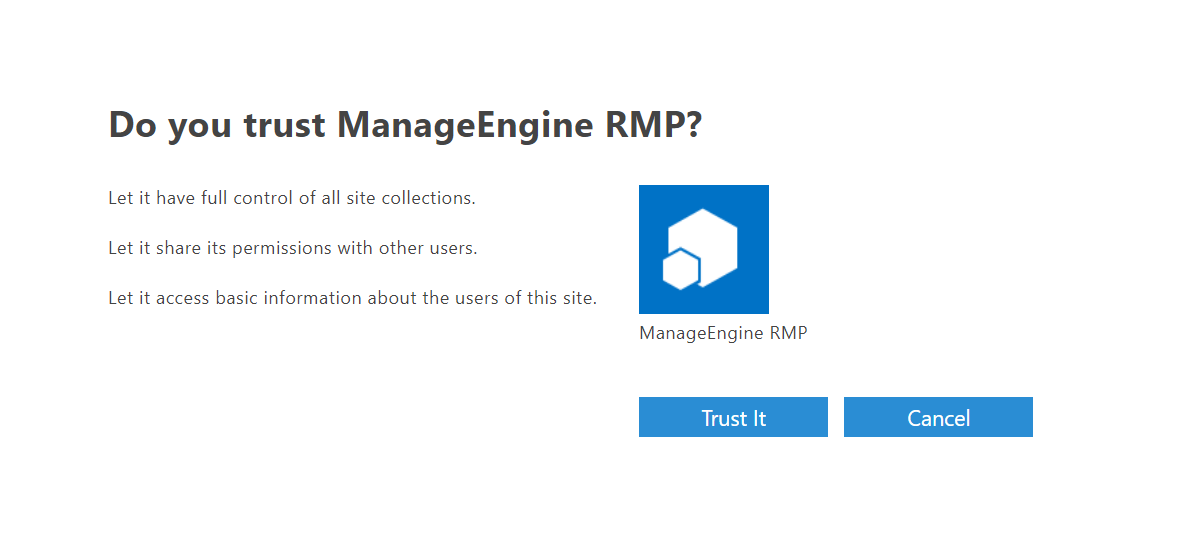
    • Fare clic su Crea e apparirà una finestra popup di consenso.
    • Fare clic su Attendibile per concedere le necessarie autorizzazioni a RecoveryManager Plus.

      trust-application

Fase 1: Aggiunta di un tenant di Office 365 a RecoveryManager Plus

  • Accedere a RecoveryManager Plus come amministratore.
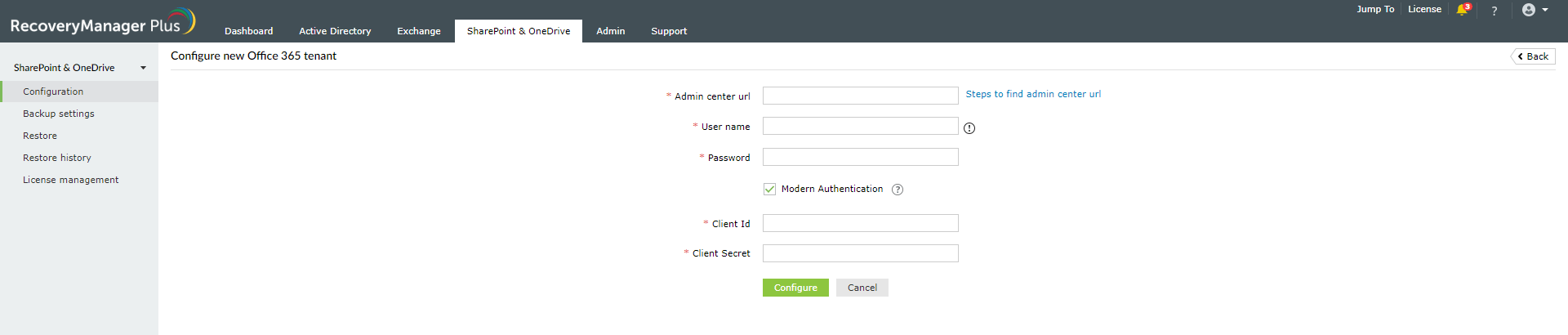
  • Andare alla scheda SharePoint & OneDrive → Configurazione.
  • Fornire l’URL centro amministrazione SharePoint.
  • Fornire nome utente e password di un Amministratore SharePoint.
  • Se è disabilitata l'autenticazione legacy nell'account Office 365, selezionare Autenticazione moderna e fornire l’ID client e segreto client. Per istruzioni su come recuperare l’ID client e il segreto client, consultare prerequisito 2.
  • Fare clic su Configura.

    add-an-office-365-tenant

Adesso il tenant di Office 365 è configurato e il prodotto inizierà a identificare i diversi siti nell’ambiente SharePoint Online e OneDrive for Business.

Fase 2: Creazione di una pianificazioni di backup per i siti SharePoint Online e OneDrive for Business

  • Andare alla scheda SharePoint & OneDrive → Impostazioni backup.
  • Fare clic sul pulsante Crea backup posizionato nell'angolo in alto a destra dello schermo.

    create-backup-schedule

  • Selezionare il Tenant che contiene i siti SharePoint o OneDrive di cui eseguire il backup.
  • Fornire un nome per la pianificazione di backup.
  • Selezionare i siti di cui si desidera eseguire il backup facendo clic sull’ icon-plusicona del campo Seleziona siti.
  • Nella finestra popup che compare, RecoveryManager Plus offre due modi per visualizzare l’elenco dei siti del tenant di Office 365: Visualizzazione ad albero e visualizzazione ad elenco.
    1. La visualizzazione ad albero è quella predefinita e offre una visualizzazione gerarchica dei sito e siti secondari. Selezionare i siti di cui si desidera eseguire il backup selezionando la casella di controllo accanto al nome del sito. È inoltre possibile scegliere di escludere i siti secondati dal backup selezionando Escludi sito secondario.
    2. La visualizzazione a elenco elenca tutti i siti e siti secondari in ordine alfabetico. È possibile ricercare i siti di sui si desidera eseguire il backup facendo clic sull’icona icon-search. È possibile selezionare tutti i siti selezionando la casella di controllo accanto al testo Titolo. È inoltre possibile utilizzare il menu a discesa Visualizzazione sito posizionato nell'angolo in alto a sinistra per limitare i siti visualizzati. Le visualizzazioni disponibili sono:
      • Tutta – Questa visualizzazione mostra tutti i siti nel tenant di Office 365 selezionato.
      • Gestita – Questa visualizzazione mostra i siti concessi in licenza a RecoveryManager Plus.
      • Non gestita – Questa visualizzazione mostra i siti non concessi in licenza a RecoveryManager Plus.
      • Nota: È possibile configurare un sito per il backup indipendentemente se il sito sia concesso in licenza o meno. Tuttavia il backup di siti non concessi in licenza non riuscirà. Accertarsi che tutti i siti selezionati per il backup siano concessi in licenza.
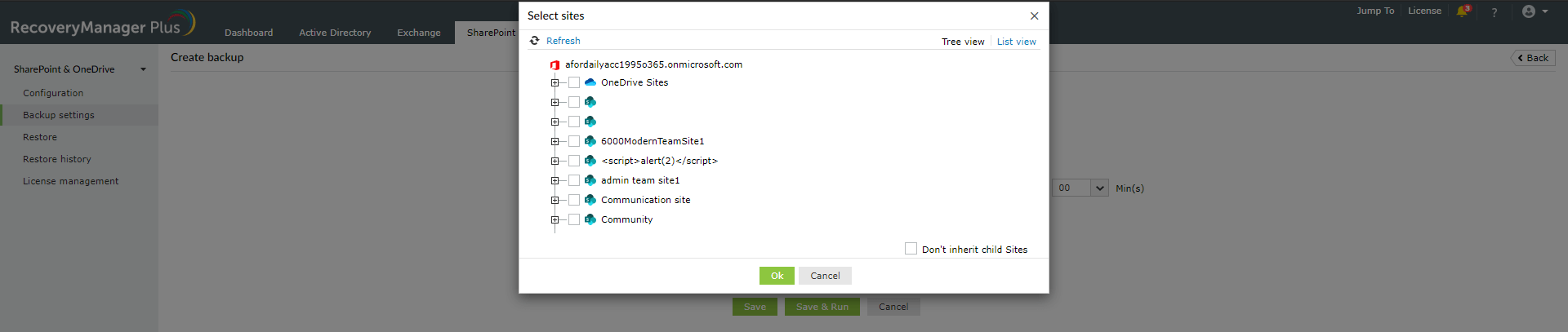
  • Fare clic su OK una volta selezionati tutti i siti di cui si desidera eseguire il backup.

    select-sharepoint-online-onedrive-sites

  • Selezionare la frequenza desiderata alla quale è necessario eseguire la pianificazione dalle opzioni disponibili:
    1. Giornaliera - La pianificazione sarà eseguita una volta al giorno all’ora pianificata.
    2. Settimanale - La pianificazione sarà eseguita una volta a settimana all’ora e giorno specificato.
    3. Mensile – La pianificazione sarà eseguita una volta al mese all’ora e giorno specificato.
  • Selezionare il repository nel quale si desidera archiviare i backup dal menu a discesa.
  • Nel campo Periodo di conservazione, inserire il numero di giorni/mesi/anni per il quale è necessario archiviare i backup SharePoint/OneDrive. Gli elementi più vecchi dell’età specificata verranno eliminati. Per maggiori informazioni su come RecoveryManager Plus elabora il periodo di conservazione, fare clic  qui.
  • È inoltre possibile configurare RecoveryManager Plus per archiviare per sempre i backup SharePoint/OneDrive. In questo caso i backup non saranno eliminati.
  • Nota: Il periodo di conservazione minimo per i backup SharePoint/OneDrive è 30 giorni.
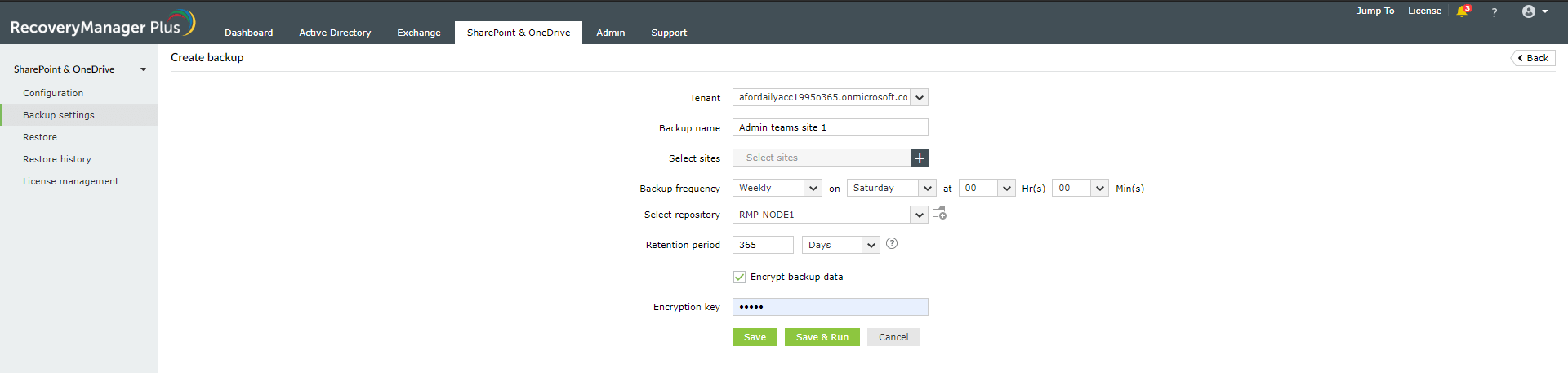
  • Per proteggere i backup con la crittografia bit AES-265, selezionare la casella di controllo dei Dati di backup crittografia e fornire la chiave Crittografia.

    confirm-selection

  • Fare clic su Salva per salvare la pianificazione. Il backup sarà eseguito all’ora specificata.
  • Fare clic su Salva & esegui per salvare la pianificazione e attivare immediatamente il primo processo di backup.

La pianificazione di backup è stata creata.

Hai bisogno di una dimostrazione integrale del prodotto? Richiedi una demo personalizzata

Hai bisogno di ulteriore assistenza?

Compila questo modulo e ti contatteremo il prima possibile.

Richiedi assistenza

  •  
  • *
     
  • *
     
  • *
     
  • Facendo clic su "Invia" accetti l'elaborazione dei dati personali secondo l'informativa sulla privacy.

"Grazie per aver inviato la tua richiesta.

Il nostro team di supporto tecnico ti contatterà al più presto."