
A differenza di tutti gli altri servizi di Office 365, o dati Team non sono archiviati in una sola posizione. Sono archiviati in diverse posizioni e questa tabella riassume dove viene archiviato ogni dato.
| Chiacchierata uno a uno | Messaggi di testo in una Chiacchierata uno a uno | Archiviati in una cartella nascosta nelle cassette postali dell’utente. Ogni membro della chat conserva una copia all’interno della cassetta postale. |
| Fili condivisi durante la chat | Archiviati negli account OneDrive for Business degli utenti in una cartella chiamata File chat di Microsoft Teams. | |
| Chat di gruppo | Messaggi di testo di chat di gruppo | Archiviati in una cartella nascosta nelle cassette postali dell’utente. Ogni membro della chat di gruppo conserva la propria copia. |
| Fili condivisi durante la chat | Archiviati negli account OneDrive for Business degli utenti in una cartella chiamata File chat di Microsoft Teams. | |
| Chat all’interno di un canale | Messaggi di testo e file in un canale | Archiviati nella cassetta postale di gruppo. |
| File nella chat di canale | Archiviati in una libreria documenti creata all’interno del sito SharePoint Online. Ogni canale ha una libreria documenti separata all’interno dello stesso sito SharePoint Online. |
Per conoscere dove è conservato ogni componente nel backup di RecoveryManager Plus, facciamo l'esempio seguente.
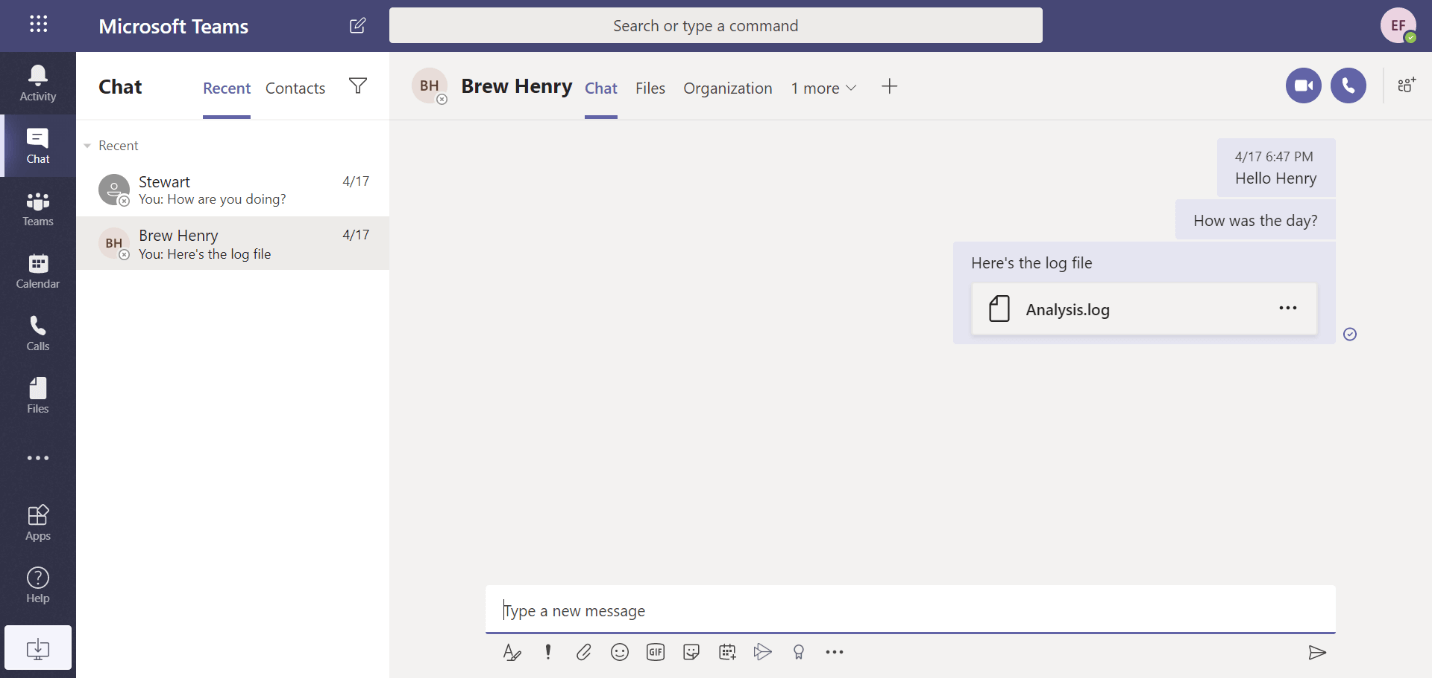
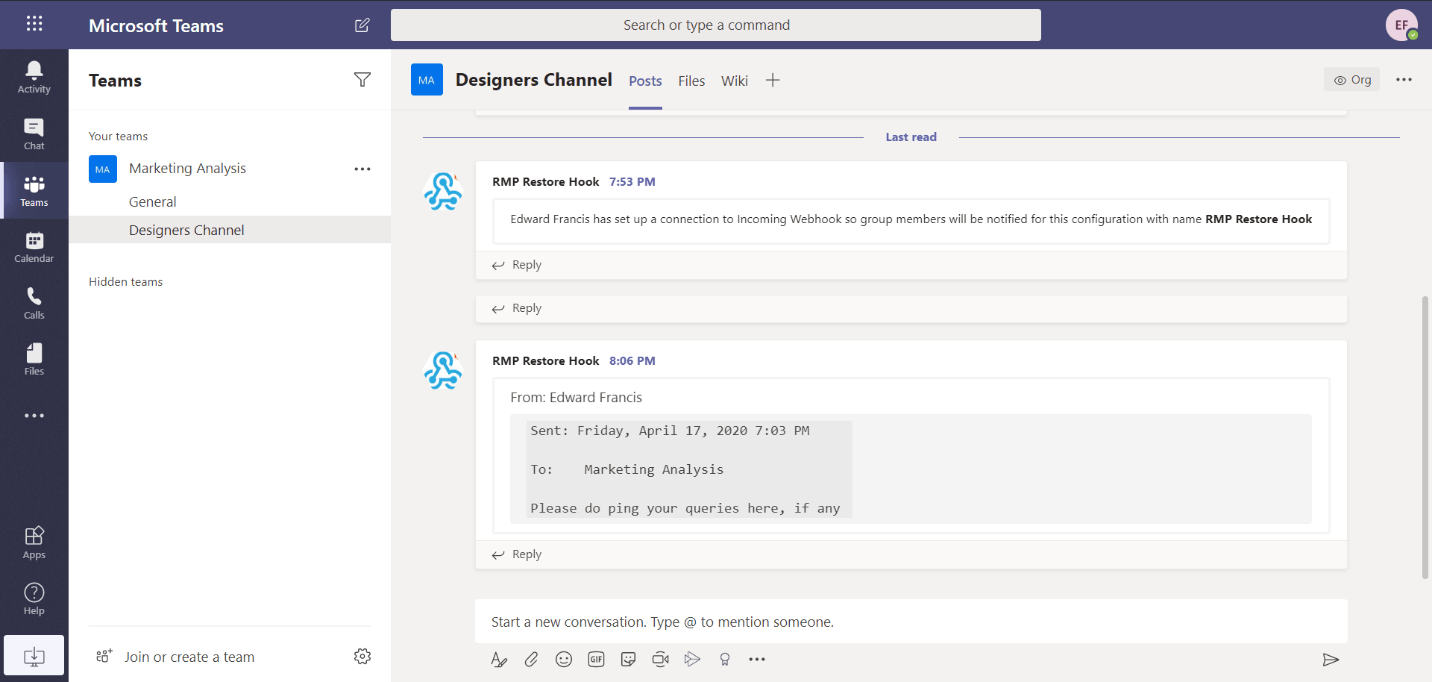
Il canale Generale contiene inoltre molte pagine del sito SharePoint e un messaggio con allegato.
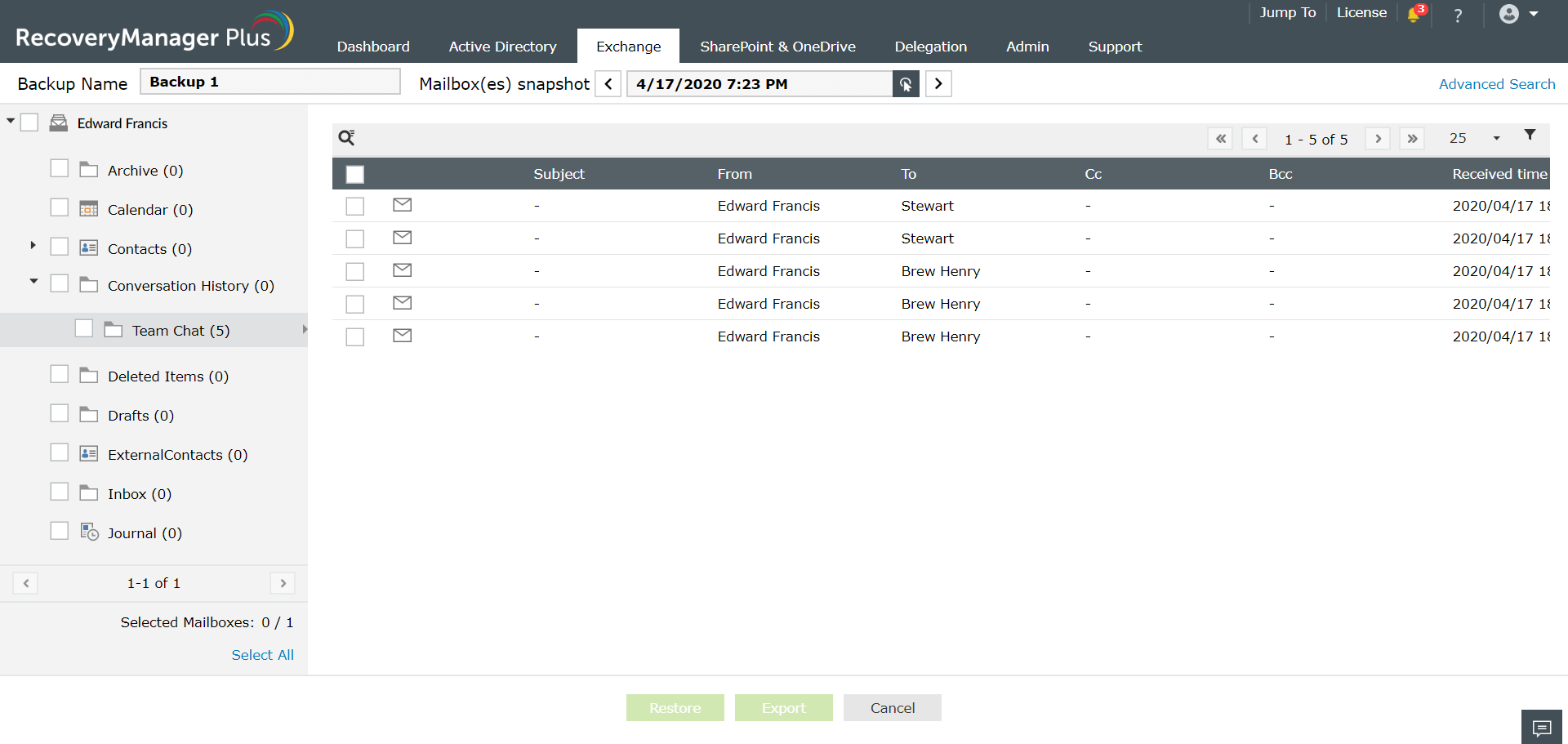
Ogni messaggio inviato su una chat Team è archiviato in una cassetta postale chiamata ‘<Team_name>@<orgname>.onmicrosoft.com’ che sarà creata automaticamente con il canale. In questo caso, è marketinganalysis@<orgname>.onmicrosoft.com.
Gli allegati immagine inviati in chat Team vengono archiviati anche nel backup.
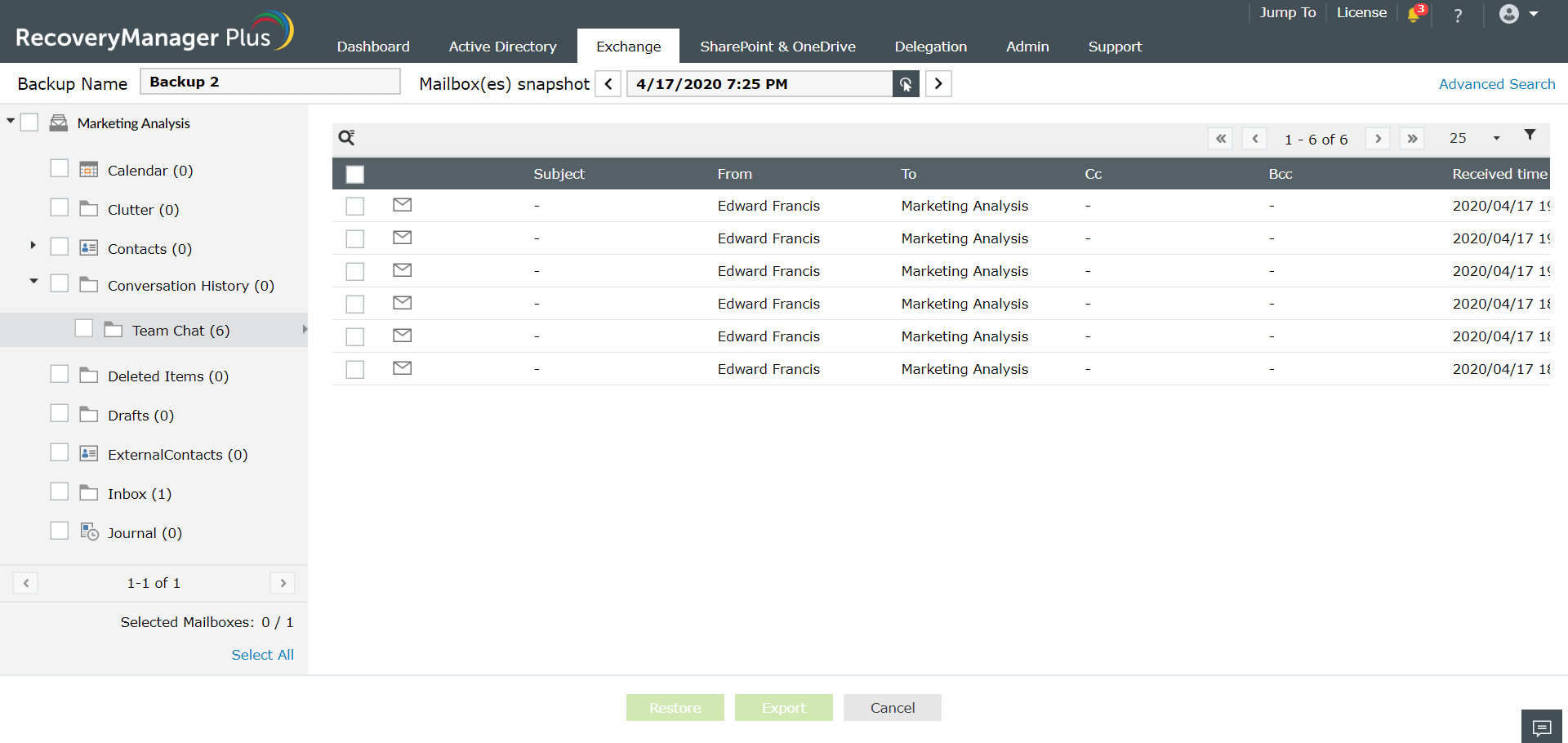
Ogni file condiviso nella chat che non è un’immagine sarà archiviato in una posizione diversa.
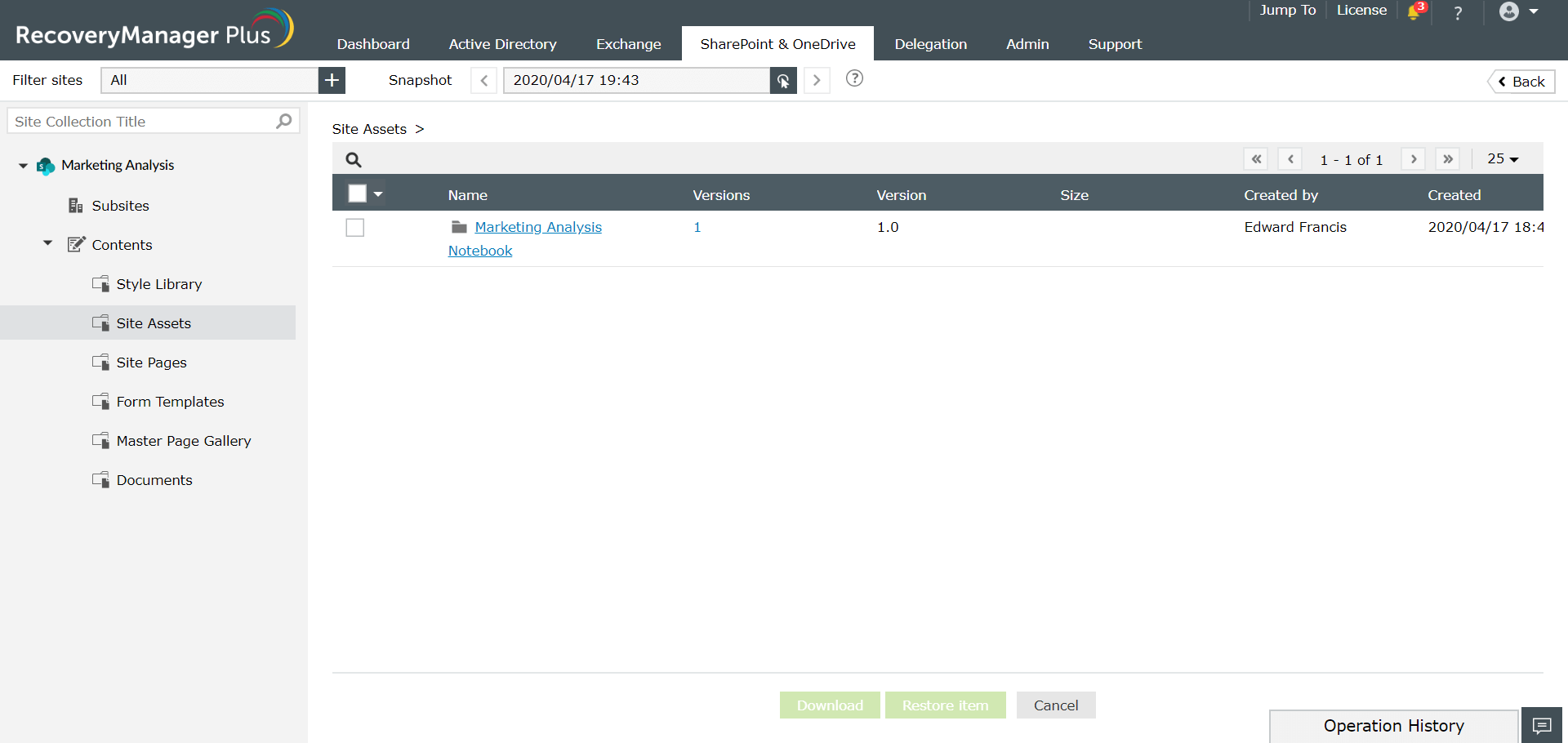
Tutti i file allegati ai messaggi all’interno dei canali Team sono archiviati nella corrispondente sottocartella all’interno della cartella Documenti.
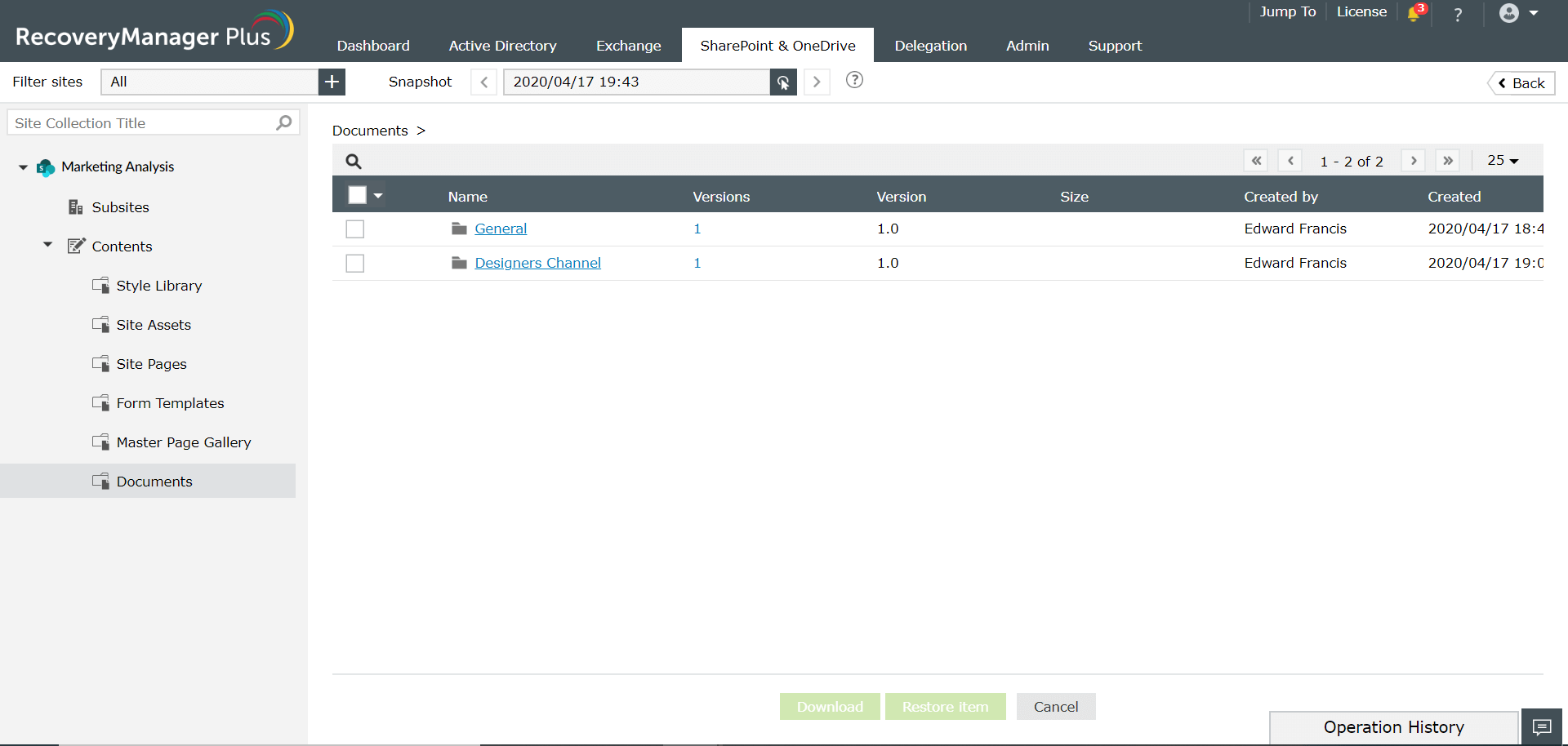
Tutte le note OneNote sono archiviate nella cartella Asset sito assieme all’icona del sito predefinita.
Gli elementi archiviati nelle seguente posizioni possono essere archiviati direttamente in Office 365 e Teams:
Per ripristinare i file in allegato a Team e ai messaggi chat e i blocchi appunti Team OneNote, seguire qui la seguente procedura.
È inoltre possibile ripristinare altri tipi di messaggi dati quali Chiacchierata uno a uno personali, chat con più destinatari o con tutti i membri di canale Team alla posizione originale in Office 365, tuttavia Teams non sarà in grado di riconoscere automaticamente e importare questi dati.
Esistono 3 passaggi per ripristinare i messaggi ai canali Team:
Microsoft Teams supporta webhook come un modo di inviare i messaggi ai canali Team. È possibile utilizzare i webhook per importare qualsiasi messaggio che è stato rimosso. I messaggi importati avranno la data di importazione come data di messaggio e il ‘Webhook’ sarà il nome del mittente, tuttavia la data e l’ora originale del messaggio e il nome del mittente possono essere inclusi nel testo.
Per eseguire un ripristino manuale, creare un webhook che consentirà di inviare messaggi al canale Teams da internet tramite PowerShell.
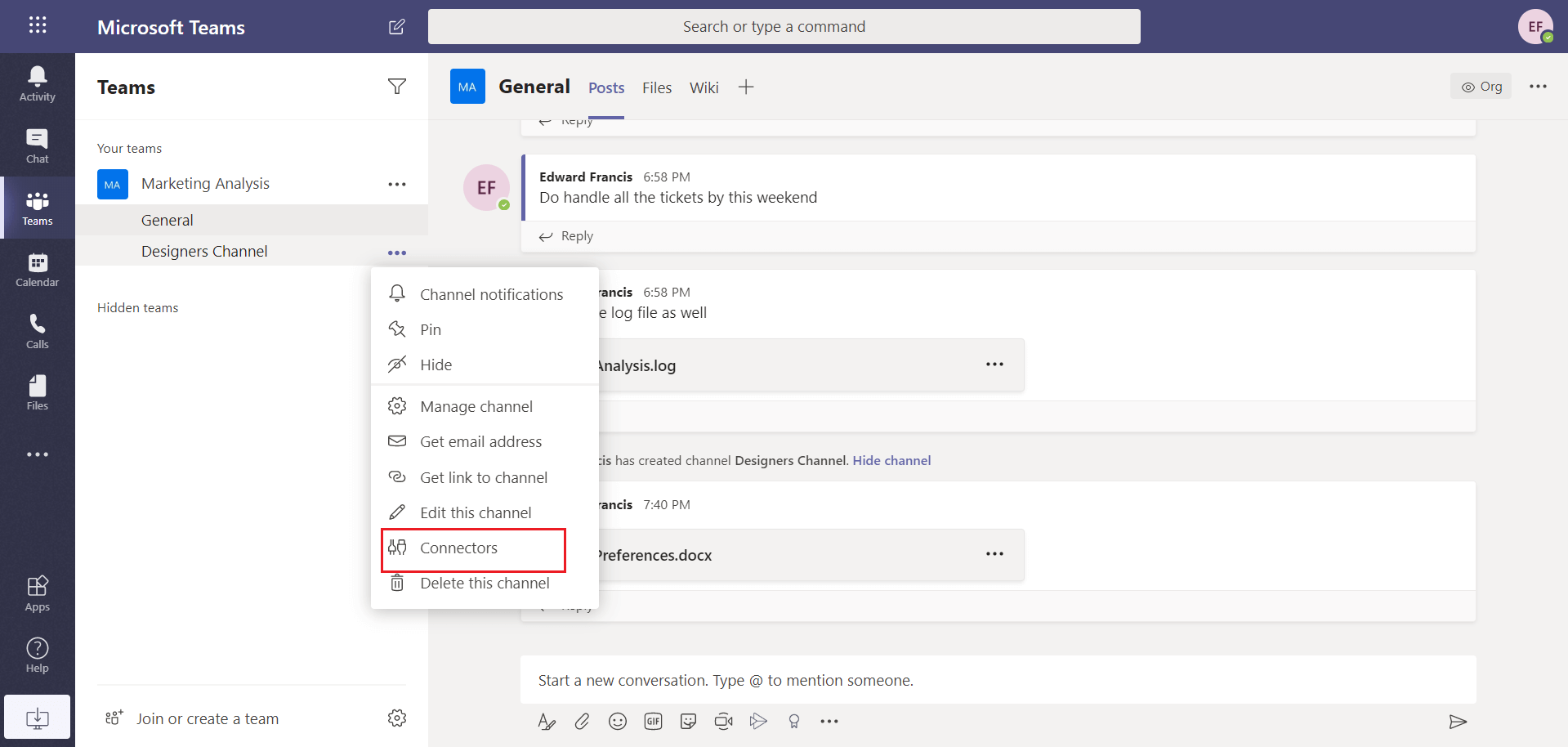
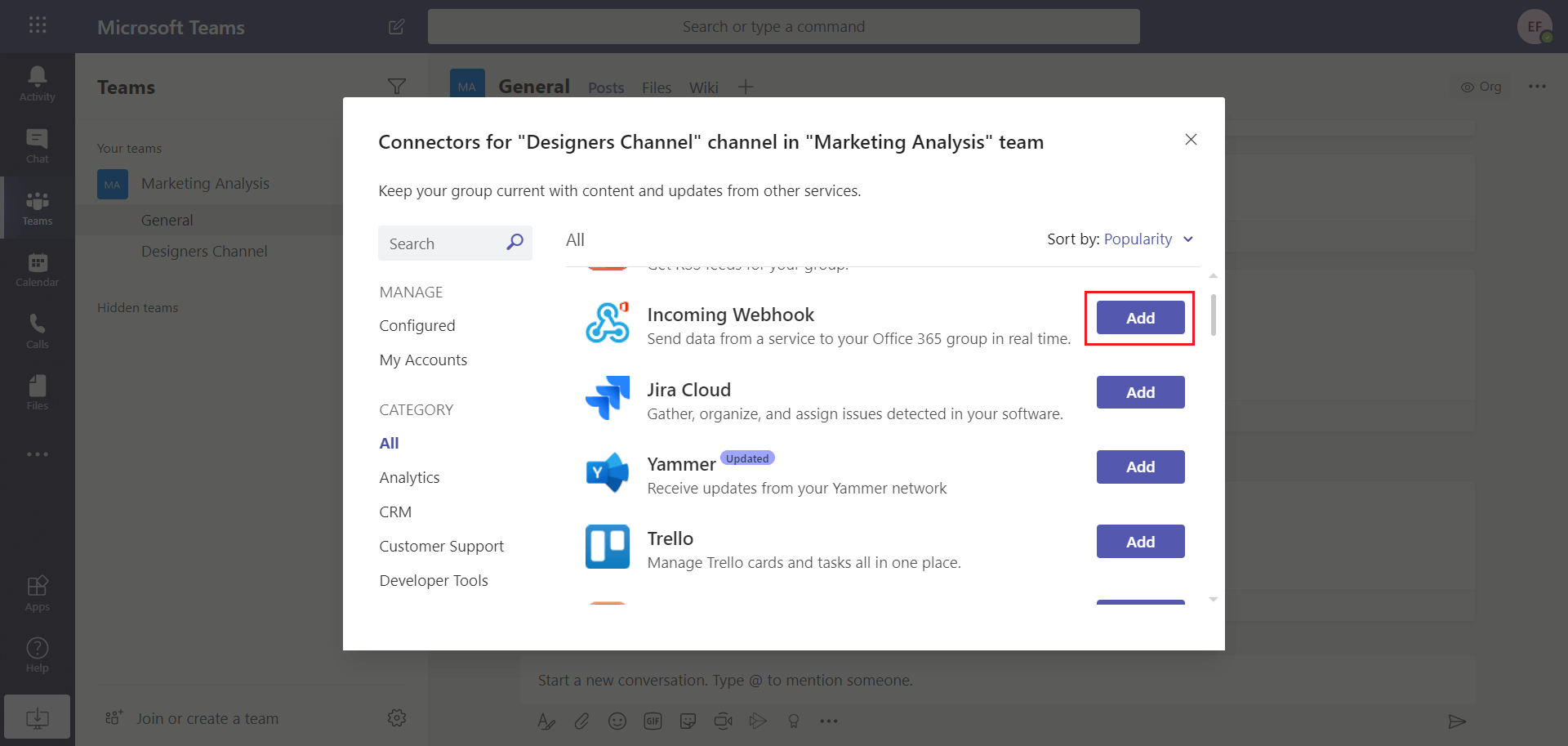
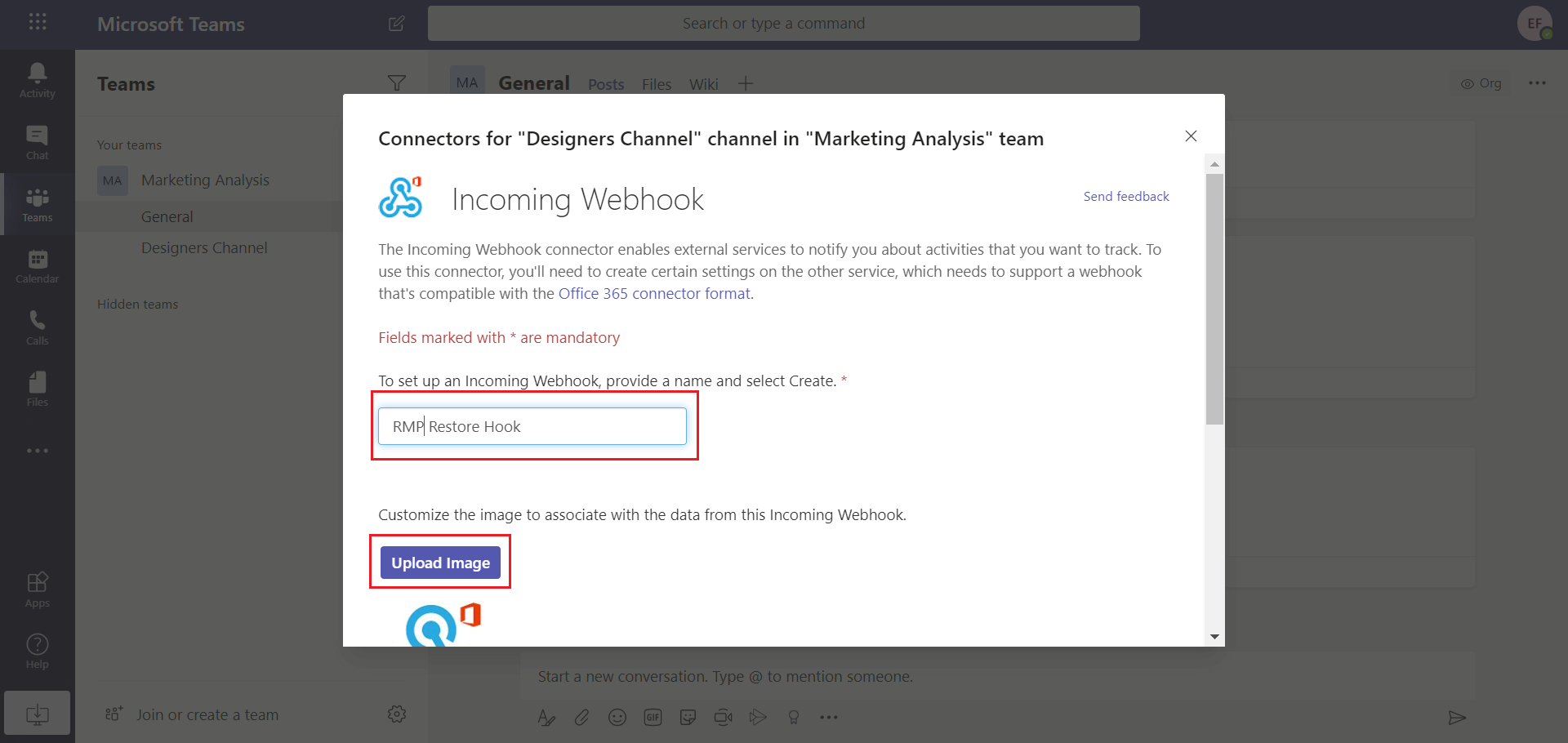
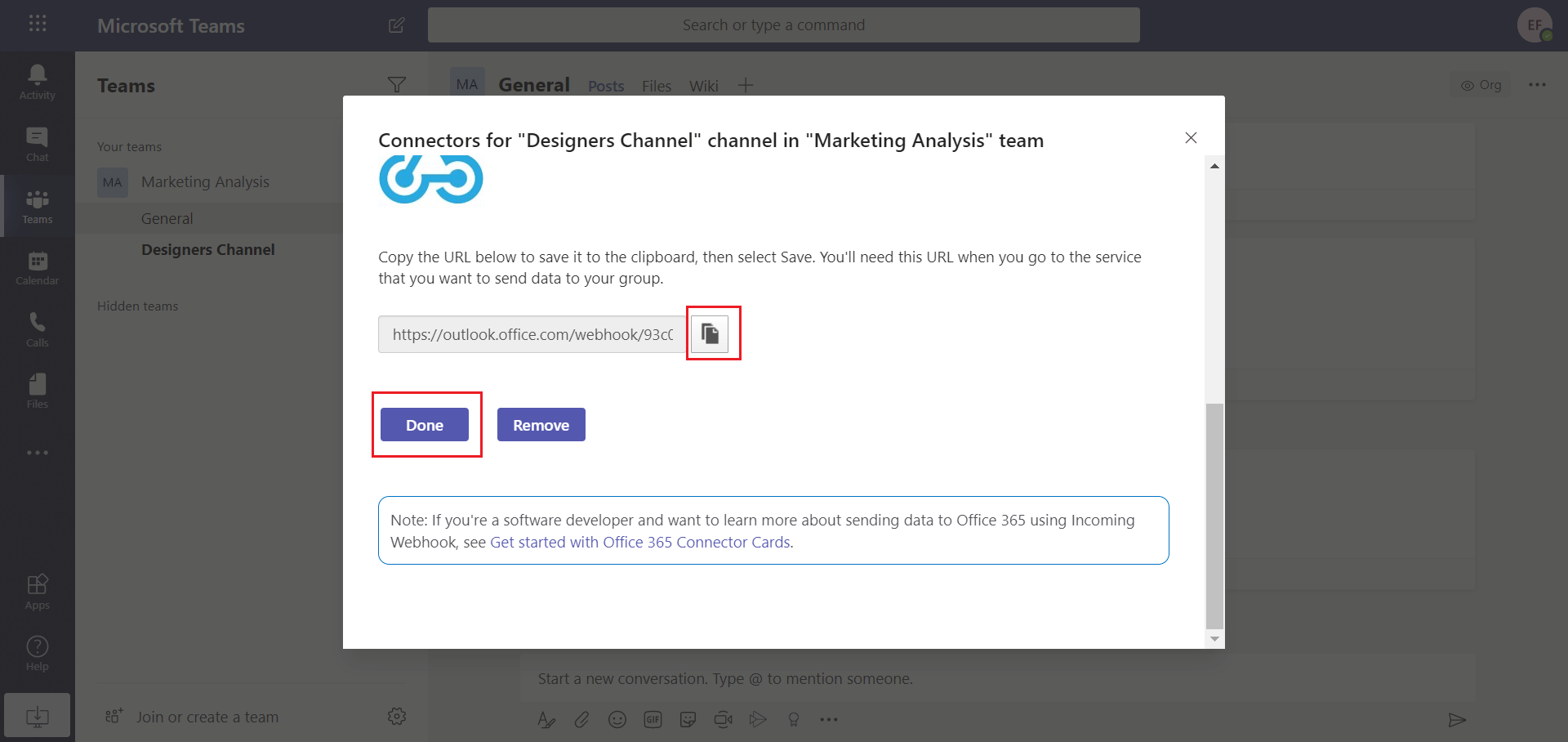
Una volta creato il webhook, sarà necessario convertire i messaggi da ripristinare in formato testo normale (.txt).
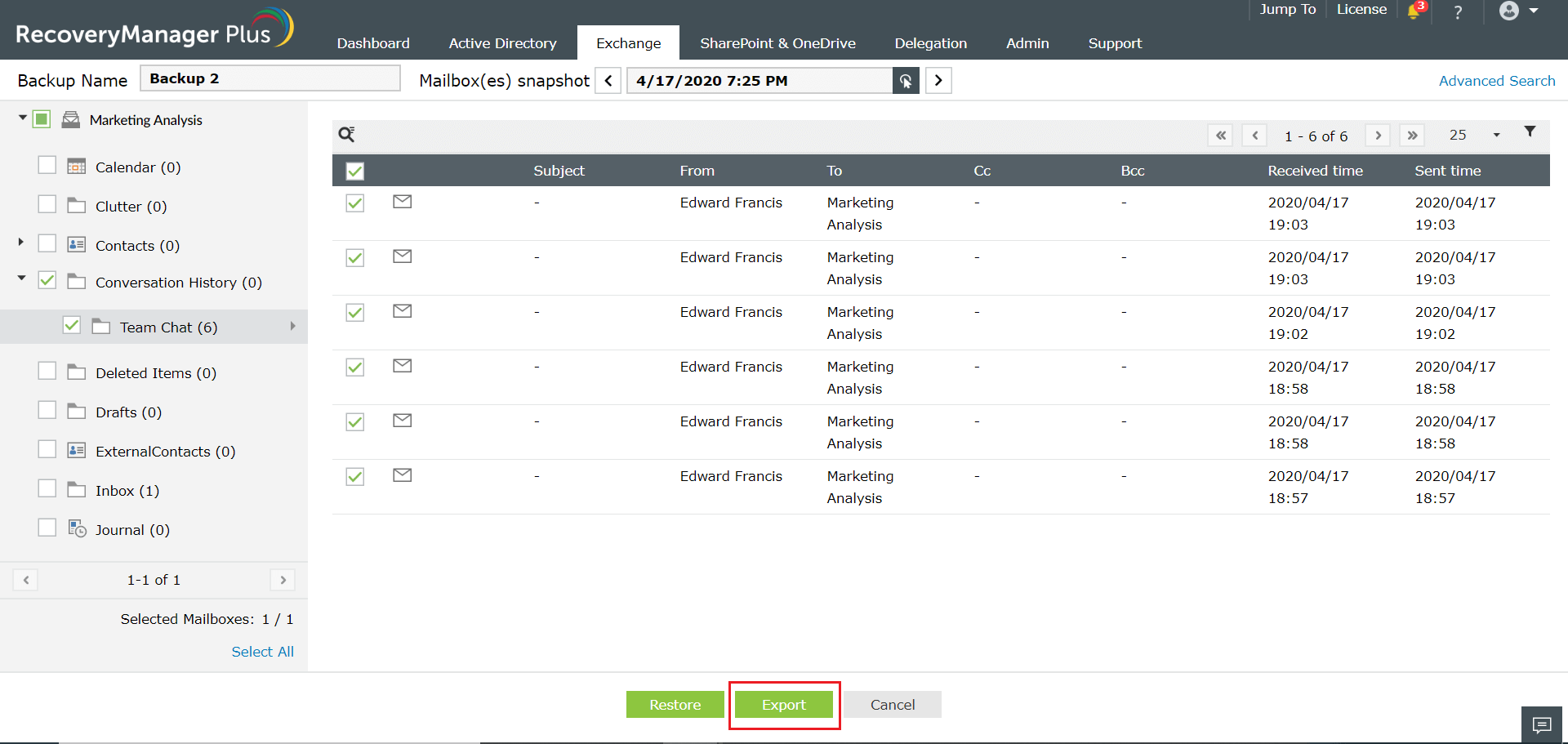
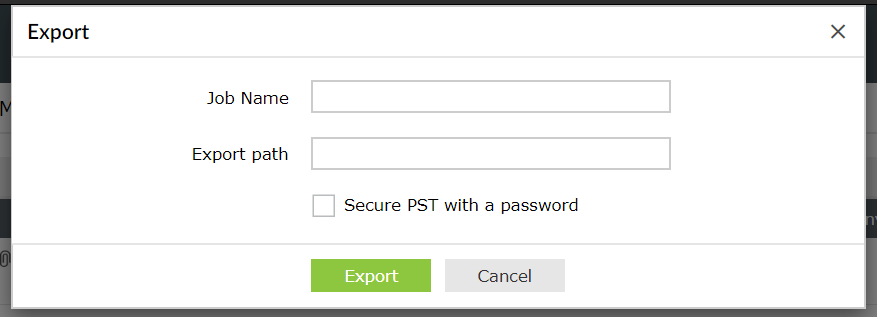
Esistono molti modi per raggiungere questo ed è possibile utilizzare uno dei metodi qualsiasi. In questo esempio, esporteremo i dati della chat in PST e convertiremo i dati esportati in .txt.
Per convertire i messaggi di Edward Francis in formato.txt,
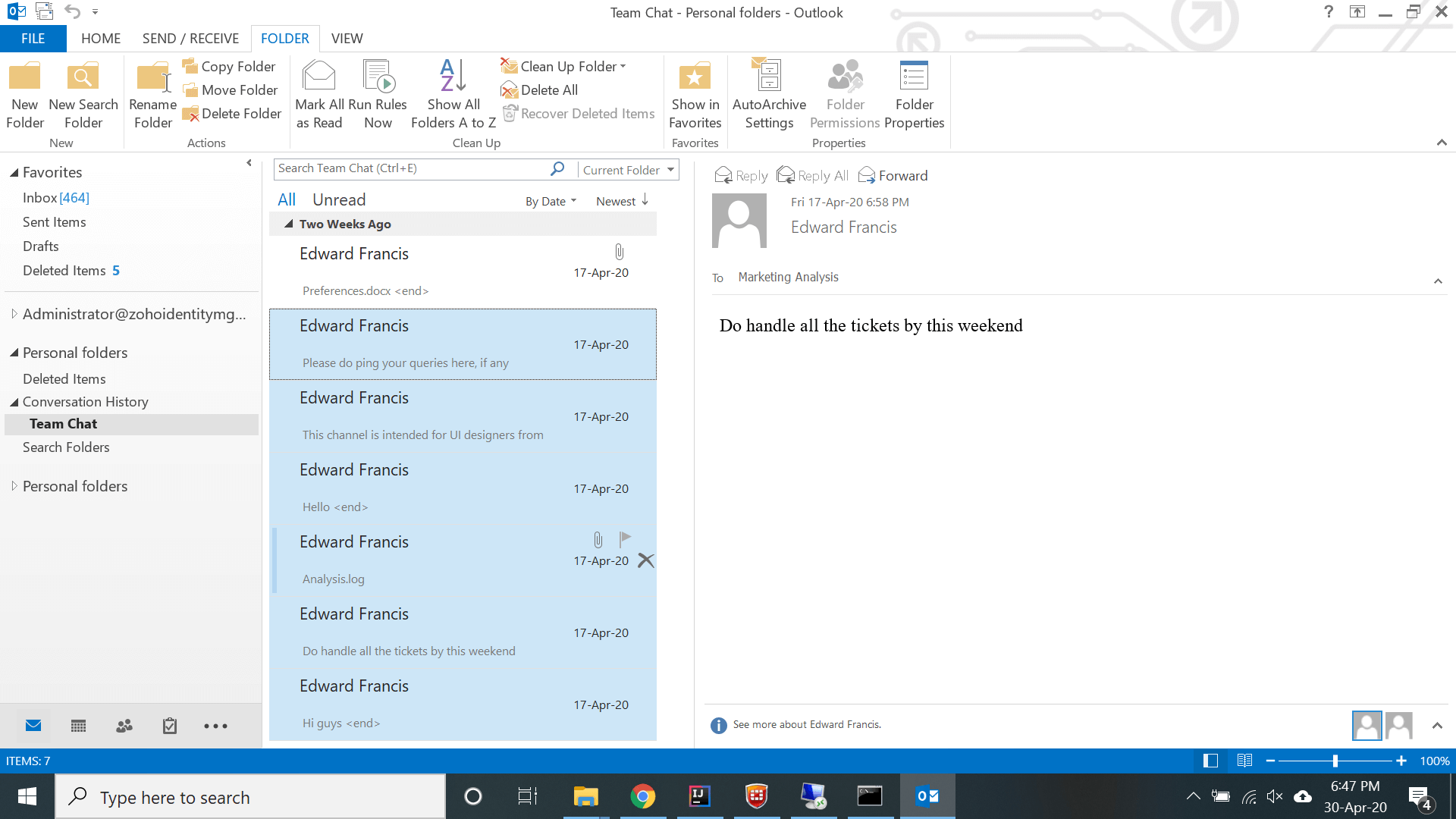
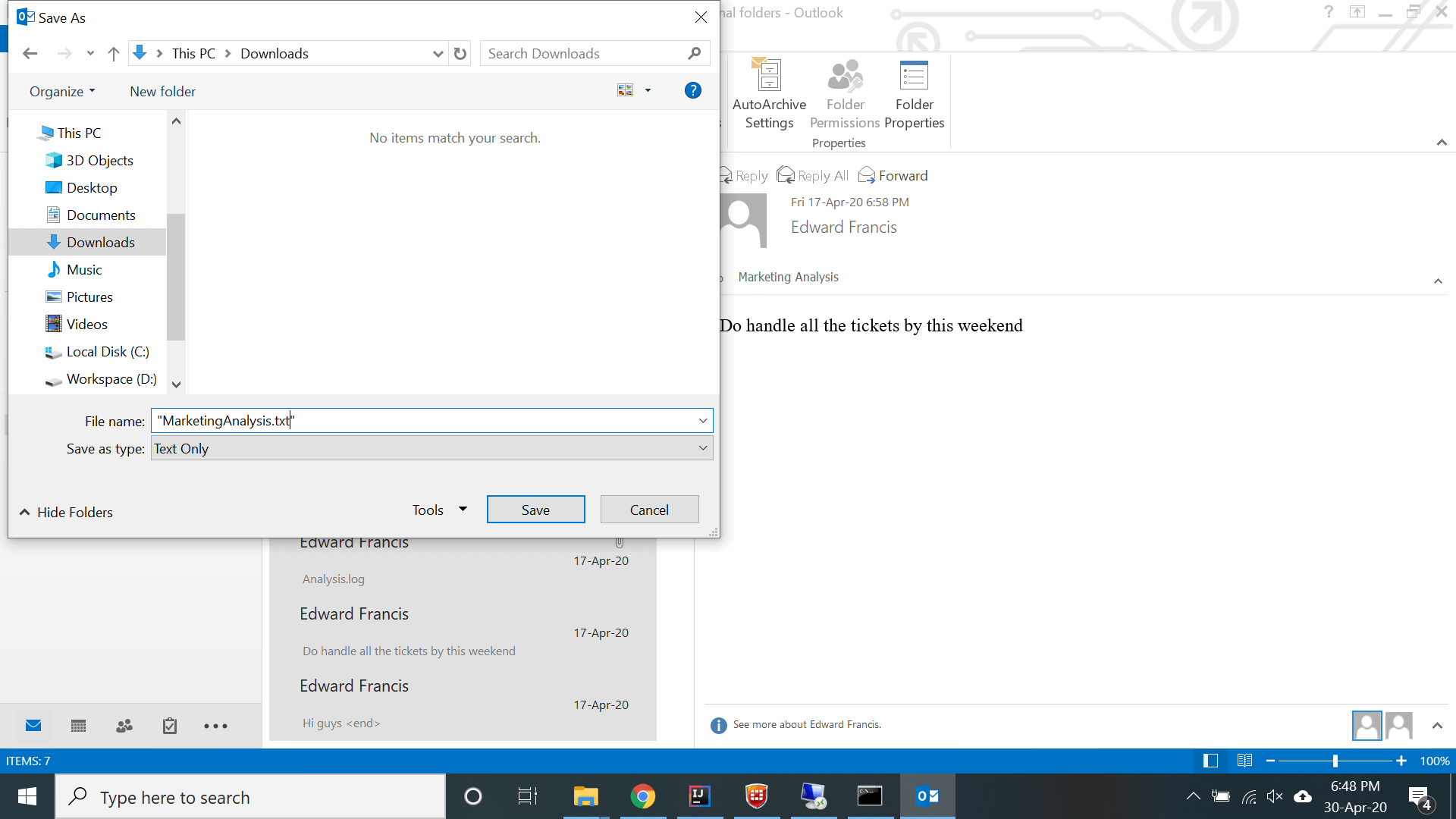
Il file di testo scaricato sarà simile alla seguente immagine.

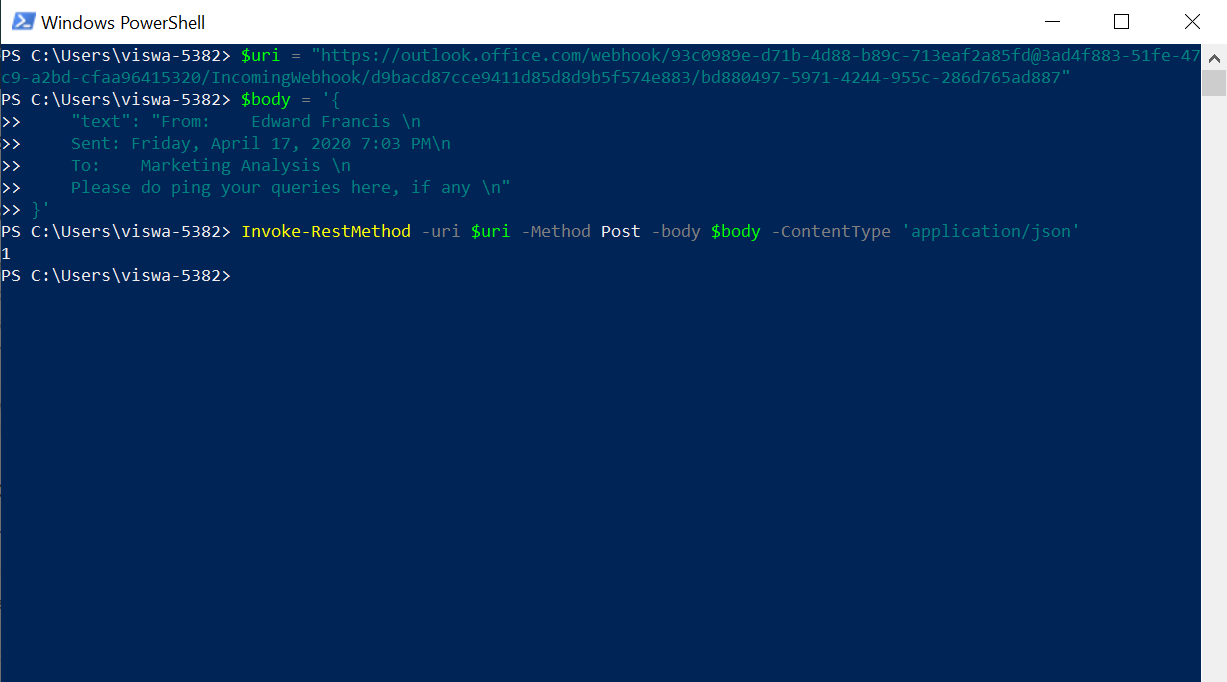
Una volta che i messaggi sono pronti, possono essere importati in Teams tramite PowerShell.
PowerShell è uno dei molti metodi per inoltrare i dati al webhook. È possibile utilizzare altri metodi, se preferite.
Se PowerShell riesce a inviare il messaggio tramite il Webhook, PowerShell restituirà ‘1’ come risultato.
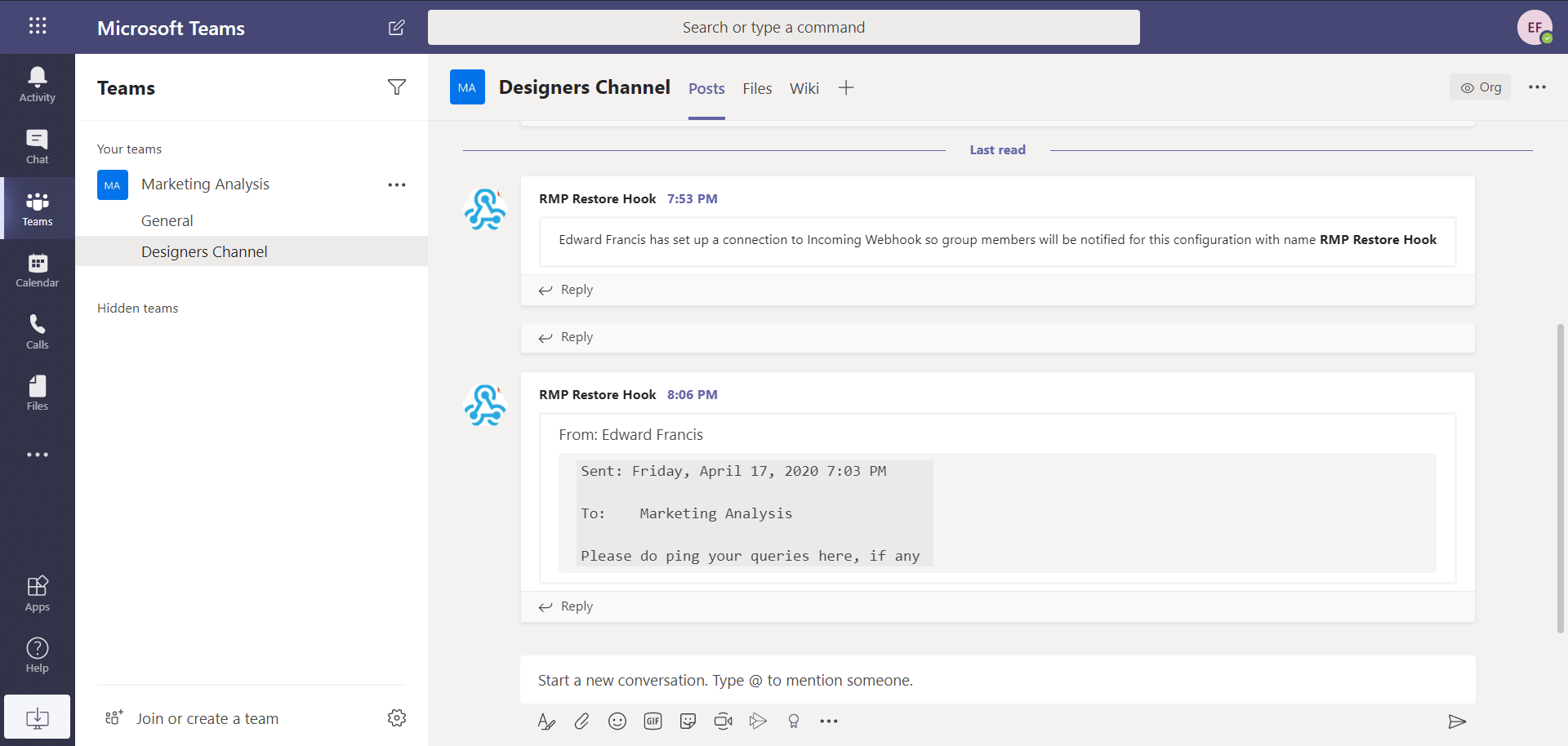
Sarà possibile vedere il messaggio ripristinato in Teams.
RecoveryManager Plus esegue il backup di note personali e note del sito SharePoint Team. A differenza dei messaggi, le note possono essere ripristinate automaticamente e Teams le riconoscerà.
È possibile archiviare le note personali nel disco locale o sull’account OneDrive for Business dell’utente. Se le note sono archiviate nell'account OneDrive for Business, le note saranno incluse nel backup come parte dell’account utente OneDrive for Business e potranno essere ripristinate, quando necessario. Quando viene ripristinata la nota, OneNote individuerà la creazione di un nuovo file e l’aggiungerà all’elenco delle note dell’utente.
Le note SharePoint sono create automaticamente quando vengono creati i siti SharePoint Team. Esse sono archiviate nella libreria predefinita chiamata Asset sito. Viene eseguito il backup automatico delle note quando i siti SharePoint Online vengono inclusi nel backup e quando vengono ripristinate, OneNote individua le aggiunte e le aggiunge alle note del sito SharePoint Team.
Sebbene Microsoft non offra un’opzione per eseguire un ripristino con 1 clic dei dati Teams, ci sono alcuni metodi alternativi con i quali è possibile farlo se già si possiede RecoveryManager Plus per eseguire il backup dei dati Exchange Online, SharePoint Online e OneDrive for Business. Quando Microsoft consente alle app di parti terze di ripristinarle direttamente a Teams, anche RecoveryManager Plus lo consentirà.
Compila questo modulo e ti contatteremo il prima possibile.
Il nostro team di supporto tecnico ti contatterà al più presto."