Aggiunta di un modello di monitoraggio delle cartelle
Oltre a monitorare i file nei sistemi, è possibile monitorare anche le cartelle. Puoi tenere traccia delle modifiche nelle cartelle in base alla dimensione della cartella, al numero di file presenti in una cartella, ecc. Anche in questo caso, come per i monitor dei file, puoi ricevere notifiche se si verifica una modifica specifica. Ad esempio, potresti voler essere avvisato se la dimensione della cartella supera un limite definito, se alcuni file in una cartella risultano mancanti, ecc. Configura modelli significativi in OpManager e applicali ai dispositivi sui quali desideri monitorare le cartelle. Monitora i seguenti parametri nelle cartelle:
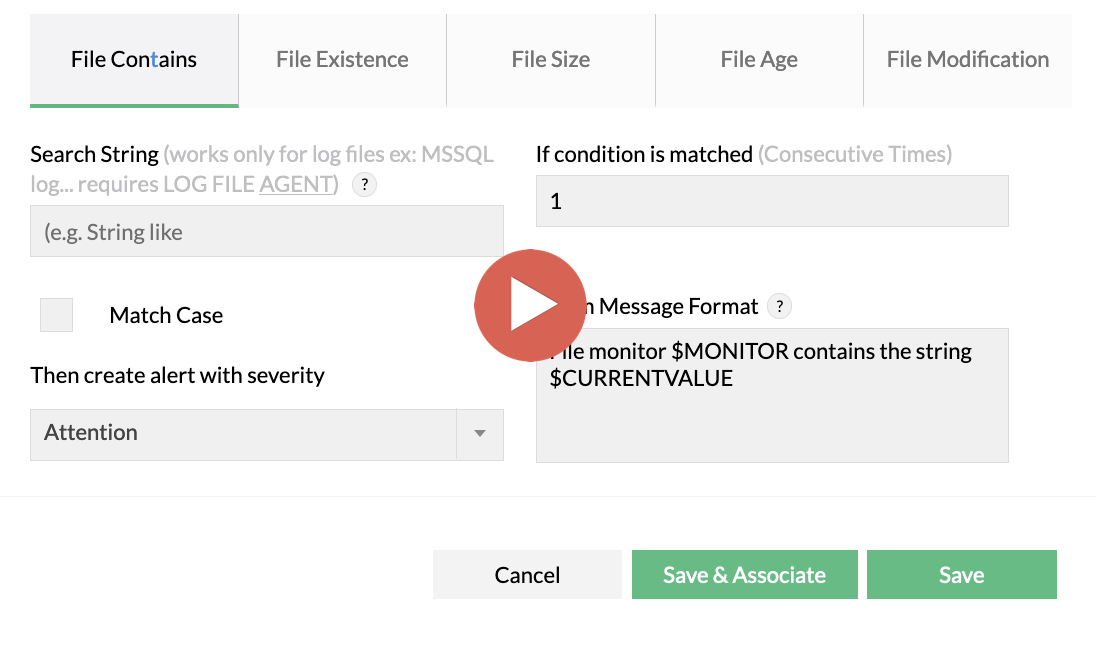
- Dimensione della cartella: Controlla l'aumento o la diminuzione della dimensione dei file
- Esistenza di un file: Verifica la disponibilità di un file nella directory specificata (potrebbe essere stato spostato, rinominato o eliminato)
- Modifica della cartella: Tieni traccia di eventuali modifiche ai file (aggiunta/rimozione/rinomina) in una cartella.
- Nome file: Monitora i file in una cartella in base al loro nome.
- Dimensione/età del file: Controlla l'ultimo file modificato o tutti i file in una cartella in base alla dimensione e all'età del file.
- Conteggio file: Tieni traccia del numero di file all'interno di una cartella.
Questo documento della guida descrive i passaggi per configurare quanto segue,
- Configurare un modello di monitoraggio dei file
- Configurare le soglie per i monitor delle cartelle
- Configurare gli avvisi per i monitor delle cartelle
- Associare il monitor della cartella ai dispositivi
Passaggi per configurare un modello di monitoraggio dei file
- Vai su Impostazioni → Monitoraggio → Cartelle.
- Fai clic su Nuovo modello. Si apre la finestra Aggiungi nuovo modello.
- Nome modello: configura un nome per il modello.
- Percorso cartella: specifica il percorso in cui OpManager deve individuare il file. Puoi fornire la directory locale (C:) oppure il percorso di condivisione UNC (\servername\shareddirectory).
- Intervallo di polling: configura l'intervallo con cui OpManager deve monitorare il file.
- Descrizione: fornisci una descrizione breve e significativa per il modello.
- Se desideri associare il monitor ai dispositivi esistenti, fai clic su Salva & associa. Questa opzione ti chiederà di selezionare i dispositivi richiesti ai quali il monitor deve essere associato
Seleziona i dispositivi richiesti e fai clic su Salva. - Se desideri solo aggiungere il monitor (e non associarlo ad alcuno dei dispositivi esistenti), fai clic su Salva.
Configurazione delle soglie per i monitor delle cartelle
Configura i criteri di monitoraggio per le condizioni di monitoraggio Cartella/File in base ai quali desideri ricevere notifiche:
- Esistenza della cartella:OpManager cerca la cartella nel percorso specificato e genera avvisi in base alle condizioni specificate. Puoi configurare una notifica se la cartella non esiste nel percorso specificato, oppure una notifica se la cartella esiste, oppure puoi scegliere di non monitorarla.
- Dimensione della cartella: Configura OpManager affinché ti avvisi se la dimensione della cartella supera o scende al di sotto di una dimensione specificata. Seleziona la soglia pertinente per gli avvisi. Puoi configurare la dimensione in byte, KB, MB o GB. Configura di conseguenza il ripristino per reimpostare l'allarme.
- Modifica della cartella: Seleziona la casella di controllo Avvisa se modificata per ricevere avvisi quando file/sottocartelle vengono aggiunti/eliminati/rinominati nella cartella specificata.
- Filtro file:Per impostazione predefinita, vengono monitorati tutti i file nella cartella specificata. Deseleziona la casella di controllo Tutti i file e inserisci solo il nome file o l'estensione (*.pdf,*.txt) dei file che desideri monitorare. Puoi inserire più valori separati da virgole, ma non sono consentiti spazi. Puoi inserire il nome file nei seguenti formati:
- Nome file completo con estensione ‘stdout.doc,stdlog.txt’
- Nome file con caratteri jolly ‘*out’ o ‘std*’. Verranno monitorati i file contenenti lo stesso prefisso o suffisso, con la stessa o diversa estensione
- Nome file in formato data ‘2011062200001.txt’. Inserisci il nome file in un formato statico $YYYY$MM$DD*.txt oppure $YYYY $DD$MM*.txt
- Il nome file contiene:OpManager cerca i file nella cartella specificata e genera avvisi in base alle condizioni specificate. Puoi configurare una notifica se la cartella non contiene alcun file con il nome specificato, oppure una notifica se la cartella contiene file con il nome specificato, oppure puoi scegliere di non monitorare.
- Dimensione/età del file:OpManager controlla la dimensione e l'età del file sull'ultimo file modificato oppure su tutti i file. Se la condizione di soglia per la dimensione o l'età del file viene violata, viene generato un allarme. Configura la soglia pertinente e le condizioni di ripristino.
- Conteggio file: Puoi monitorare il numero di file specificati nel Filtro file e ricevere un avviso se il conteggio cambia o se viola una soglia di conteggio. Configura di conseguenza il ripristino per reimpostare l'allarme.
Configurazione degli avvisi per i monitor delle cartelle
Configura le seguenti opzioni di avviso:
- Gravità: Scegli il livello di gravità che desideri assegnare a questo avviso.
- Volte consecutive: Specifica quante volte la soglia può essere violata per generare l'avviso
- Formato del messaggio di allarme: Configura il messaggio di allarme. Puoi includere le variabili di allarme aggiungendo $ al nome della variabile.
Associazione del monitor della cartella ai dispositivi
Dopo aver creato un modello con i criteri di avviso, puoi ora associare il modello ai dispositivi.
- Vai su Impostazioni → Monitoraggio → Cartelle.
- Fai clic su Associa
- Seleziona il modello richiesto dal menu a discesa
- Seleziona i dispositivi ai quali desideri applicare questo modello e spostali a destra.
- Fai clic sul pulsante Associa nella parte inferiore della colonna per associare il modello a tutti i dispositivi selezionati.
Il monitor viene aggiunto al dispositivo e OpManager genera avvisi in base alle condizioni di avviso configurate.