Installazione dell'agente OpManager sui dispositivi tramite Windows GPO Scheduler
Puoi anche installare l'agente OpManager nei tuoi dispositivi utilizzando l'opzione Scheduler del tuo Active Directory Server. Con lo scheduler, puoi distribuire l'agente istantaneamente o in un momento specificato, a differenza dello script basato sull'avvio in cui l'installazione viene eseguita al riavvio del dispositivo.
Per avviare l'installazione basata sullo scheduler, segui i passaggi seguenti:
- Creazione o provisioning della condivisione di rete
- Creazione di un GPO per identificare i target per la distribuzione
- Creazione di un'attività pianificata per eseguire la distribuzione e l'installazione del nostro Agent
Creazione o provisioning della condivisione di rete
- Accedi al tuo Windows Server come utente amministratore.
- Apri la console di Server Manager dal menu Strumenti di amministrazione.
- Dal Dashboard di Server Manager, seleziona Servizi file e archiviazione.
- Apri la scheda Shares, fai clic su Tasks e seleziona New Share.
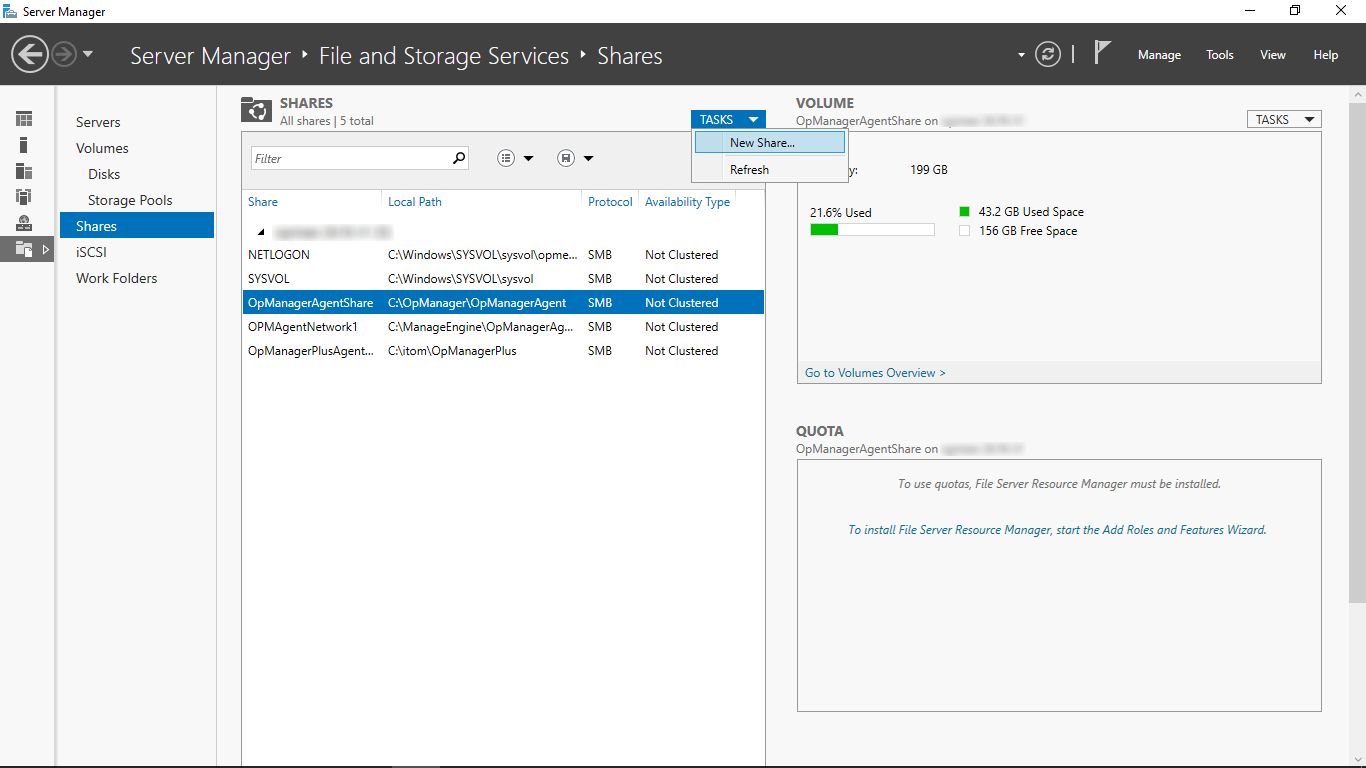
- Facendo clic, si aprirà la "New Share Wizard". Nella procedura guidata, fai clic su "Select Profile", seleziona l'opzione "SMB Share - Quick", quindi fai clic su Next.
Nella scheda Shared Location, inserisci il percorso del file nella cartella condivisa per distribuire il programma di installazione dell'agente, quindi fai clic su "Next".
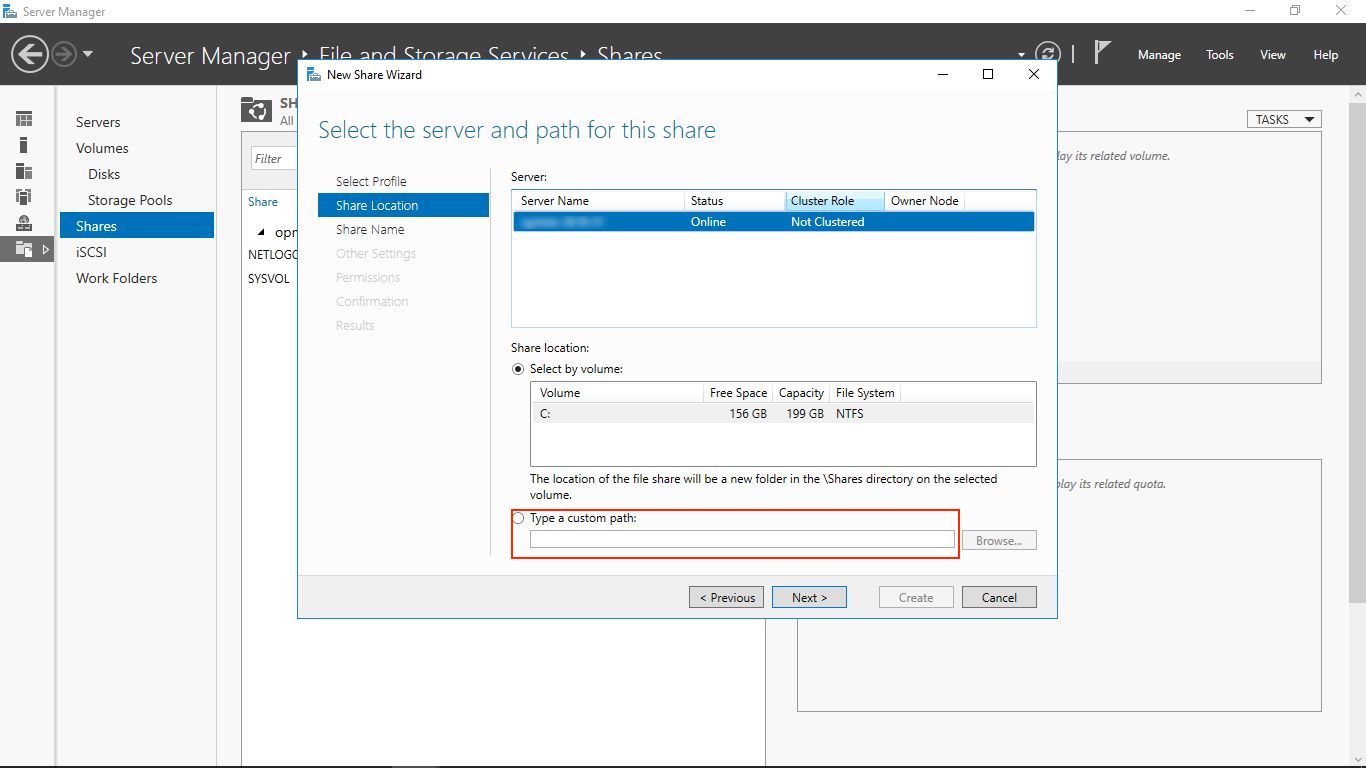
- Nella scheda Specify share name, inserisci un nome per la tua condivisione. Se necessario, inserisci una descrizione della condivisione. La procedura guidata creerà ora automaticamente i percorsi file locali e remoti nella condivisione.
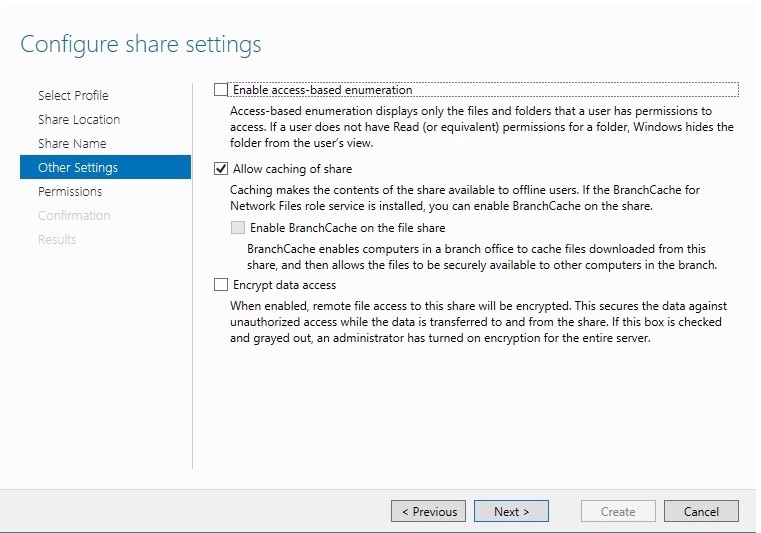
- Dopo questo, fai clic su Next per configurare le impostazioni.
Nella pagina della procedura guidata Configure Share Settings, accetta le opzioni predefinite in Other Settings (Allow caching of share) e fai clic su "Next".
- Nella pagina "Specify Permission to control access", accetta le autorizzazioni predefinite e fai clic su Next.
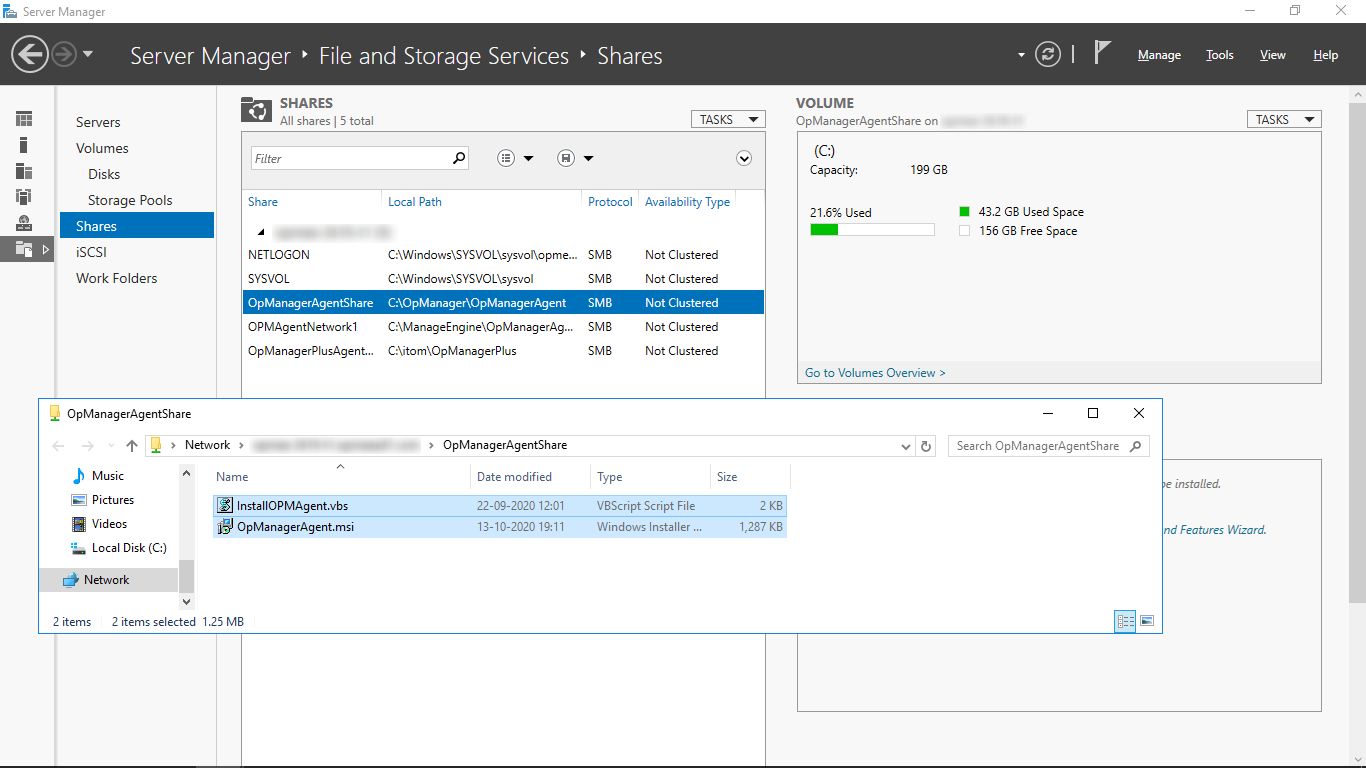
- Nella pagina Confirm Selections, rivedi le tue selezioni, quindi fai clic su Create. La nuova condivisione pubblica è ora visibile nel riquadro Shares.
- Ora fai clic con il tasto destro sulla condivisione e seleziona Open Share.
- Scarica il file zip dell'Agent OpManager dalla console web di OpManager andando su Settings > Discovery > Deploy Agent. Estrai dal file zip i file OpManagerAgent.msi e OPMAgentServerInfo.json e inseriscili nella directory locale.
- Inoltre, scarica lo script da questa pagina e salvalo come InstallOPMAgent.vbs.
- Inserisci i file OpManagerAgent.msi, OPMAgentServerInfo.json e InstallOPMAgent.vbs nella condivisione.
Creazione di un GPO per identificare i target per la distribuzione
- Apri la Group Policy Management Console (GPMC) aprendo la finestra Esegui (tasto Windows + R) e digitando gpmc.msc.
- Dopo aver aperto la GPMC, fai clic con il tasto destro sull'unità organizzativa di destinazione (nel nostro caso, un dominio) e seleziona l'opzione Create a GPO in this domain, and link it here.
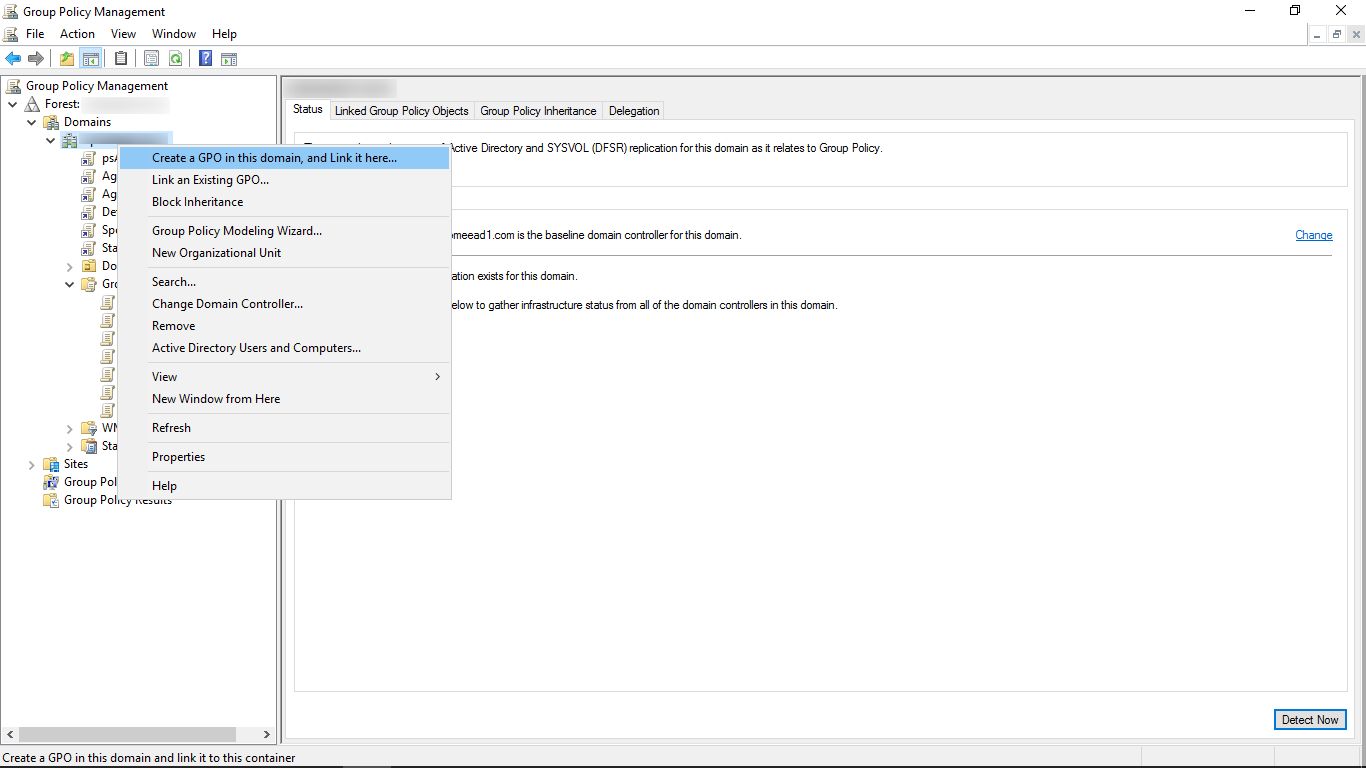
Inserisci un nome per il nuovo GPO. Ad esempio, "OpManager_agent_install".
Nota: Per impostazione predefinita, il GPO si applica a tutti gli utenti e computer che eseguono correttamente l'autenticazione al dominio Active Directory selezionato.- Una volta creato il nuovo GPO, potrai vederlo nella GPMC nel riquadro di navigazione a sinistra, sotto Group Policy Objects.
Creazione di un'attività pianificata per eseguire la distribuzione e l'installazione del nostro Agent
- Apri il Group Policy Management Editor facendo clic con il tasto destro sul nuovo GPO creato e seleziona Edit.
- Nell'albero di navigazione dell'editor, sotto Computer Configuration, fai clic su Preferences → Control Panel Settings e quindi fai clic con il tasto destro su Scheduled Tasks.
Ora fai clic su New e seleziona Immediate Task (almeno Windows 7).
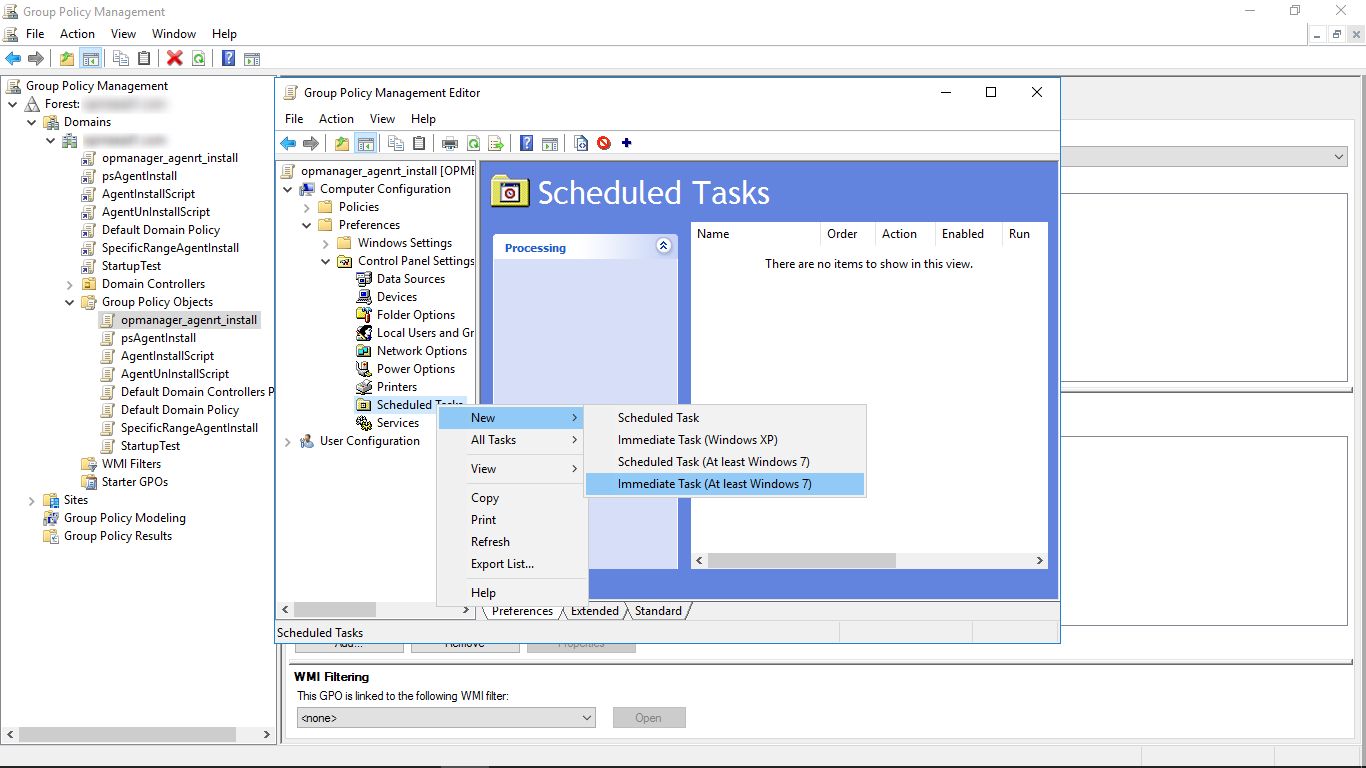
- Si aprirà la finestra di dialogo New Task. Inserisci un nome e una descrizione (se necessario).
- Sotto le opzioni di Security, fai clic sul pulsante Change User or Group.
Nella finestra di dialogo seguente, inserisci "system" nella casella di testo, quindi fai clic su Check Names. Conferma che i valori siano corretti e fai clic su OK.
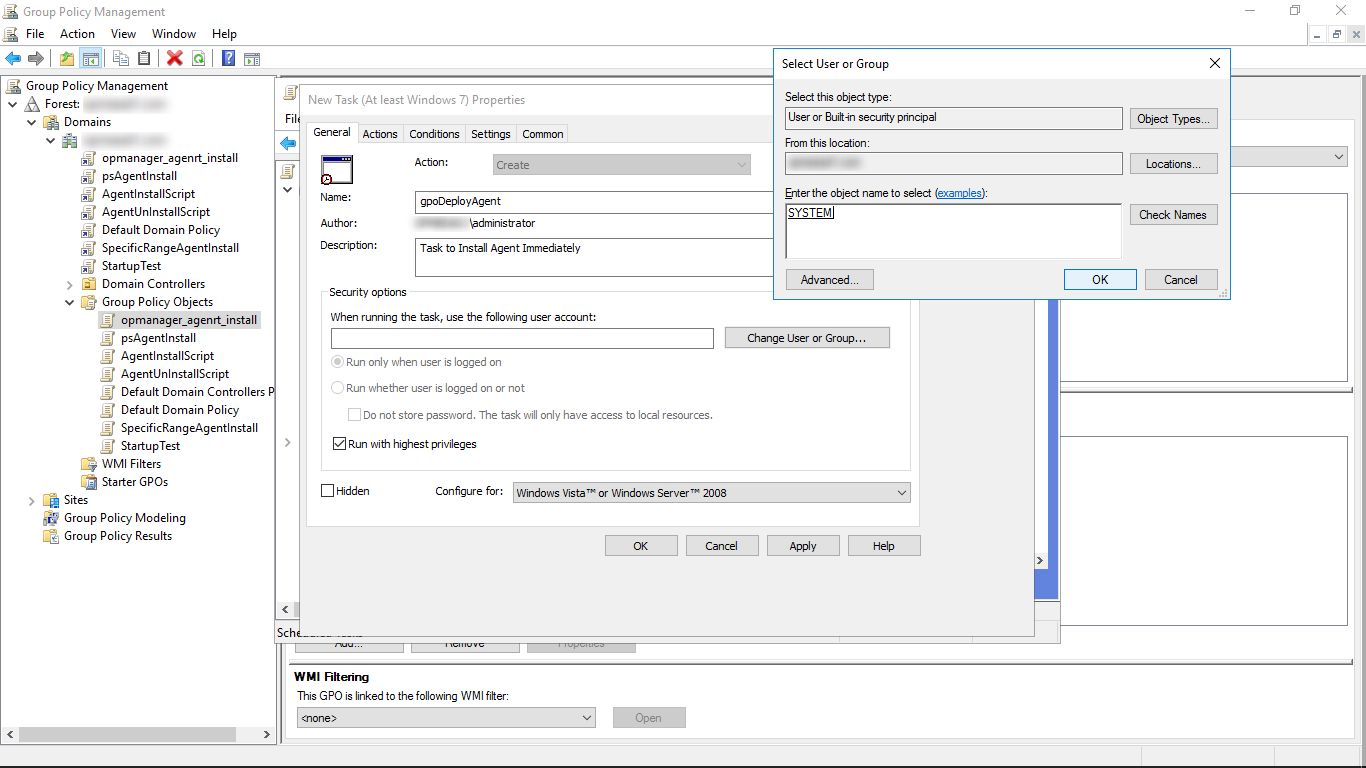
- Assicurati che l'oggetto system venga risolto nel valore "NT Authority\System," come mostrato nel gruppo Security Options.
- Assicurati inoltre che:
- "Run whether user is logged on or not" sia selezionato.
- "Run with highest privileges" sia selezionato.
- "Configure for:" sia impostato su Windows Vista o Windows Server 2008.
- Fai clic sulla scheda Actions e poi su New.
- Nella finestra di dialogo New Action, imposta il menu a discesa dell'azione su Start a program. Nella casella di testo Program/script inserisci il percorso file di rete della cartella condivisa appena creata, insieme al nome del file script.
Fornisci gli argomenti e inserisci i dettagli della cartella nel campo 'Start in', quindi fai clic su OK.
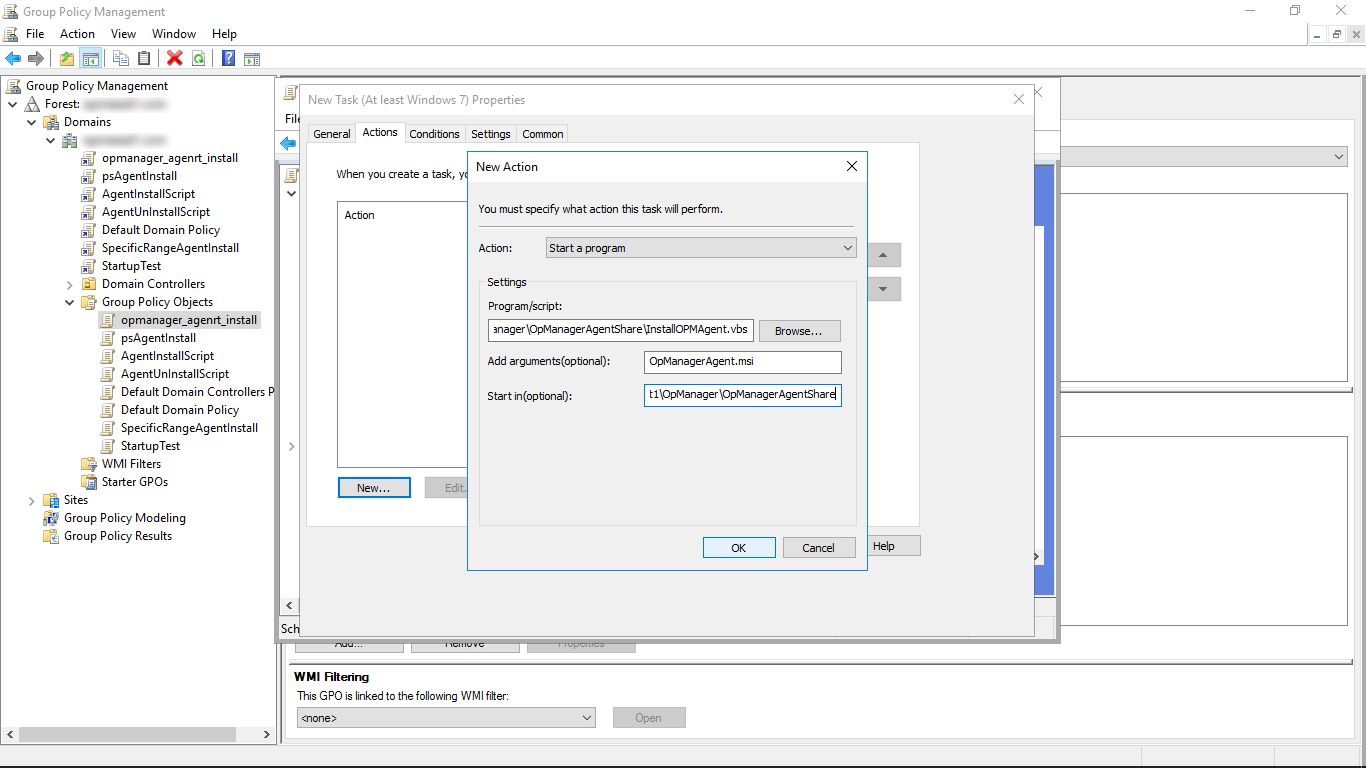
Program/script:
\\computer_name\<Shared_folder_name>\InstallOPMAgent.vbs
Add arguments:
OpManagerAgent.msi
Start in:\\computer_name\<Shared_folder_name>\- Nella scheda "Conditions", seleziona la casella di controllo per Start only if the following network connection is available, quindi seleziona Any connection.
- Infine, fai clic su OK per avviare l'installazione dell'agente. L'installazione dell'agente su tutti i dispositivi potrebbe richiedere del tempo.
- Infine, apri la pagina Inventory e verifica se i dispositivi selezionati sono stati aggiunti in OpManager.
Se l'agente non è stato installato in uno qualsiasi dei dispositivi o se hai riscontrato altri problemi con l'installazione dell'agente, non esitare a contattare il nostro team di supporto.