Viste aziendali
Le viste aziendali in OpManager forniscono una rappresentazione grafica dei dispositivi in base al servizio aziendale che supportano. Questo garantisce la disponibilità delle application aziendali critiche in ogni momento e aiuta a risolvere i problemi più rapidamente. È possibile accedere alla scheda Vista aziendale sia dalla sezione Mappe che da quella Inventario di OpManager.
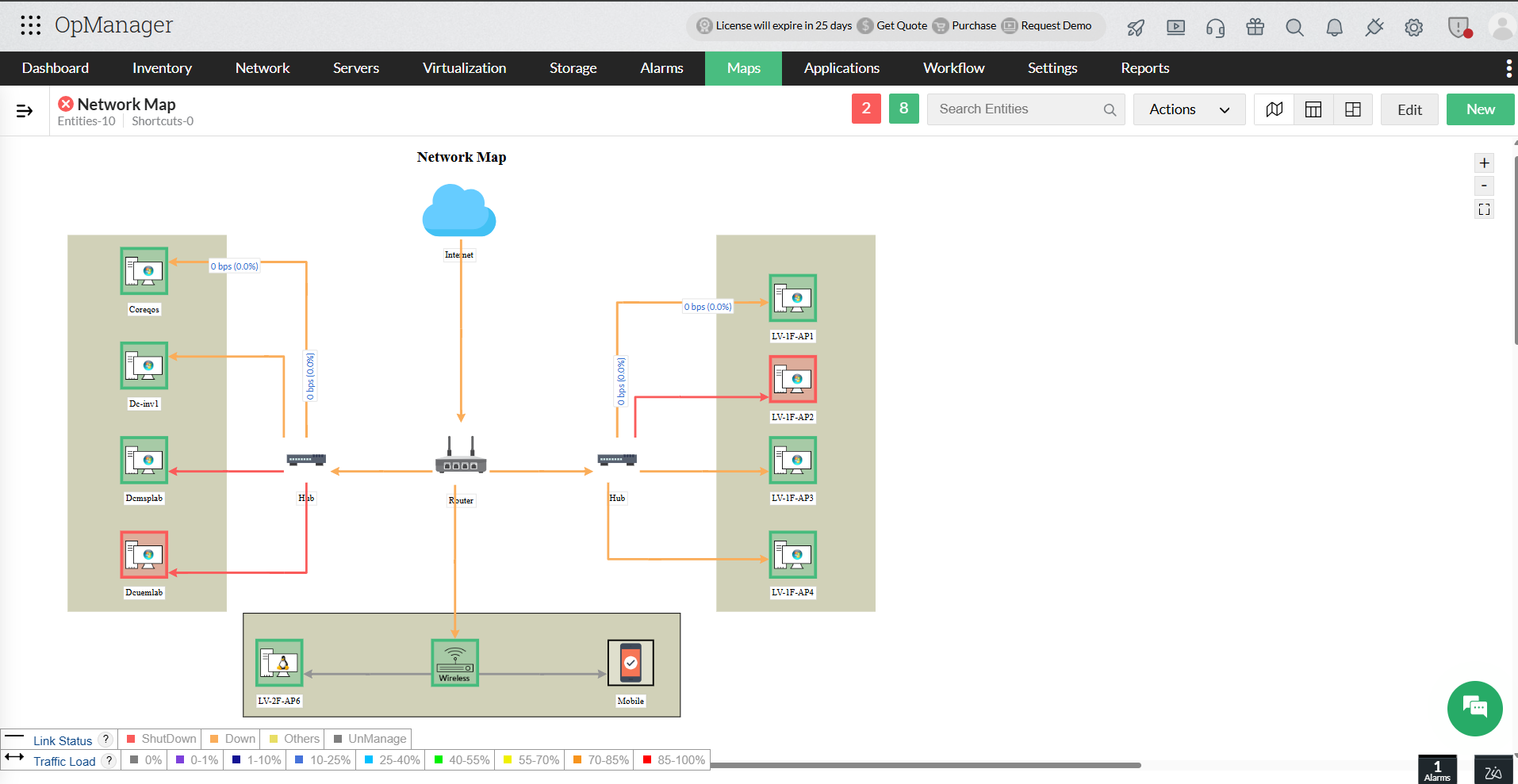
- Creazione di una vista aziendale
- Creazione di collegamenti tra dispositivi
- Modifica delle viste aziendali
- Aggiunta di scorciatoie
- Legenda del carico di traffico
- Stato della vista aziendale
- Impostazioni della mappa della vista aziendale
- Aggiunta di periferiche, forme e testi
Creazione di una vista aziendale:
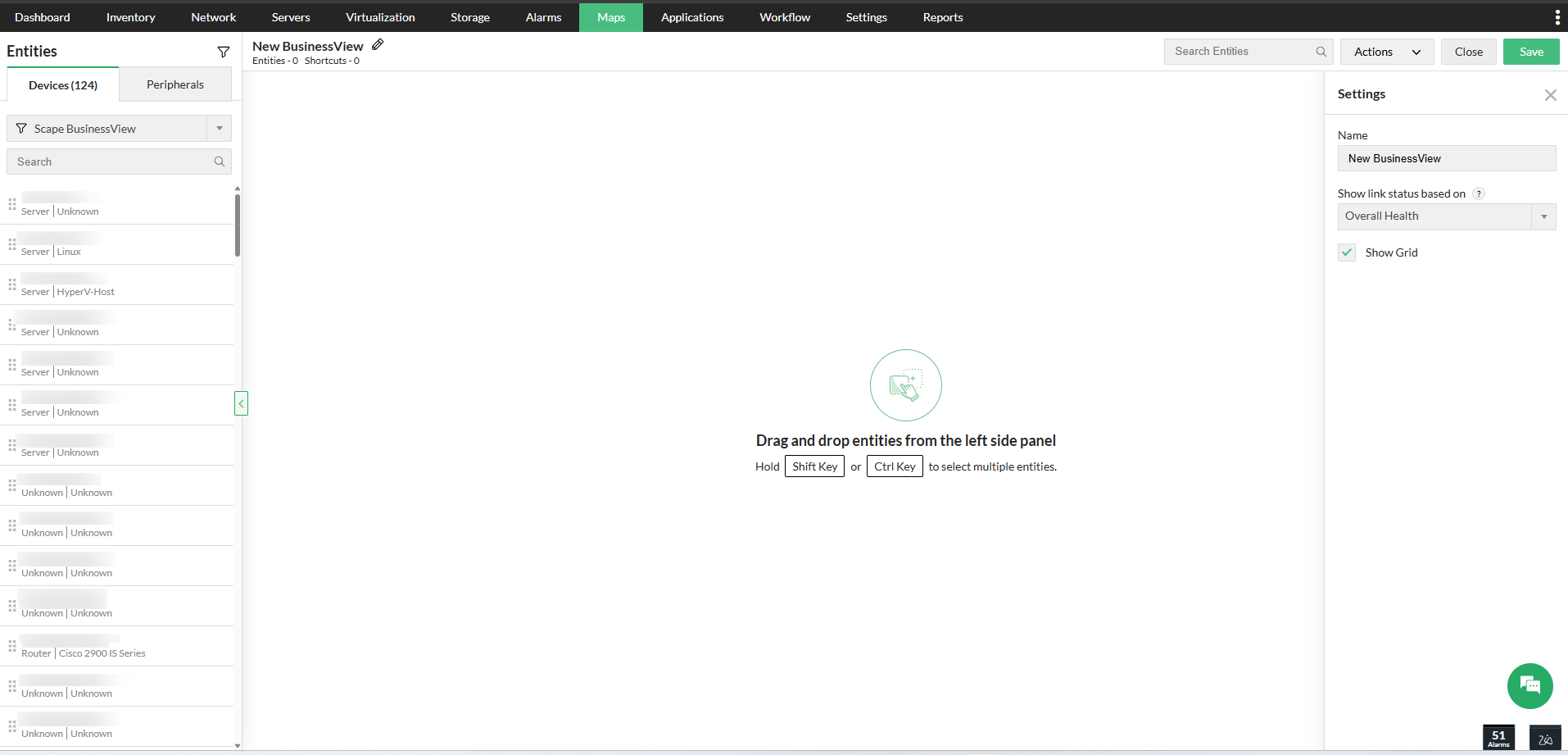
- Vai su Mappe > Viste aziendali > Nuova vista aziendale. Oppure vai su Inventario > Viste aziendali > Aggiungi vista aziendale.
- Dall'elenco dei dispositivi disponibili, trascina i dispositivi richiesti singolarmente nella lavagna bianca oppure aggiungi dispositivi in blocco.
- Personalizza la vista modificando il tipo di carattere, la dimensione o il colore e, se necessario, modifica lo sfondo.
- Posiziona i dispositivi selezionati sulla mappa (sfondo) in base alle tue esigenze.
- Rinomina e salva la vista aziendale creata.
Creazione di collegamenti tra dispositivi:
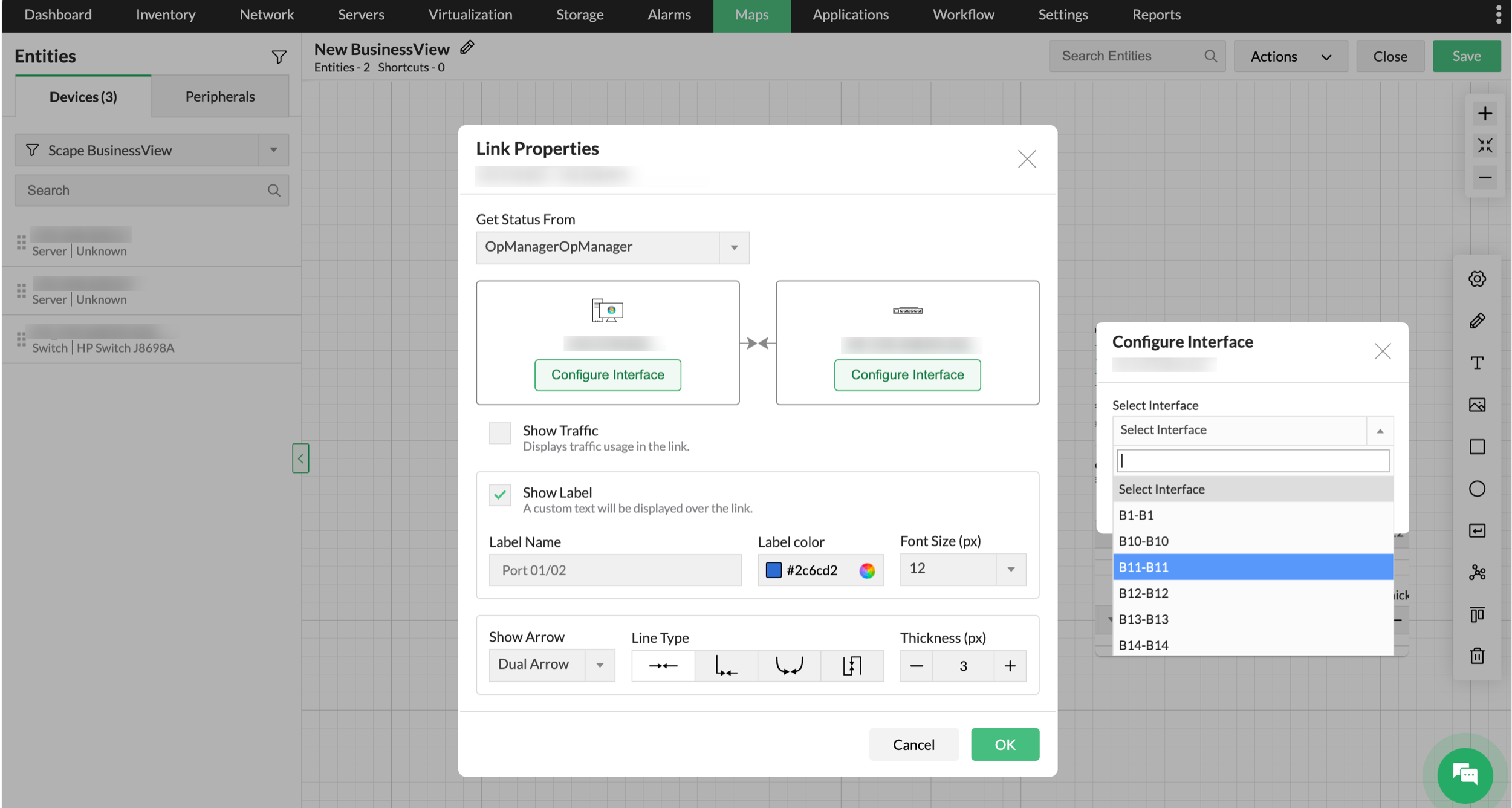
L'aggiunta di collegamenti tra dispositivi nelle viste aziendali aiuta a rappresentare il diagramma di rete sulla mappa. Questi collegamenti possono essere configurati in base ai requisiti dell'utente.
Per aggiungere un collegamento tra due dispositivi in una vista aziendale,
- Seleziona il pulsante Aggiungi collegamento accanto alla scheda Sfondo. Trascina un collegamento dall'origine al dispositivo di destinazione e fai clic su quel dispositivo. Verrà visualizzata una finestra di dialogo delle proprietà del collegamento.
- In alternativa, puoi anche trascinare il pulsante del collegamento nell'angolo in alto a destra dell'icona del dispositivo di origine per creare un collegamento al dispositivo di destinazione.
- Configura un nome visualizzato per il collegamento.
Nel campo Ottieni stato da , seleziona un'interfaccia dal dispositivo di origine o da quello di destinazione. Il collegamento erediterà lo stato dell'interfaccia scelta qui. Ad esempio, se il dispositivo di origine non è disponibile e hai selezionato un'interfaccia da quel dispositivo, anche il collegamento erediterà lo stato di quel dispositivo.
Nota: Puoi anche scegliere di ottenere lo stato da OpManager o da NetFlow. Se è selezionato OpManager, lo stato viene ottenuto tramite SNMP. Se è selezionato NetFlow, è possibile ottenere dati dettagliati come origine principale, destinazione, QoS ecc.
- Seleziona il tipo e la dimensione della linea.
- Deseleziona la casella di controllo Mostra freccia se non desideri visualizzare le frecce del traffico.
- Fai clic su Applica.
- Fai clic su Salva a destra per salvare le modifiche.
Modifica delle viste aziendali:
Dalla scheda Mappe, apri la vista aziendale che desideri modificare e fai clic sull'icona Modifica per entrare in modalità di modifica. Dalla barra degli strumenti di modifica in alto puoi eseguire le seguenti operazioni:
- Puoi personalizzare il font, la dimensione e lo stile del font e il colore del font.
- Per modificare il colore di sfondo oppure fare clic su Seleziona immagine di sfondo per caricare una nuova immagine o sceglierne una dalla libreria.
- Usa l'opzione Attiva/disattiva griglia per mostrare o nascondere la griglia per un allineamento preciso.
- Crea collegamenti facendo clic sull'icona Collegamento e trascinando tra due dispositivi.
- Per creare una scorciatoia, fai clic sul pulsante Scorciatoia. Questo crea una vista aziendale nidificata, che può essere utile per approfondire una vista aziendale relativa a un edificio specifico, ad esempio per visualizzare diversi piani o viste aziendali a livello di reparto.
- Elimina qualsiasi elemento, ad esempio dispositivo, collegamento, scorciatoia o forma, facendo clic sull'elemento e poi sull'icona Elimina.
Al termine delle modifiche, fai clic su Salva per applicare gli aggiornamenti.
Aggiunta di scorciatoie:
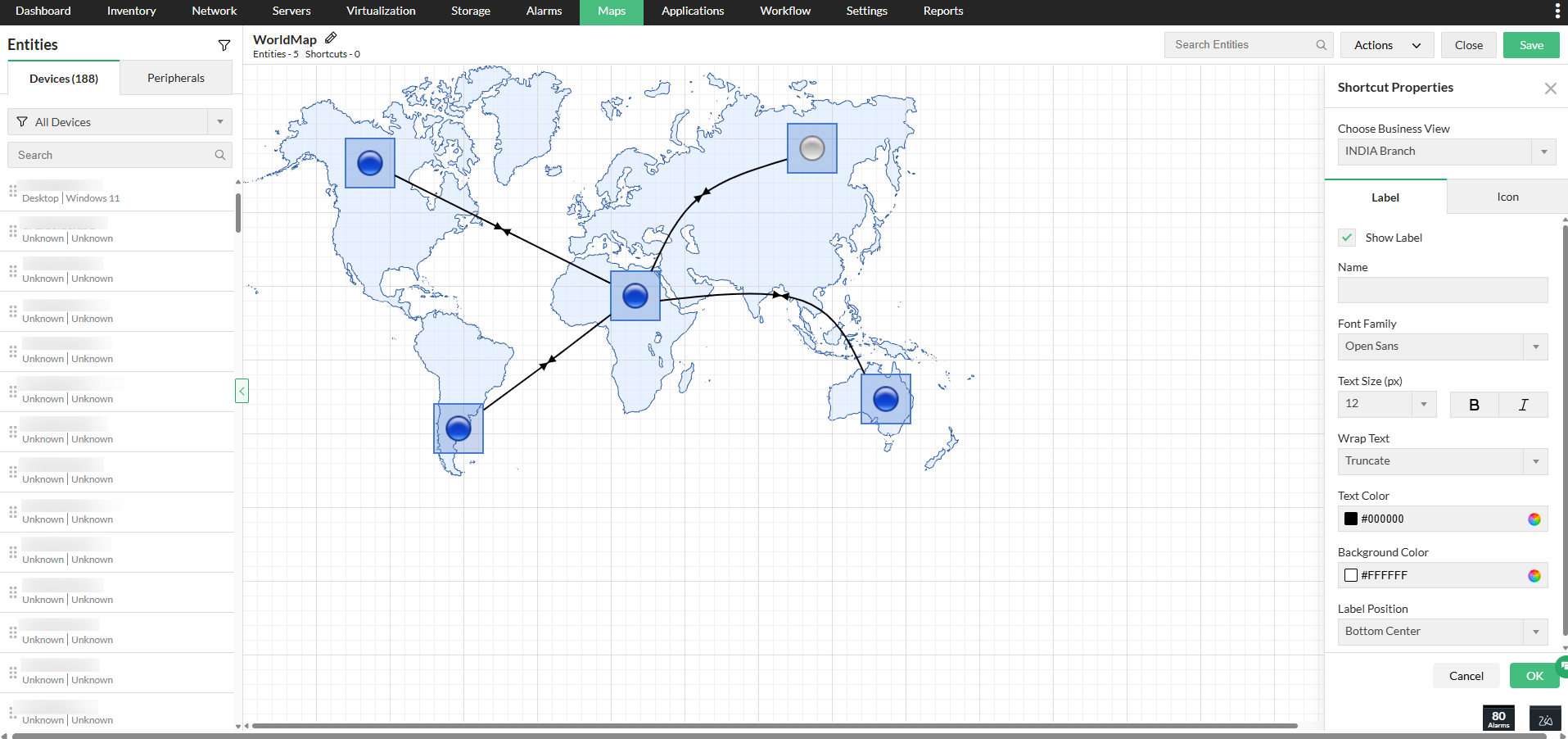
Puoi aggiungere icone di scorciatoia alle viste aziendali per facilitare la navigazione da una vista a un'altra quando gli oggetti sono raggruppati in base alla loro posizione geografica.
- Vai alla vista aziendale e fai clic sull'opzione Modifica nell'angolo in alto a destra della vista.
- Fai clic sul pulsante Aggiungi scorciatoia a sinistra. Verrà visualizzata una finestra di dialogo delle proprietà della scorciatoia.
- Configura un nome per la scorciatoia nel campo Nome scorciatoia.
- Dall'elenco a discesa Apri sottomappa, seleziona la mappa che deve essere aperta quando fai clic sulla scorciatoia.
- Seleziona l'icona da usare per la scorciatoia tra le Icone predefinite oppure selezionala dalla casella combinata Icona personalizzata.
- Fai clic su Applica per aggiungere la scorciatoia.
Nota: Devi creare almeno due viste aziendali per poter aggiungere una scorciatoia da una vista a un'altra.
Legenda del carico di traffico:
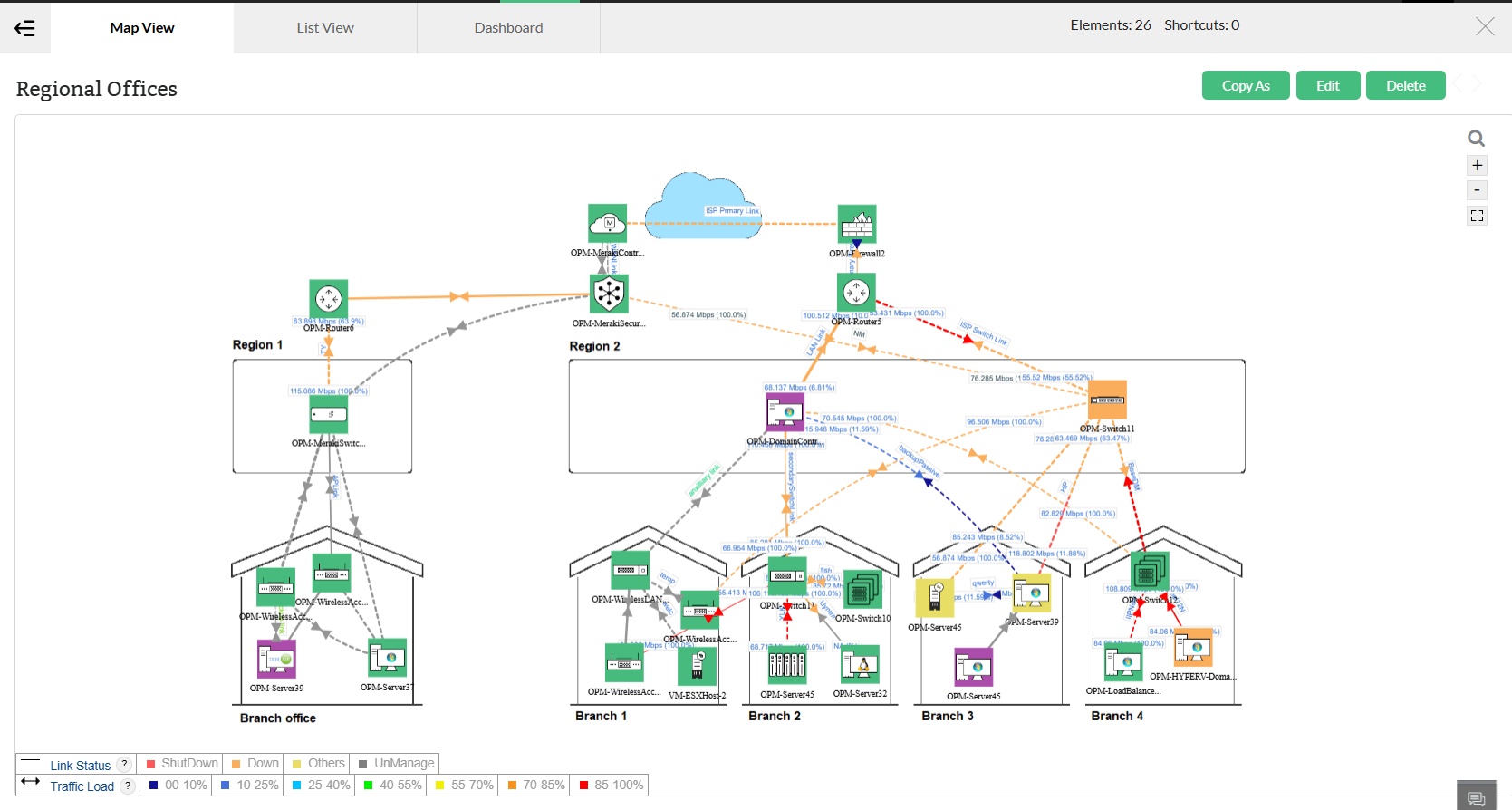
La legenda del carico di traffico è una rappresentazione codificata a colori dello stato del collegamento e dei dati di carico del traffico dei dispositivi in una vista aziendale.
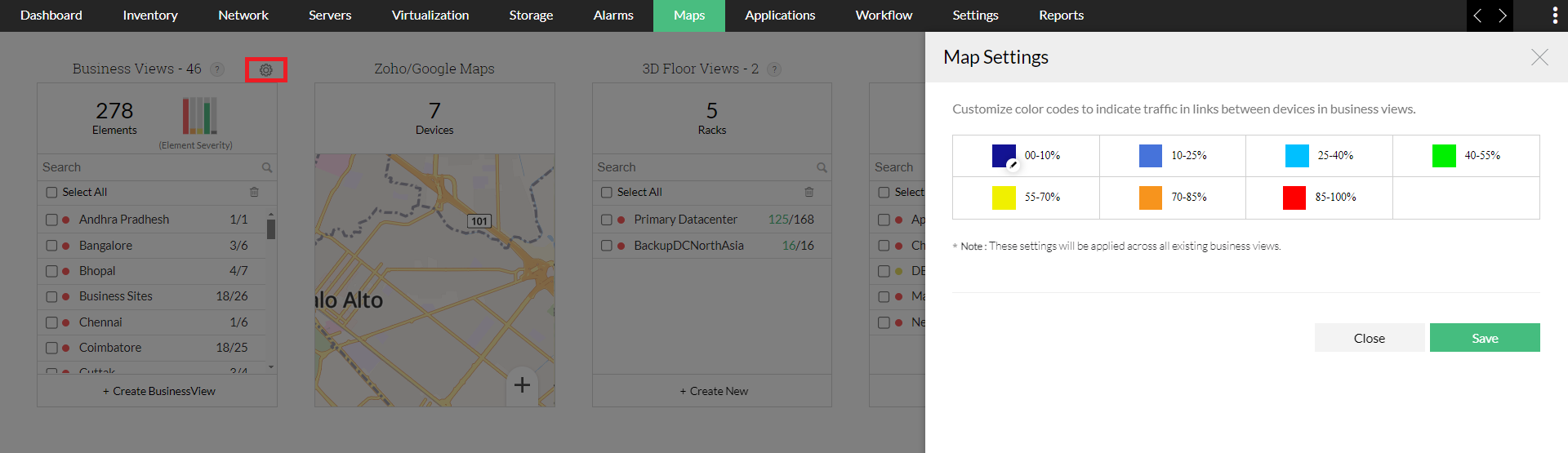
I colori della legenda del carico di traffico possono essere modificati. Per farlo, vai alla scheda Mappe e fai clic sull'icona delle impostazioni sopra il widget della vista aziendale. Passa il cursore sul colore che desideri modificare e fai clic sull'icona di modifica che appare. Scegli il colore che preferisci e fai clic su Salva.
Stato dei collegamenti della vista aziendale
Lo stato dei collegamenti della vista aziendale viene visualizzato utilizzando un ordine di priorità. Le regole seguenti definiscono come vengono scelti la gravità e il colore del collegamento:
Priorità 1 — Interfaccia non attiva
Quando un'interfaccia è associata, la gravità del collegamento è determinata principalmente dallo stato dell'interfaccia:
- Arrestata — L'interfaccia è disabilitata a livello amministrativo. Critico
- Non attiva — Lo stato Admin o Oper è non attivo. La gravità segue le
Impostazioni interfaccia non attivaconfigurate in OpManager. - Non gestita — L'interfaccia è impostata manualmente come non gestita nella GUI o sospesa a causa dell'assenza di raccolta dati. Il collegamento apparirà in grigio.
- Altri — Admin è Attivo ma Oper è In test. La gravità segue le
Impostazioni interfaccia non attivaconfigurate.
Priorità 2 — Violazione della soglia
Se l'interfaccia è Attiva ma esiste un avviso di violazione della soglia, la gravità dell'allarme verrà utilizzata come stato del collegamento.
Priorità 3 — Carico di traffico
Se l'interfaccia è Attiva e non ci sono avvisi dell'interfaccia, la gravità del collegamento si basa sul carico di traffico:
- Le soglie del traffico e i livelli di gravità possono essere personalizzati in Impostazioni mappa.
- Per ogni interfaccia vengono mostrati i valori di traffico
Rx/Txrilevati più di recente. - Per i server Central, viene visualizzato il traffico archiviato nell'ultima ora.
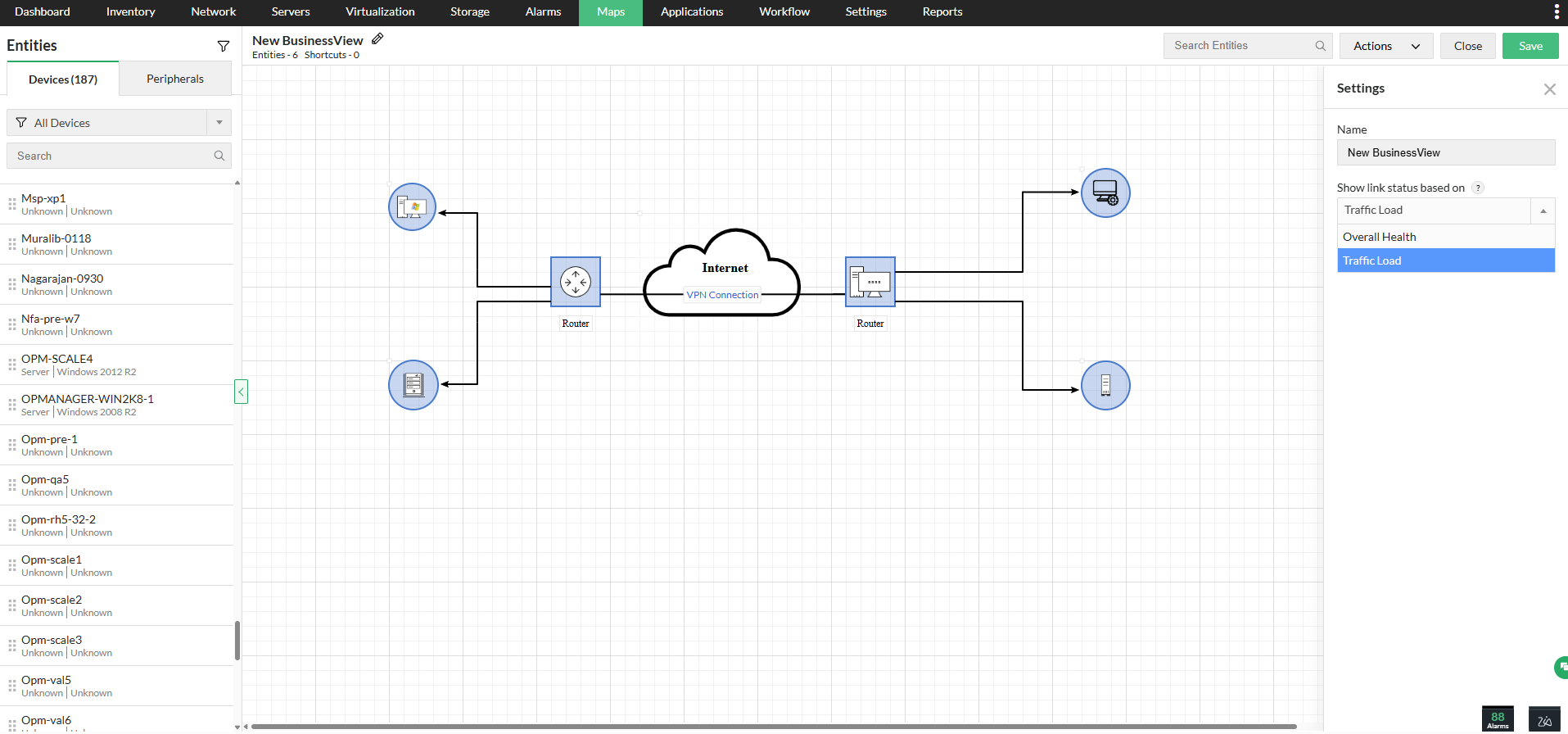
Nota: Inoltre, puoi scegliere di mostrare lo stato del collegamento in base al carico di traffico in Nuova vista aziendale > Impostazioni > fai clic sul menu a discesa: Mostra stato del collegamento in base a > Carico di traffico / Stato generale.
Impostazioni della mappa della vista aziendale
Nella scheda Mappe, facendo clic sull'icona delle impostazioni sopra il widget della vista aziendale, puoi personalizzare i colori per indicare il traffico nei collegamenti che interconnettono vari dispositivi in una vista aziendale. Fai clic sulla casella del colore accanto ai valori percentuali di traffico corrispondenti e scegli un colore. Le modifiche apportate qui verranno applicate a tutte le viste aziendali esistenti.
Aggiunta di periferiche, forme e testi
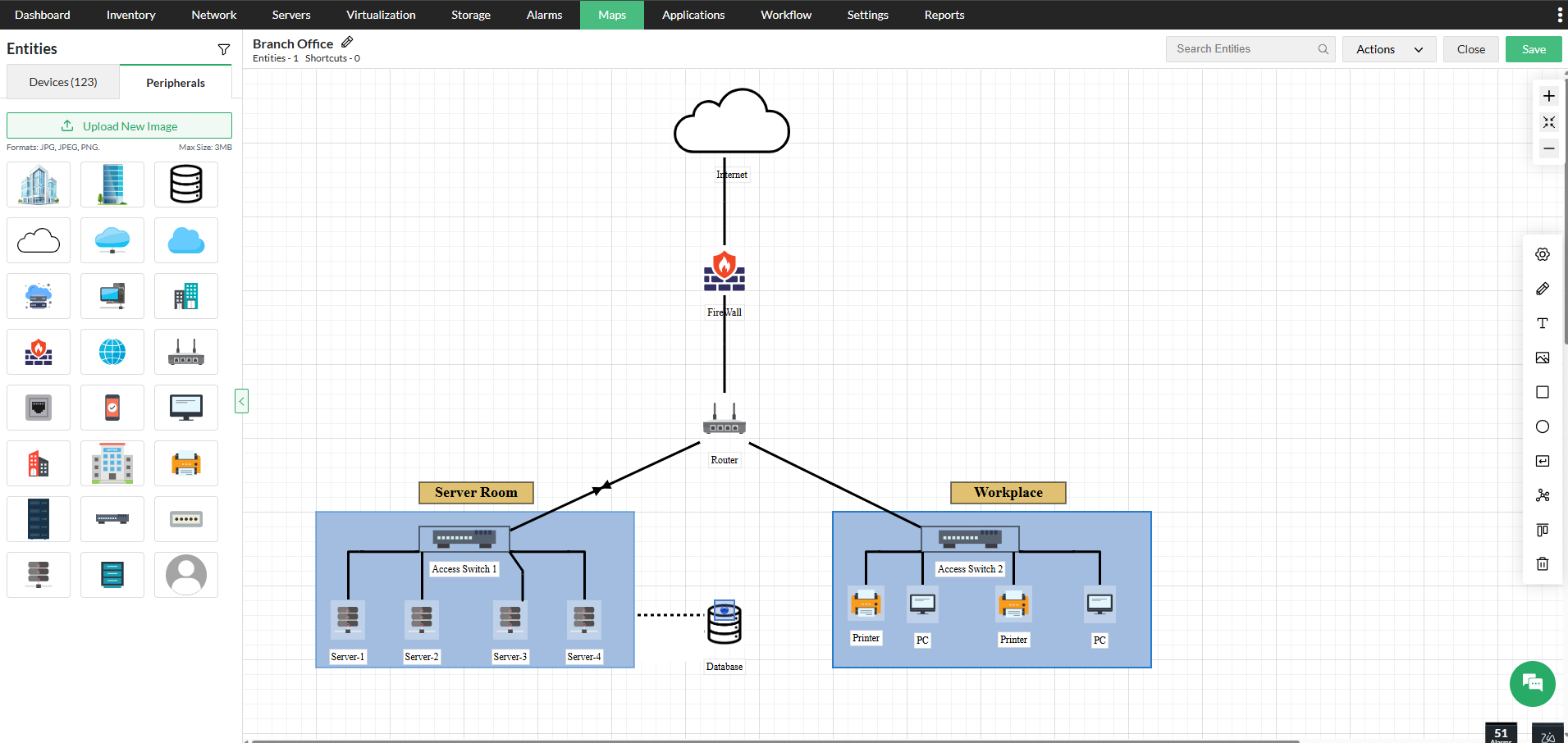
Quando crei una nuova vista aziendale, aggiungi periferiche, forme ed elementi di testo per rendere la visualizzazione più interattiva e visivamente accattivante.
Periferiche
Aggiungi risorse visive per arricchire lo sfondo e il contenuto della tua vista aziendale. Includono:
- Immagini
- Icone
- Immagini personalizzate / caricamenti
- Immagini di sfondo
Forme
Usa le forme per creare struttura, mostrare relazioni ed evidenziare aree importanti. Includono:
- Linee a L
- Frecce a una sola punta
- Rettangoli
- Quadrati
- Cerchi
Testo
Le opzioni di testo consentono di etichettare gli elementi e migliorare la leggibilità tra i vari dispositivi. Personalizza lo stile del testo per chiarezza ed enfasi. Includono:
- Selezione del font
- Dimensione del font
- Colore del font
Domande frequenti:
- Come controllare lo stato di connettività del collegamento e il traffico nella GUI?
- Perché le icone dei dispositivi nel mio BV vengono visualizzate con dimensioni molto piccole/trascurabili?
- Come posso modificare più collegamenti, dispositivi o scorciatoie in una vista aziendale?
- Come aggiungere collegamenti tra dispositivi/scorciatoie?
- Le frecce dei collegamenti non vengono visualizzate per alcune interfacce nella Vista aziendale. Perché?