Modifica dei numeri di porta
Segui i passaggi riportati in questa pagina per modificare i numeri di porta delle porte utilizzate in OpManager.
- 1. Porta del ricevitore trap SNMP
- 2. Porta del ricevitore Syslog
- 3. Porta listener Netflow (componente aggiuntivo NFA)
- 4. Ricevitore log firewall (componente aggiuntivo FWA)
- 5. Porta SNMP
- 6. Porta SSH
- 7. Porta Telnet
- 8. Porta del server Web
- 9. Porta del database PostgreSQL
- 10. Porta del database MSSQL
- 11. Porta Desktop remoto (RDP)
Nota:
- Riavvia il servizio OpManager dopo aver aggiornato i numeri di porta.
- Si consiglia di non modificare le porte dinamiche per motivi di scalabilità, poiché ciò potrebbe influire sulle prestazioni del prodotto. Tuttavia, se desideri modificare le porte dinamiche impostandole su una porta fissa, segui i passaggi indicati qui.
Porta del ricevitore trap SNMP
- Protocollo: UDP
- Numero di porta predefinito: 162
- Tipo di porta: statica
- Direzione: in ingresso
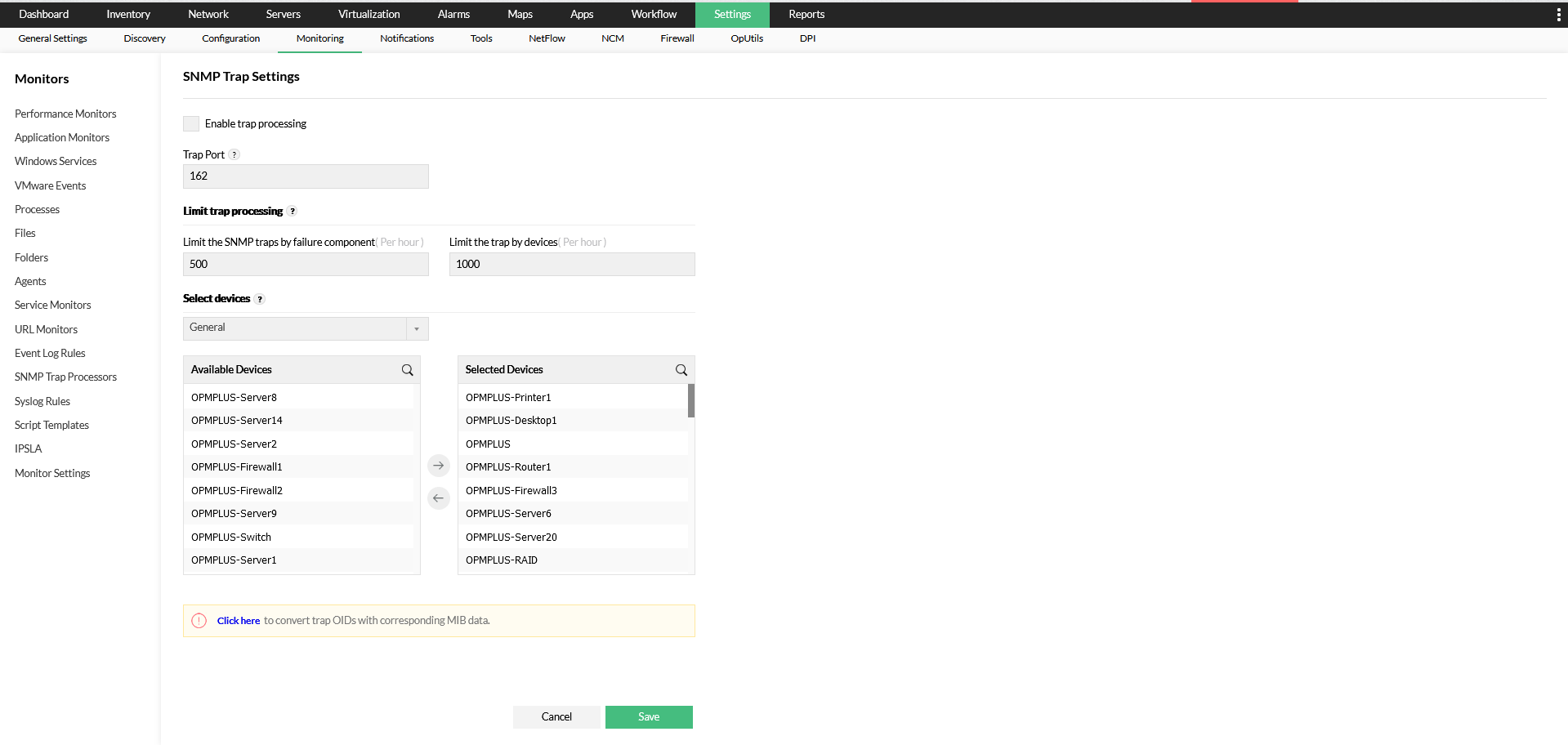
Per aggiornare il numero di porta per la porta 162, vai in Impostazioni -> Monitoraggio -> Processori trap SNMP -> Impostazioni trap nell'interfaccia utente di OpManager.
Porta del ricevitore Syslog
- Protocollo: UDP
- Numero di porta predefinito: 514
- Tipo di porta: statica
- Direzione: in ingresso
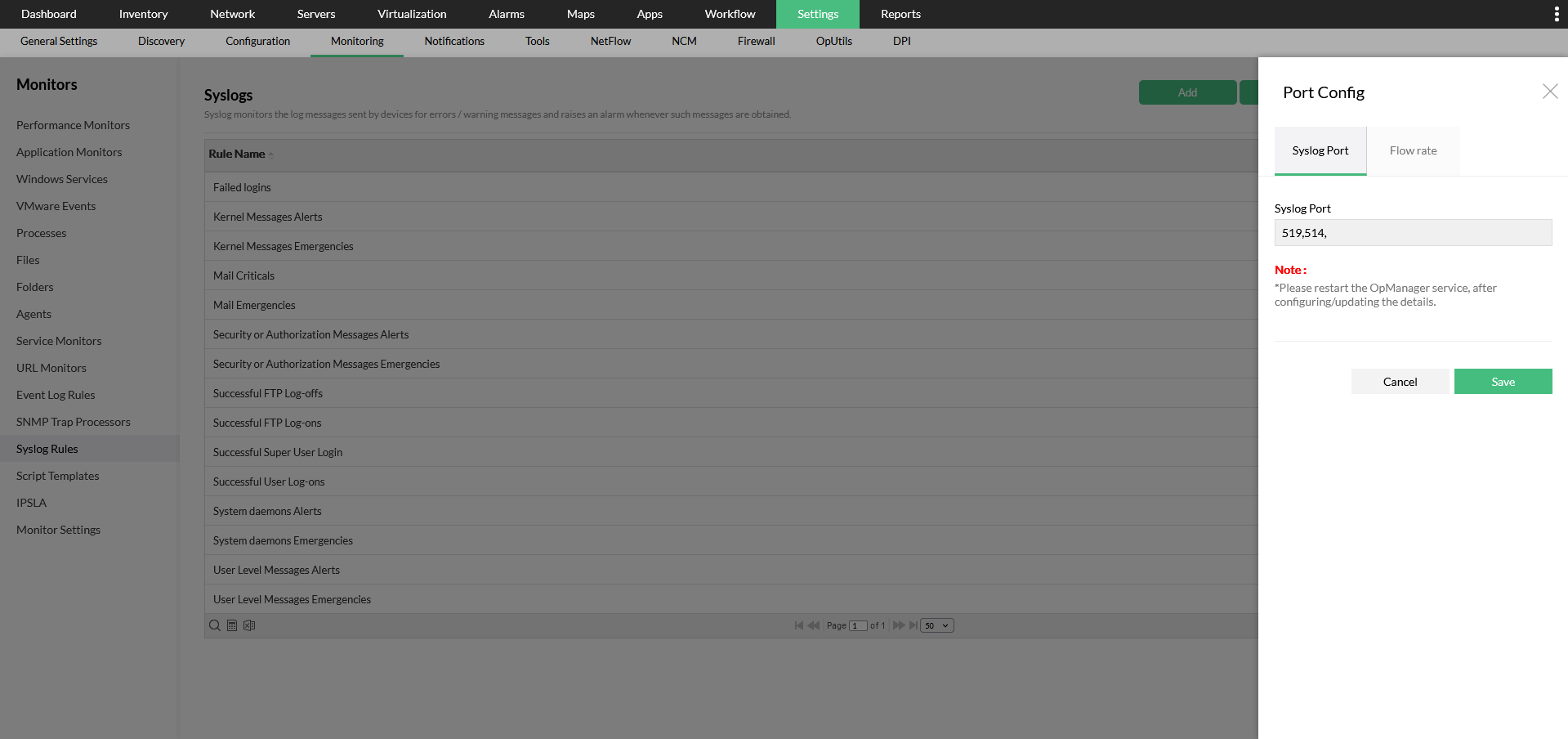
Per aggiornare la porta 514 in OpManager, vai in Impostazioni -> Monitoraggio -> Regole Syslog -> Porta Syslog e modifica il numero di porta.
Per aggiornare la porta 514 specifica per il modulo aggiuntivo NCM, vai in Impostazioni -> NCM -> Impostazioni del Server nell'interfaccia utente di OpManager e modifica il numero "Sulla porta" sotto "Server Syslog".
Porta listener Netflow (componente aggiuntivo NFA)
- Protocollo: UDP
- Numero di porta predefinito: 9996
- Tipo di porta: statica
- Direzione: in ingresso
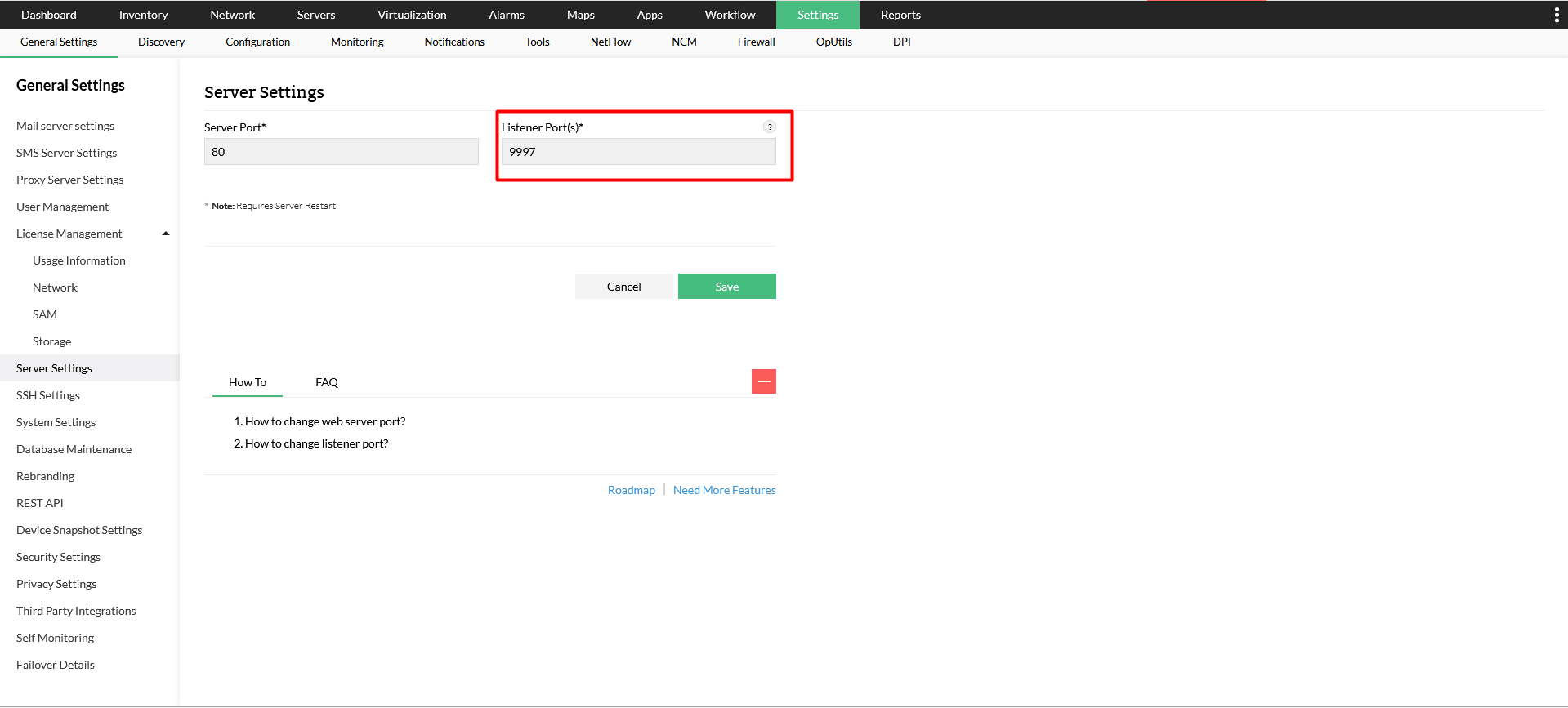
Per aggiornare la porta 9996, vai in Impostazioni -> Impostazioni generali -> Impostazioni del Server nell'interfaccia utente di OpManager e modifica i numeri di porta richiesti nella porta listener.
Ricevitore log firewall (componente aggiuntivo FWA)
- Protocollo: UDP
- Numero di porta: 1514
- Tipo di porta: statica
- Direzione: in ingresso
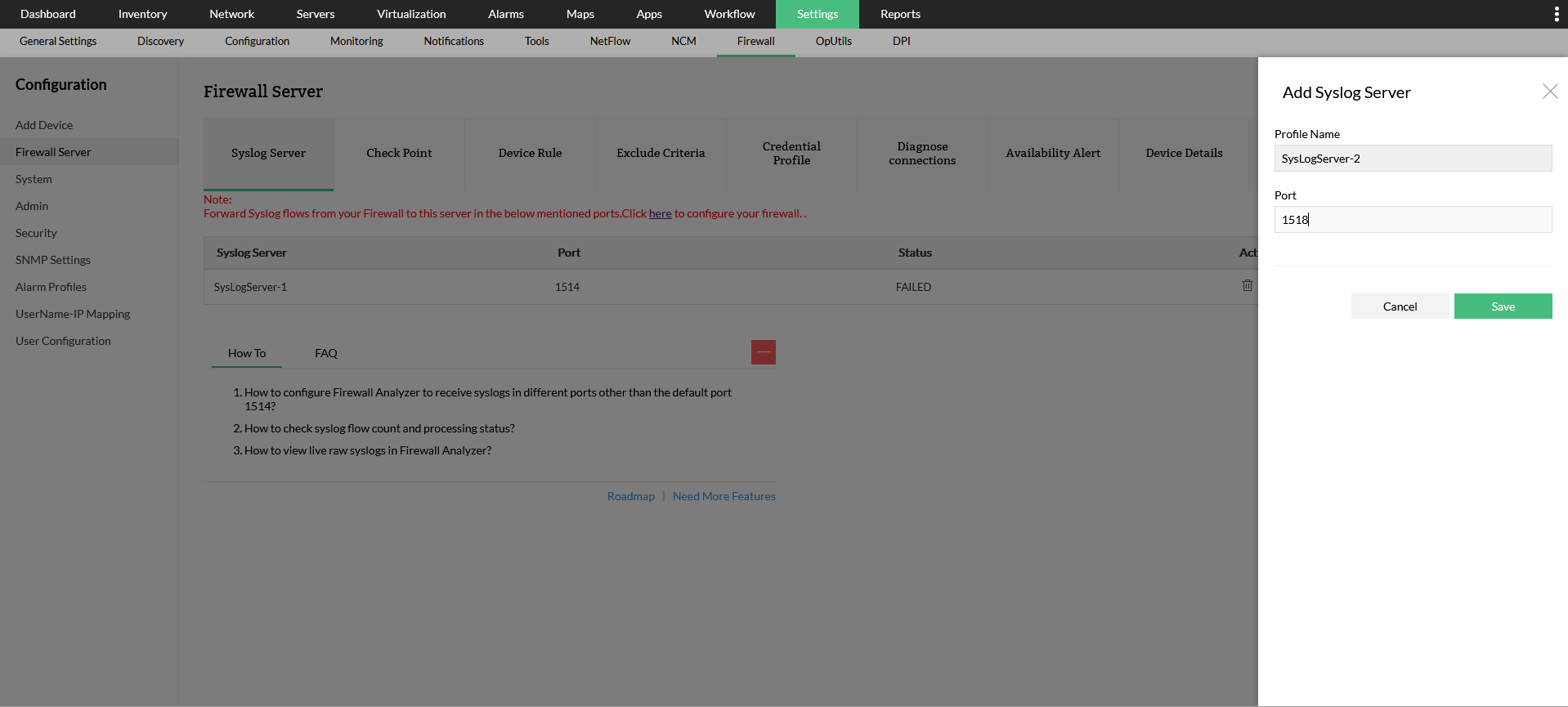
Per modificare questa porta vai in Impostazioni -> Firewall -> Server Syslog -> Aggiungi e aggiungi un nuovo server syslog virtuale, quindi inizia l'ascolto su una nuova porta per i file di log esportati. (Applicabile solo con il modulo aggiuntivo Firewall Analyzer)
Porta SNMP
- Protocollo: UDP
- Numero di porta predefinito: 161
- Tipo di porta: statica
- Direzione: bidirezionale
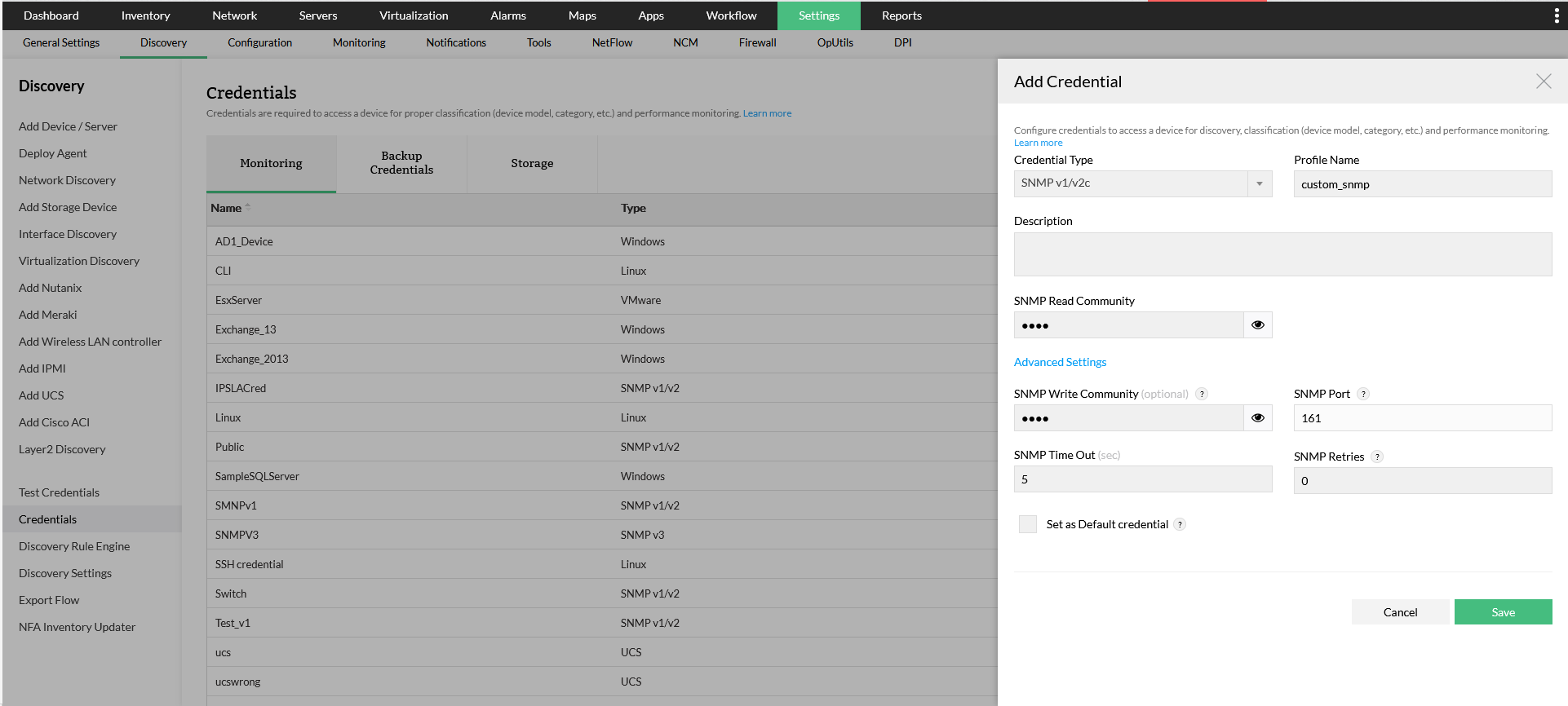
Se desideri configurare una porta SNMP diversa, configúrala nella pagina Credenziali (Impostazioni -> Rilevamento -> Credenziali dispositivo) nell'interfaccia utente di OpManager.
Porta SSH
- Protocollo: TCP
- Numero di porta predefinito: 22
- Tipo di porta: statica
- Direzione: bidirezionale
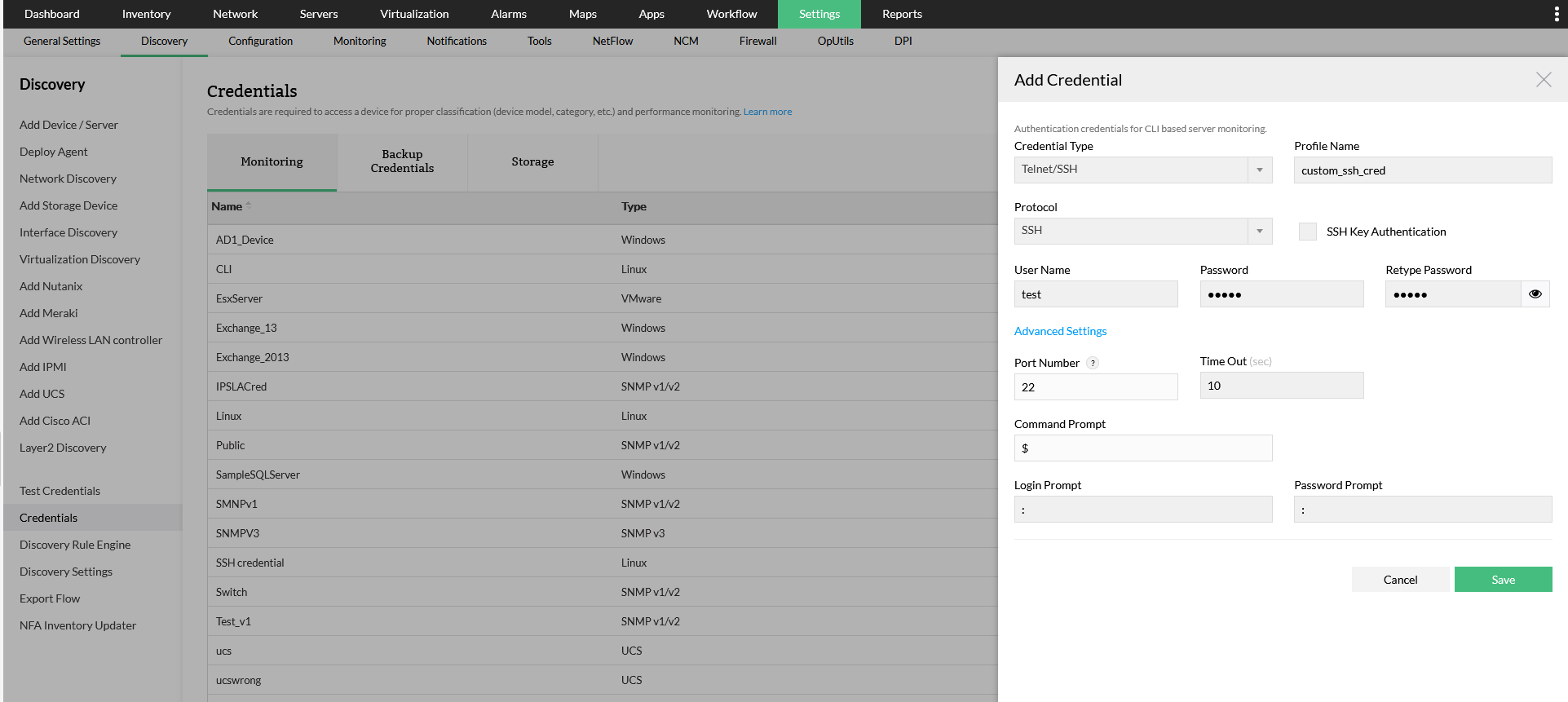
Per modificare questa porta, vai in Impostazioni -> Rilevamento -> Credenziali -> Aggiungi credenziali e scegli il numero di porta appropriato nella schermata Aggiungi credenziali per il protocollo SSH sotto il tipo di credenziale Telnet/SSH.
Porta Telnet
- Protocollo: TCP
- Numero di porta predefinito: 23
- Tipo di porta: statica
- Direzione: bidirezionale
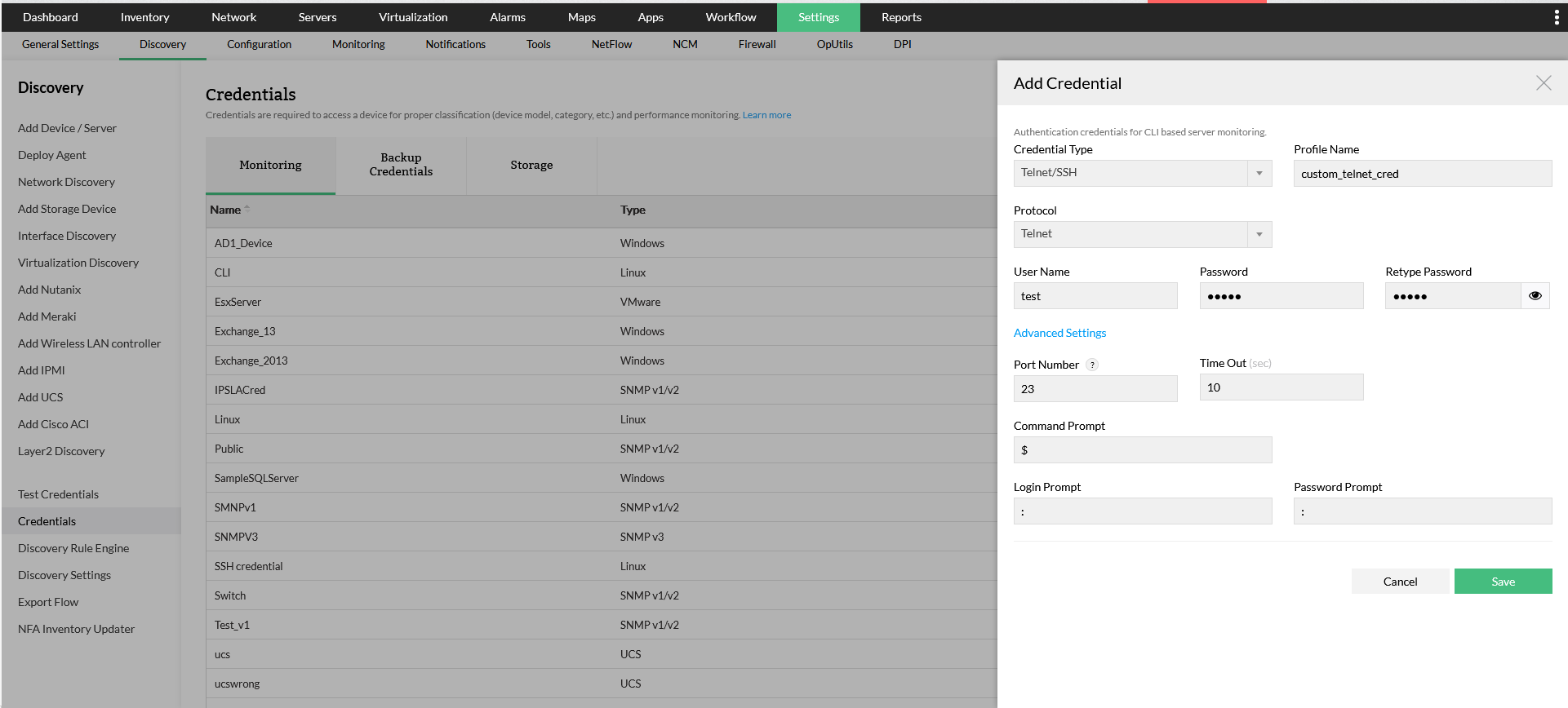
Per modificare questa porta, vai in Impostazioni -> Rilevamento -> Credenziali -> Aggiungi credenziali e scegli il numero di porta appropriato nella schermata Aggiungi credenziali per il protocollo Telnet sotto il tipo di credenziale Telnet/SSH.
Porta del server Web
- Protocollo: TCP
- Numero di porta predefinito: 8060
- Tipo di porta: statica
- Direzione: bidirezionale
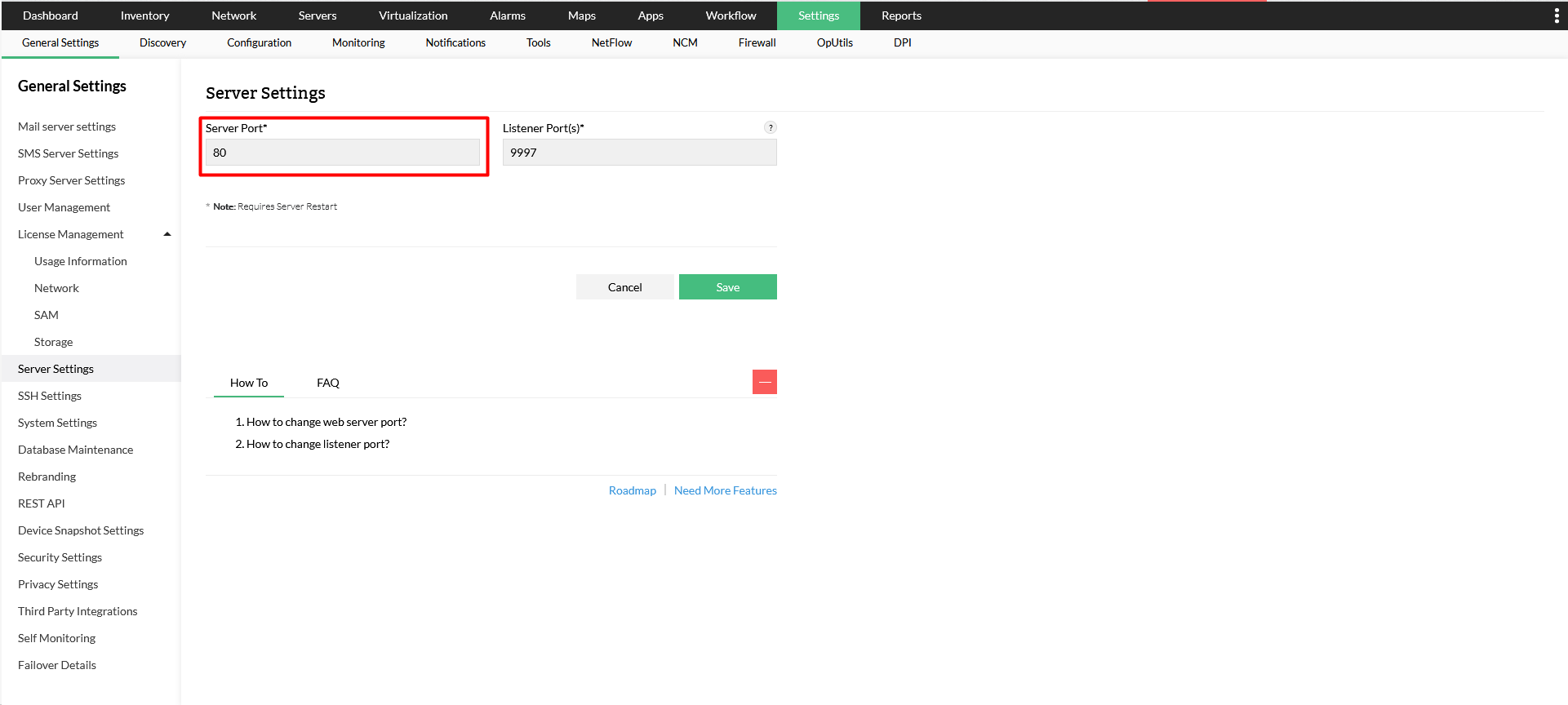
Per modificare questa porta nell'interfaccia utente di OpManager, vai in Impostazioni -> Impostazioni generali -> Impostazioni del Server e modifica la Porta del Server.
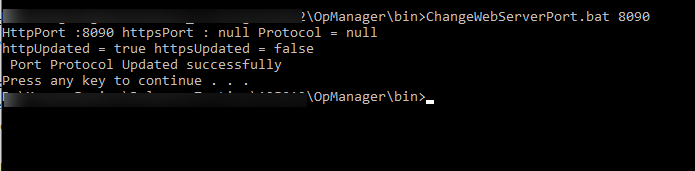
Per modificare questa porta, vai in <OPM_Installation_Directory>\bin e apri il file ChangeWebServerPort.bat. Una volta aperto, esegui il comando ChangeWebServerPort.bat <Nuovo numero di porta>, dove il nuovo numero di porta desiderato deve essere inserito al posto di <Nuovo numero di porta>.
Porta del database PostgreSQL
- Protocollo: TCP
- Numero di porta predefinito: 13306
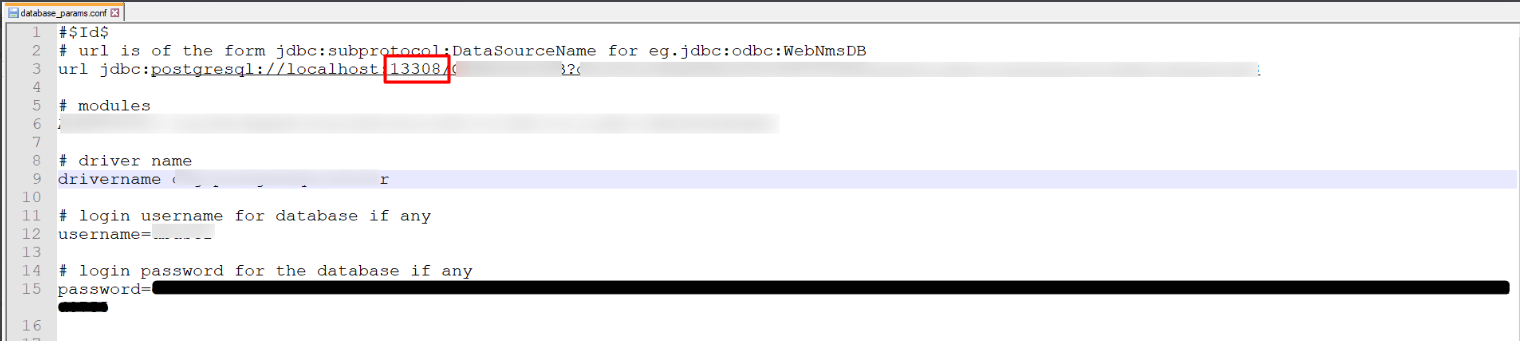
Per modificare questa porta, arresta il servizio OpManager e vai in <OPM_Installation_Directory>\conf\database_params.conf. Apri il file database_params.conf. Nel file conf, modifica il numero di porta nell'URL.
Porta del database MSSQL
- Protocollo: TCP
- Numero di porta predefinito: 1433
Per modificare questa porta, arresta il servizio OpManager, esegui il file DBConfiguration.bat in <OPM_Installation_Directory>/bin e modifica il numero di porta.
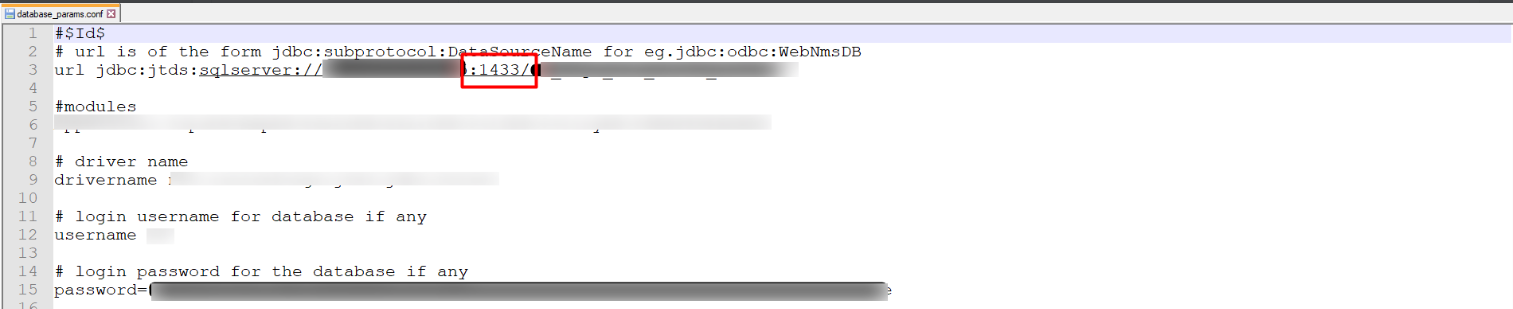
In alternativa, arresta il servizio OpManager, vai in <OPM_Installation_Directory>\conf\database_params.conf e apri il file database_params.conf. Nel file conf, modifica il numero di porta nell'URL.
Nota: Assicurati che questo numero di porta corrisponda al numero di porta su cui è stato installato il database MSSQL.
Porta Desktop remoto (RDP)
- Protocollo: TCP
- Numero di porta predefinito: 7275
- Tipo di porta: statica
- Direzione: bidirezionale
Per modificare questa porta, arresta il servizio OpManager e vai nella cartella <OPM_Installation_Directory>\conf, quindi apri il file gateway.conf. Modifica qui il numero di porta di ascolto desiderato.
