Configurazione delle soglie per i monitor delle prestazioni
La configurazione delle soglie consente a OpManager di monitorare in modo proattivo le risorse e i servizi in esecuzione sui server e sui dispositivi di rete, e di generare avvisi prima che vadano offline o raggiungano una condizione critica. OpManager offre più livelli di soglia, ovvero:
- Soglia di attenzione - bassa gravità
- Soglia di problema - gravità media
- Soglia critica - alta gravità
- Ripristino - per riattivare l'avviso dopo che è stato attivato
È possibile configurare più soglie per i monitor associati a un singolo dispositivo e persino configurarle da un modello di dispositivo per applicarle a più dispositivi. Inoltre, se intendi abilitare quadranti personalizzati, le soglie configurate per il monitor saranno applicabili anche al quadrante personalizzato e il colore del quadrante cambierà in tempo reale in base allo stato di quel monitor.
- Per configurare la soglia per i monitor delle prestazioni in un singolo dispositivo
- Per configurare la soglia per i monitor delle prestazioni in una singola interfaccia
- Per configurare la soglia per più dispositivi dello stesso tipo utilizzando il Modello di dispositivo
- Per configurare la soglia per più interfacce dello stesso tipo utilizzando il Modello di dispositivo
- Per configurare la pagina Monitor delle prestazioni
- Per configurare la pagina Soglie adattive
Configurare la soglia per i monitor delle prestazioni in un singolo dispositivo
- Vai a Inventario → Dispositivi e quindi fai clic su un dispositivo per aprire la relativa pagina snapshot.
- Fai clic su Monitor → Monitor delle prestazioni → fai clic sull'icona di modifica corrispondente al monitor per il quale desideri configurare i limiti di soglia. Si apre la pagina Modifica monitor.
- Assicurati che l'intervallo di monitoraggio sia configurato.
- Specifica l'unità per la risorsa monitorata in termini di percentuale, MB, KB ecc. (in base a come viene misurato il parametro).
Seleziona la condizione [>,=, <, o !=] per i livelli di gravità Attenzione, Problema e Critico e inserisci il valore. L'avviso viene generato se il valore monitorato è maggiore di, uguale a, diverso da o minore di (a seconda di quanto selezionato) il valore di soglia.
Inoltre, per l'operatore =, puoi fornire più valori utilizzando il simbolo pipe '|' come separatore. Es.: 1|2|3Inserisci il Valore di ripristino. Il ripristino è il valore che determina quando il monitor torna allo stato 'Normale'.
Esempio: La condizione della soglia di avviso per un monitor della memoria è selezionata come maggiore di [>] e il valore di soglia è configurato come 75. Se il valore del monitor oscilla tra 72, 80 e 73 per tre polling successivi, non viene generato alcun avviso per il polling con valore '80', ma l'amministratore potrebbe comunque voler ricevere un avviso per esso.
Per evitarlo, puoi impostare il valore di ripristino a un intervallo considerevolmente ampio (ad esempio 70 in questa situazione) per assicurarti che lo stato torni a 'Normale' solo quando il valore scende sotto questa soglia.Tieni presente che se imposti le condizioni delle soglie utilizzando il criterio '>', il valore di ripristino può essere impostato solo utilizzando '<=' e viceversa.

- Nel campo Volte consecutive inserisci il numero di volte consecutive in cui le soglie (Attenzione, Problema e Critico) possono essere violate per generare l'avviso.
- Fai clic su Salva.
Configurare la soglia per i monitor delle prestazioni in una singola interfaccia
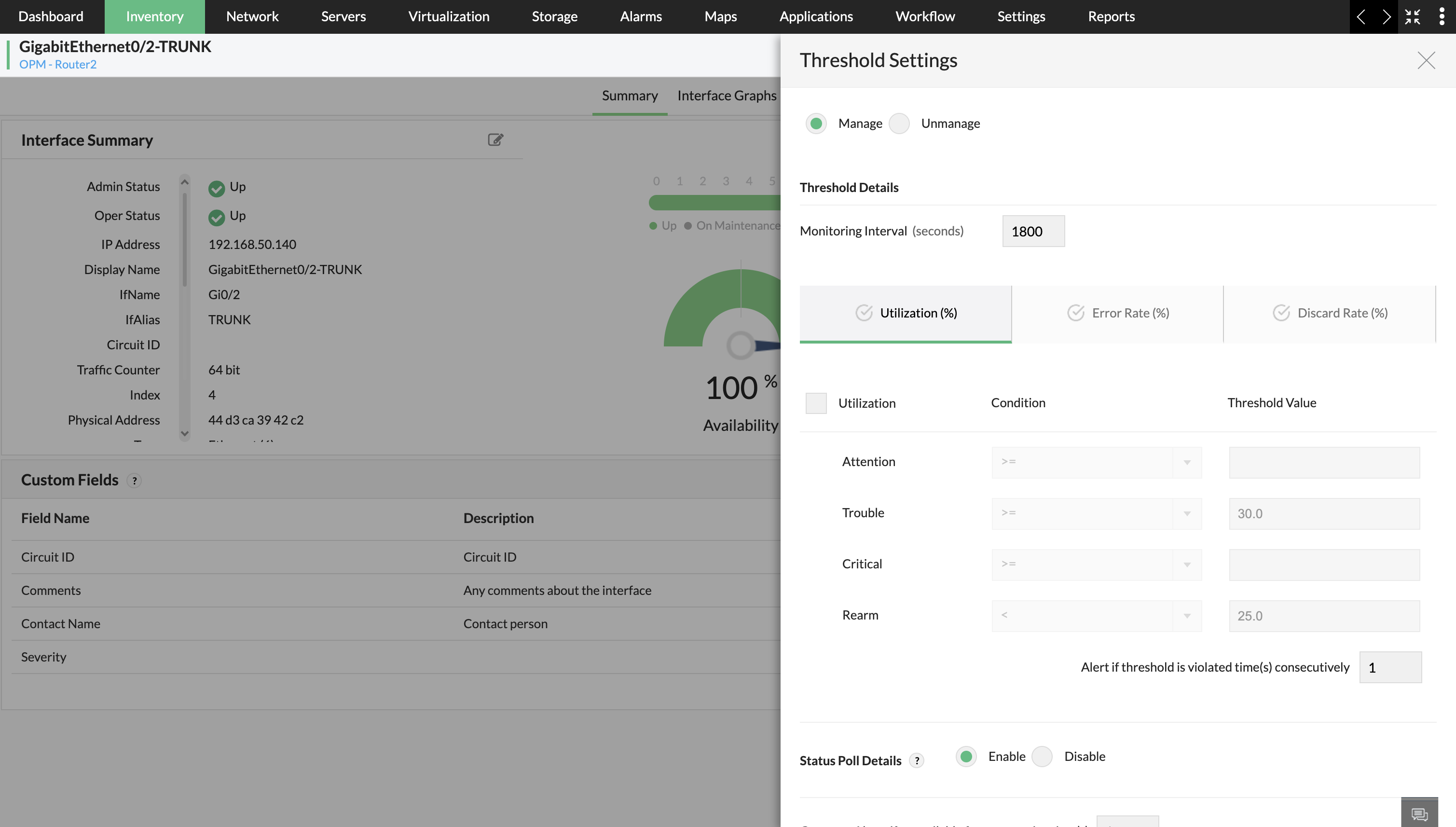
- Vai a Inventario → Interfacce oppure passa da Inventario → Dispositivo → Interfacce e seleziona l'interfaccia desiderata (ad es., GigabitEthernet0/2-TRUNK).
- Nella pagina Snapshot dell'interfaccia, fai clic sull'icona del menu (⋮) nell'angolo in alto a destra.
- Seleziona Impostazioni soglia dal menu a discesa per aprire il pannello di configurazione sulla destra.
- Configura le soglie in base al livello di gravità preferito (Attenzione, Problema, Critico) insieme al relativo valore di Ripristino.
- Configura le impostazioni di soglia →
- Fai clic su una delle schede delle metriche: Utilizzo (%), Tasso di errore (%), o Tasso di scarto (%).
- Imposta i valori di soglia →
- Sotto ogni scheda selezionata, inserisci i valori per Attenzione, Problema, Critico e Ripristino.
- Ad esempio, in Utilizzo (%), imposta soglie come
Problema ≥ 30eRipristino < 25.
- Nel campo sottostante, specifica quante violazioni consecutive devono attivare un avviso.
- Abilita o disabilita il polling:
- Scorri verso il basso e scegli se abilitare o disabilitare i Dettagli del polling dello stato per attivare o disattivare il monitoraggio dell'interfaccia.
- Salva le modifiche: una volta completate tutte le configurazioni, fai clic su Salva per applicare le impostazioni.
Configurare la soglia per più dispositivi dello stesso tipo utilizzando il Modello di dispositivo
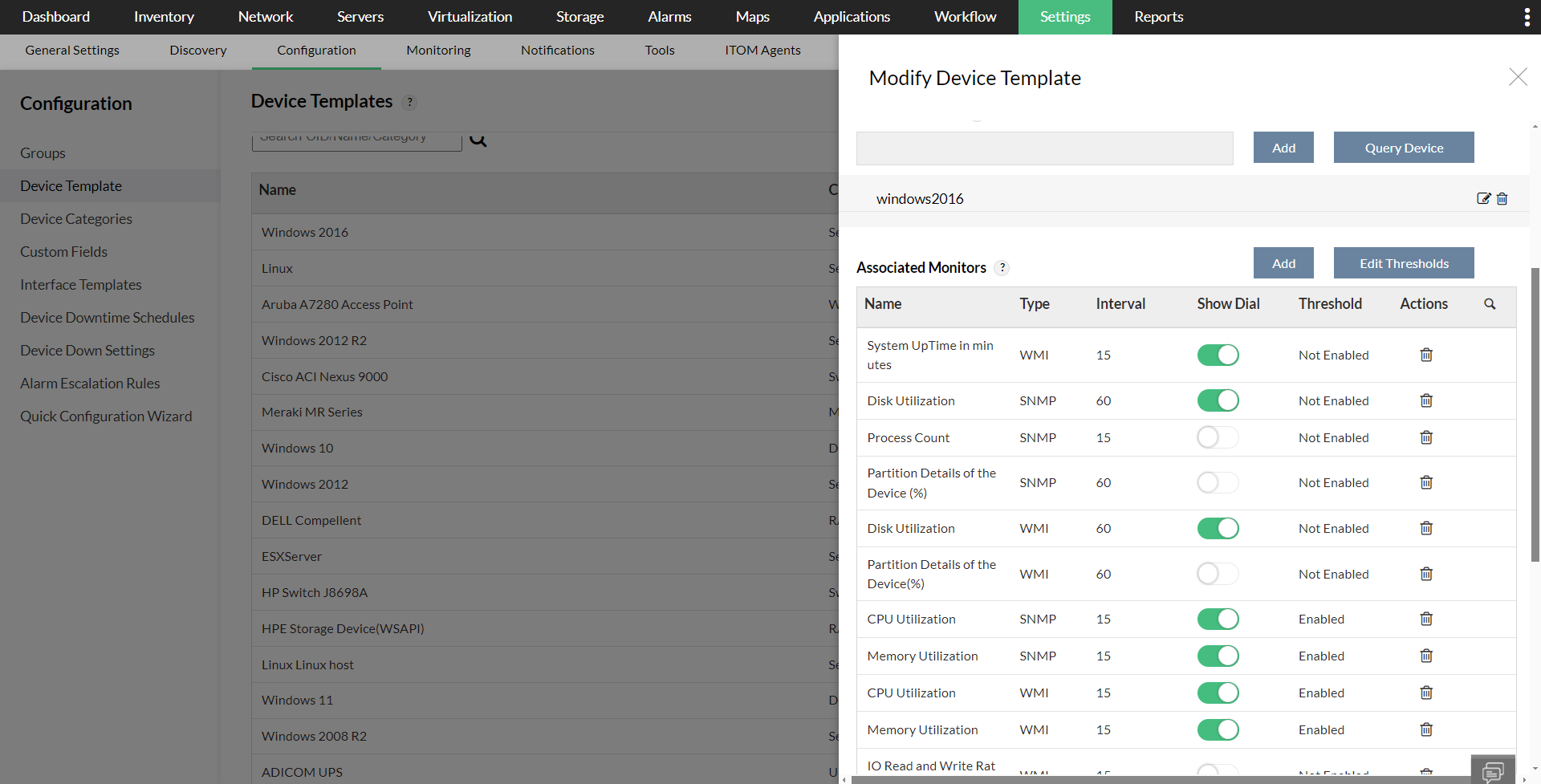
- Vai a Impostazioni → Configurazione → Modelli di dispositivo e seleziona il modello in cui desideri configurare la soglia.
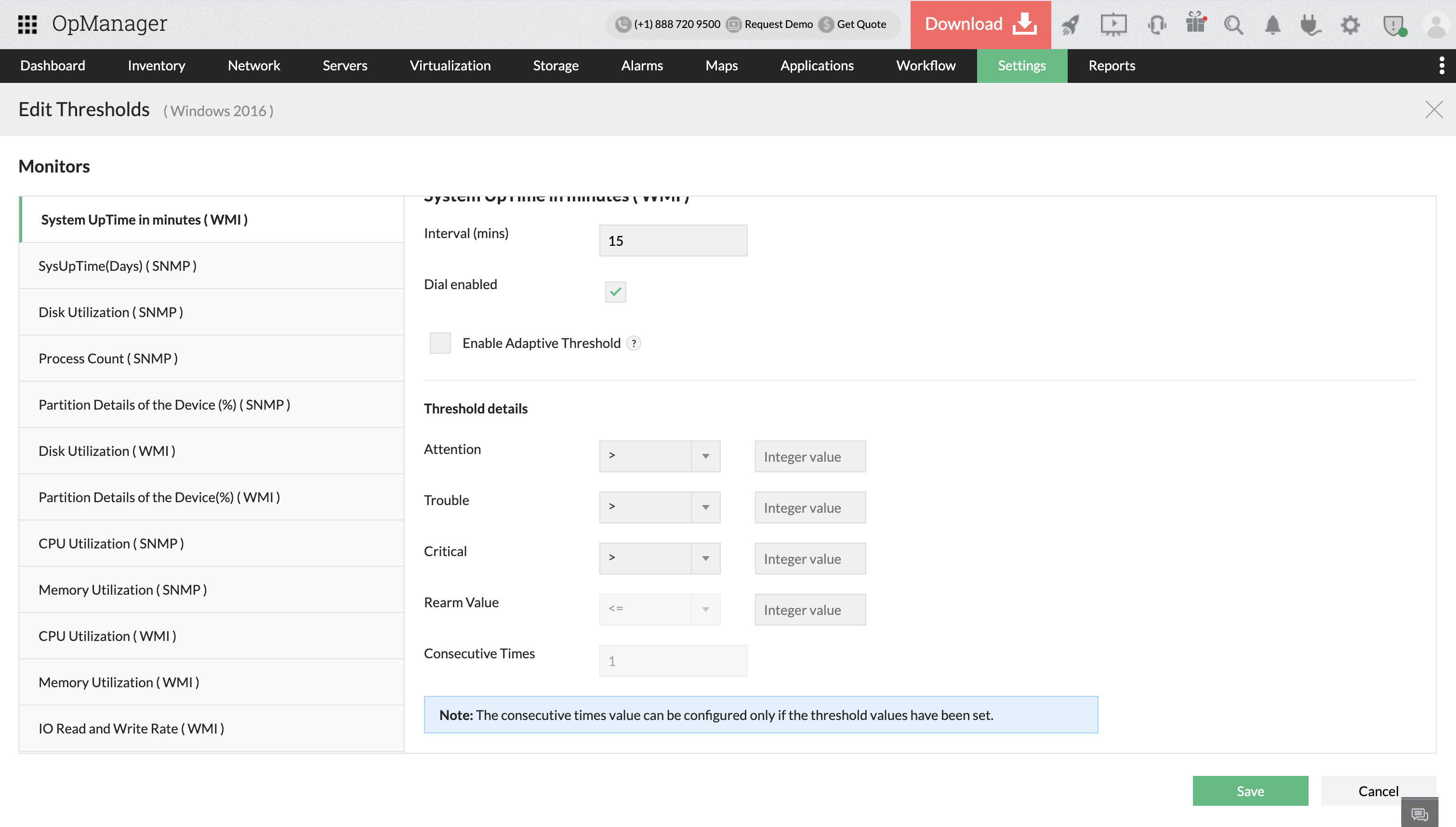
- Nella colonna Monitor sono elencati tutti i monitor attualmente associati ai dispositivi. Se desideri aggiungere ulteriori monitor predefiniti o personalizzati, fai clic sul pulsante ModificaSoglie. Si apre la pagina Modifica soglie.
- Fai clic qui per saperne di più su come aggiungere ulteriori monitor predefiniti o personalizzati.
- Configura le soglie in base al livello di gravità preferito (Attenzione, Problema, Critico) insieme al relativo valore di Ripristino.
- Fai clic su OK.
Configurare la soglia per più interfacce dello stesso tipo utilizzando il Modello di interfaccia
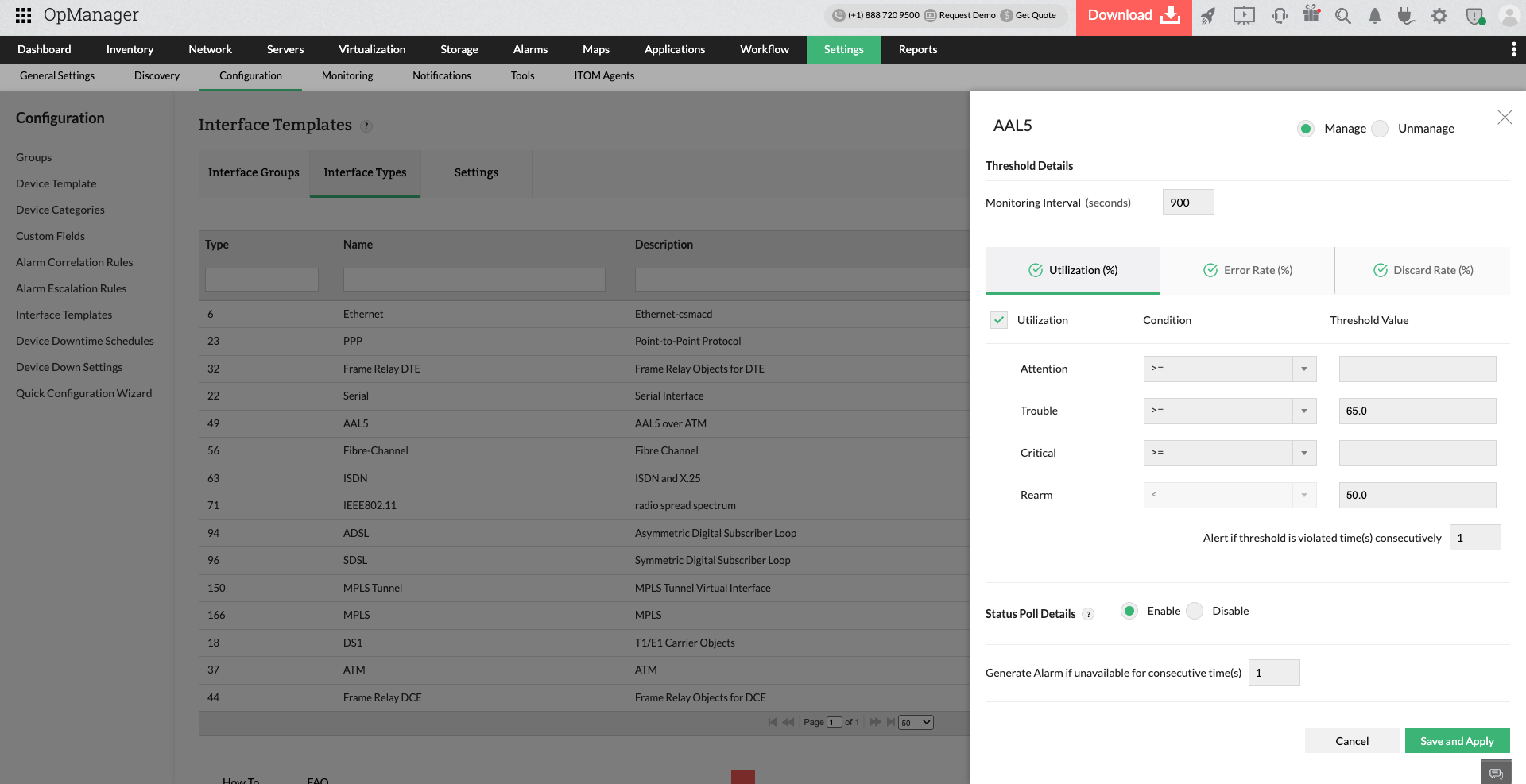
- Vai a Impostazioni → Configurazione → Modelli di interfaccia e fai clic sulla scheda Tipi di interfaccia.
- Fai clic sul nome dell'interfaccia (ad es., ethernet) per aprire i relativi Dettagli soglia nel pannello a destra.
- Configura le impostazioni di soglia → vedrai tre schede principali: Utilizzo (%), Tasso di errore (%) e Tasso di scarto (%). Seleziona la scheda appropriata che desideri configurare.
- Configura le soglie in base al livello di gravità preferito (Attenzione, Problema, Critico) insieme al relativo valore di Ripristino. Ad esempio, in Utilizzo (%), puoi configurare le soglie per stabilire quando gli avvisi devono essere attivati in base all'utilizzo.
- Abilita tutti i monitor affinché abbiano effetto nelle interfacce associate.
- Abilita o disabilita il polling: in basso, scegli se abilitare o disabilitare i Dettagli del polling dello stato e configura quante volte l'allarme deve essere attivato se la soglia viene violata.
- Salva e applica le modifiche: una volta configurate tutte le impostazioni, fai clic su Salva e applica per confermare le modifiche.
Applica le soglie in blocco utilizzando i Gruppi di interfacce per configurare le soglie su diversi tipi di interfaccia.
Configurazione delle soglie dalla pagina Monitor delle prestazioni:
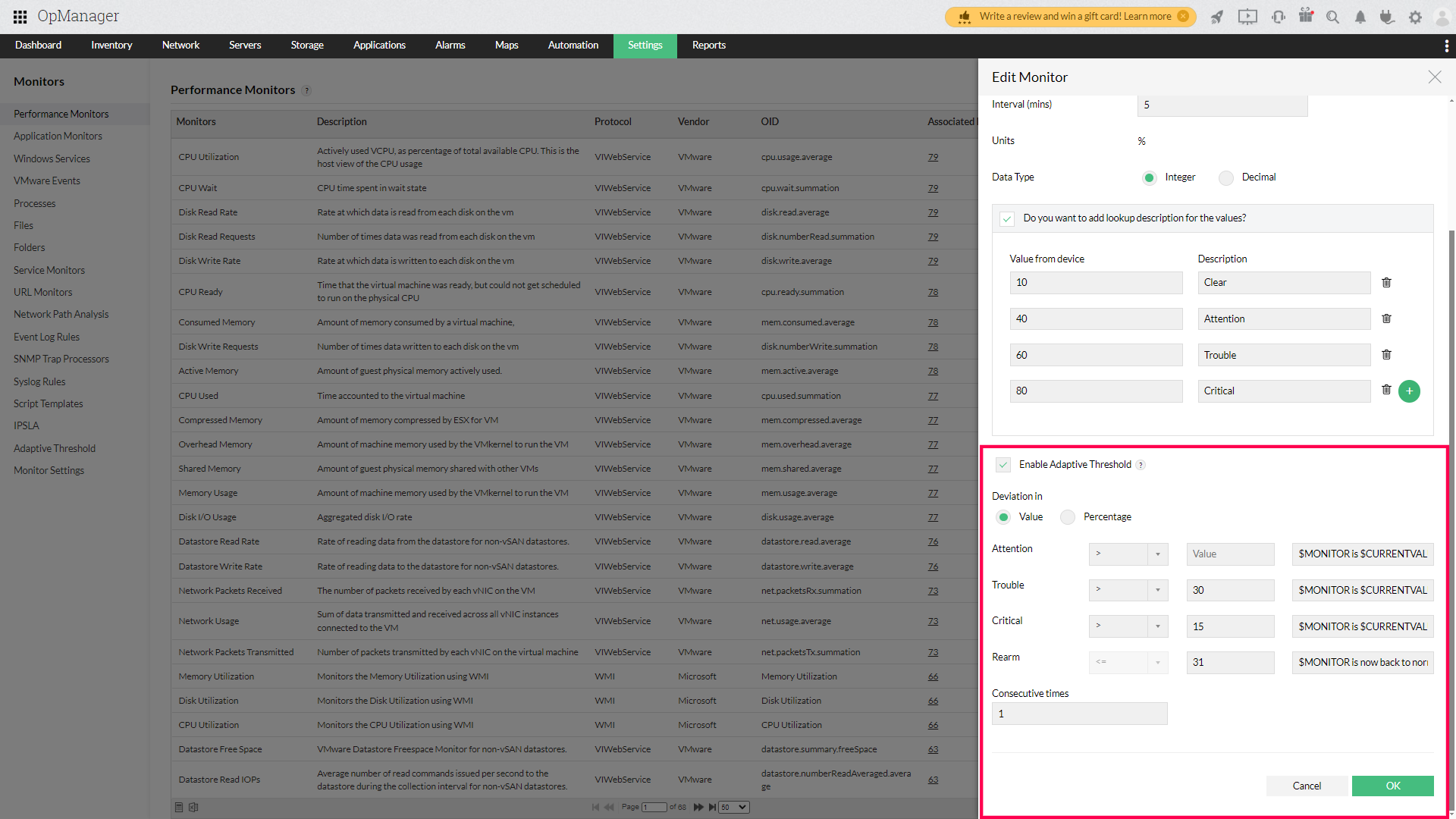
- Vai a Impostazioni → Monitoraggio → Monitor delle prestazioni e fai clic sull'icona 'Modifica' accanto al monitor desiderato.
- Modifica i valori di soglia secondo necessità e fai clic su 'Salva'.
- Una volta completato, fai clic sul pulsante 'Associa' accanto al monitor per associarlo ai dispositivi necessari.
NOTA:
- Per associare i monitor in blocco, fai clic sull'icona di associazione nell'angolo in alto a destra della pagina e seleziona i monitor che desideri associare ai dispositivi.
- I valori di lookup personalizzano la visualizzazione dei valori raccolti dai monitor delle prestazioni assegnando etichette di testo definite dall'utente per facilitarne l'interpretazione e la creazione di report.
Configurare dalla pagina Soglie adattive:
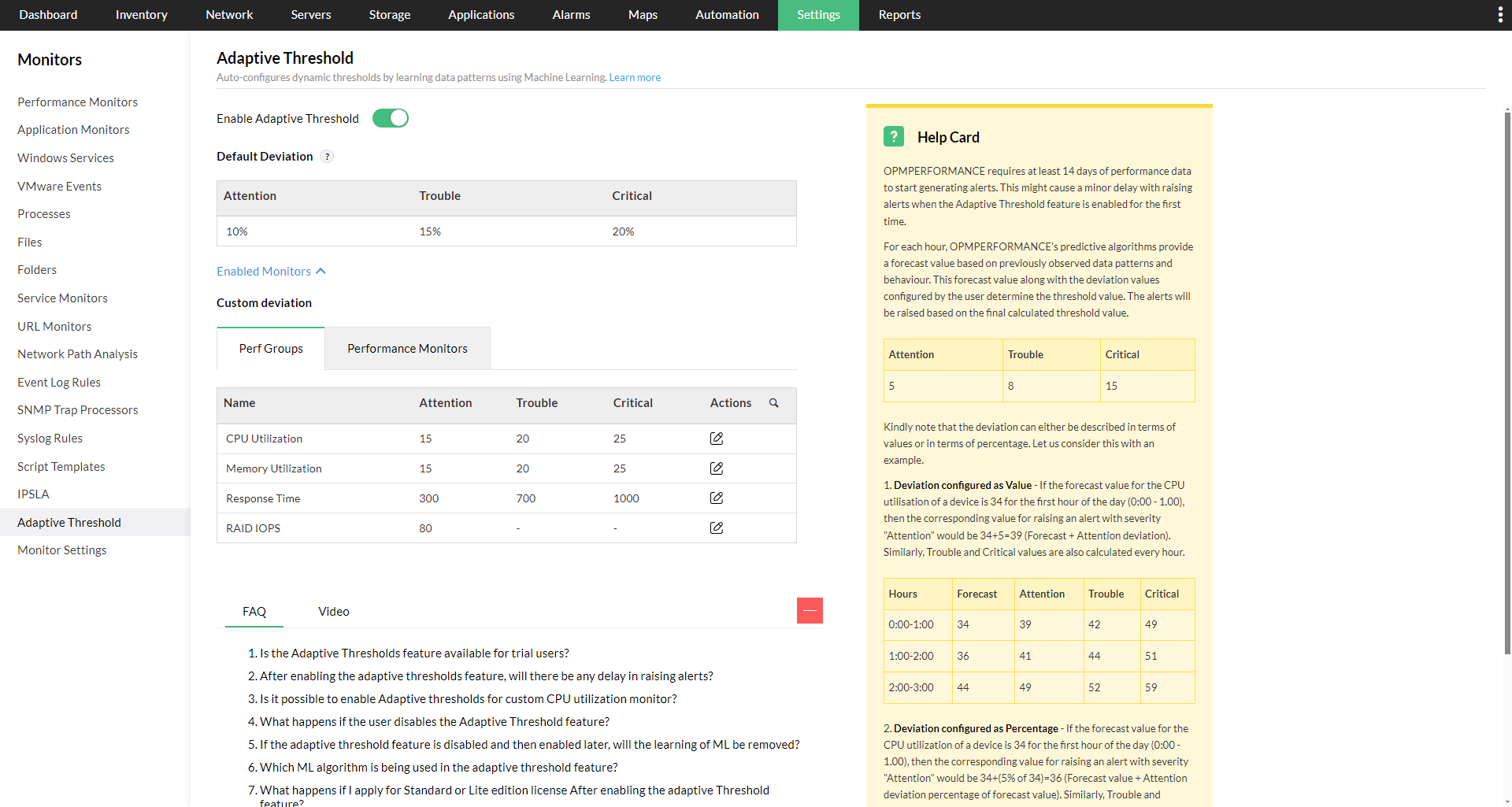
Le Soglie adattive in OpManager regolano automaticamente i limiti delle prestazioni in base alle tendenze storiche e ai modelli di utilizzo. Questo aiuta a ridurre al minimo i falsi avvisi riconoscendo le normali variazioni nel comportamento dei dispositivi nel tempo.
- Vai a Impostazioni → Monitoraggio → Soglia adattiva.
- Abilita il pulsante di opzione "Abilita soglia adattiva".
- Configura i valori di deviazione dalla tabella sottostante nella colonna delle azioni, sia per i gruppi di prestazioni sia per i monitor delle prestazioni.
- Fai clic su "Salva".
Scopri di più sulle Soglie adattive.