Configurazione degli agenti SNMP
SNMP, ovvero Simple Network Management Protocol, è un componente fondamentale per la gestione della rete, che consente a OpManager di monitorare e gestire efficacemente i dispositivi di rete. Un agente SNMP è un file molto piccolo installato su un dispositivo di rete. L'agente raccoglie e invia i propri dati operativi a un gestore SNMP, per un monitoraggio e una gestione della rete semplici. Questo documento della guida ti accompagnerà nel processo di configurazione di un agente SNMP su un sistema Windows.
- Configurazione dell'agente SNMP in Windows XP/2000/2003
- Configurazione dell'agente SNMP in Windows NT
- Configurazione dell'agente in versioni Linux precedenti alla 8
- Configurazione dell'agente nelle versioni Linux 8 e successive
- Configurazione dell'agente SNMP in Solaris
Configurazione dell'agente SNMP nei sistemi Windows XP, 2000 e 2003
Per i dettagli sull'installazione degli agenti SNMP nei sistemi Windows, consulta questo documento della guida sull'installazione dell'agente SNMP nei sistemi Windows.
Per configurare l'agente SNMP nei sistemi Windows XP e 2000, segui i passaggi indicati di seguito:
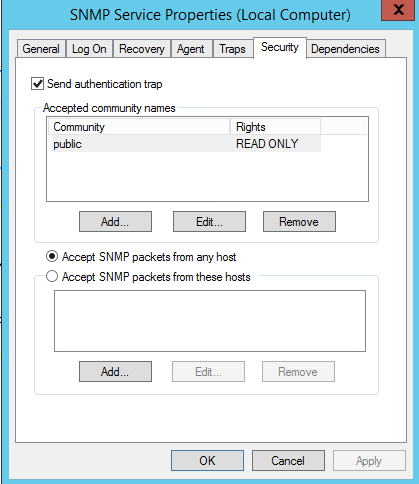
- Fai clic su Start, seleziona Impostazioni, quindi fai clic su Pannello di controllo.
- Sotto Strumenti di amministrazione, fai clic su Servizi.
- Nella scheda Dettagli, fai clic con il pulsante destro su Servizio SNMP e seleziona Proprietà.
- Nella scheda Sicurezza, seleziona Invia trap di autenticazione se desideri che venga inviato un messaggio trap ogni volta che l'autenticazione non riesce.
- Sotto Nomi di comunità accettati, fai clic su Aggiungi.
- Sotto Diritti della comunità, seleziona un livello di autorizzazione affinché questo host elabori le richieste SNMP dalla comunità selezionata.
- In Nome comunità, digita un nome di comunità con distinzione tra maiuscole e minuscole, quindi fai clic su Aggiungi.
- Specifica se accettare o meno pacchetti SNMP da un host:
- Per accettare richieste SNMP da qualsiasi host sulla rete, indipendentemente dall'identità, fai clic su Accetta pacchetti SNMP da qualsiasi host.
- Per limitare l'accettazione dei pacchetti SNMP, fai clic su Accetta pacchetti SNMP da questi host, fai clic su Aggiungi, digita il nome host appropriato, l'indirizzo IP o IPX, quindi fai nuovamente clic su Aggiungi.
- Fai clic su Applica per applicare le modifiche.
Per configurare le trap SNMP, segui i passaggi indicati di seguito:
- Fai clic su Start, seleziona Impostazioni, quindi fai clic su Pannello di controllo.
- Sotto Strumenti di amministrazione, fai clic su Servizi.
- Nel riquadro dei dettagli, fai clic con il pulsante destro su Servizio SNMP e seleziona Proprietà.
- Nella scheda Trap, sotto Nome comunità, digita il nome della comunità, con distinzione tra maiuscole e minuscole, a cui questo computer invierà i messaggi trap, quindi fai clic su Aggiungi per inserirlo nell'elenco.
- Sotto Destinazioni trap, fai clic su Aggiungi.
- Nel campo Nome host, IP o IPX, digita il nome host o l'indirizzo IP del Server (OpManager Server) a cui inviare la trap, quindi fai clic su Aggiungi .
- Ripeti i passaggi da 5 a 7 finché non avrai aggiunto tutte le comunità e le destinazioni trap desiderate.
- Fai clic su OK per applicare le modifiche.
Configurazione dell'agente SNMP nei sistemi Windows NT
Per configurare l'agente SNMP nei sistemi Windows NT, segui i passaggi indicati di seguito:
- Fai clic su Start, seleziona Impostazioni, quindi fai clic su Pannello di controllo.
- Sotto Strumenti di amministrazione, fai clic su Servizi.
- Nel riquadro dei dettagli, fai clic con il pulsante destro su Servizio SNMP e seleziona Proprietà.
- Nella scheda Sicurezza, seleziona Invia trap di autenticazione se desideri che venga inviato un messaggio trap ogni volta che l'autenticazione non riesce.
- Sotto Nomi di comunità accettati, fai clic su Aggiungi.
- Nella casella Nomi di comunità, digita il nome della comunità per autenticare le richieste SNMP.
- Per spostare il nome nell'elenco Nomi di comunità accettati, fai clic su Aggiungi.
- Ripeti i passaggi 6 e 7 per eventuali nomi di comunità aggiuntivi.
- Per specificare se accettare pacchetti SNMP da qualsiasi host o solo da host specificati, fai clic su una delle due opzioni:
- Accetta pacchetti SNMP da qualsiasi host, se nessun pacchetto SNMP deve essere rifiutato in base all'ID del computer di origine.
- Accetta pacchetti SNMP solo da questi host, se i pacchetti SNMP devono essere accettati solo dai computer elencati. Per designare host specifici, fai clic su Aggiungi, digita i nomi o gli indirizzi degli host dai quali accetterai le richieste nella casella Host IP o Indirizzo IPX, quindi fai clic su Aggiungi.
- Ripeti il passaggio 11 per eventuali host aggiuntivi.
- Nella scheda Agente, specifica le informazioni appropriate (come commenti sull'utente, posizione e servizi).
- Fai clic su OK per applicare le modifiche.
Inoltre, per impostazione predefinita, l'agente SNMP in esecuzione su Windows NT non risponde ai dati delle risorse host. Per includere questo supporto, è necessario avere Windows NT Service Pack 6 e versioni successive. Verifica questo requisito e poi segui i passaggi indicati di seguito:
Se stai eseguendo Windows NT Service Pack 6a e disponi di un Windows 2000 Server:
Note:
- C:\WinNT è il valore di %SystemRoot%
- Se non disponi di un Windows 2000 Server, puoi scaricare il file hostmib.dll da http://bonitas2.zohocorp.com/zipUploads/2018_06_01_09_53_53_o_1cespfn5tllr1hc5uv9uc8rmi1.tar.gz
- Se il file sopra indicato non è compatibile, puoi scaricare la versione compatibile dalla pagina seguente:https://www.pconlife.com/fileinfo/hostmib.dll-info/
< div>Dati: C:\WinNT\system32\hostmib.dll
Per registrare la DLL utilizzando l'utilità Microsoft REGSVR, segui i passaggi seguenti:
- Copia il file in "C:\Windows\SysWOW64\" (per 32 bit) OPPURE copia il file in "C:\Windows\System32\" (per 64 bit)
- Dovresti essere in grado di copiare il file .dll in entrambe le cartelle di sistema sopra indicate senza alcun problema. Per completare questo passaggio, devi eseguire il Prompt dei comandi come amministratore.
- Apri il menu Start e digita "cmd" sulla tastiera. Fai clic con il pulsante destro sul risultato della ricerca "Prompt dei comandi" e fai clic sull'opzione "Esegui come amministratore".
- Incolla il seguente comando nella finestra della riga di comando che si apre e premi il tasto Invio.
- Riavvia il tuo sistema Windows NT.
Per configurare le trap SNMP, segui i passaggi indicati di seguito:
- Fai clic su Start, seleziona Impostazioni, quindi fai clic su Pannello di controllo. Fai doppio clic su Strumenti di amministrazione, quindi fai doppio clic su Servizi.
- Nel riquadro dei dettagli, fai clic su Servizio SNMP, quindi fai clic su Proprietà.
- Fai clic sulla scheda Trap.
- Per identificare ogni comunità a cui desideri che questo computer invii trap, digita il nome nella casella Nome comunità. I nomi di comunità distinguono tra maiuscole e minuscole.
- Dopo aver digitato ogni nome, fai clic su Aggiungi per aggiungere il nome all'elenco.
- Per specificare gli host per ogni comunità a cui invii trap, dopo aver aggiunto la comunità e mentre è ancora evidenziata, fai clic su Aggiungi sotto Destinazione trap.
- Per spostare il nome o l'indirizzo nell'elenco Destinazione trap per la comunità selezionata, digita il nome host nella casella Host IP/Indirizzo o Indirizzo IPX, quindi fai clic su Aggiungi.
- Ripeti il passaggio 10 per eventuali host aggiuntivi.
- Fai clic su OK per applicare le modifiche.
Configurazione dell'agente in versioni Linux precedenti alla 8
- Arresta l'agente, se è già in esecuzione, usando il comando:
/etc/rc.d/init.d/snmpd stop - Apporta le seguenti modifiche al file /etc/rc.d/init.d/snmpd
- Sostituisci la riga
daemon /usr/sbin/snmpd $OPTIONS
con
daemon /root/ucd_agent/sbin/snmpd $OPTIONS - Sostituisci la riga
killproc /usr/sbin/snmpd
con
killproc /root/ucd_agent/sbin/snmpd
Questo serve a scegliere la versione attualmente installata durante l'avvio e l'arresto dell'agente SNMP.
- Sostituisci la riga
- Avvia l'agente usando il comando /etc/rc.d/init.d/snmpd start.
Configurazione dell'agente nelle versioni Linux 8 e successive
Nelle versioni Linux 8 e successive, sarà già disponibile la versione più recente di SNMP. Devi solo apportare le seguenti modifiche nel file snmpd.conf:
- Inserisci la riga
view allview included .1.3.6
accanto alla riga
# name incl/excl subtree mask(optional) - Modifica la riga
access notConfigGroup "" any noauth exact systemview none none
accanto alla riga
# group context sec.model sec.level prefix read write notif
come segue:
access notConfigGroup "" any noauth exact allview none none - Quindi riavvia l'agente snmp usando il seguente comando:
/etc/rc.d/init.d/snmpd restart
Configurazione dell'agente nei sistemi Solaris
Per i dettagli sull'installazione degli agenti SNMP nei sistemi Solaris, consulta l'installazione dell'agente SNMP nei sistemi Solaris.
- Arresta l'agente, se è già in esecuzione, usando il seguente comando:
/etc/init.d/init.snmpdx stop - Apporta le seguenti modifiche al file /etc/init.d/init.snmpdx
- Sostituisci le righe
if [ -f /etc/snmp/conf/snmpdx.rsrc -a -x /usr/lib/snmp/snmpdx ]; then
/usr/lib/snmp/snmpdx -y -c /etc/snmp/conf -d 3 -f 0
fi
con
<Directory di installazione>/sbin/snmpd - Sostituisci la riga
/usr/bin/pkill -9 -x -u 0 '(snmpdx|snmpv2d|mibiisa)'
con
/usr/bin/pkill -9 -x -u 0 '(snmpd)'
- Sostituisci le righe
- Riavvia l'agente usando il seguente comando:
/etc/init.d/init.snmpdx start.