Funzionalità ottimizzate per il monitoraggio di reti su larga scala
Gli utenti dell'edizione Enterprise possono abilitare le seguenti funzionalità ottimizzate in base ai requisiti di monitoraggio delle loro reti di grandi dimensioni. Le funzionalità di queste caratteristiche sono illustrate di seguito.
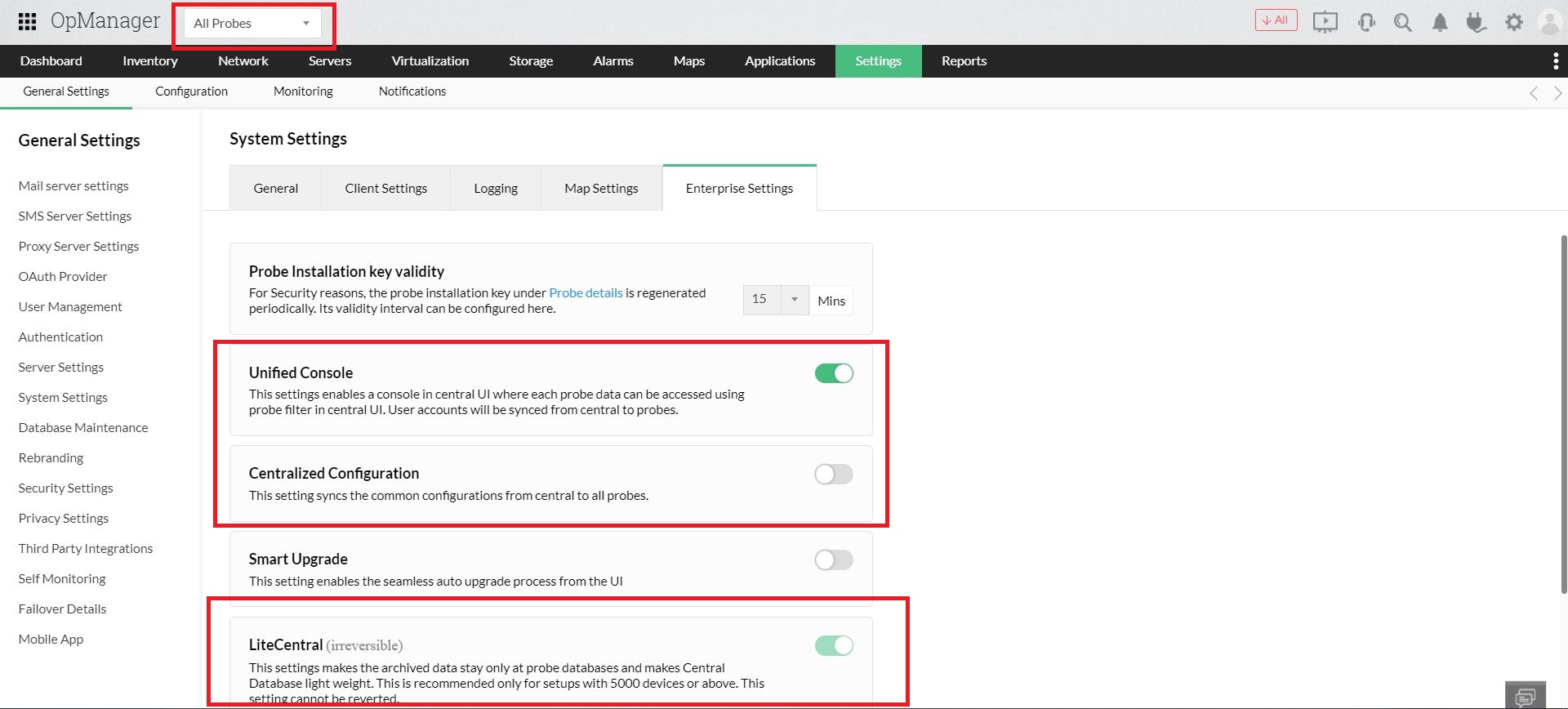
Console unificata
Questa funzionalità consente agli amministratori IT di eseguire varie azioni di monitoraggio della rete su tutte le Probe dall'interfaccia utente del Central. Ad esempio, è possibile eseguire il rilevamento della rete e visualizzare i dati di monitoraggio in tempo reale della rete distribuita dal Server Central. È inoltre possibile visualizzare l'interfaccia utente di una Probe specifica sul Server Central selezionando la Probe desiderata dal menu a discesa.
Se una Probe connessa non è attiva, lo stato può essere visualizzato nel menu a discesa. I clienti (che utilizzano versioni build di OpManager 126322 e precedenti) che desiderano questa funzionalità per i propri requisiti di monitoraggio possono abilitarla con pochi clic.
Come abilitare la Console unificata?
- In OpManager Central, andare su Impostazioni > Impostazioni generali > Impostazioni di sistema.
- Fare clic su Impostazioni Enterprise
- Abilitare Console unificata.
Quando questa opzione è abilitata, gli utenti (plugin APM e BV) creati nel Central verranno sincronizzati tra le Probe.
Configurazione centralizzata
La configurazione centralizzata consente di gestire e applicare impostazioni su più probe da un Server centrale, eliminando la necessità di una configurazione individuale a livello di probe.
In una configurazione basata su probe, applicare la stessa configurazione su più probe richiede in genere l'accesso a ciascuna probe, operazione che può richiedere molto tempo. Per semplificare questo processo, OpManager consente di configurare le impostazioni nel Server centrale e inviarle alle probe selezionate.
Ad esempio, se un utente desidera aggiornare le impostazioni del Server di posta, andare su Impostazioni → Impostazioni generali → Impostazioni del Server di posta.
Dopo aver configurato le impostazioni del Server di posta, fare clic su Salva.
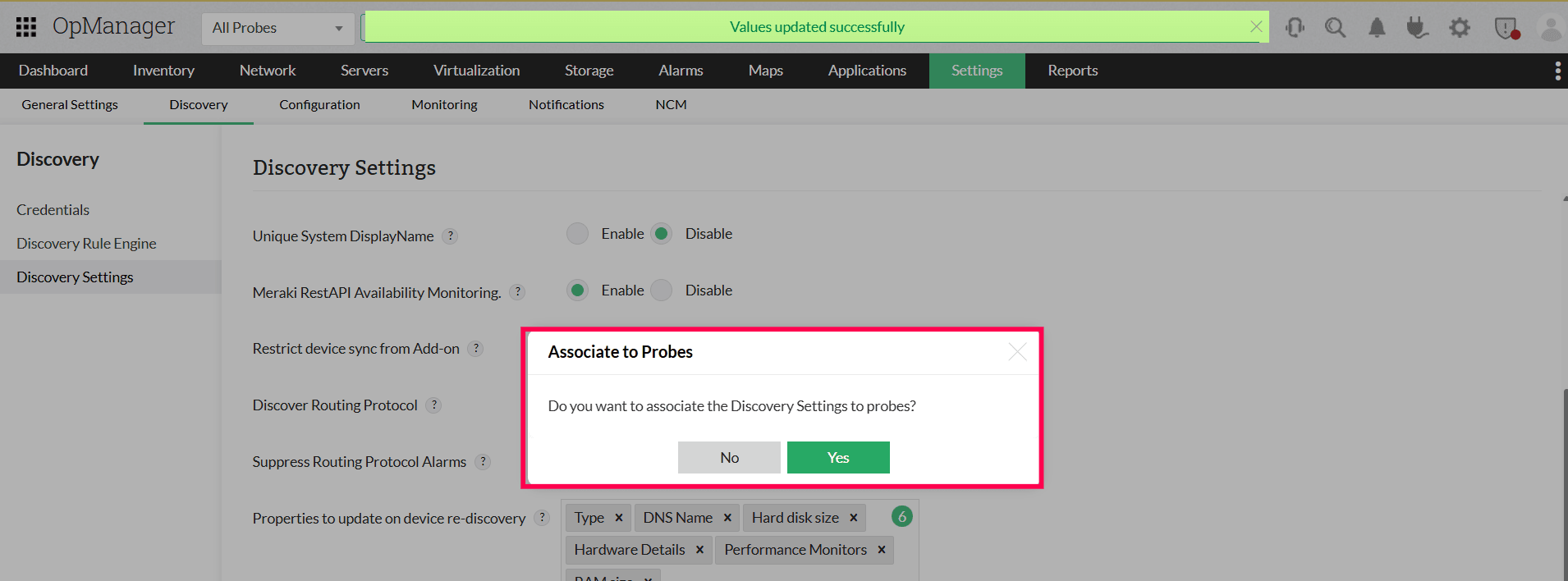
Agli utenti verrà ora richiesto di associare la configurazione aggiornata a probe specifiche. Selezionare le probe richieste e fare clic su Associa per applicare le modifiche.
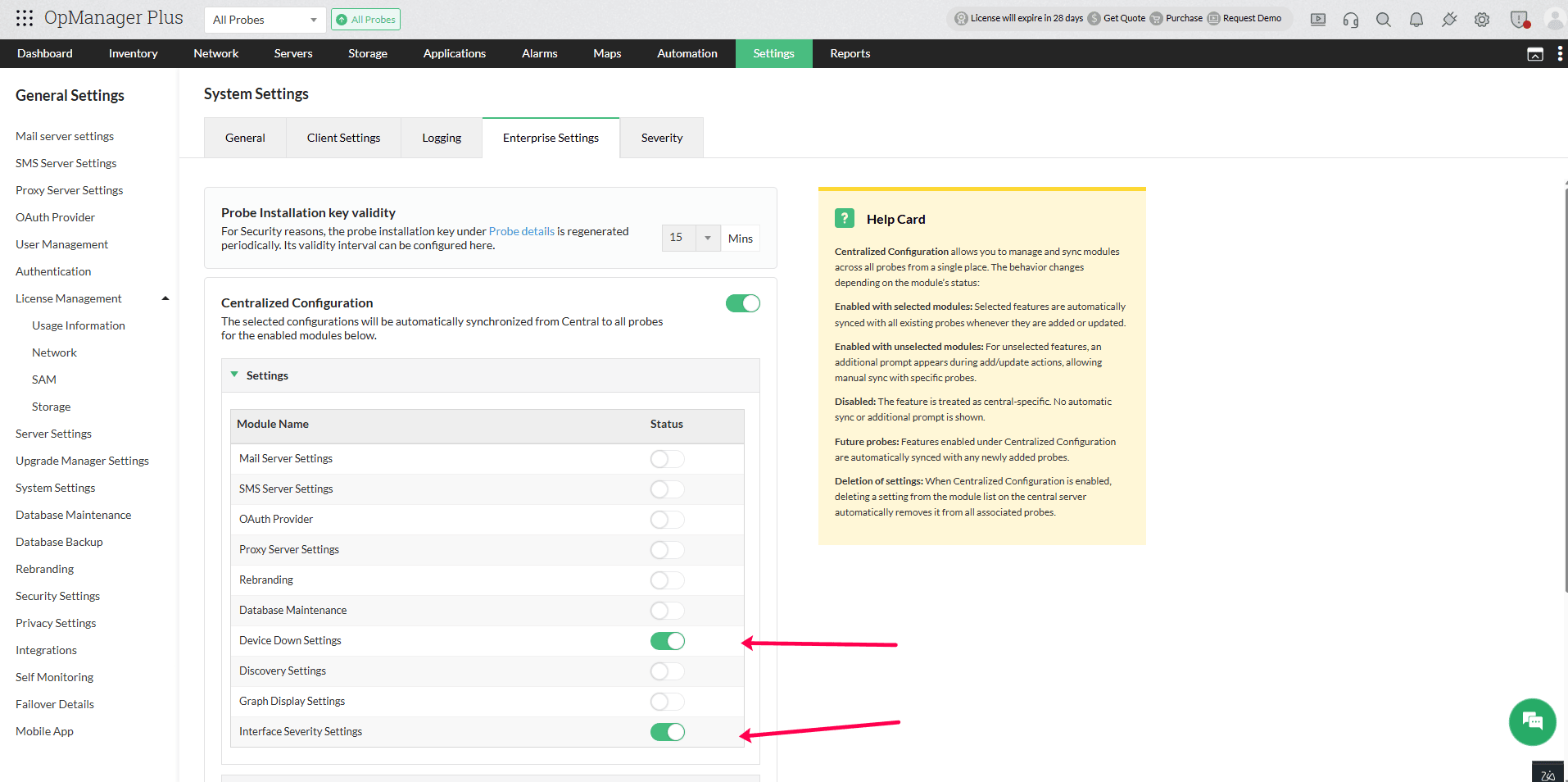
In alternativa, per applicare le configurazioni a tutte le probe per impostazione predefinita, andare su Impostazioni di sistema → Impostazioni Enterprise → Impostazioni centralizzate. Abilitare la configurazione centralizzata per i moduli richiesti e salvare le modifiche. Una volta abilitata, la configurazione verrà applicata a tutte le probe.
Nota:
1. Assicurarsi di fare clic su Salva dopo aver apportato modifiche. Le configurazioni non verranno inviate alle probe se non vengono salvate.
2. Quando si inviano le configurazioni dal central alla probe, le modifiche verranno riflesse automaticamente.
Le seguenti configurazioni possono essere applicate nel Central e sincronizzate con tutte le Probe connesse abilitando questa funzionalità per gli utenti che utilizzano versioni build 12.8.608 e successive.
- Gestione credenziali
- Impostazioni del Server di posta
- Impostazioni OAuth
- Impostazioni del Server SMS
- Rebranding
- Impostazioni del Server proxy
- Impostazioni di manutenzione del database
- Impostazioni di visualizzazione dei grafici
- Impostazioni di rilevamento
- Impostazioni dispositivo non raggiungibile (dalla build 12.8.703)
- Impostazioni della gravità dell'interfaccia (dalla build 12.8.703)
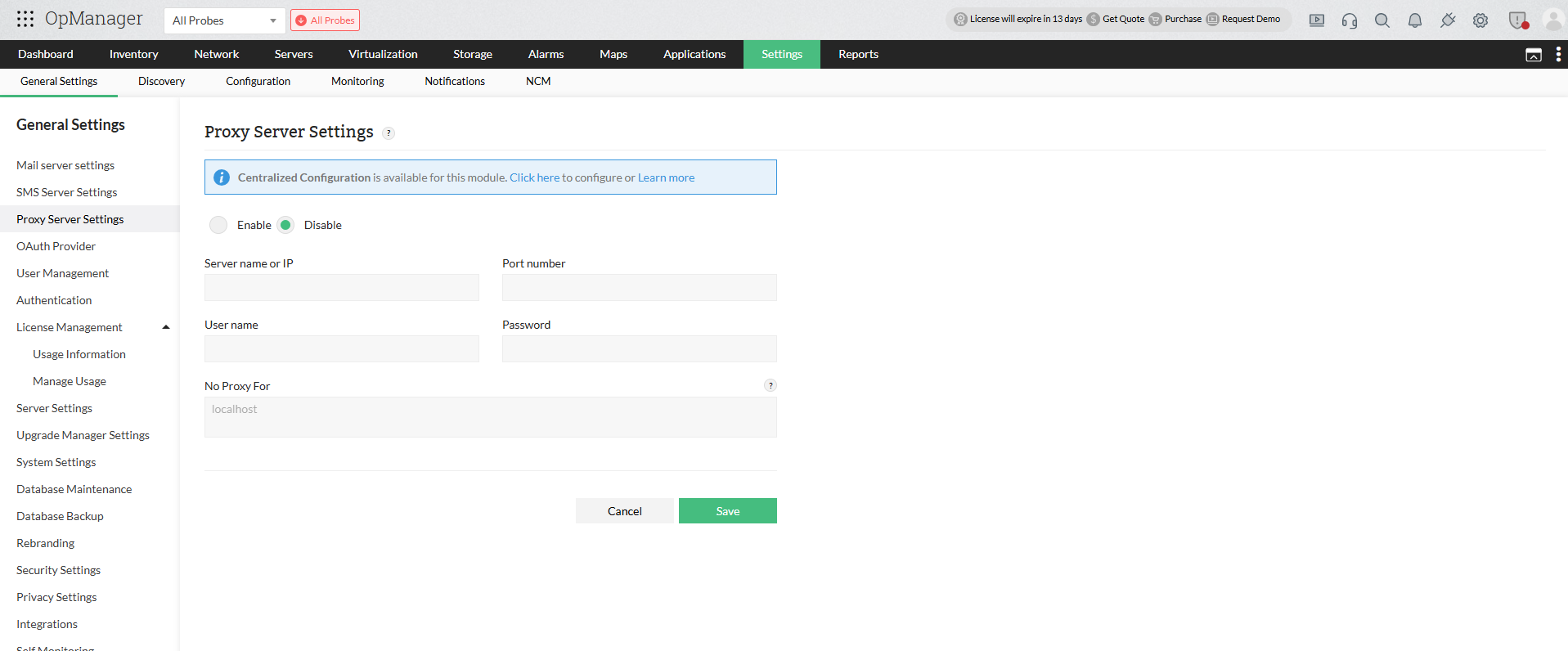
Nota: Un banner blu verrà visualizzato nella parte superiore dei moduli che supportano la configurazione centralizzata. Una volta apportate modifiche (abilitazione/disabilitazione), il banner non verrà più visualizzato.
Le configurazioni seguenti verranno sincronizzate con tutte le probe connesse e applicate per impostazione predefinita,
- Gestione utenti
- Ruoli personalizzati
- Autenticazione AD
- Autenticazione Radius
LiteCentral
È possibile abilitare l'opzione LiteCentral se si prevede di espandere la rete e monitorare un numero maggiore di dispositivi. Fare clic qui per conoscere il numero massimo di dispositivi e interfacce a cui è possibile arrivare utilizzando Enterprise Lite Central di OpManager.
Quando questa opzione è abilitata, i dati archiviati (Report) verranno conservati a livello di Probe. Tuttavia, un utente può richiedere (pianificare) un report e i dati del report verranno recuperati dalla Probe corrispondente e generati nel Server Central.
Questa opzione consente di ridurre il carico sul database del Server Central e, di conseguenza, di ottimizzarne le prestazioni.
Si noti che una volta abilitata, l'opzione LiteCentral non può essere disabilitata.