Monitoraggio di CPU, memoria e disco tramite SNMP
OpManager ti aiuta a monitorare le metriche delle prestazioni di qualsiasi dispositivo che supporti SNMP. I monitor per l'utilizzo di CPU, memoria e disco vengono associati automaticamente ai dispositivi SNMP in base alle definizioni del modello di dispositivo.
Ad esempio, supponiamo che tu abbia associato monitor basati su SNMP al modello predefinito per un tipo di server (ad esempio Linux) in OpManager. Da quel momento in poi, tutti i server Linux rilevati in OpManager avranno per impostazione predefinita associati quei monitor di risorse basati su SNMP. Questo non si applica solo a una singola categoria di dispositivi, ma queste definizioni possono essere utilizzate per associare monitor correlati a qualsiasi dispositivo abilitato per SNMP.
Se non vedi questi monitor associati ai dispositivi, potrebbe essere dovuto a una o a tutte le seguenti ragioni:
- Assenza del monitor: questi monitor potrebbero non essere presenti nel modello di dispositivo.
- SNMP disabilitato: SNMP potrebbe non essere abilitato sul dispositivo. In tal caso, abilita SNMP e aggiungi nuovamente i monitor al dispositivo.
- Credenziali errate: potrebbero essere associate credenziali SNMP errate. Controlla i dettagli delle credenziali, come la versione SNMP, la stringa di community, ecc.
Passaggi per aggiungere nuovamente i monitor al dispositivo
I monitor possono essere riassociati ai dispositivi nei seguenti modi.
- Dalla pagina delle impostazioni del monitor delle prestazioni
- Dalla pagina Snapshot del dispositivo
- Dai modelli di dispositivo
1. Dalla pagina delle impostazioni del monitor delle prestazioni
- Vai su Impostazioni -> Monitoraggio -> Monitor delle prestazioni.
- Puoi trovare tutti i monitor SNMP elencati.
- Per associare un monitor a uno o più dispositivi, vai al monitor corrispondente e fai clic sul pulsante di associazione presente nella colonna delle azioni. Puoi anche fare clic sull'opzione "Associa" nell'angolo in alto a destra e poi selezionare monitor e dispositivi nei passaggi successivi per associare i monitor ai dispositivi.
- Ora seleziona i dispositivi dalla colonna "Dispositivi disponibili" e poi spostali nella colonna "Dispositivi selezionati".
- Fai clic su "Applica" oppure "Applica e sovrascrivi" in base alle tue preferenze. Il monitor sarà ora associato correttamente ai rispettivi dispositivi.
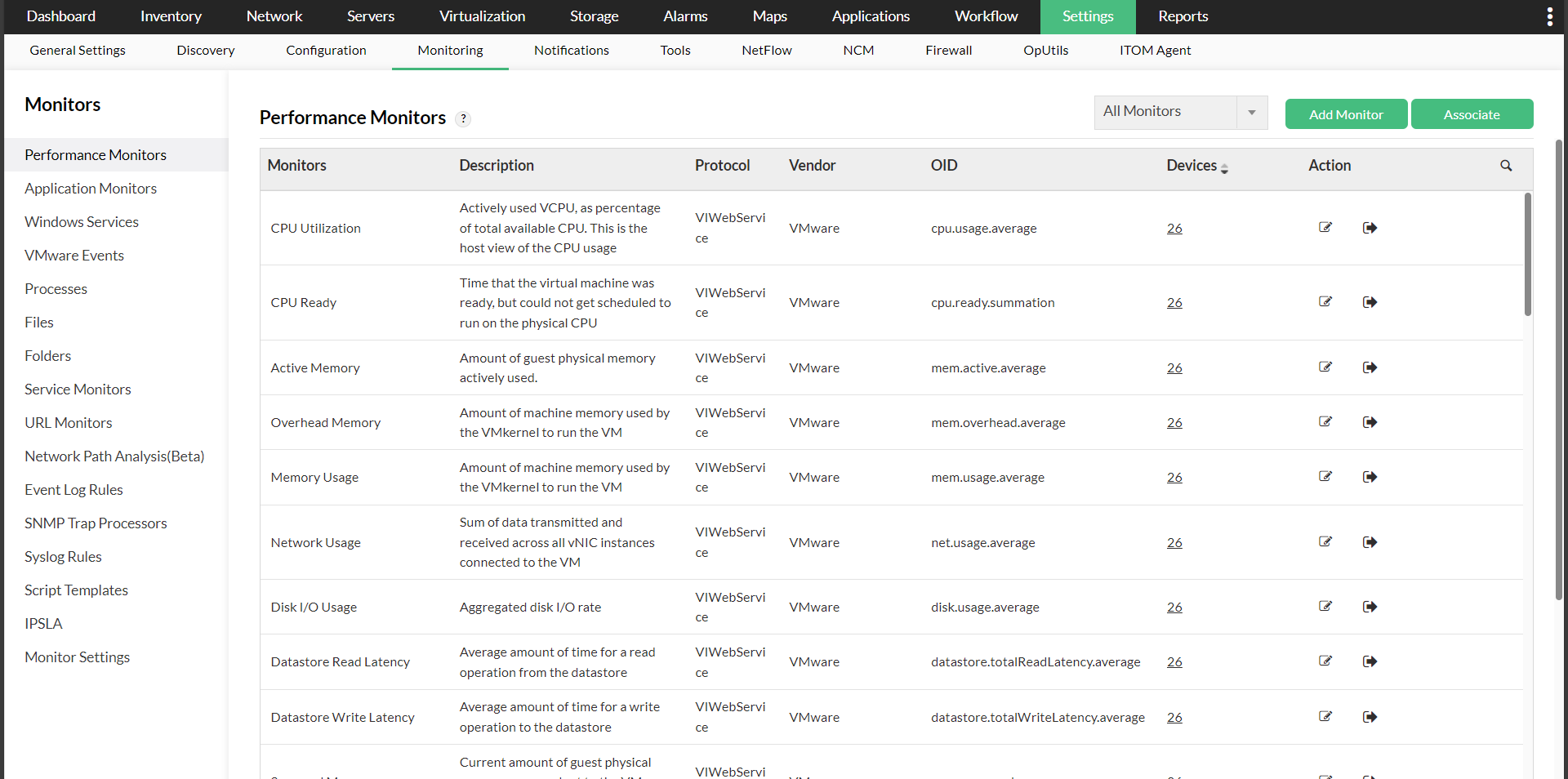
Per saperne di più sull'associazione dei monitor ai dispositivi, fai riferimento qui.
2. Dalla pagina Snapshot del dispositivo
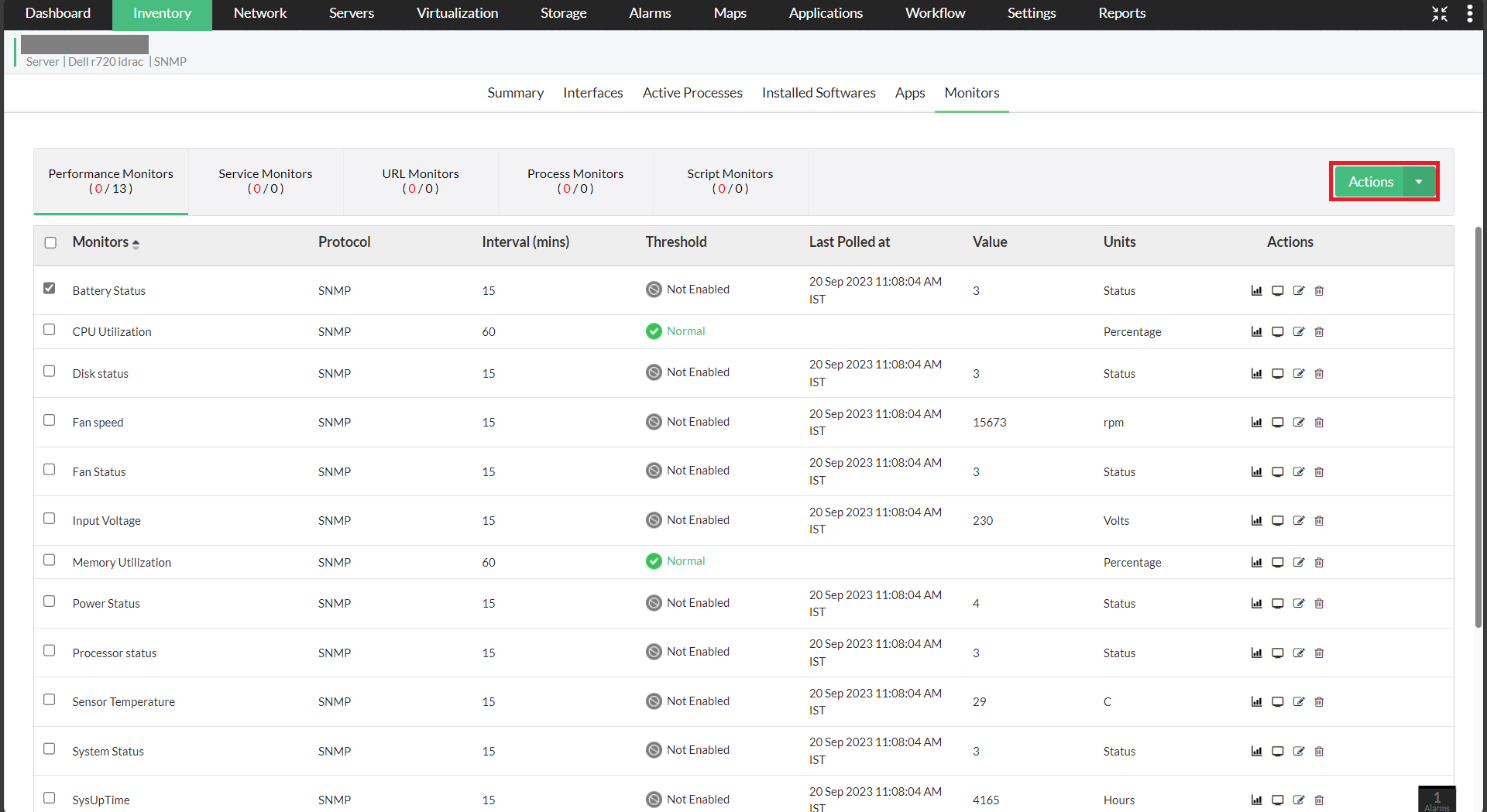
- Vai su Inventario -> Dispositivi e poi fai clic su un dispositivo per aprire la sua pagina Snapshot .
- Apri la scheda Monitor. Nella sezione Monitor delle prestazioni, fai clic sul pulsante "Azioni" nell'angolo in alto a destra della pagina.
- Ora seleziona i monitor SNMP per disco, CPU e memoria dall'elenco dei monitor visualizzati nella categoria HOST-RESOURCES.
- Fai clic su "Aggiungi" per applicare le modifiche.
3. Dai modelli di dispositivo
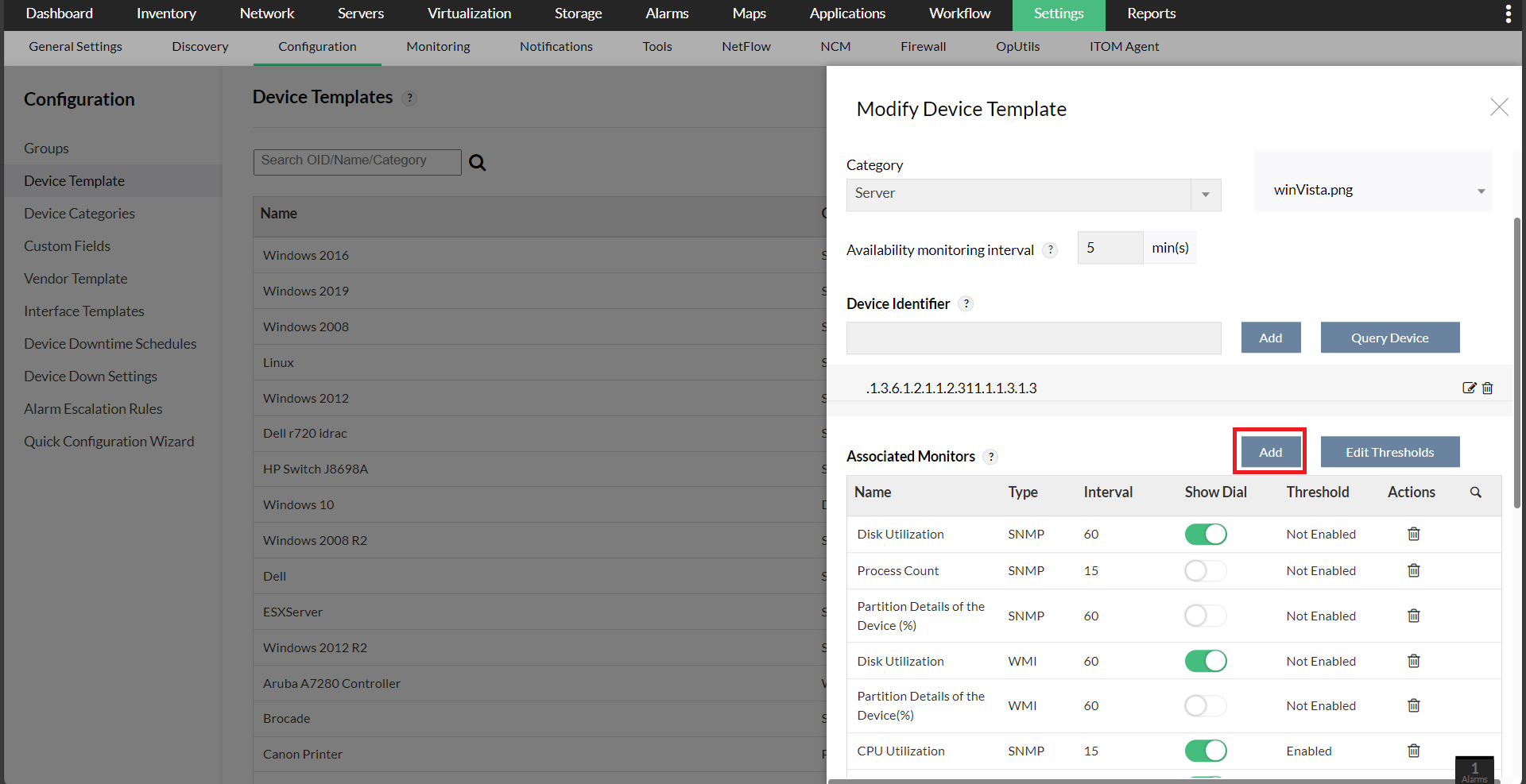
- Vai su Impostazioni -> Configurazione -> Modello di dispositivo.
- Apri un modello e fai clic sul pulsante "Aggiungi" che si trova a destra della sezione "Monitor associati".
- Ora seleziona i monitor che vuoi aggiungere e poi fai clic su "Salva" oppure "Salva e associa" in base alle tue preferenze. I monitor saranno ora associati al modello di dispositivo . Qualsiasi nuovo dispositivo che verrà associato al modello in futuro sarà automaticamente associato a questi monitor.
Fai clic qui per saperne di più sull'aggiunta dei monitor.
Per verificare se l'agente SNMP nel dispositivo restituisce una risposta, prova quanto segue:
- Fai clic sull'icona Test Monitor accanto a uno qualsiasi dei nomi dei monitor associati. Viene eseguita una query dinamica al dispositivo per il valore della risorsa selezionata e vengono mostrati i dati.
- Nel caso in cui l'agente non risponda, verrà visualizzato un messaggio che lo indica.
- Consulta i suggerimenti per la risoluzione dei problemi per risolvere il problema.
Si consiglia di utilizzare WMI o CLI per monitorare rispettivamente i dispositivi Windows o Linux. Tuttavia, se entrambi questi protocolli non sono disponibili o se desideri monitorare metriche aggiuntive tramite SNMP, puoi farlo anche in OpManager.