Integrazione di ManageEngine OpManager con Jira Service Management (On-Premise)
Integrando una soluzione di monitoraggio della rete con uno strumento ITSM, gli amministratori di rete possono monitorare proattivamente la propria rete e gestire i problemi il prima possibile. Questo porta a una risoluzione più rapida, a una maggiore disponibilità e a un MTTR migliorato. Per integrare OpManager con Jira ServiceDesk (On-Premise), eseguire i seguenti passaggi:
- Configurare le impostazioni di Jira ServiceDesk (On-Premise) in OpManager
- Configurare un profilo di notifica per registrare i ticket
Configurazione delle impostazioni di Jira ServiceDesk (On-Prem) in OpManager
- Passare a "Settings -> General Settings -> Integrations".
- Fare clic sul pulsante "Configure" in basso a destra nella sezione "Jira ServiceDesk (On-Premise)".
Ora, configurare i seguenti valori:
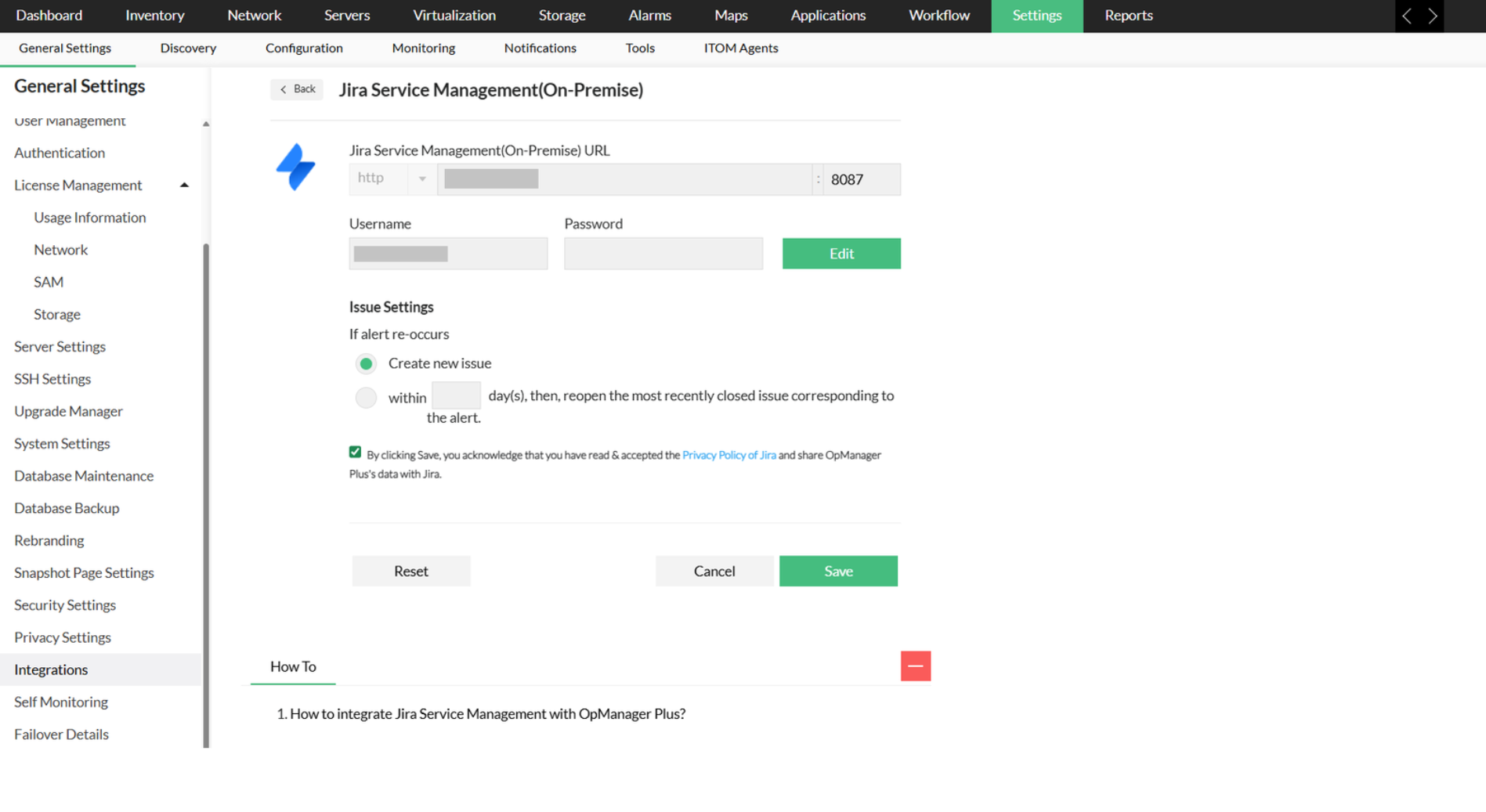
URL di Jira ServiceDesk (On-Premise): Immettere l'indirizzo IP/nome DNS della macchina su cui è in esecuzione Jira ServiceDesk (On-Premise). Indicare anche il numero di porta.
NOTA: Si consiglia di utilizzare il Fully Qualified Domain Name (FQDN). Assicurarsi che l'FQDN corrisponda al nome e al nome di dominio indicati nel certificato SSL.- Nome utente: Immettere il nome utente del proprio account Jira ServiceDesk (On-Premise).
- Password: Immettere la password del proprio account Jira ServiceDesk (On-Premise). (Convalidare le credenziali una volta inserite.) Una volta visualizzato il messaggio "Credential success" dopo la convalida, gli utenti possono procedere.
- Impostazioni del problema: Consentono di specificare l'azione appropriata da intraprendere quando un avviso si ripresenta.
- "Create new issue" consente di registrare il ticket come un nuovo problema.
- Nel caso in cui un avviso si ripresenti entro il numero di giorni specificato dall'utente, il problema chiuso più di recente corrispondente a quel particolare avviso verrà riaperto.
- Selezionare la casella di consenso e quindi fare clic su "Save".
Configurare un profilo di notifica per registrare i ticket
- Passare a "Settings -> Notification Profile -> Add profile"
- Selezionare l'opzione "Log a ticket".
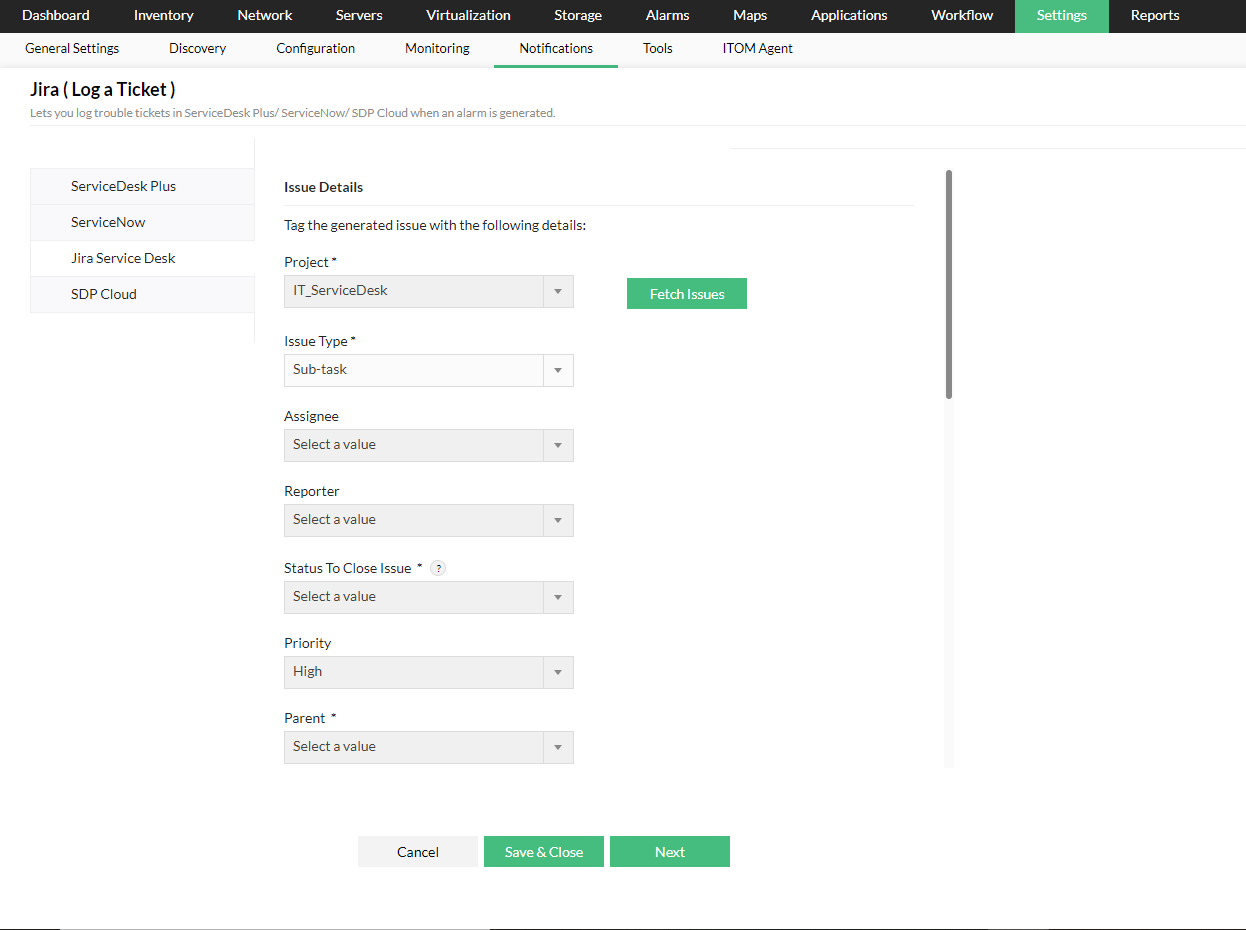
- Ora selezionare la scheda "Jira Service Desk" sul lato sinistro.
- Selezionare il progetto e fare clic su "Fetch issues"
- Ora selezionare il problema desiderato su cui concentrarsi.
- Una volta selezionato il tipo di problema, compilare i campi del problema. Assicurarsi che siano stati selezionati tutti i campi obbligatori.
Fare clic su "Next".
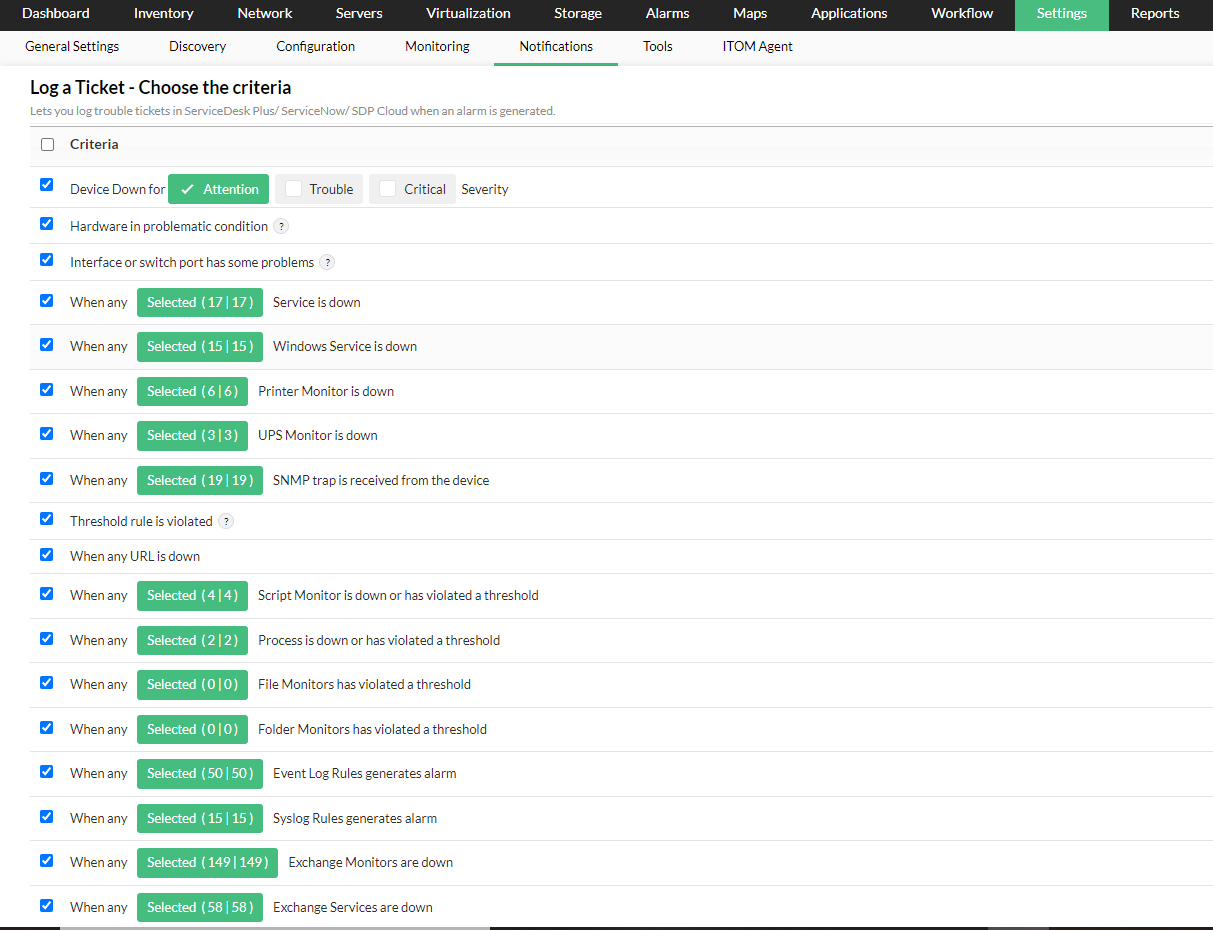
- Ora selezionare la gravità e i criteri che devono essere soddisfatti per attivare questo profilo di notifica.
- Selezionare i dispositivi che si desidera associare a questo profilo di notifica.
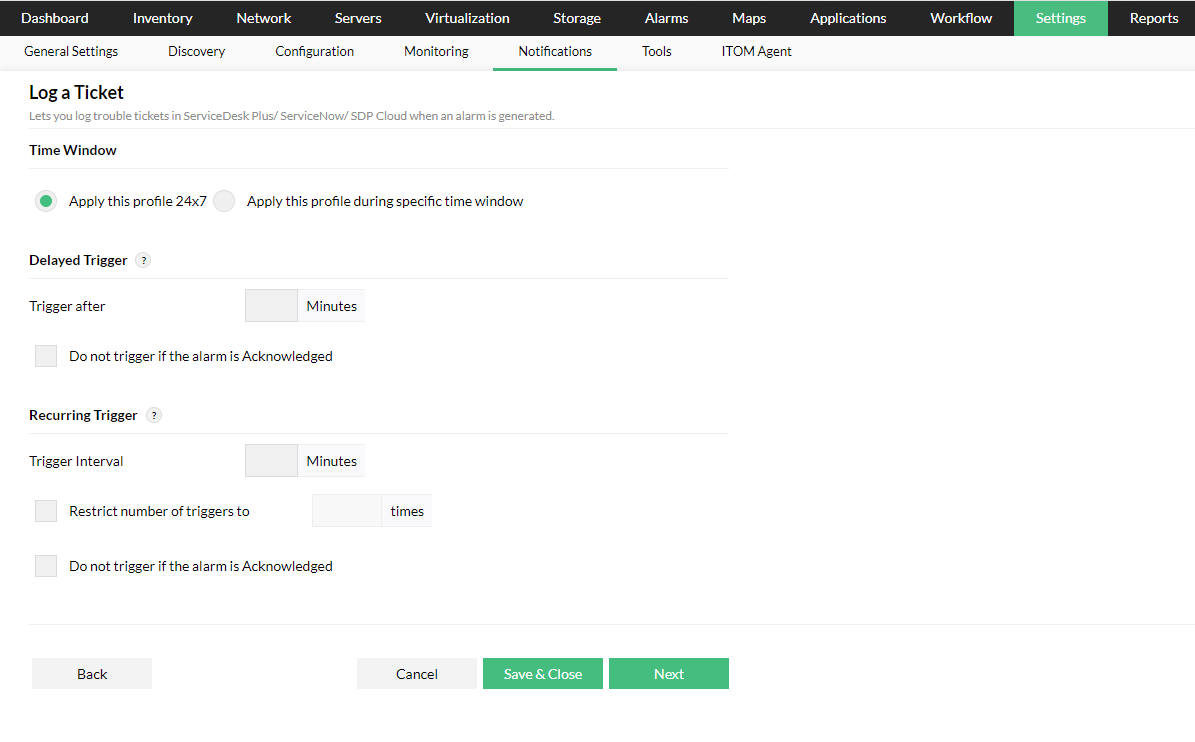
Assegnare la finestra temporale, i valori di attivazione e quindi fare clic su "Next".
- Attivazione ritardata: Se si desidera creare un ticket dopo uno specifico intervallo di tempo dalla generazione dell'allarme, è possibile indicare il tempo di ritardo in minuti. I ticket verranno creati solo dopo il tempo di ritardo configurato. Se non si desidera creare un ticket quando nel frattempo l'allarme è stato risolto, selezionare la casella "Do not trigger if the alarm is acknowledged".
- Attivazione ricorrente: Se si desidera riattivare un ticket a intervalli regolari fino alla cancellazione dell'allarme, è possibile indicare l'intervallo di attivazione in minuti. È anche possibile limitare il numero di attivazioni indicandolo nella casella "Restrict number of tickets to".
- È possibile utilizzare il pulsante "Test Action" per verificare se il ticket viene registrato correttamente.
- Fare clic su "Next". Immettere un "ProfileName" e quindi fare clic su "Save".
Di seguito è riportato un esempio di problema creato in OpManager e successivamente inviato a Jira ServiceDesk (On-Premise)
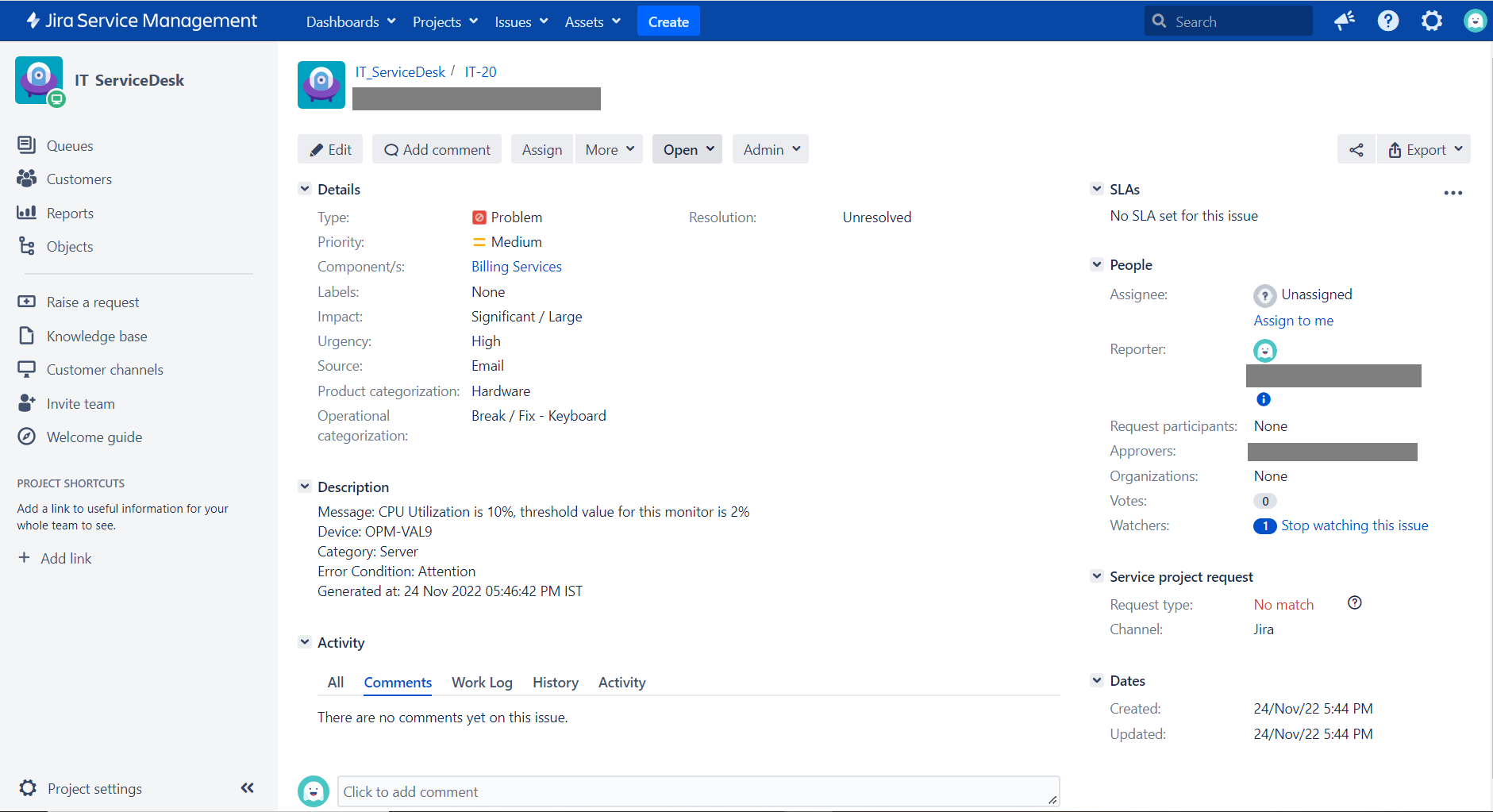
OpManager è ora stato integrato correttamente con Jira ServiceDesk (On-Premise). Per saperne di più su come sfruttare al meglio questa integrazione, fare clic qui.