Integrazione di ManageEngine OpManager con Microsoft Teams

Microsoft Teams è uno strumento di collaborazione aziendale che riunisce gli utenti e consente loro di comunicare tramite messaggi di testo, audioconferenze e videoconferenze. Integrando OpManager con Microsoft Teams, gli utenti possono ora ricevere avvisi direttamente nel canale interessato.
Per avere un'integrazione autonoma OpManager - Microsoft Teams, gli utenti devono seguire i passaggi riportati di seguito:
- Configurazione delle impostazioni del provider OAuth
- Configurazione delle impostazioni di Microsoft Teams
- Configurazione del profilo di notifica
Per integrare Microsoft Teams con OpManager, è necessario creare un'application nel portale Azure con i dettagli e le autorizzazioni richiesti. Dopo l'integrazione, verranno chiamate le API Graph per pubblicare messaggi nel canale Microsoft Teams.
L'utente connesso deve avere il ruolo di Amministratore globale nel portale Microsoft Azure per configurare l'integrazione. All'utente devono inoltre essere assegnate le licenze Microsoft 365 E5 Developer e Microsoft Power Automate Free tramite il Microsoft 365 Admin Center.
Passaggi per creare un'application nel portale Azure:
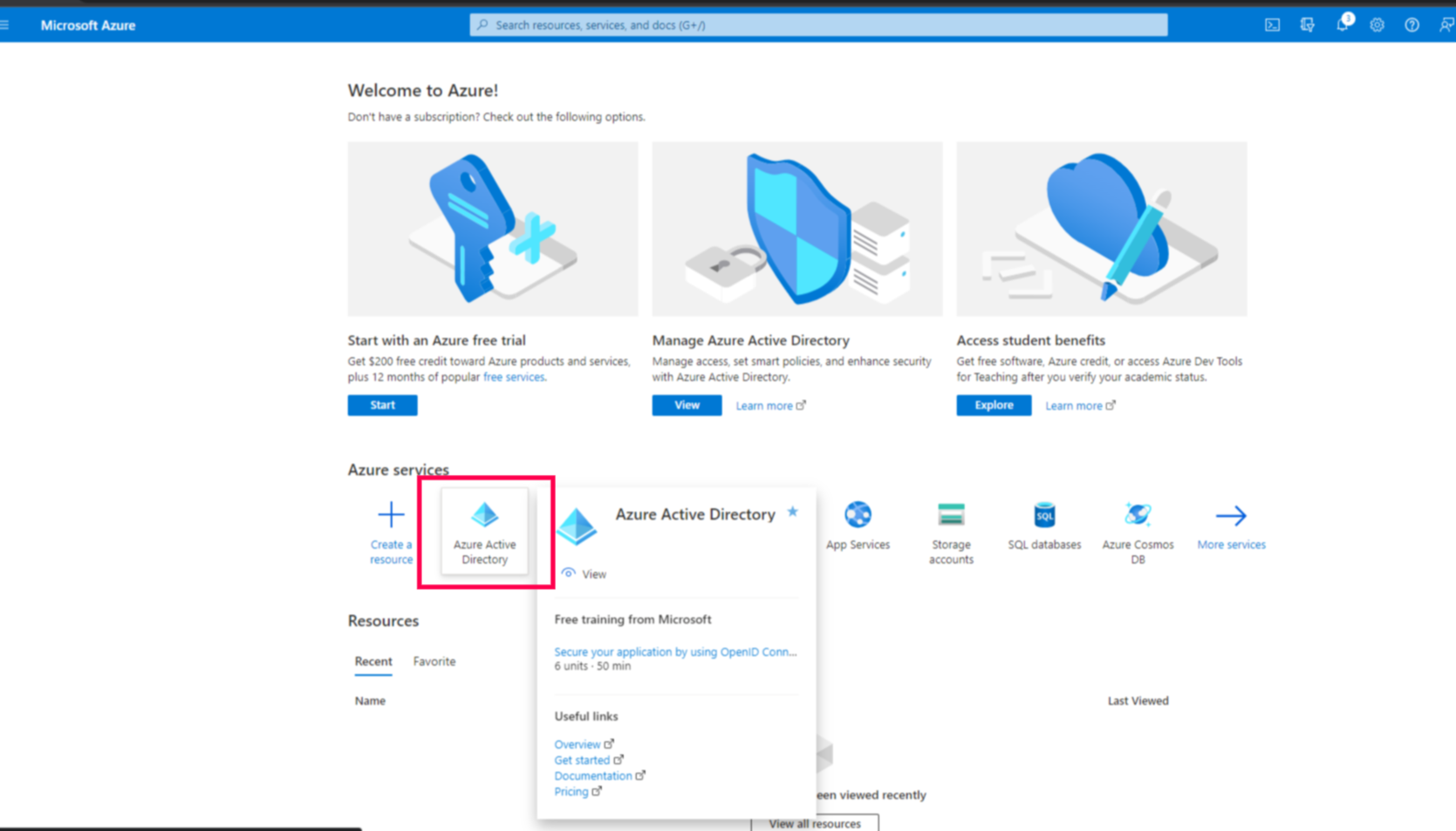
- Accedi al tuo account Azure. Espandi il menu sul lato sinistro e seleziona Azure Active Directory.
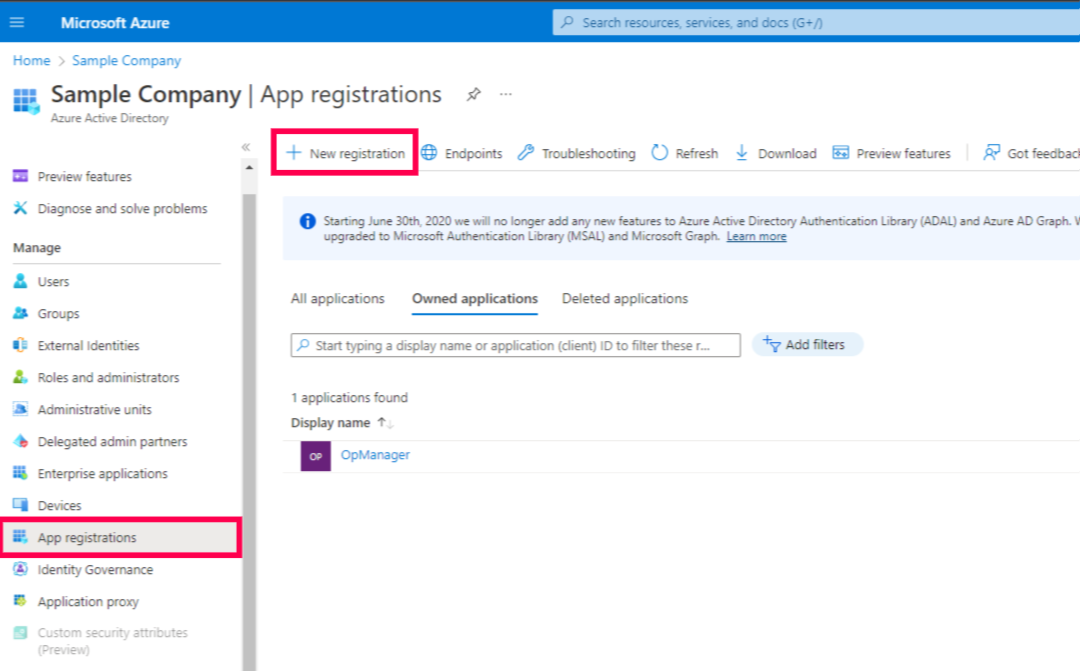
- Fai clic su Registrazione app, quindi seleziona Nuova registrazione.
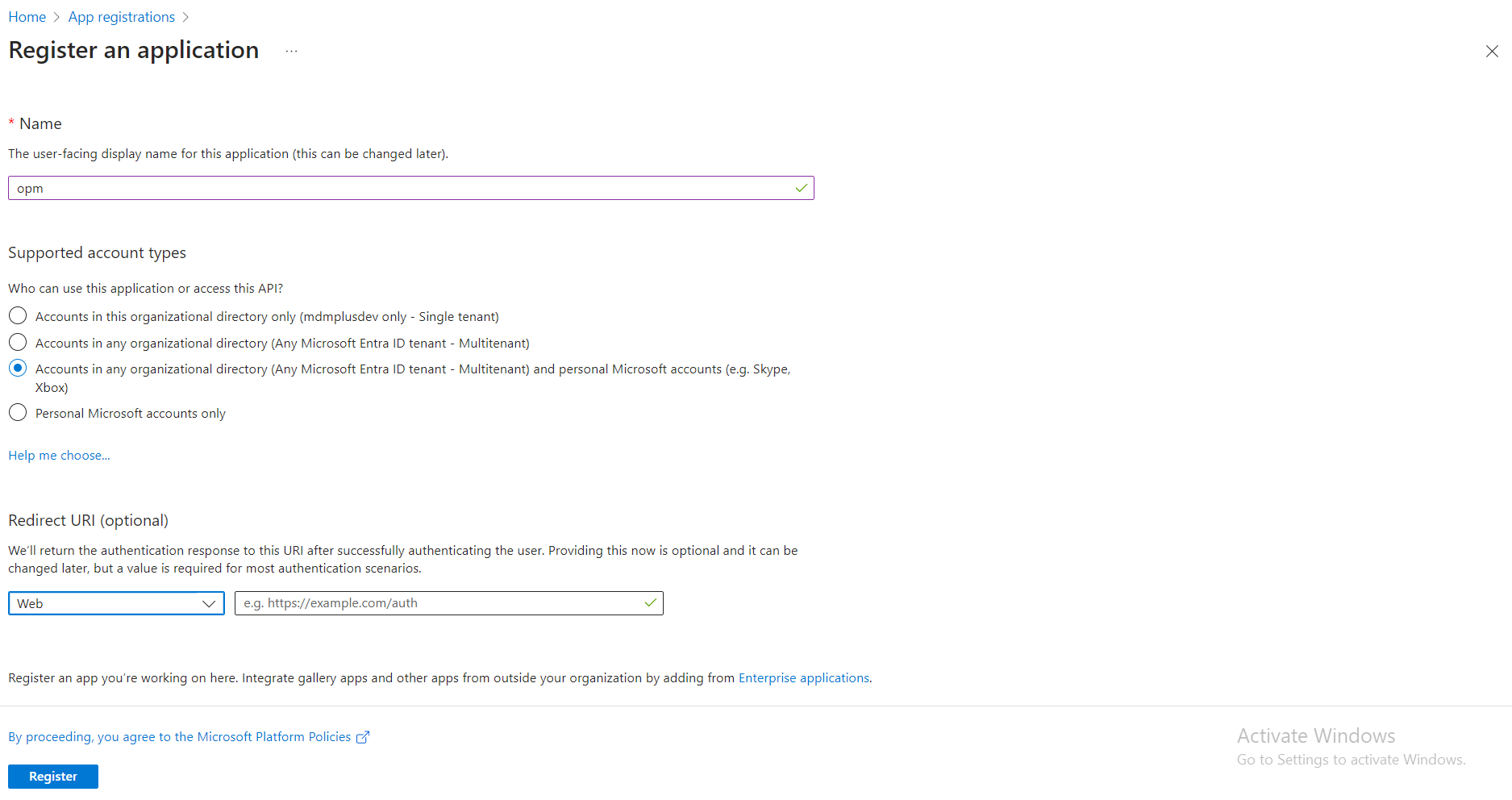
- Inserisci come nome dell'application OpManager e seleziona Multi-tenant (qualsiasi tenant Microsoft Entra ID e account Microsoft personali) nel campo Tipi di account supportati. In URL di reindirizzamento, seleziona Web dal menu a discesa e inserisci un URL di reindirizzamento valido.
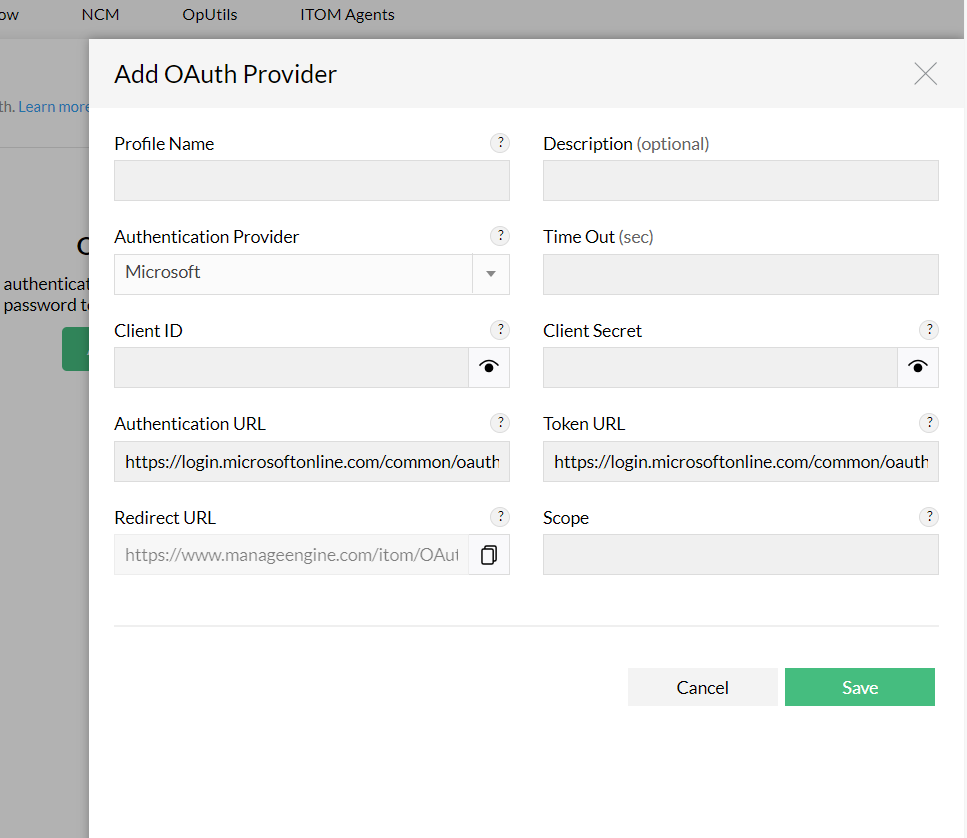
- Puoi copiare l'URL di reindirizzamento da OpManager durante l'aggiunta del provider OAuth.
- Fai clic su Registra e la nuova application verrà creata correttamente.
- Nella scheda Autorizzazioni API, concedi le autorizzazioni richieste per l'integrazione. Le autorizzazioni richieste per l'integrazione sono le seguenti:
| Channel.ReadBasic.All | Per recuperare l'elenco dei canali |
| Team.ReadBasic.All | Per recuperare l'elenco dei team |
| ChannelMessage.Send | Per inviare messaggi ai canali |
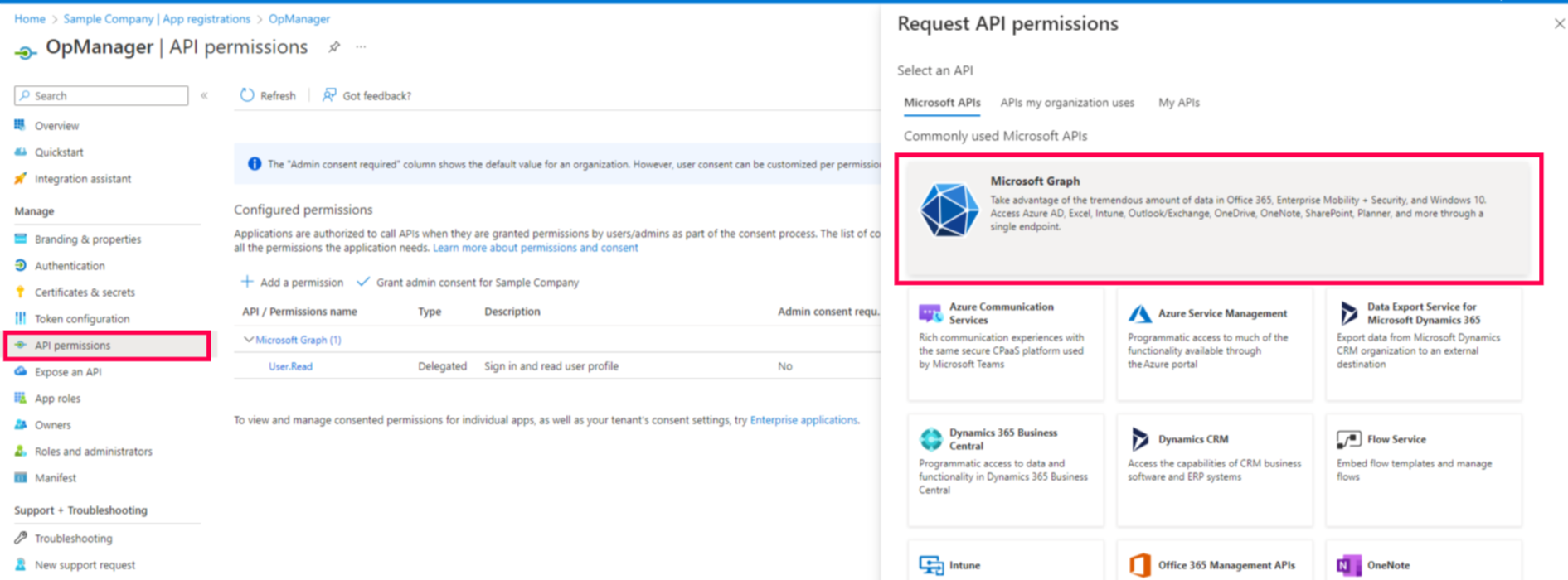
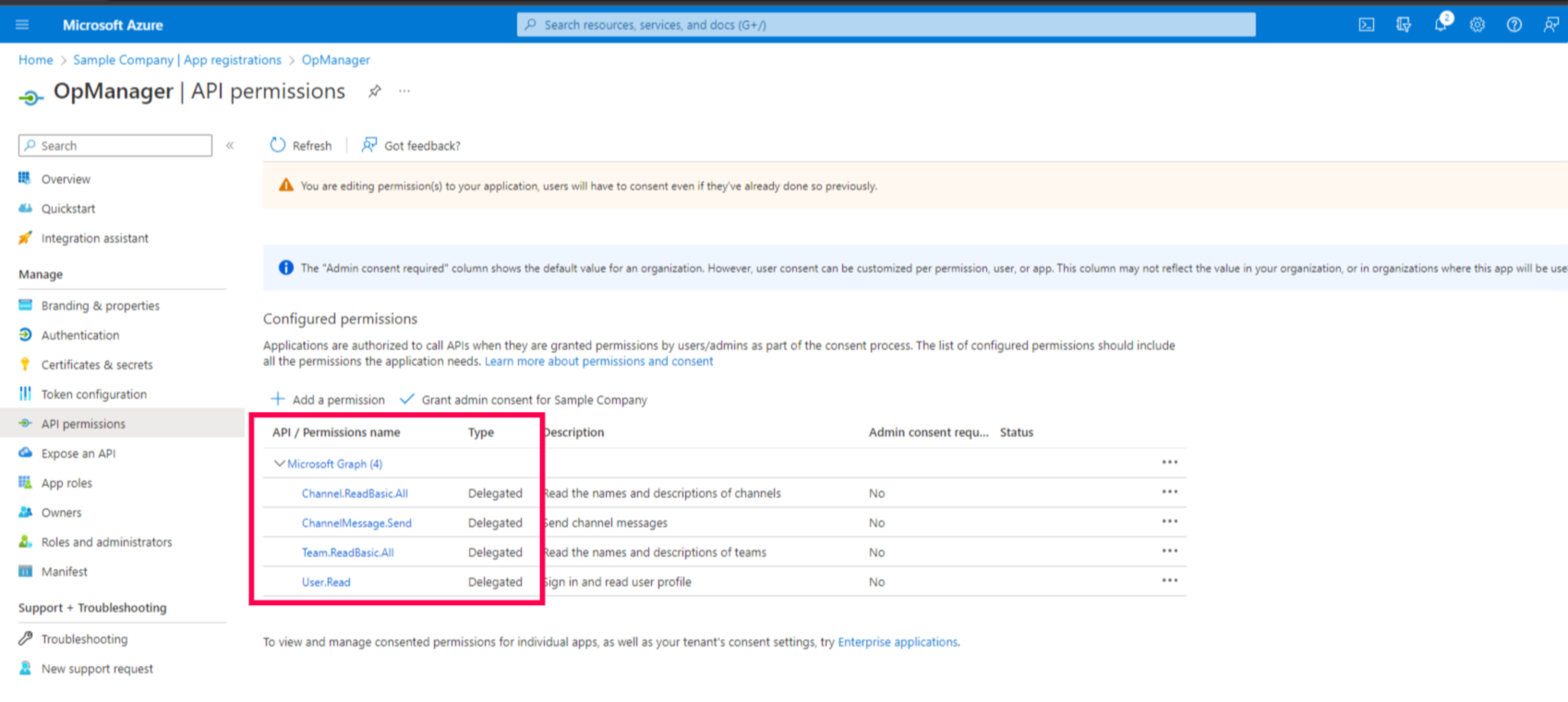
- Nella scheda Certificati e segreti, crea un nuovo segreto client per OpManager. Copia il Valore, che scomparirà dopo pochi istanti.
Nota: Tieni presente che il Valore è il segreto client
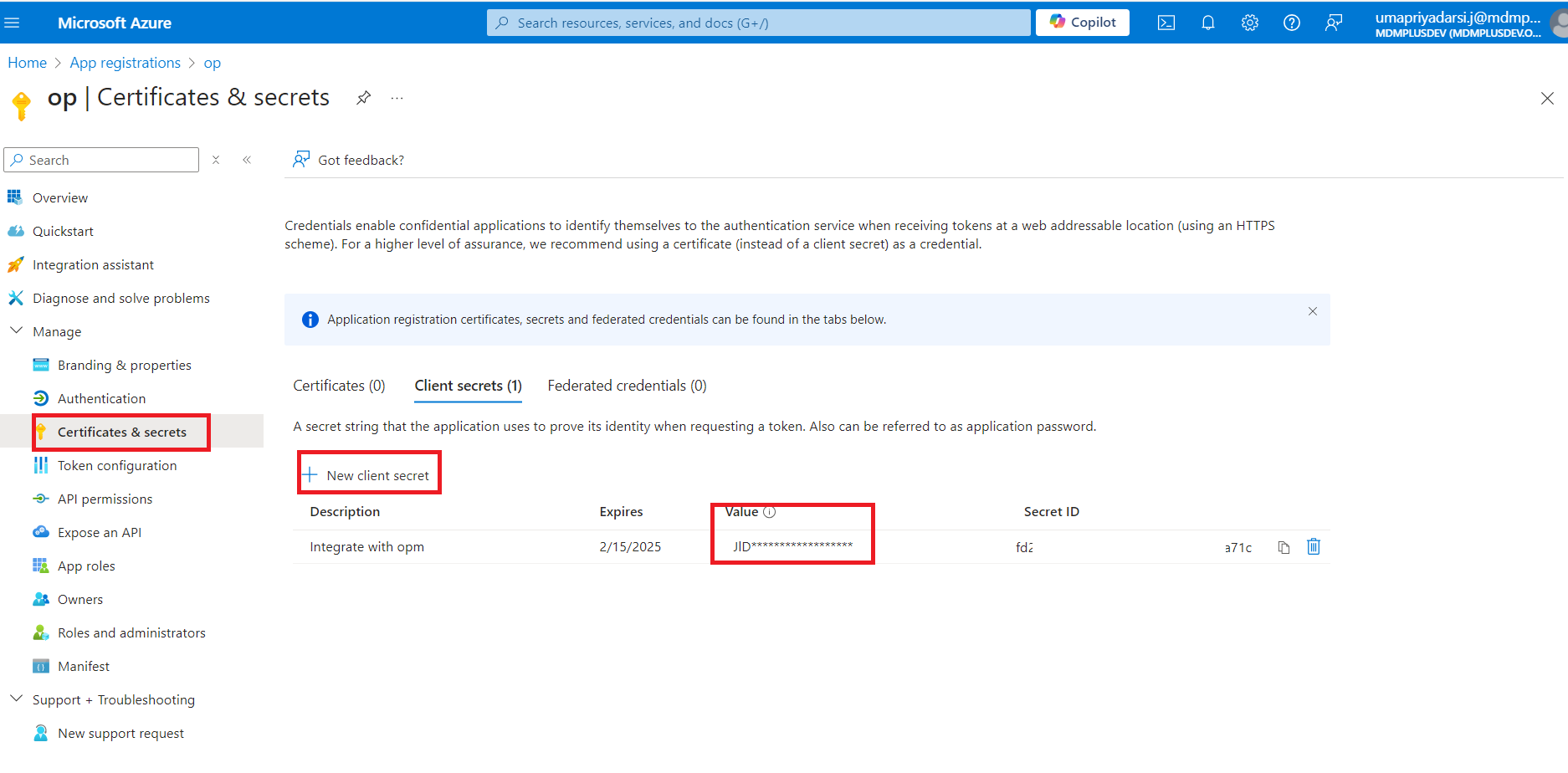
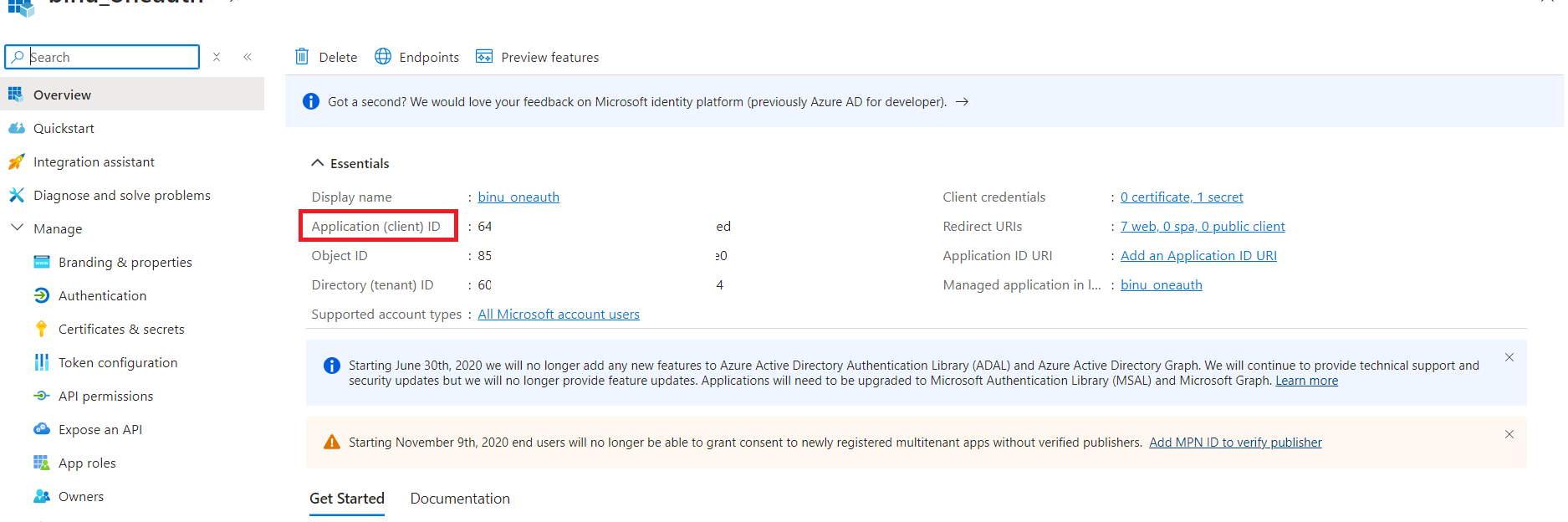
- Nella scheda Panoramica, verranno visualizzati l'ID application (client) e il segreto client.
Configurazione delle impostazioni di Microsoft Teams:
- Vai a "Impostazioni -> Impostazioni generali -> Integrazioni".
- Ora fai clic sull'icona "Configura" che si trova nell'angolo in basso a destra della sezione Microsoft Teams.
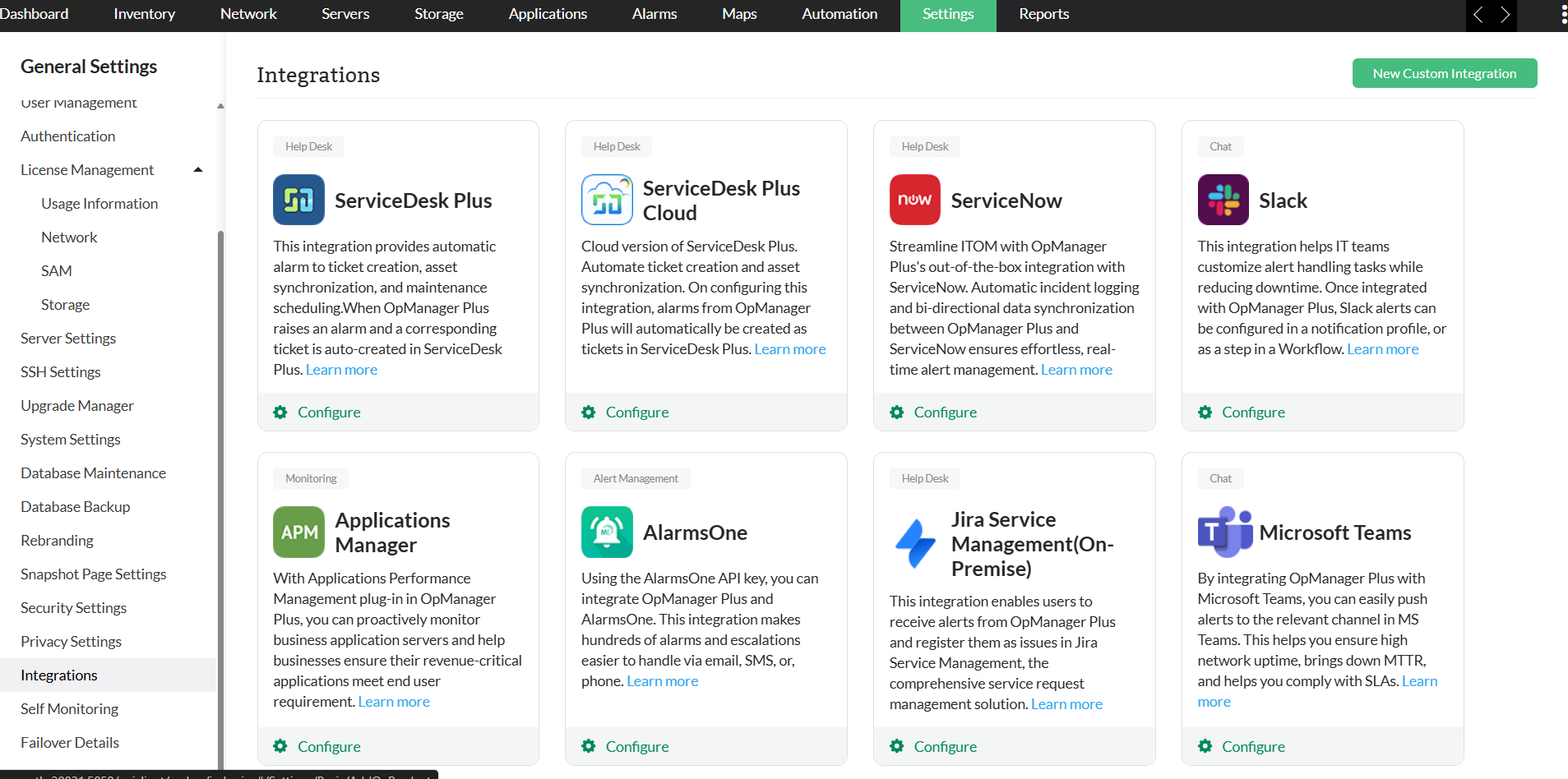
- Fai clic sul pulsante "Aggiungi provider OAuth" e configura le impostazioni del provider OAuth.
- Tieni presente che il pulsante "Aggiungi provider OAuth" verrà visualizzato solo quando i dettagli del provider OAuth non sono stati configurati. Se i dettagli sono già stati configurati, agli utenti verrà mostrato un elenco di tutti i provider OAuth già configurati. In seguito potranno sceglierne uno.
- Il campo Ambito verrà precompilato come definito dalle autorizzazioni API selezionate nel Passaggio 5.
Incolla l'ID client e il segreto copiati dal portale Azure, quindi fai clic sull'opzione "Salva e configura i canali".
Tieni presente che l'URL di reindirizzamento deve essere configurato in MS Teams durante la creazione dell'app.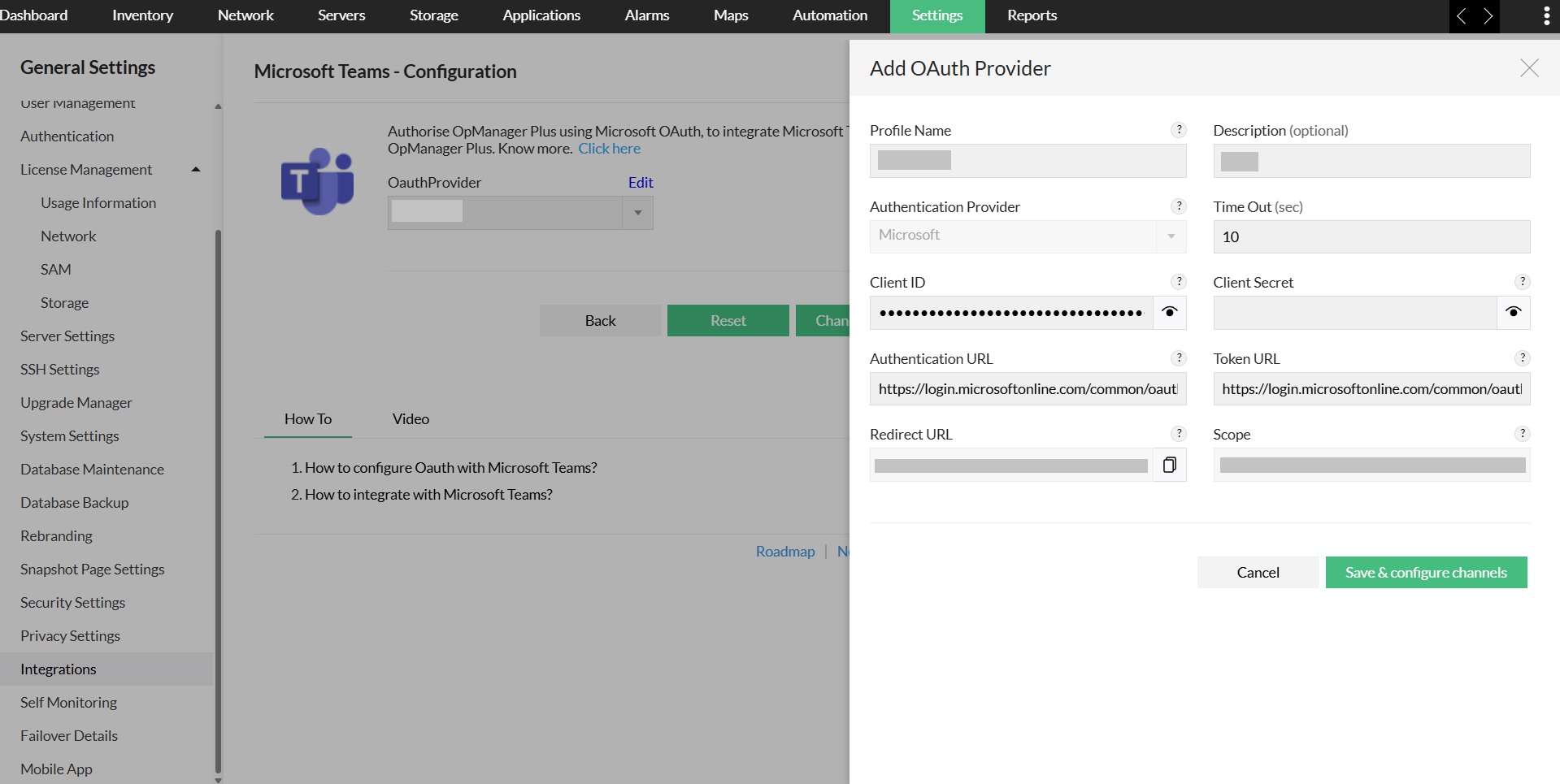
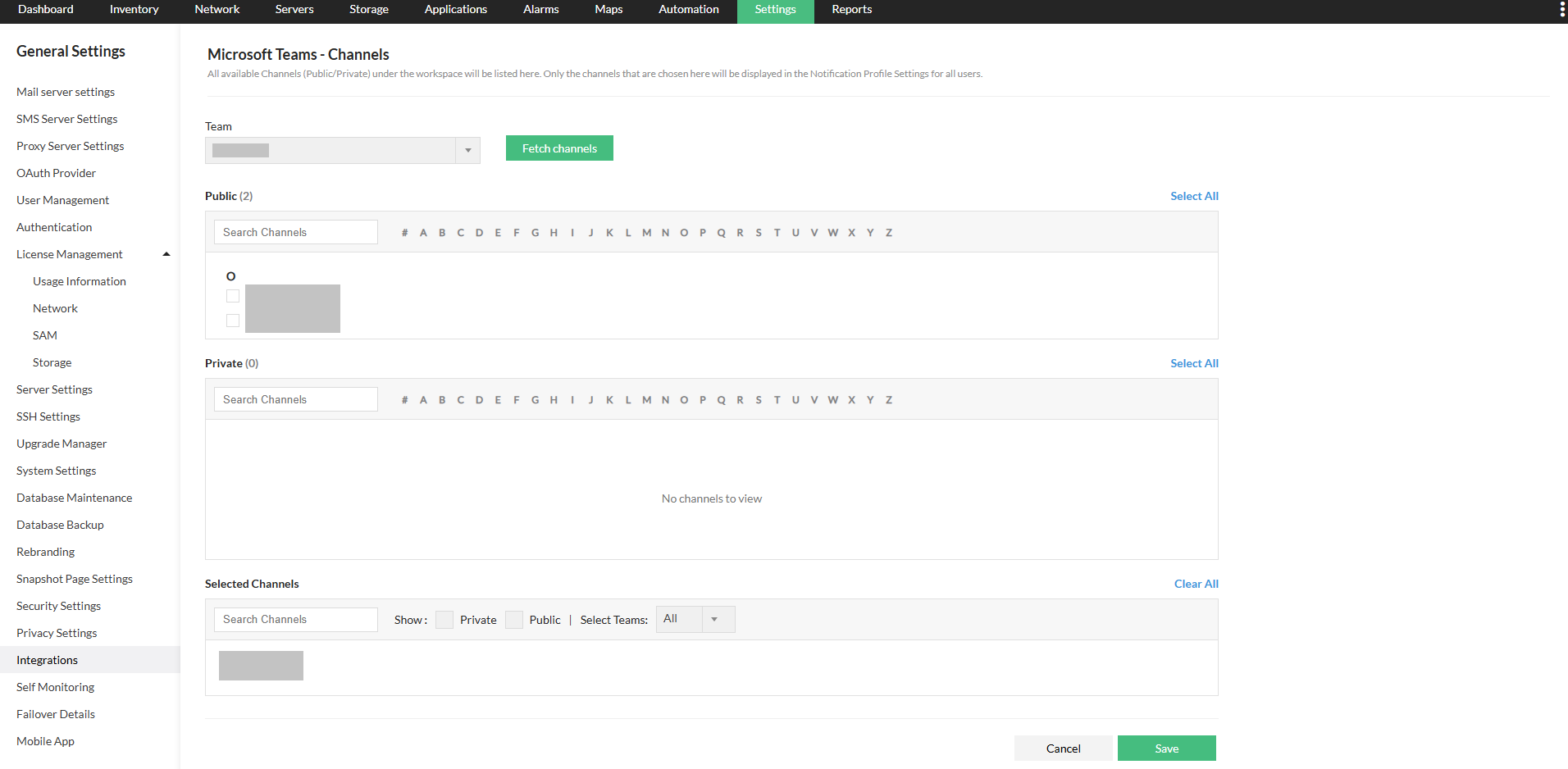
- Ora, nel menu a discesa "Teams" che si trova in alto a sinistra della pagina, seleziona il team specifico e quindi fai clic sull'opzione "Recupera canali". Verranno così elencati tutti i canali pubblici e privati disponibili all'interno del team selezionato.
- Ora seleziona i canali desiderati. I canali selezionati verranno visualizzati sotto l'intestazione "Canali selezionati".
- Fai clic su "Salva".
Configurazione delle notifiche
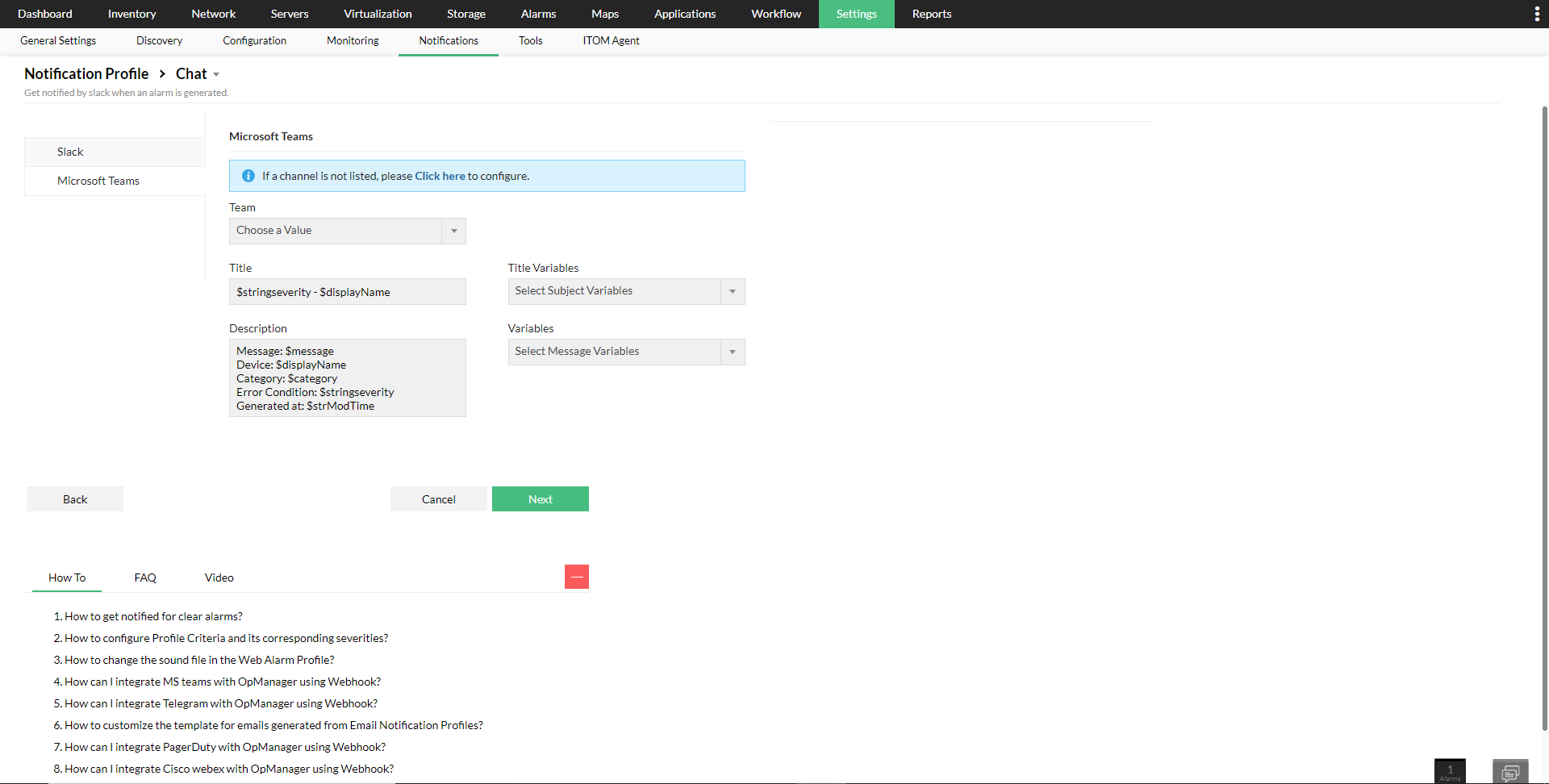
- Vai a "Impostazioni -> Notifiche -> Aggiungi profilo".
- Seleziona l'opzione "Chat".
- Ora seleziona la scheda "Microsoft Teams".
- Seleziona il team e il canale desiderati. Nel caso in cui un canale specifico non sia disponibile nel menu a discesa, configuralo nella pagina Integrazioni.
- Ora compila i valori dei campi richiesti e fai clic su "Avanti".
- Fai clic qui per ulteriori informazioni sulla configurazione dei profili di notifica.
L'integrazione OpManager - Microsoft Teams è ora riuscita. Tutti gli avvisi che soddisfano i criteri del profilo di notifica indicati verranno inviati al canale interessato il prima possibile.
Per saperne di più su come sfruttare al meglio l'integrazione OpManager - Microsoft Teams, fai clic qui.
Per saperne di più sulle capacità di integrazione di OpManager, fai clic qui.