Profilo di notifica
Tipi di profilo
Per configurare i profili di notifica, vai su Impostazioni > Notifiche > Profili di notifica e fai clic su Aggiungi per creare un nuovo profilo di notifica.
Seleziona il tipo di notifica pertinente elencato di seguito (Email, SMS, ecc.) e inserisci i dettagli richiesti. I diversi tipi di profili di notifica disponibili sono:
- SMS basato su email
- SMS
- Chat
- Esegui un comando di sistema
- Esegui un programma
- Registra un ticket
- Allarme web
- Profilo SysLog
- Profilo Trap
- Richiama un webhook
- Integrazione Ansible
- Integrazione personalizzata
- Integrazione SIEM
Selezione delle variabili
Durante la configurazione dei dettagli del profilo di notifica, è possibile selezionare le variabili dal menu a discesa. Le variabili in OpManager consentono di includere informazioni aggiuntive nel messaggio di avviso. È possibile selezionare la variabile dinamica di oggetto, messaggio, titolo o argomento che si desidera includere nel messaggio in base al tipo di notifica. Fai clic qui per saperne di più sulle variabili.
Scelta dei criteri per l'attivazione della notifica
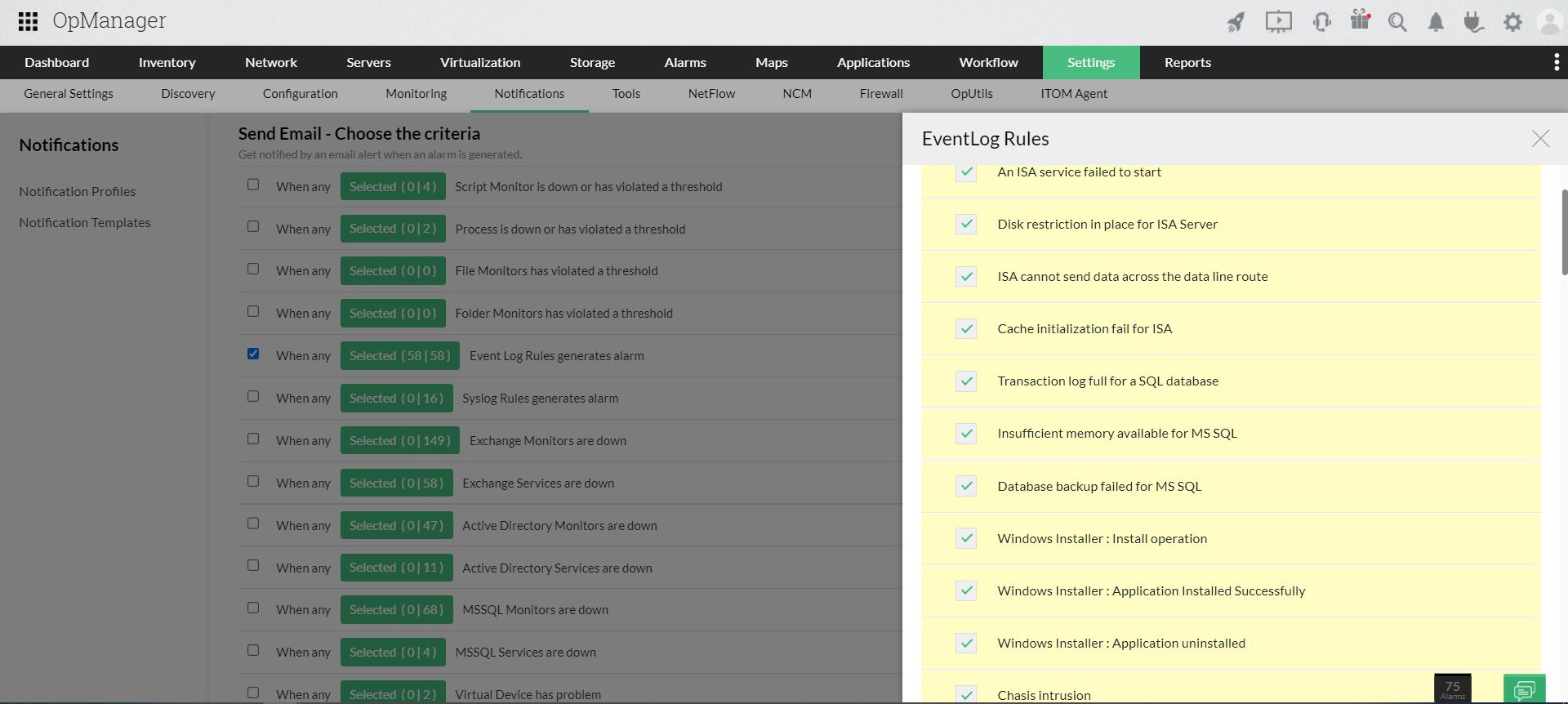
Una volta specificati i dettagli, è necessario configurare i criteri in base ai quali verrà attivata una notifica di avviso. Questa pagina elenca i criteri e puoi selezionarne uno o più affinché OpManager generi notifiche.
Ad esempio, se desideri generare una notifica per eventi critici, puoi scegliere la casella Event Log Rule generate alarms e selezionare gli eventi Windows per i quali riceverai notifiche.
Selezione dei dispositivi
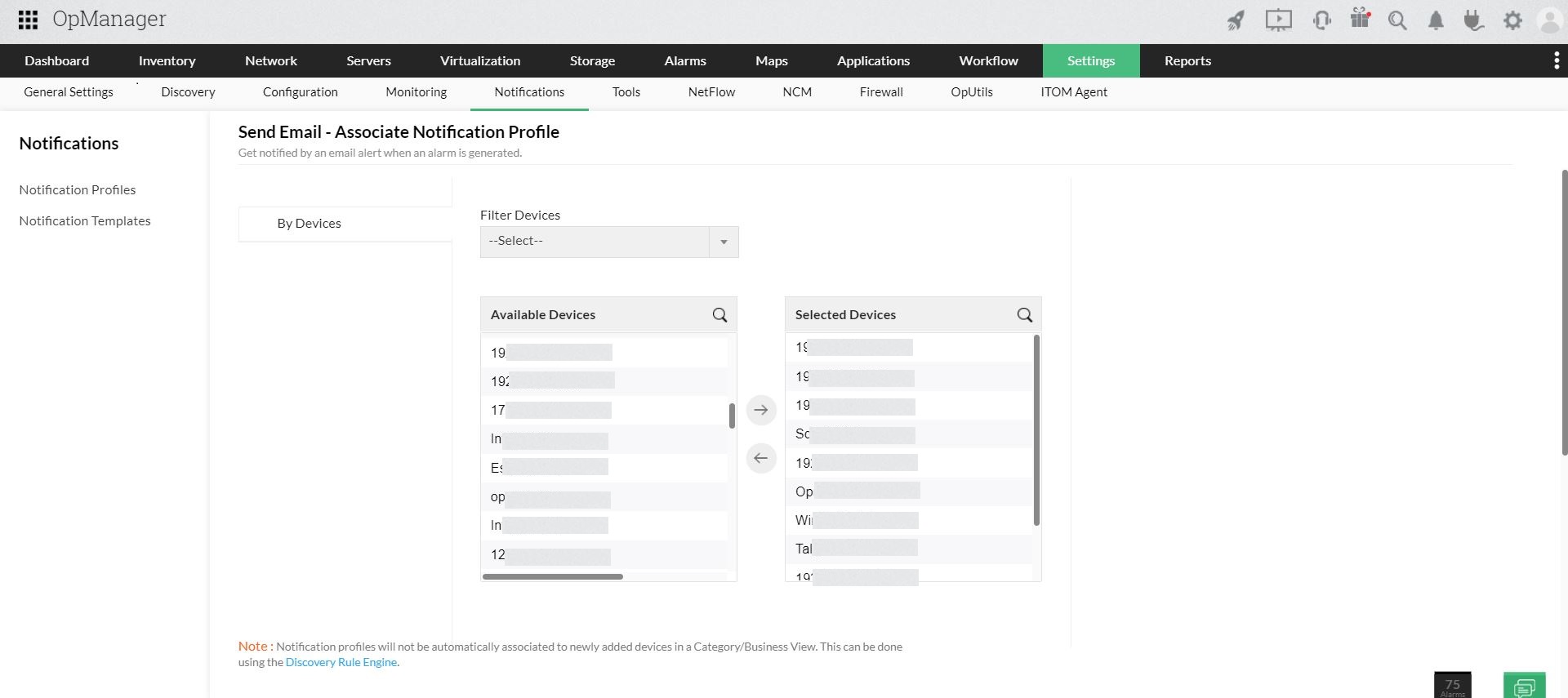
Dopo aver configurato i criteri, è necessario selezionare i dispositivi per i quali si desidera configurare il Profilo di notifica.
Spingi i dispositivi nella colonna Dispositivi selezionati e fai clic su Avanti.
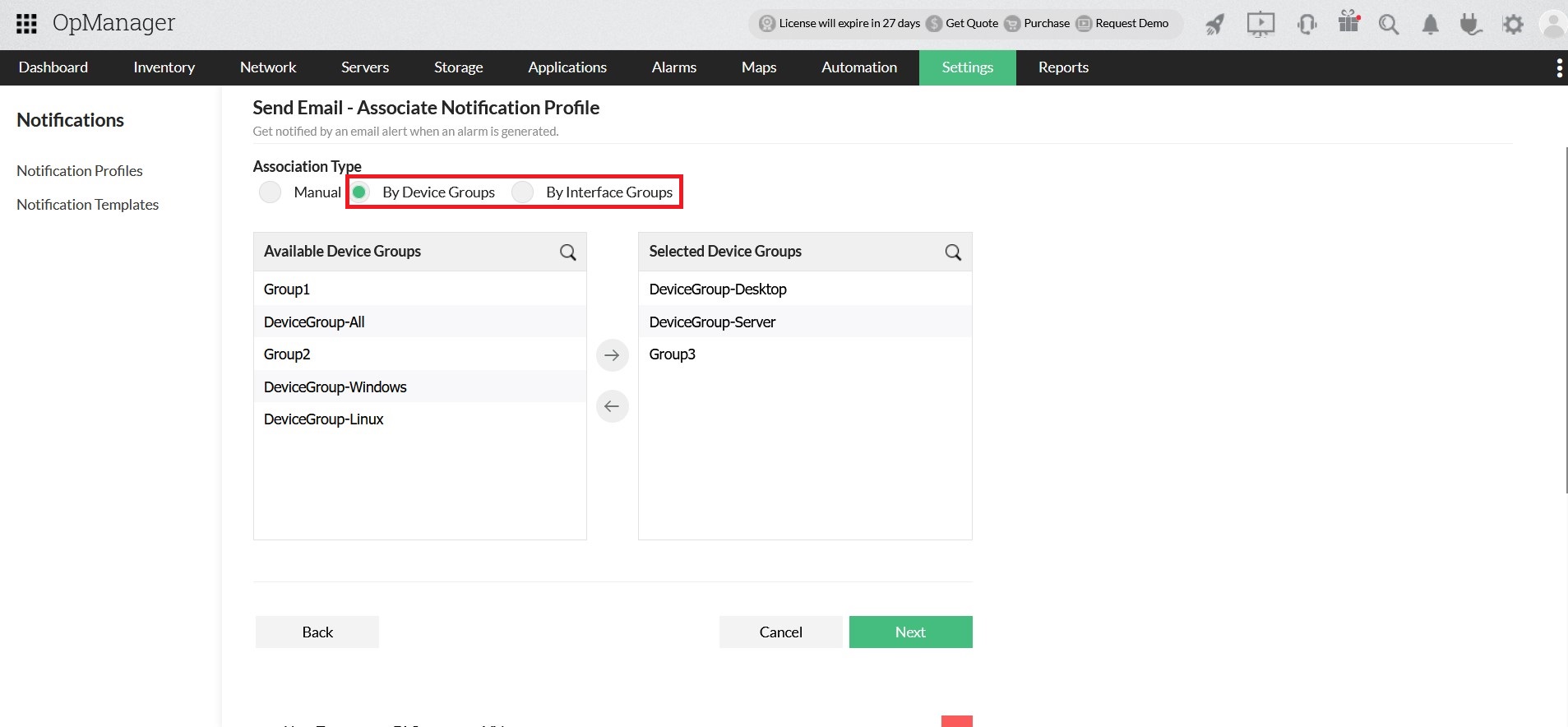
Seleziona Gruppi di dispositivi/Gruppi di interfacce.
Dalla versione 128401, gli utenti hanno la possibilità di configurare il Profilo di notifica con Gruppi di dispositivi o Gruppi di interfacce.
Gestione delle notifiche duplicate
Se un dispositivo appartiene a due gruppi (ad esempio DeviceGroup-Desktop e Group3 - fare riferimento allo screenshot sopra), il profilo verrà attivato una sola volta anche se il dispositivo che ha generato l'allarme appartiene a più di un gruppo associato. Questo viene gestito internamente per impostazione predefinita.
Ma quando un dispositivo appartiene a più di un gruppo e tali gruppi sono associati a diversi Profili di notifica, è necessario configurare l'opzione Ignora notifiche per il gruppo per evitare duplicati. (Questa opzione è disponibile dalla versione 128608)

Applicazione della finestra temporale
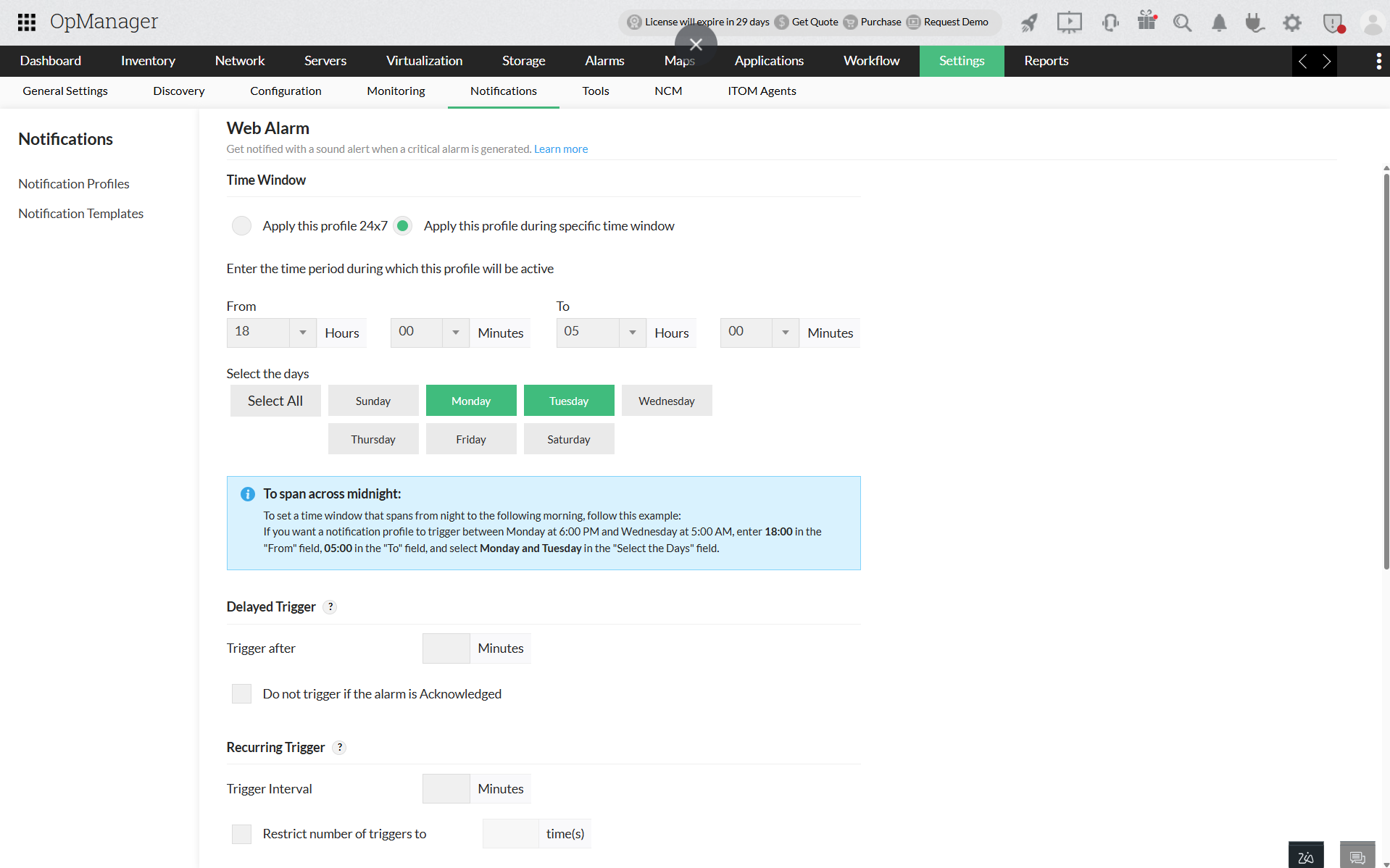
Finestra temporale: Seleziona una delle seguenti opzioni:
- Applica questo profilo in ogni momento - Questa opzione invia notifiche per gli avvisi che si verificano in qualsiasi momento per i criteri selezionati.
- Applica il profilo per la finestra temporale selezionata - Qui puoi specificare la finestra temporale richiesta.
- Ad esempio, se imposti i valori da 09:30 a 18:30 e selezioni i giorni dal lunedì al venerdì, verranno notificati solo gli avvisi attivati durante l'intervallo specificato e nei giorni selezionati.
- Per estendere l'intervallo oltre la mezzanotte, imposta l'ora "Da" a un momento successivo della giornata rispetto all'ora "A". Ad esempio, per creare un profilo di notifica che si attivi tra le 18:00 e le 06:00 del giorno successivo, inserisci 18:00 nel campo "Da" e 06:00 nel campo "A". Puoi anche selezionare i giorni specifici secondo necessità.
Attivazione ritardata: Se desideri che il profilo di notifica venga attivato con un ritardo, inserisci il tempo di ritardo in Attiva dopo (in minuti). Se non desideri attivare il profilo di notifica se nel frattempo l'allarme è stato riconosciuto, puoi selezionare la casella di controllo 'Non attivare se l'allarme è stato riconosciuto'.
Attivazione ricorrente: Questa opzione consente di riattivare il profilo di notifica a intervalli regolari, fino a quando l'allarme non viene risolto. Inserisci l'intervallo di attivazione e limita il numero di attivazioni. Ad esempio, se imposti l'intervallo di attivazione su 10 minuti e limiti il numero di attivazioni a 5 volte, verrà inviata una notifica ogni 10 minuti, per 5 volte o fino alla risoluzione dell'allarme (a seconda di quale evento si verifichi per primo). Se il numero di attivazioni viene lasciato vuoto, l'avviso verrà notificato per l'intervallo indicato fino alla risoluzione dell'allarme. Se non desideri attivare ripetutamente il profilo di notifica se l'allarme è stato riconosciuto, puoi selezionare la casella di controllo 'Non attivare se l'allarme è stato riconosciuto'.
Abilita/Disabilita un profilo di notifica
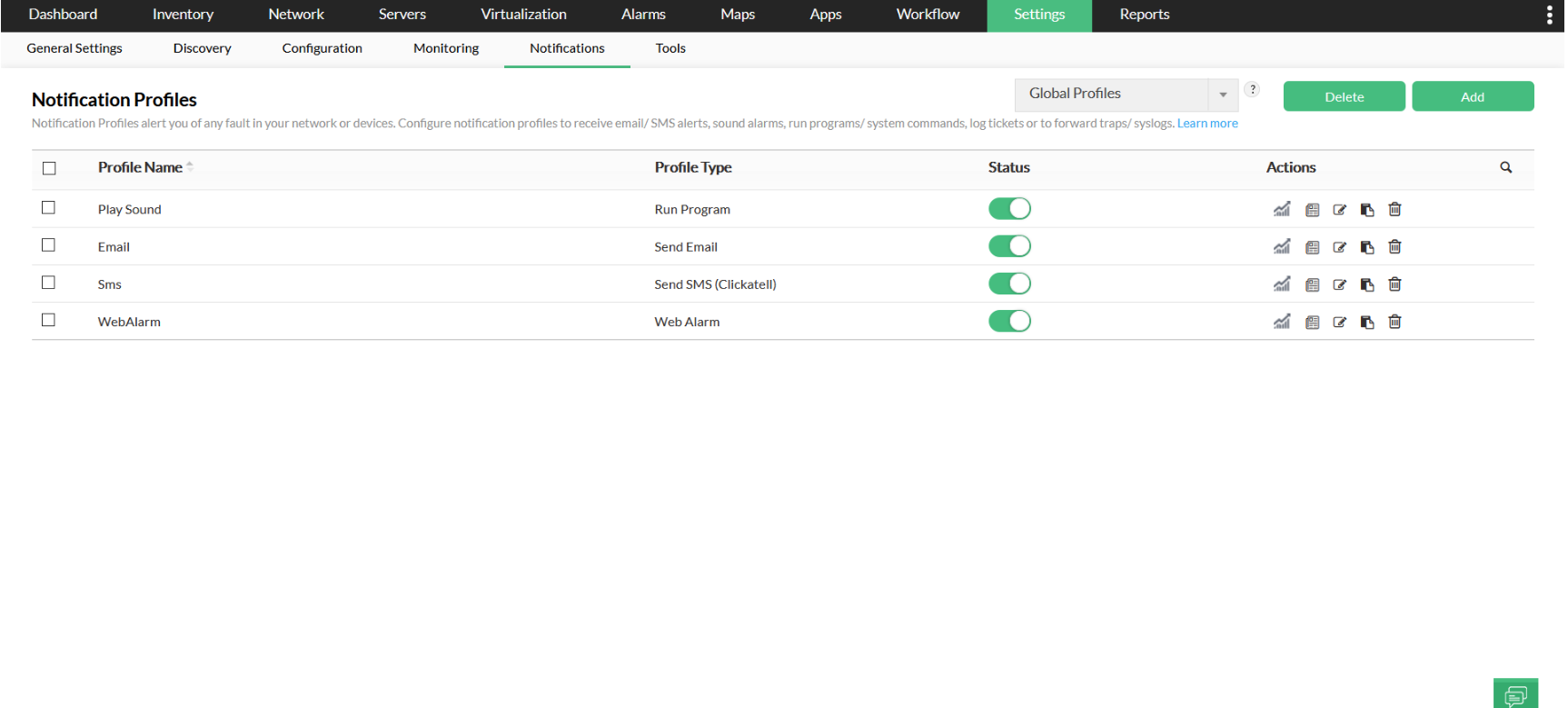
Nel caso in cui desideri disabilitare temporaneamente un profilo di notifica, puoi seguire i semplici passaggi elencati di seguito.
- Vai su Impostazioni -> Notifiche -> Profili di notifica. Qui troverai un elenco di tutti i profili di notifica disponibili.
- Trova il profilo che desideri disabilitare e fai clic su
 sotto 'Stato'. Verrà visualizzato un messaggio di conferma.
 - Se desideri ancora procedere, fai clic su 'OK'.
Ora hai disabilitato correttamente un profilo di notifica. Se desideri riabilitare un profilo di notifica, ti basta abilitarlo facendo nuovamente clic sul cursore.
Nota: Fai clic qui per conoscere gli scenari in cui è necessario creare più Profili di notifica.