Integrazione di Microsoft Teams con OpManager
Microsoft Teams è una piattaforma di comunicazione e collaborazione personale/aziendale che ti aiuta a rimanere connesso tramite chat, chiamate e videoriunioni. Ora puoi integrare MS Teams con OpManager. Dopo l'integrazione, riceverai avvisi in tempo reale relativi a eventuali problemi di rete nel canale del tuo team.
Clicca qui per i passaggi necessari a integrare OpManager con Microsoft Teams tramite un provider OAuth.
Nota: Tieni presente che i seguenti passaggi non sono più supportati in MS Teams
Passaggi per integrare OpManager con Microsoft Teams utilizzando i webhook:
Utilizzando un webhook, ora puoi integrare Microsoft Teams con OpManager. Una volta completata l'integrazione, puoi ricevere avvisi in tempo reale sui guasti di rete direttamente nel canale del tuo team.
Versione supportata:OpManager 12.5.192 e successive
Passaggio 1: Configurazione di MS Teams
- Apri il canale Microsoft Teams richiesto a cui deve essere comunicato l'avviso di OpManager.
- Fai clic su Altre opzioni
 accanto al nome del canale e poi scegli Connettori.
 - Seleziona Webhook in ingresso dall'elenco delle opzioni visualizzate.
- Nella nuova finestra, fornisci un nome per il webhook e fai clic su Crea.
- Copia l'URL del webhook generato da MS Teams.
Passaggio 2: Configurazione di OpManager
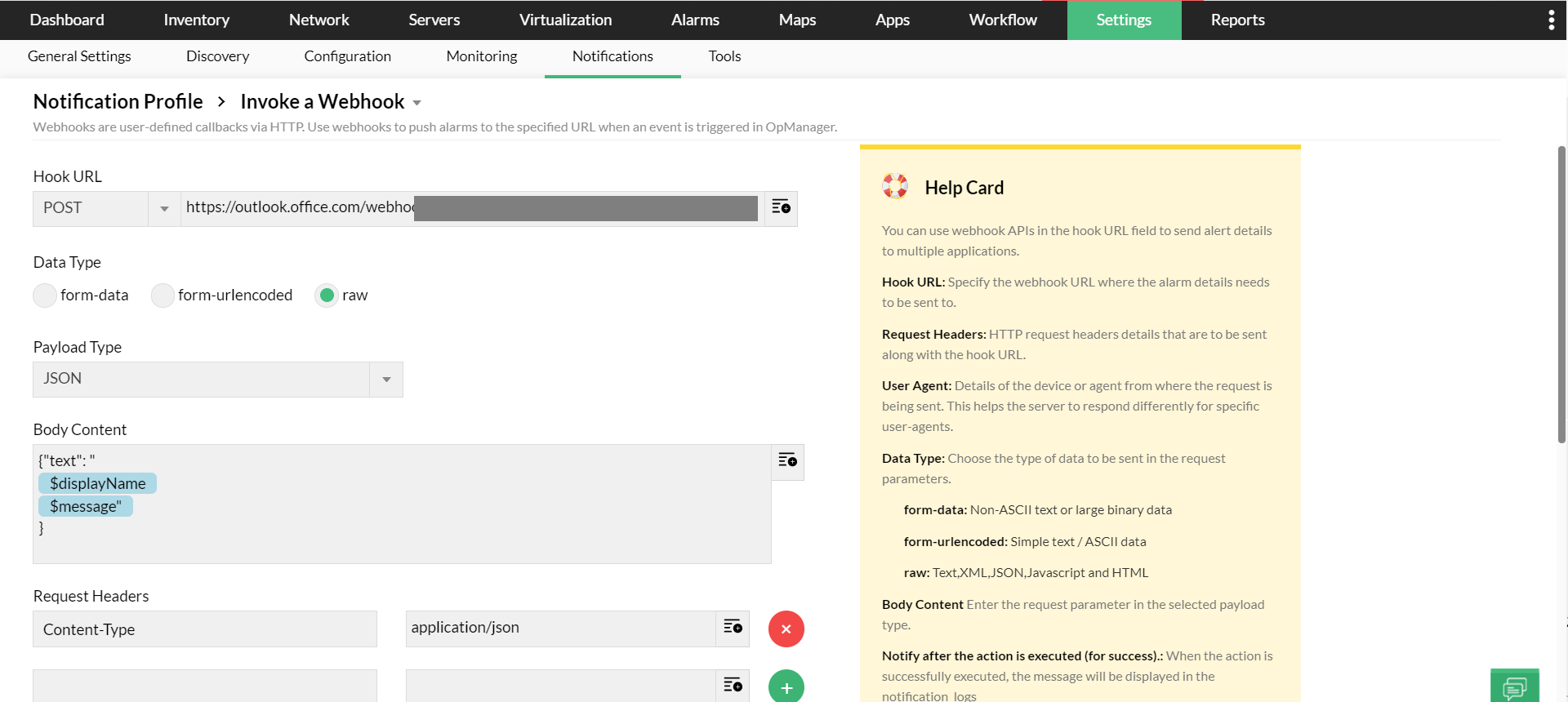
- Nel client web di OpManager, vai a Impostazioni > Notifiche > Aggiungi profilo.
- Scegli Richiama un webhook.
- Dopo aver selezionato il metodo HTTP POST, incolla l'URL del webhook generato da Microsoft Teams.
- Scegli raw come tipo di dati e JSON come tipo di payload.
- Nel campo Contenuto del corpo, aggiungi il testo nel seguente formato JSON:
- {"text": "
$displayName
$message"
}
- {"text": "
Aggiungi le variabili di avviso richieste (indirizzo IP, origine dell'allarme, ecc.) all'interno delle parentesi graffe.d
- Fai clic su Avanti.
- Seleziona i criteri, filtra i dispositivi e scegli la finestra temporale per cui gli avvisi devono essere comunicati al canale MS Teams.
- Infine, fornisci un nome per la notifica webhook e fai clic su Salva.