Integrazione di Slack con OpManager
Slack è come una chat room per tutto il tuo team. Slack può aiutare il tuo team a collaborare e coordinare il lavoro ovunque si trovi: in ufficio sul campo, a casa o fuori a bussare alle porte. Integrando Slack con OpManager, puoi ricevere notifiche in tempo reale degli allarmi generati in OpManager, anche se l'amministratore non è in grado di accedere a OpManager.
- Integrazione di Slack con OpManager
- Configurazione dei canali (per la versione di OpManager 125340 e successive)
- Configurazione dei profili di notifica
- Configurazione dei workflow
Integrazione di Slack con OpManager
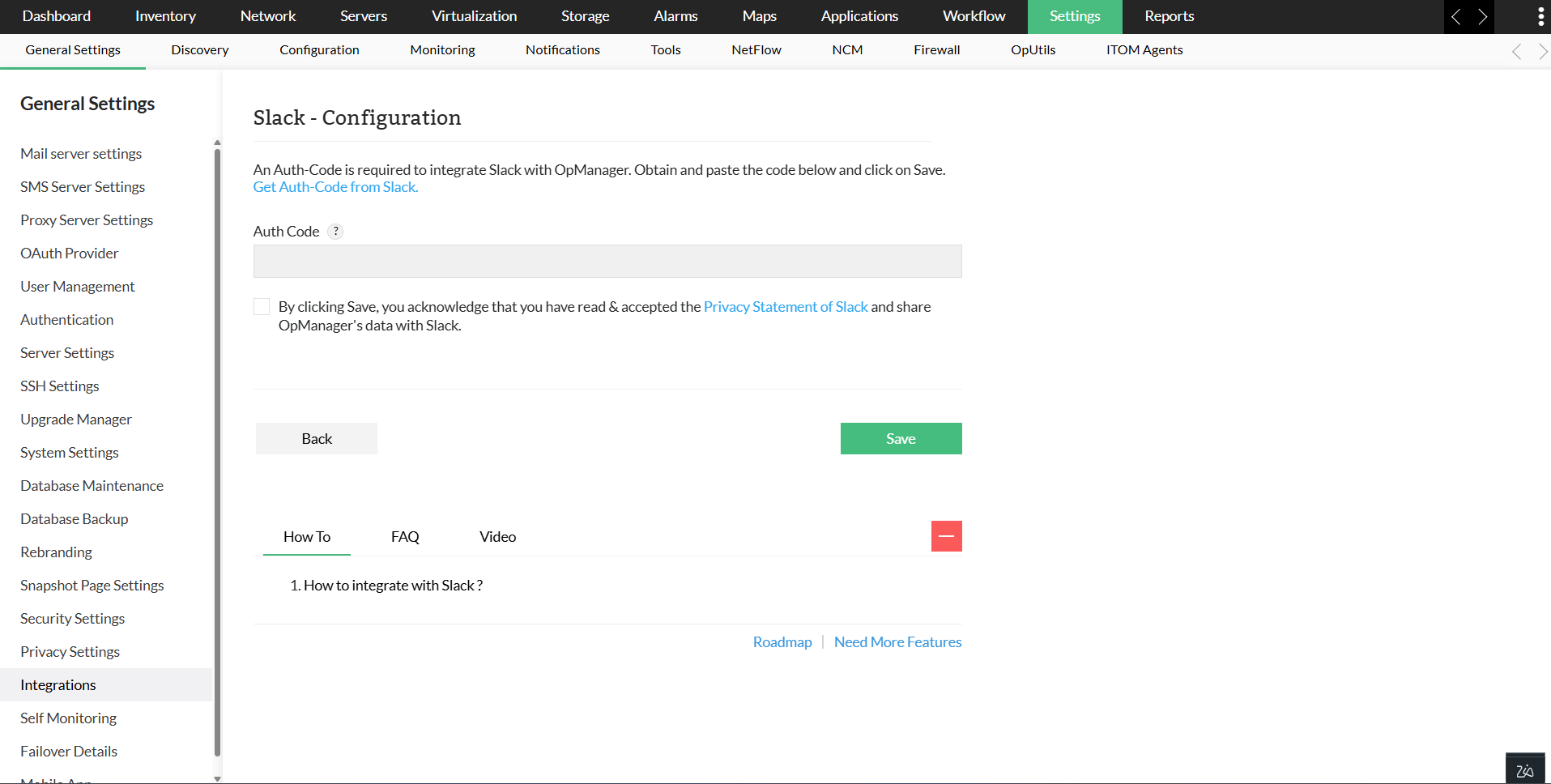
- In OpManager, vai su Impostazioni → Impostazioni generali → Integrazioni e fai clic sull'opzione "Configura" presente nell'angolo in basso a destra della sezione Slack.
Ora fai clic sull'opzione 'Ottieni codice di autorizzazione da Slack' oppure visita questa pagina e fai clic sul pulsante 'Aggiungi a Slack' per generare il codice di autorizzazione.
- Verrà visualizzata una richiesta di autorizzazione che elencherà tutte le autorizzazioni necessarie affinché l'app OpManager si integri con il tuo workspace.
- Fai clic sul pulsante "Autorizza" dopo aver esaminato tutte le autorizzazioni.
- Verrai reindirizzato a un altro sito dove verrà fornito il codice di autorizzazione. Copia questo codice di autorizzazione.
- Dopo aver effettuato l'accesso a OpManager, fai clic su 'Impostazioni → Impostazioni generali → Integrazioni' e seleziona l'opzione 'Configura' disponibile nell'angolo in basso a destra della sezione Slack. Incolla il 'codice di autorizzazione' nell'apposito spazio e fai clic su 'Salva'.
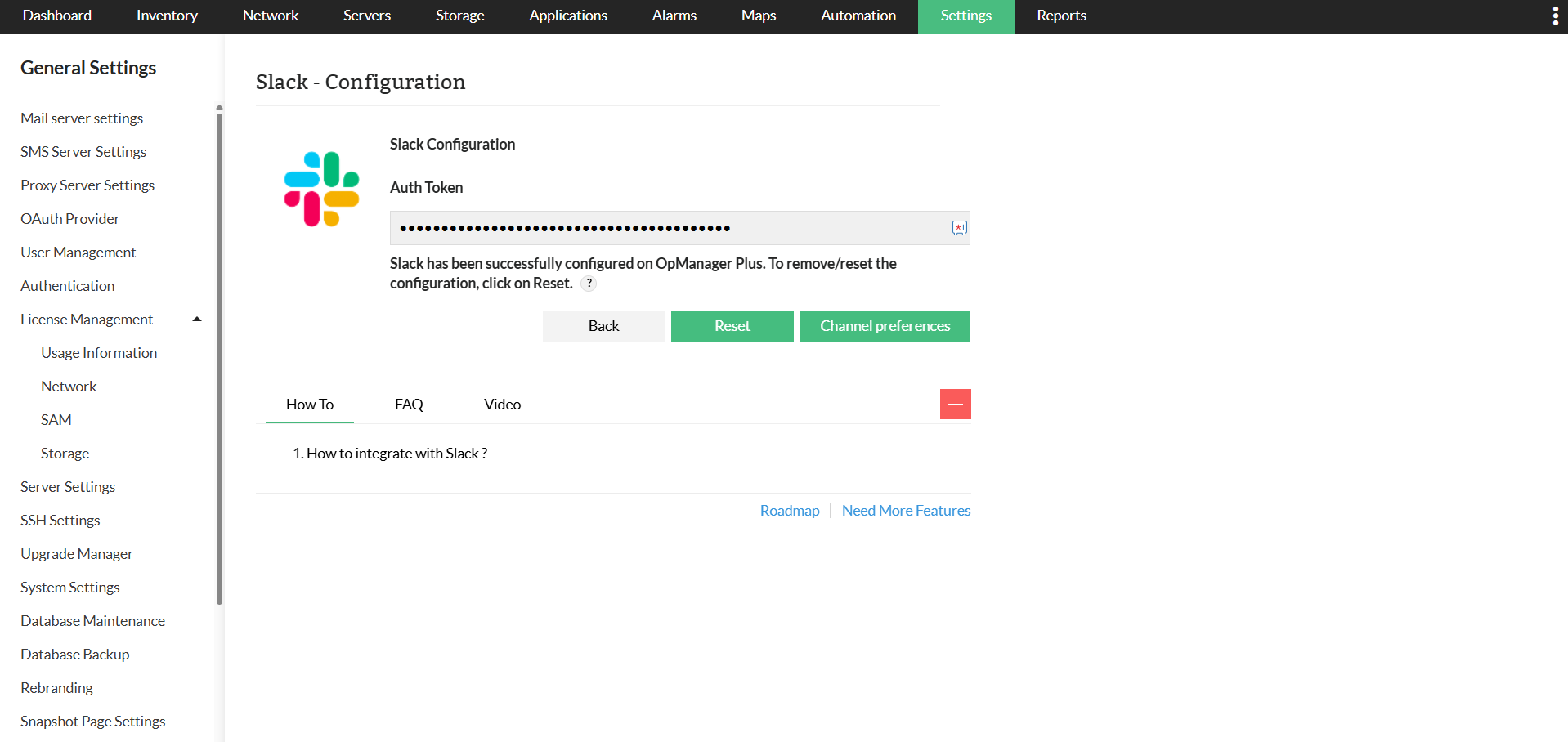
- Dopo aver fatto clic su Salva, verrà visualizzato un messaggio di successo "Dettagli di Slack aggiornati correttamente" che conferma l'avvenuta integrazione di Slack con OpManager.
Configurazione dei canali (per la versione di OpManager 125340 e successive)
Una volta integrato Slack con OpManager, è necessario configurare quali canali del tuo workspace Slack devono essere elencati all'interno di OpManager. Per farlo:
- Vai su Impostazioni → Impostazioni generali → Integrazioni e fai clic su 'Configura' nell'angolo in basso a destra della sezione Slack.
- Fai clic sul pulsante 'Preferenze canale' e verranno elencati tutti i canali del workspace Slack integrato. Tieni presente che, sebbene tutti i canali pubblici vengano elencati per impostazione predefinita, non tutti i canali privati potrebbero essere elencati. Qui verranno elencati solo i canali che hanno invitato l'integrazione OpManager-Slack.
Scegli i canali che desideri visualizzare all'interno di OpManager e fai clic su 'Salva'.
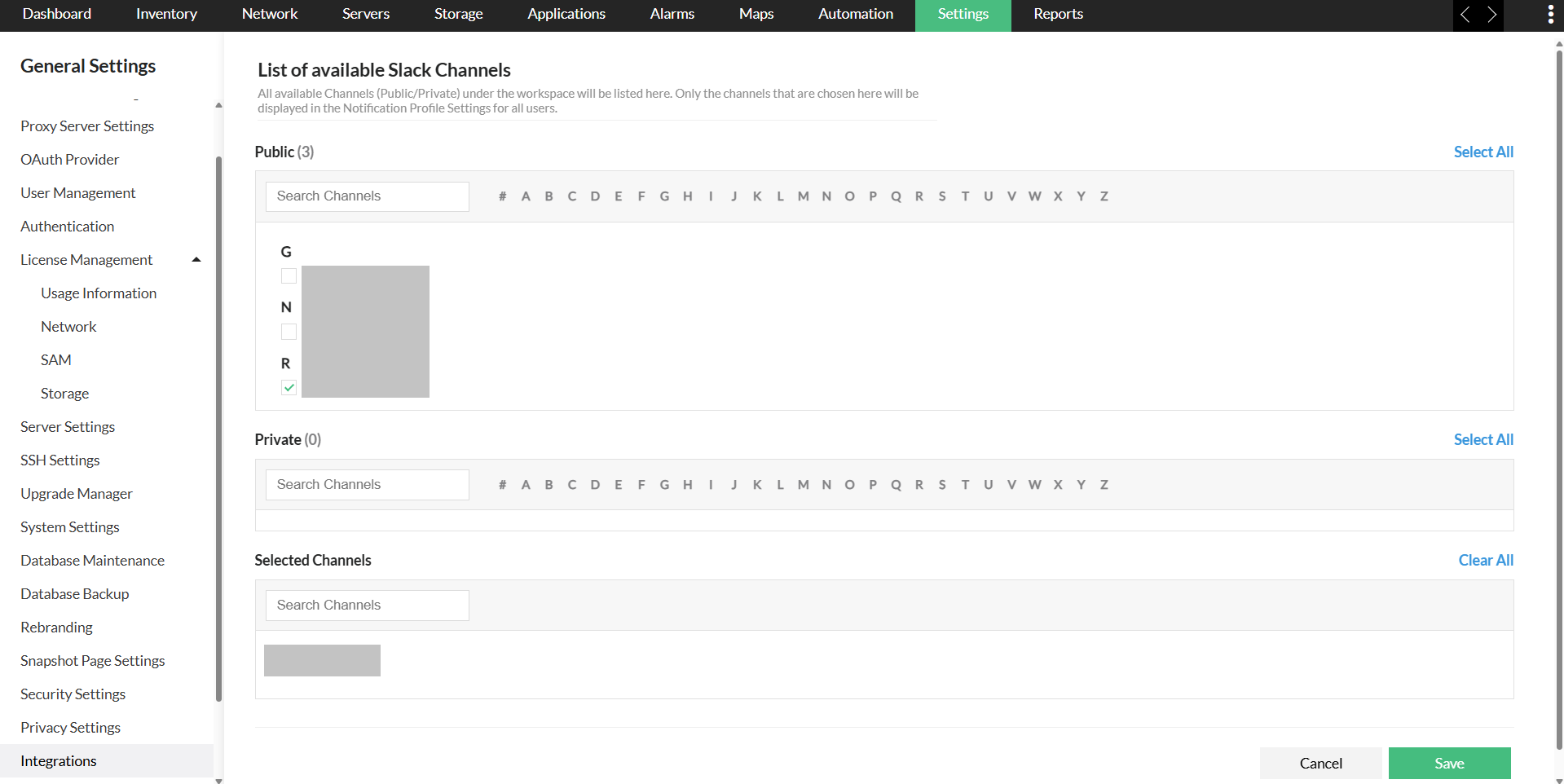
- I canali selezionati saranno ora disponibili per l'uso nella finestra Profilo di notifica → Chat e anche in Workflow → Azioni esterne → Invia messaggio Slack.
Tieni presente che l'azione 'Preferenze canale' può essere eseguita solo da un utente Amministratore in OpManager.
Configurazione del 'Profilo di notifica
Puoi creare profili di notifica individuali per accedere più facilmente ai gruppi di lavoro.
- Dopo aver confermato di aver configurato i canali necessari come indicato sopra, vai su 'Impostazioni → Notifiche → Profilo di notifica → Aggiungi → Chat'.
- Specifica il destinatario del messaggio Slack tra le opzioni fornite.
- Scegli il canale o il membro a cui deve essere inviato il messaggio. Tutti i canali e i membri presenti nel tuo workspace saranno elencati nei menu a discesa.
Specifica i campi richiesti del messaggio Slack e fai clic su 'Salva' dopo aver configurato il profilo di notifica in base alle tue esigenze.
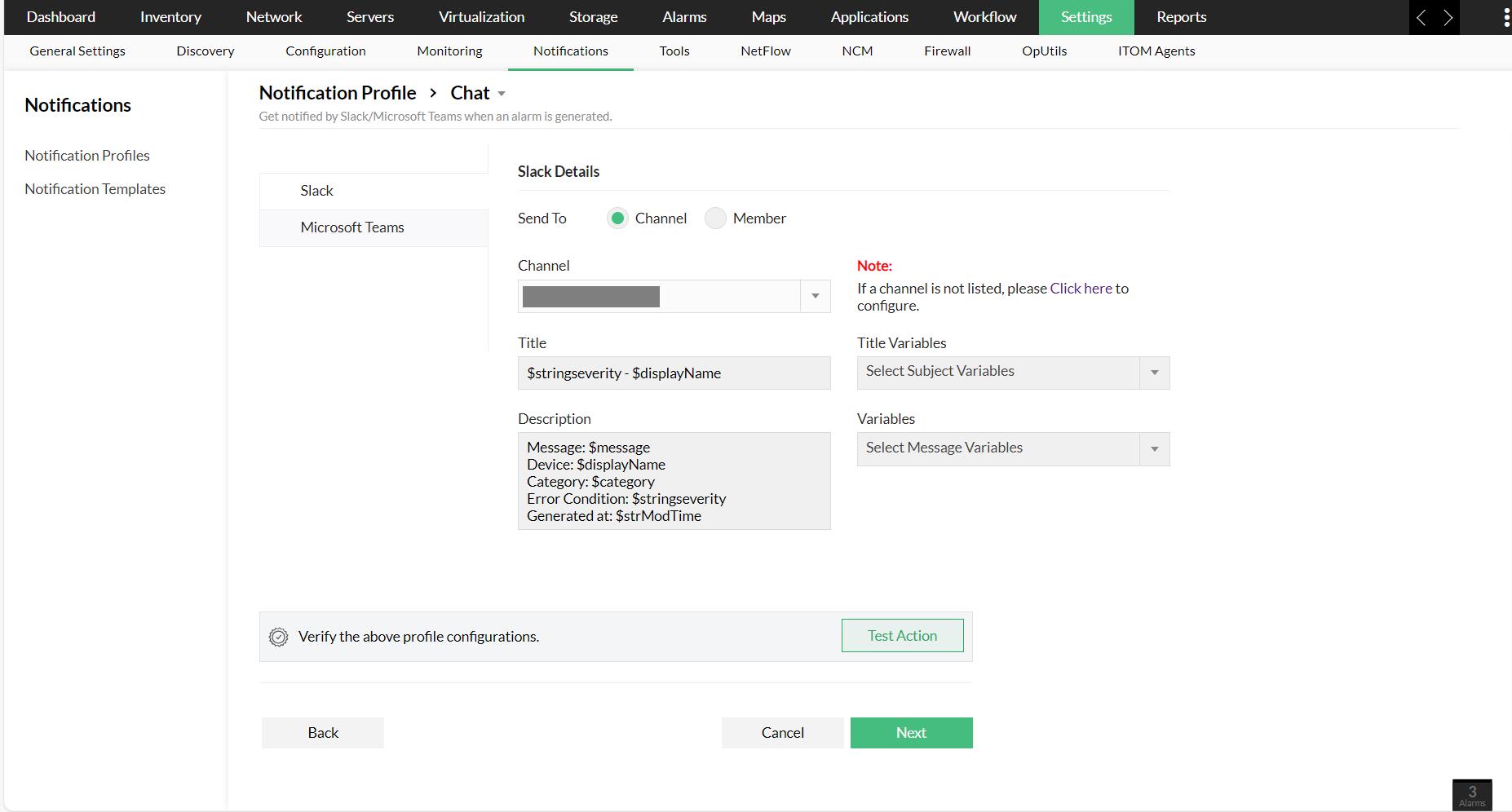
Tutti gli avvisi generati che soddisfano i criteri del "Profilo di notifica chat" verranno inviati a Slack. Puoi configurare diversi profili di notifica in base alle tue esigenze.
Configurazione del workflow
Puoi automatizzare l'invio degli avvisi all'app Slack configurando i workflow in OpManager.
- Assicurati di aver configurato i canali necessari del tuo workspace in OpManager come indicato sopra.
- Fai clic su Workflow → Nuovo workflow. Slack sarà presente sotto "Azioni esterne" nel riquadro sinistro della finestra di configurazione del workflow.
- Trascina e rilascia Slack per reindirizzare gli avvisi al workspace Slack dopo aver progettato il workflow.
Specifica il canale/utente, il titolo e il contenuto del messaggio che deve essere inviato a Slack nella finestra successiva.
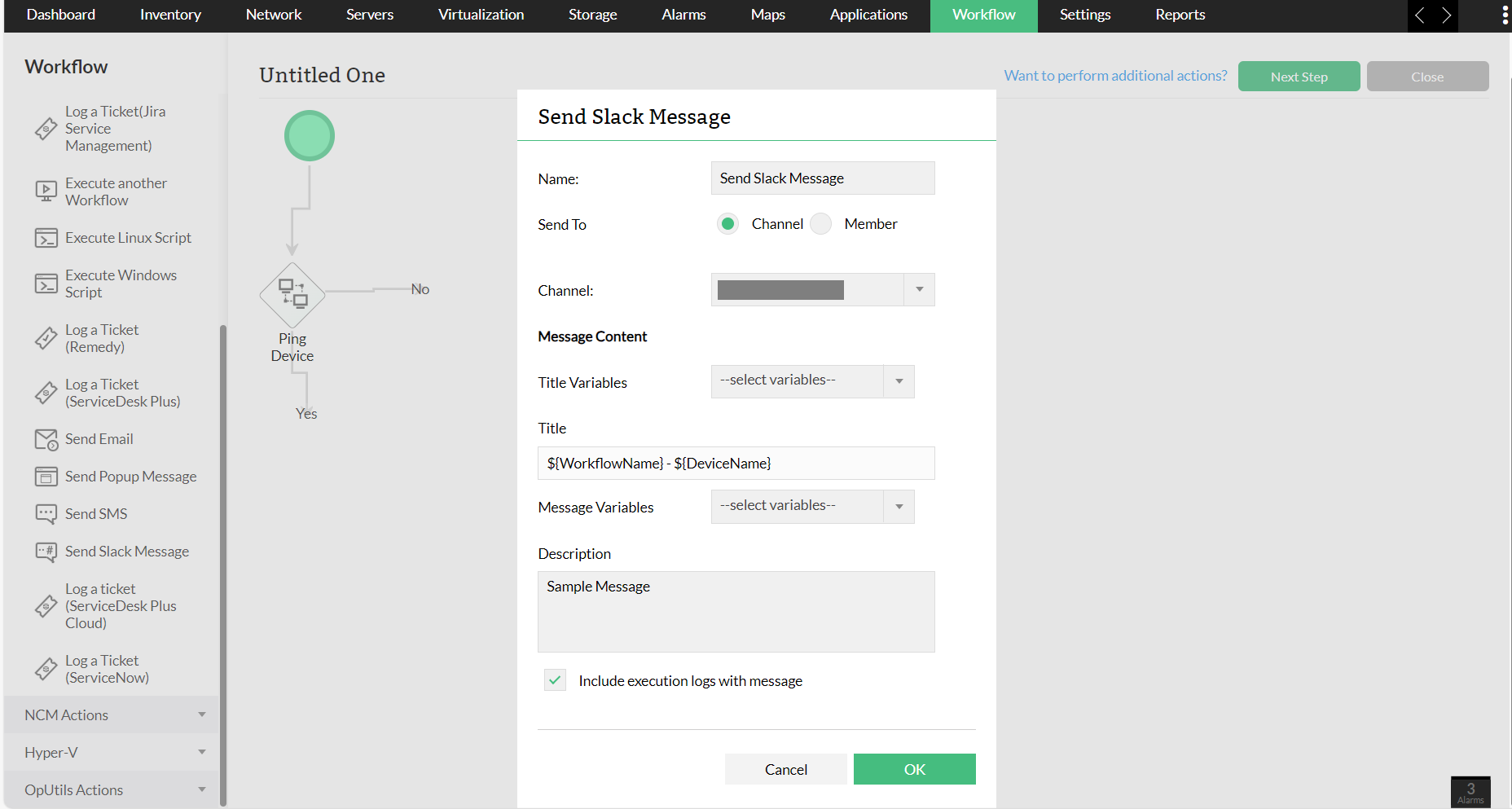
- I messaggi possono essere inviati sia a singoli utenti sia a un canale utilizzando il workflow.
- Tutti i canali e i membri presenti nel tuo workspace saranno elencati nei menu a discesa. Seleziona il canale/utente richiesto e specifica il titolo e la descrizione. Fai clic su 'OK'.
- Imposta i criteri richiesti e pianifica il workflow facendo clic su 'Trigger', quindi salva la configurazione.
- Gli avvisi verranno reindirizzati a Slack in base all'esecuzione del workflow.