Monitoraggio dei file di log
Ogni application stampa messaggi di stato, messaggi di errore e altre informazioni critiche nel proprio log. È molto noioso scorrere tutti questi voluminosi file di log per comprendere le prestazioni dell'application. Per gestire in tempo reale tali application mission-critical, è necessario monitorare i relativi file di log. OpManager offre il monitoraggio dei file di log basato su agente per la gestione in tempo reale di guasti e prestazioni.

Come funziona il monitoraggio dei file di log?
L'agente di monitoraggio installato sulla macchina finale controlla continuamente i file di log alla ricerca della stringa richiesta (può anche essere in formato regex). Una volta identificata quella stringa, o il formato di stringa corrispondente alla regex indicata, notifica immediatamente il server OpManager, che a sua volta genera un allarme in base all'intervallo di polling specificato per quel monitor di file.
Passaggi per aggiungere un monitor di file di log
Prerequisiti:
- Il monitoraggio dei file di log può essere eseguito solo su dispositivi che supportano il monitoraggio basato su agente. Assicurarsi che l'agente sia stato installato sui dispositivi prima di aggiungere il monitor di file di log.
- Fare riferimento a questa pagina per conoscere i diversi modi in cui è possibile installare l'agente sul dispositivo.
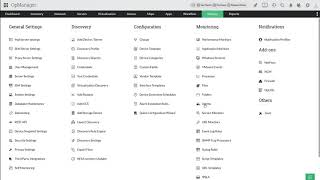
- Andare su Impostazioni → Monitoraggio → File → Aggiungi un nuovo modello.
- Immettere un nome per il modello e un percorso al file.
- Impostare l'intervallo di polling, in modo che possano essere generati gli allarmi.
Nel campo "Il file contiene", gli utenti possono inserire la stringa di ricerca [sequenza completa di parole / parola specifica] oppure una stringa basata su un'espressione regolare.
NOTA:
Per una stringa pattern Regex, assicurarsi di non fornire delimitatori o flag insieme alla regex.
Assicurarsi di aver testato internamente la regex prima di configurarla in OpManager.
Ad esempio, di seguito la prima regex è accettabile, mentre la seconda e la terza non sono accettate.
- File\d*\.(txt|log)$ per le stringhe File22042023.txt e File18112022.log
- /File\d*\.(txt|log)$/
- /^File\d*\.(txt|log)$/gm
Di seguito sono riportati altri esempi di come deve essere utilizzata la regex.
Versione corretta Versione errata ((Destination).*(Suspend)) /.*[Destination].*[suspend]/gi [error|critical] /[error|critical]/ ^.*Exception.*$ /^.*Exception.*$/gm - Selezionare la casella di controllo 'Match Case' se si desidera che la ricerca distingua tra maiuscole e minuscole.
- Immettere il numero di occorrenze consecutive nel log per cui si desidera generare l'allarme.
- Salvare il modello e associarlo a un dispositivo.
È anche possibile aggiungere un monitor di file di log dalla pagina snapshot di un dispositivo specifico.
- Andare alla pagina Snapshot del dispositivo passando da Inventario → Dispositivi e quindi facendo clic su un dispositivo.
- Ora andare su Monitor → Monitor file → Aggiungi nuovo monitor.
- Seguire gli stessi passaggi forniti sopra per aggiungere il monitor di file.
- Qui è disponibile un'ulteriore opzione "Test Monitor", che consente di testare il percorso del file per assicurarsi che il file sia disponibile.
È stato creato correttamente un monitor di file di log.
Nota:
Se l'intervallo di monitoraggio del file viene modificato, la stringa corrispondente apparsa nell'intervallo di polling corrente (vecchio intervallo di monitoraggio) verrà ignorata e quindi l'avviso non verrà generato. L'avviso verrà generato come di consueto in base al nuovo intervallo di monitoraggio dal polling successivo.
Ad esempio:- Si consideri che l'intervallo di monitoraggio del file sia di 5 minuti, con inizio alle 10:00.
- La stringa di ricerca appare nel file di log monitorato alle 10:02 (e verrà segnalata come avviso alle 10:05).
- L'intervallo di monitoraggio del file viene modificato a 10 minuti alle 10:03.
Nel caso sopra descritto, l'agente ignorerà la stringa di ricerca apparsa alle 10:02. Inizierà un nuovo ciclo di monitoraggio dalle 10:03 in base al nuovo intervallo di monitoraggio (10 minuti).
- Una volta aggiunto un monitor di file di log e associato l'agente a un dispositivo, verrà impostato un marcatore alla fine di quel file di log. OpManager monitorerà solo le stringhe inserite dopo questo punto e ignorerà tutte le istanze della stessa stringa presenti prima che il monitor fosse associato al dispositivo.
Questo vale anche per gli intervalli di polling, in cui OpManager imposta un marcatore nel file monitorato dopo ogni intervallo di polling. Viene controllato solo il contenuto successivo al polling più recente per la stringa di ricerca, al fine di evitare avvisi ridondanti. - OpManager non prende in considerazione il numero di occorrenze della stringa trovata; verifica solo se la stringa di ricerca fornita è presente o meno nel file di log. Ad esempio, se una stringa di ricerca "A" viene trovata 10 volte nel contenuto del file di log in un intervallo di polling di 15 minuti, OpManager genera un solo avviso per questo monitor di file di log e non 10 avvisi.