Installazione dell'agente OpManager nei tuoi dispositivi
La funzionalità di monitoraggio basato su agente di OpManager consente di distribuire un agente sul dispositivo finale. L'agente raccoglie in modo completo i dati dal dispositivo finale e li invia a OpManager per ulteriori ispezioni e analisi. Inoltre, anche se la connessione tra OpManager e il dispositivo finale viene interrotta, l'agente memorizza i dati localmente e li invia a OpManager nel momento in cui la connessione viene ristabilita.
Puoi installare l'agente OpManager nei tuoi dispositivi di rete in 3 modi diversi. Prima di procedere con l'installazione, assicurati che tutti i prerequisiti per l'installazione dell'agente siano soddisfatti. Una volta che l'agente è stato installato correttamente, i dispositivi vengono automaticamente rilevati e il monitoraggio inizierà immediatamente.
Installazione per Windows
1. Dalla console web di OpManager:
Per installare da remoto l'agente sul tuo dispositivo dalla console web di OpManager:
- Vai a Impostazioni → Rilevamento → Distribuisci agente.
- Abilita l'opzione "Push da remoto" per avviare il processo di installazione.
- Per prima cosa, fornisci il nome/l'indirizzo IP del dispositivo su cui desideri installare l'agente.
- Successivamente, fornisci le credenziali del dispositivo. Puoi scegliere tra i profili di credenziali esistenti oppure fornire manualmente le credenziali.
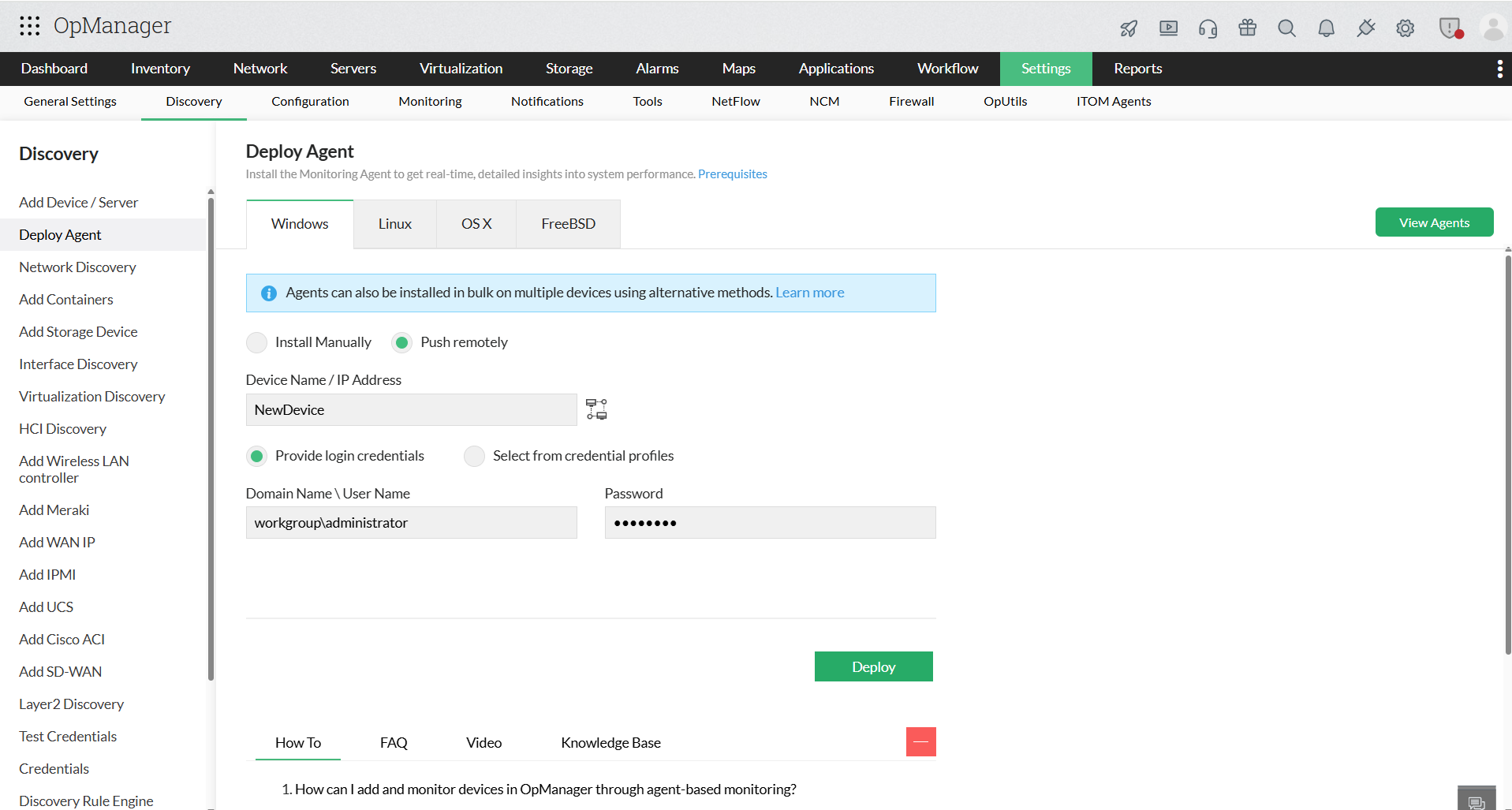
- Fai clic su "Distribuisci" per avviare il processo di installazione. Una volta completato, verrà visualizzato un messaggio di successo e il dispositivo sarà disponibile nell'Inventario.
- Puoi anche visualizzare tutti i dispositivi sui quali sono stati installati agenti dalla pagina Agenti in Impostazioni → Agenti ITOM → Agenti di monitoraggio
Nel caso in cui vengano visualizzati errori durante l'installazione, visita questa pagina per saperne di più sui possibili messaggi di errore durante la distribuzione dell'agente e su come risolverli.
Nota: È obbligatorio scaricare una nuova copia del file OpManagerAgent.zip e utilizzare i file al suo interno per il processo di installazione.
2. Installazione manuale:
Puoi scaricare manualmente il file di installazione dell'agente da Impostazioni → Rilevamento → Distribuisci agente, e toccando il pulsante "Scarica" nella parte superiore della pagina. Il file zip di OpManager Agent verrà quindi scaricato. Estrai il file zip e incolla i file estratti OpManagerAgent.msi e OPMServerInfo.json nella directory locale. Questo può essere usato per installare manualmente l'agente OpManager su qualsiasi dispositivo Windows.
Una volta installato, l'agente sincronizza automaticamente i dettagli del dispositivo con OpManager, e il dispositivo viene elencato nella pagina Inventario.
Nota: Posiziona i file estratti OpManagerAgent.msi e OPMServerInfo.json nella stessa directory prima di avviare l'installazione dell'agente.
3. Utilizzo di Active Directory (installazione in blocco):
Puoi anche distribuire l'agente su più dispositivi della tua rete utilizzando Windows GPO nel tuo Active Directory Server.
L'installazione tramite GPO può essere eseguita in due modi:
- Utilizzando l'utilità di pianificazione GPO: l'agente può essere distribuito istantaneamente ai dispositivi del dominio. Metodo di installazione più veloce.
- Utilizzando lo script di avvio GPO: l'agente verrà installato durante il successivo ciclo di aggiornamento.
Nota: Per passare dal monitoraggio senza agente alla modalità basata su agente per un dispositivo esistente, puoi distribuire l'agente utilizzando uno dei metodi sopra menzionati e poi seguire i passaggi indicati qui.
Installazione per Unix
1. Installazione manuale
Per installare manualmente l'agente Unix per la tua rete, segui i passaggi indicati.
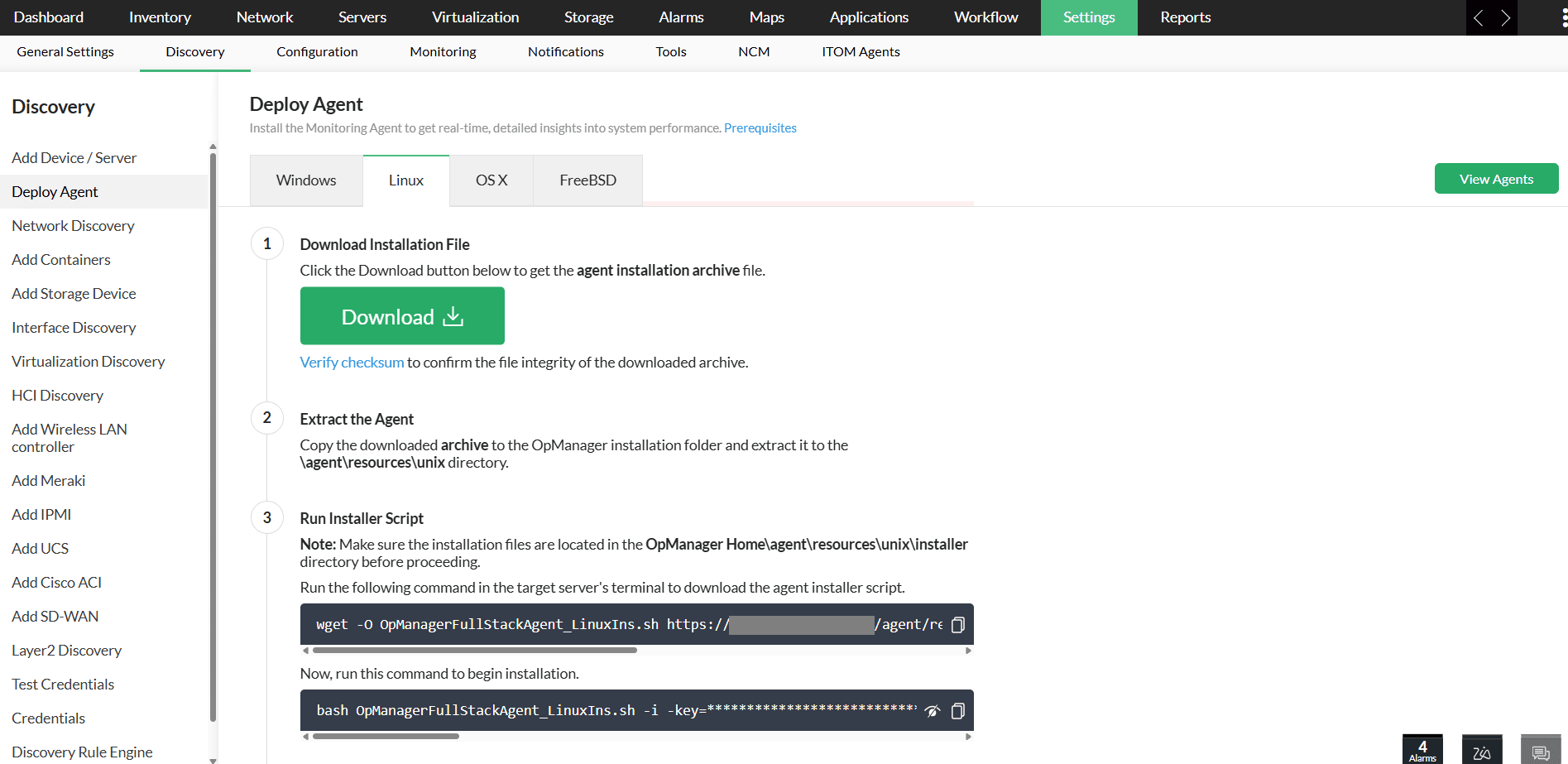
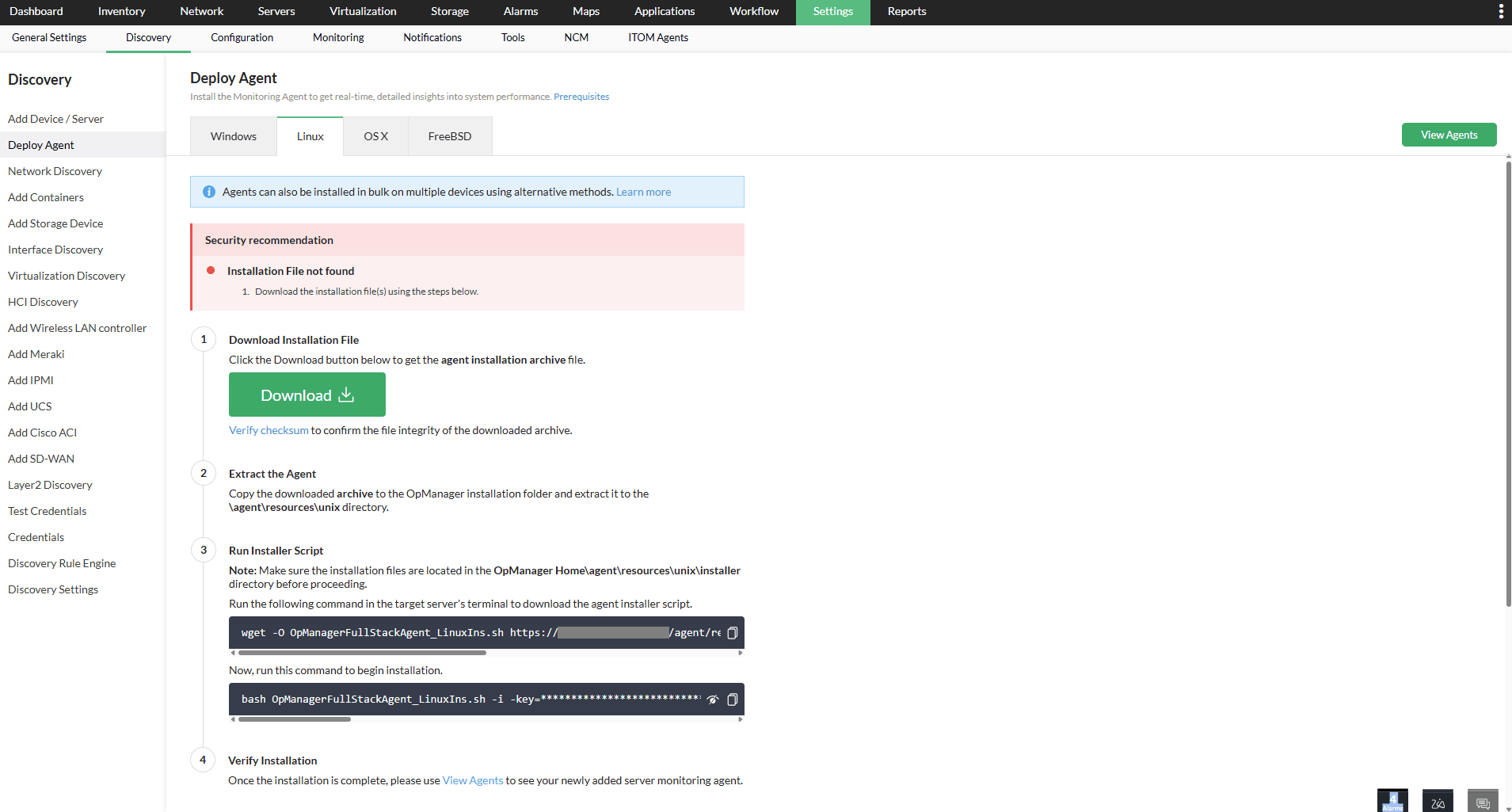
- Vai a Settings -> Discovery -> Deploy Agent. Seleziona la sezione appropriata del sistema Unix.
- Per scaricare il file di archivio dell'agente di monitoraggio Unix, fai clic sul pulsante Download oppure accedi alla versione appropriata dalla pagina di download
- Segui i passaggi indicati nella pagina di verifica dell'integrità dei file per verificare l'integrità del file scaricato.
- Dopo aver verificato correttamente l'integrità, copia il file di archivio dell'agente scaricato nel Server di installazione dell'applicazione OpManager ed estrailo nella directory OpManager Home\agent\resources\unix
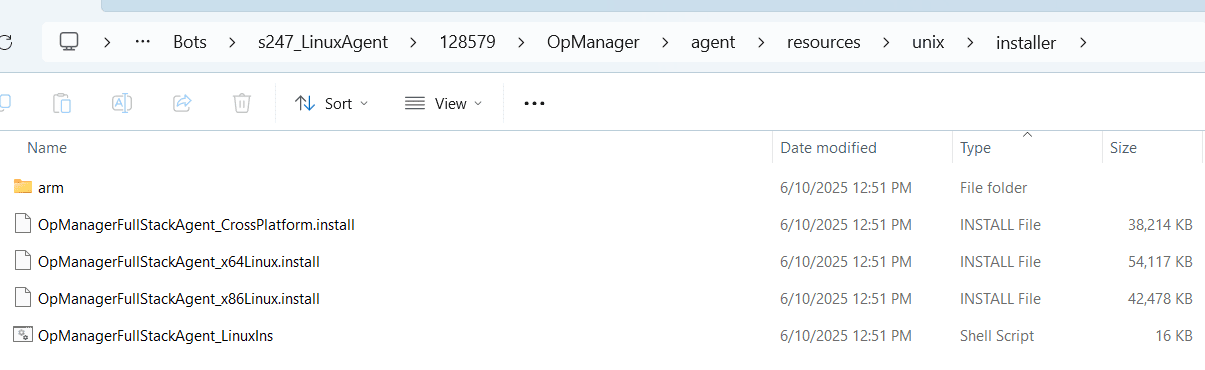
- Dopo l'estrazione del file di archivio, verifica che le cartelle e i file elencati siano presenti ed estratti correttamente.
- Cartelle
- \agent\resources\unix\installer\arm
- File
- Nella cartella unix
- version.properties
- Nella cartella unix\installer
- OpManagerFullStackAgent_x86Linux.install
- OpManagerFullStackAgent_x64Linux.install
- OpManagerFullStackAgent_CrossPlatform.install
- OpManagerFullStackAgent_LinuxIns.sh
- Nella cartella unix\installer\arm
- OpManagerFullStackAgent_x64Linux.install
- Nella cartella unix
- Cartelle
- Ricarica una volta il client web di OpManager per verificare nuovamente che tutti i file e la loro integrità siano nello stato corretto.
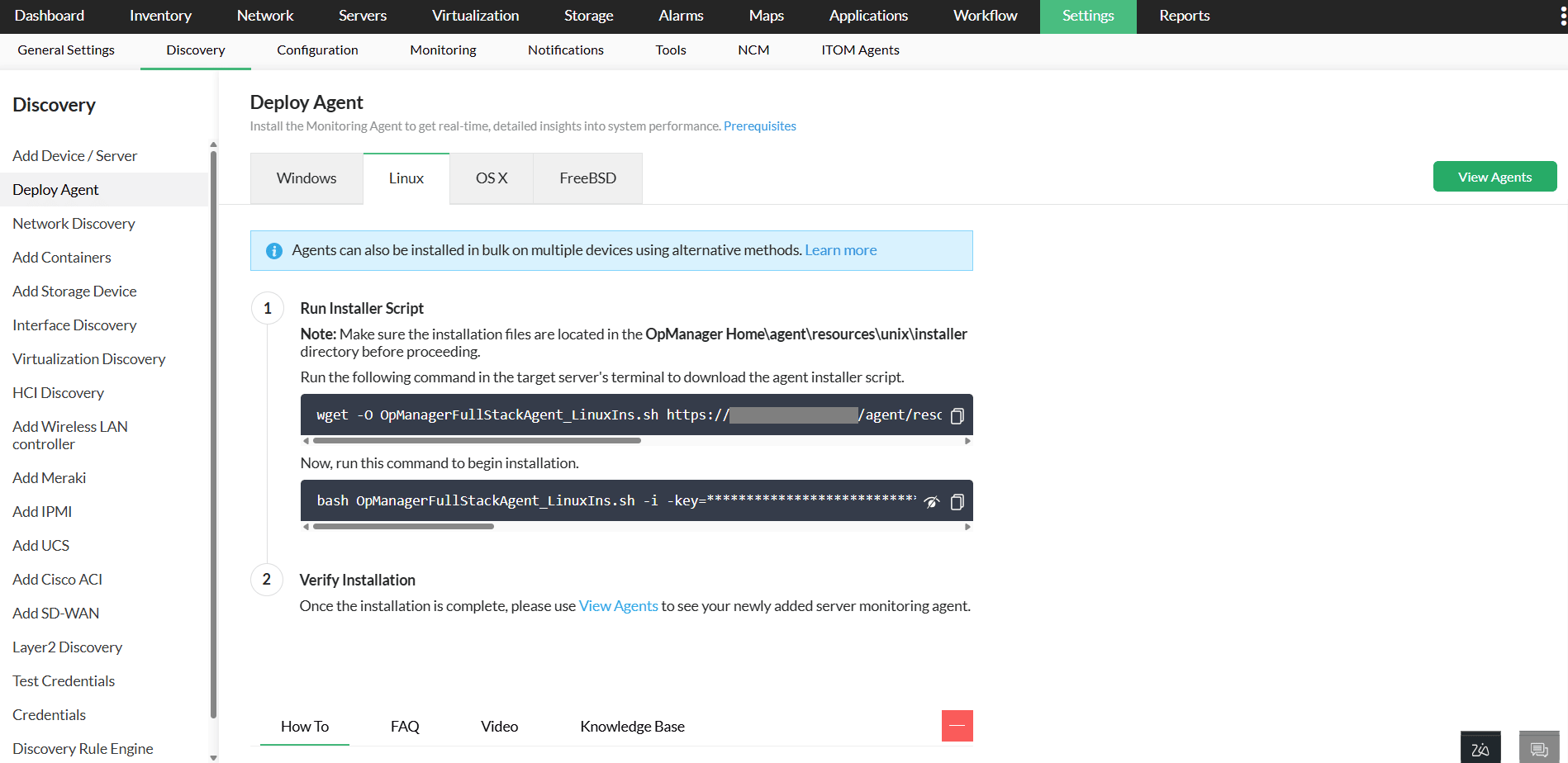
- Se tutto è nello stato corretto, vedrai elencati solo due passaggi nella sezione relativa alla versione Unix appropriata.
- Se il file è in uno stato non corretto, verrà visualizzato un messaggio di errore come "file non trovato" o "controllo di integrità del file non riuscito". Risolvi il problema utilizzando i dettagli forniti, quindi ricarica il client web di OpManager per confermare che non vengano visualizzati messaggi di errore nella sezione Deploy Agent → Versione Unix appropriata.
- Quindi, collegati al Server di monitoraggio di destinazione nel terminale per l'installazione dell'agente.
- Copia ed esegui nel terminale il comando di download per trasferire il file script del programma di installazione dell'agente OpManagerFullStackAgent_LinuxIns.sh al Server di destinazione.
- Assicurati che il file script del programma di installazione OpManagerFullStackAgent_LinuxIns.sh sia stato completamente scaricato senza interruzioni.
- Copia ed esegui il comando di installazione per avviare l'installazione dell'agente.
- Dopo un'installazione riuscita, troverai l'agente elencato nella sezione
Settings → ITOM Agents → Monitoring Agents - Se il dispositivo corrispondente è già monitorato utilizzando le credenziali in OpManager, devi associare l'agente a quel dispositivo facendo clic sull'opzione Associate disponibile.
- Se il dispositivo non è stato monitorato in precedenza e viene aggiunto per la prima volta, verrà aggiunto automaticamente e il monitoraggio inizierà automaticamente.


2. Come utente non-root
- Aggiungere l'argomento
-nr/-nr=<Percorso di installazione personalizzato in cui installare>al comando di installazione durante l'esecuzione dell'installazione.
Esempio di comando di installazione:
bash
OpManagerFullStackAgent_Linux.sh -i -nr=/home/test/ManageEngine/OpManager-agent_type=server .....
OPPURE
bash
OpManagerFullStackAgent_Linux.sh -i -nr -agent_type=server .....
3. Utilizzo di un proxy aziendale
- Aggiungere l'argomento del proxy al comando di installazione come mostrato di seguito:
bash OpManagerFullStackAgent_LinuxIns.sh ..........
proxy=user:password@proxyhost:proxyport
OPPURE
bash OpManagerFullStackAgent_LinuxIns.sh .......... -proxy=host:port