Configurazione di MSSQL Server per OpManager
Se scegli di utilizzare MSSQL come database backend per OpManager, consigliamo vivamente di creare un account separato per OpManager nel tuo MSSQL database Server per garantire il corretto funzionamento. Tuttavia, se desideri procedere con le credenziali del tuo account Server esistente, puoi saltare questa procedura di configurazione e passare direttamente all'installazione.
Per le versioni supportate di MSSQL, fai riferimento qui.
Nota: Si consiglia vivamente di utilizzare il database MSSQL per l'ambiente di produzione. Questo fornisce anche failover/alta disponibilità.
- Configurazione MSSQL
- Configurazione MSSQL - Ruoli da selezionare
- Passaggi per configurare ruoli alternativi al ruolo db_owner:
Configurazione MSSQL
Segui i passaggi riportati di seguito per configurare MSSQL con OpManager
Passaggio 1:
Per garantire una comunicazione corretta tra il database MSSQL Server e OpManager, è necessario creare un nuovo account seguendo i passaggi indicati di seguito:
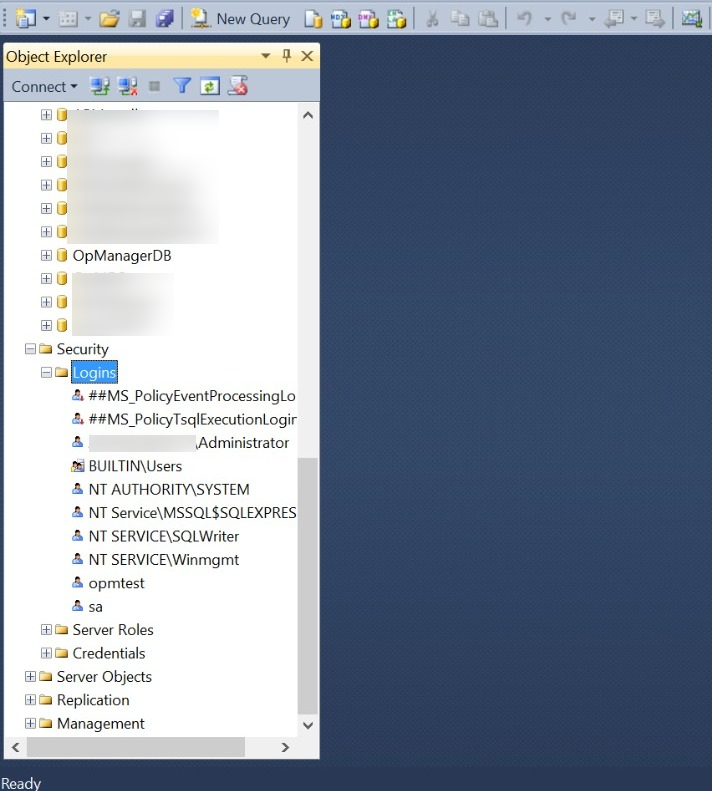
- Apri SQL Management Studio ed effettua l'accesso utilizzando il tuo account Server (sa)/credenziali Windows.
- Fai clic con il pulsante destro su Logins
- Seleziona New Login
Passaggio 2:
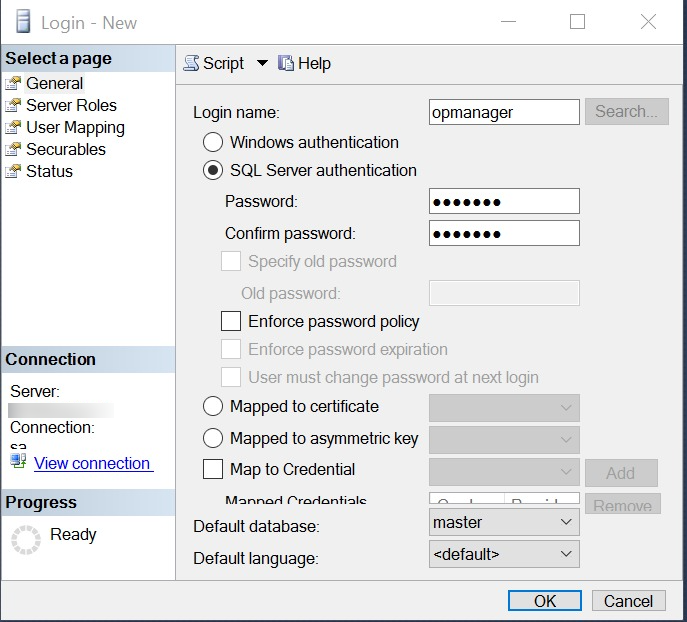
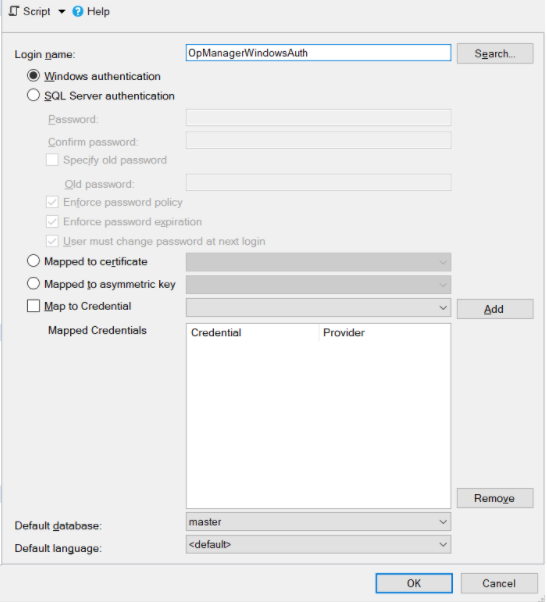
Seleziona il tipo di autenticazione. Per l'autenticazione Windows, seleziona ed effettua l'accesso utilizzando le credenziali di accesso Windows. Per SQL Server Authentication, inserisci la password. Quindi procedi con il Passaggio 3.
Passaggio 3:
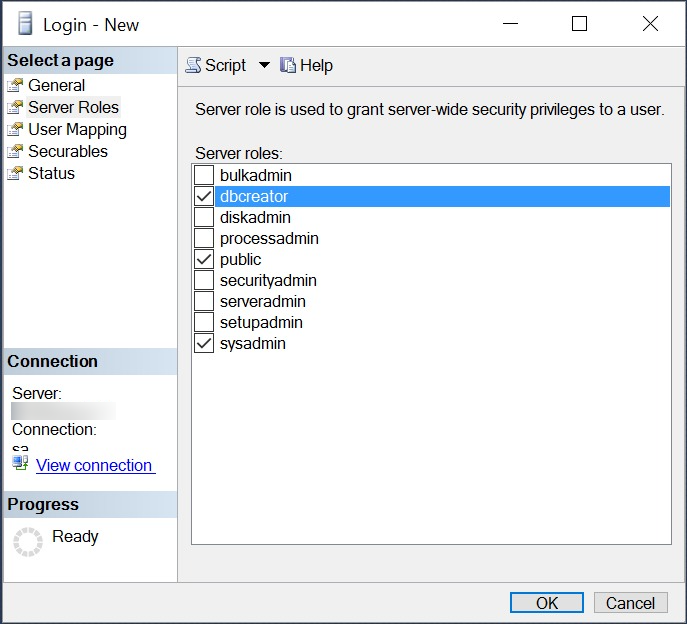
Fai clic su Server Role. Seleziona i ruoli del Server "dbcreator", "public" e "sysadmin".
Passaggio 4:
Fai clic su User Mapping. Mappa questo login a "master" con l'appartenenza al ruolo del database impostata su "db_owner" e "public". Fai clic su OK.
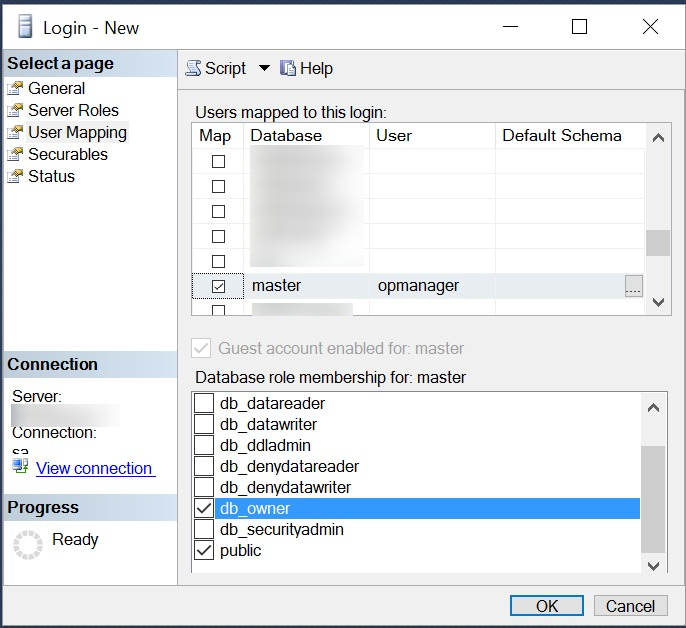
Configurazione MSSQL - Ruoli da selezionare
La tabella seguente fornisce i dettagli dei ruoli richiesti per un utente da configurare in OpManager per la configurazione del DB MSSQL:
| Ruoli DB | Ruoli Server | Ruoli UserMapping |
|---|---|---|
| DB Master | Public | Public |
| DB OpManager - Installazione e primo avvio | db_creator, Public | db_owner, Public |
| DB OpManager - Avvii successivi | Public | db_owner, o altri ruoli con il privilegio minimo concesso |
Nota:
- I passaggi seguenti non sono applicabili all'installazione e al primo avvio, poiché il ruolo db_owner è obbligatorio per gli stessi.
- L'analisi delle prestazioni del sistema del database MSSQL [Support>SystemPerformance>MSSQL CPU Memory Utilization, MSSQL Query store, MSSQL database Info] richiede il ruolo sysadmin. Se il ruolo sysadmin non è indicato, l'analisi delle prestazioni del sistema non funzionerà.
- Contatta opmanager-support@manageengine.com per ulteriori domande.
Passaggi per configurare ruoli alternativi al ruolo db_owner:
- Connettiti a SQL Server Management Studio.
- Nella finestra Object Explorer , espandi la cartella Security -> Logins.
- Seleziona l'utente corrispondente. Fai clic con il pulsante destro su di esso e scegli Properties.
- Vai a User Mappings.
- Seleziona il database mappato/da mappare a OpManager.
- In Database role membership, scegli i seguenti ruoli:
db_datareader
db_datawriter,
db_ddladmin
db_backupoperator - Fai clic su OK.
- Fai clic con il pulsante destro sul database mappato/da mappare a OpManager, seleziona New Query.
- Esegui le query riportate di seguito:
GRANT CONTROL ON SYMMETRIC KEY::[##MS_DatabaseMasterKey##] TO [user];>
GRANT CONTROL ON SYMMETRIC KEY::[MySymmetricKey] TO [user];
GRANT CONTROL ON CERTIFICATE::[Certificate] TO [user];
*sostituisci user con il nome utente utilizzato in OpManager. Ad es.: GRANT CONTROL ON SYMMETRIC KEY::[##MS_DatabaseMasterKey##] TO [opmuser];
Nota : se riscontri l'errore "Cannot find the symmetric key" oppure l'errore "Cannot find the Certificate" , contatta opmanager-support@manageengine.com.
Grazie per il tuo feedback!