Autenticazione OAuth
OAuth è un metodo di autenticazione sicuro che utilizza un token di autenticazione invece di una password per connettere la tua application al tuo account utente. Utilizzando OAuth, i proprietari delle risorse possono configurare le autorizzazioni separatamente per ciascun client che richiede l'accesso alla stessa risorsa e possono anche modificare/revocare l'accesso in qualsiasi momento.
- Configurazione di OpManager con Google
- Configurazione del provider OAuth
- Configurazione di OAuth con Microsoft
Per configurare OpManager con Google, devi creare o registrare un'application. Inoltre, per le azioni di aggiunta e aggiornamento è richiesta l'autenticazione da parte del provider OAuth.
Configurazione di OAuth con Google
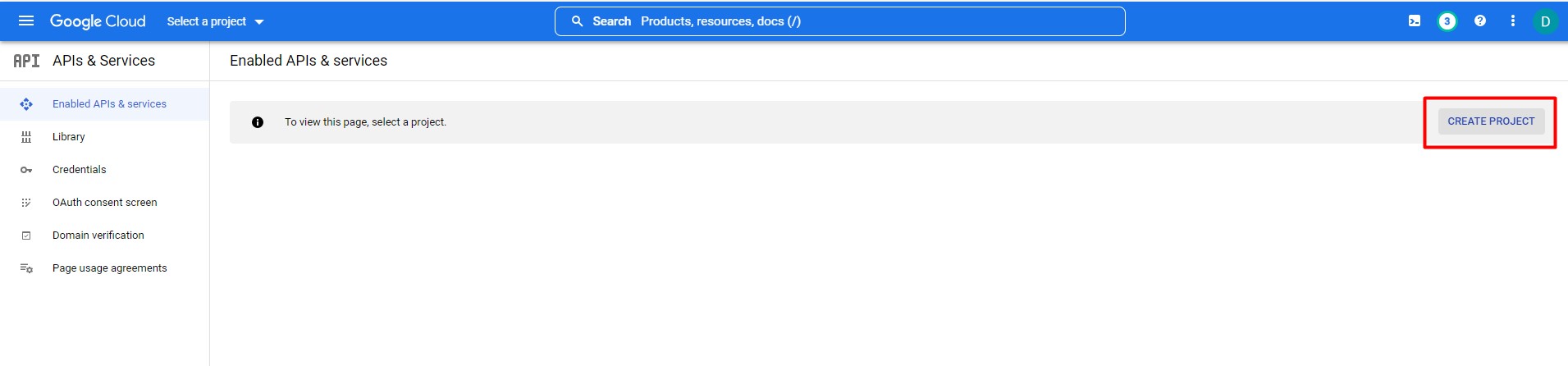
- Vai alla dashboard della console Google.
- Fai clic su Crea progetto per creare un nuovo progetto.
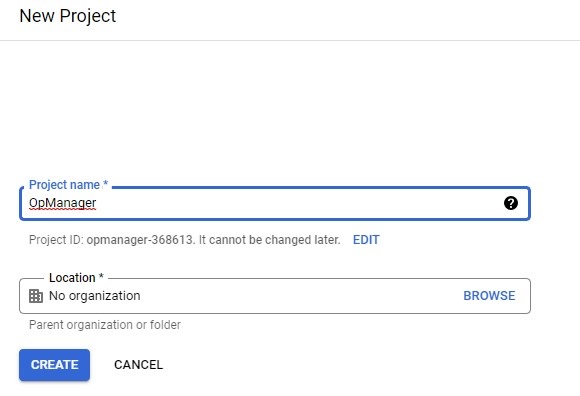
- Fornisci un nome per l'application e fai clic su Crea; verrai reindirizzato alla home page del progetto.
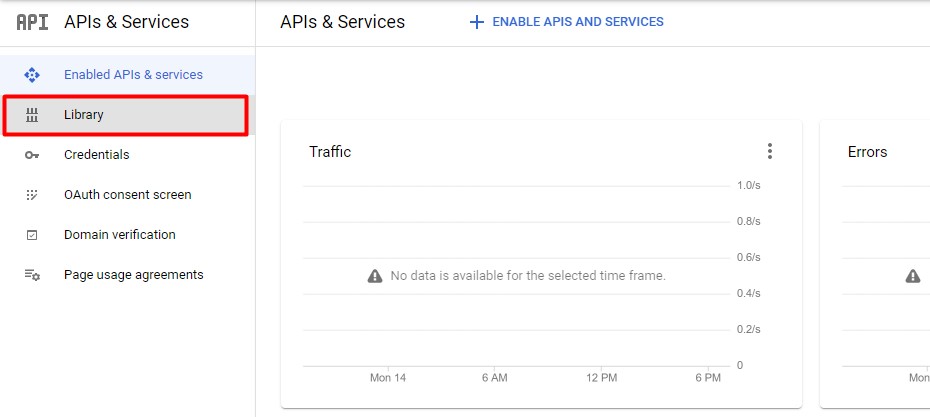
- Poi vai su Library e cerca le API/Servizi richiesti. Quindi abilita le API/Servizi.
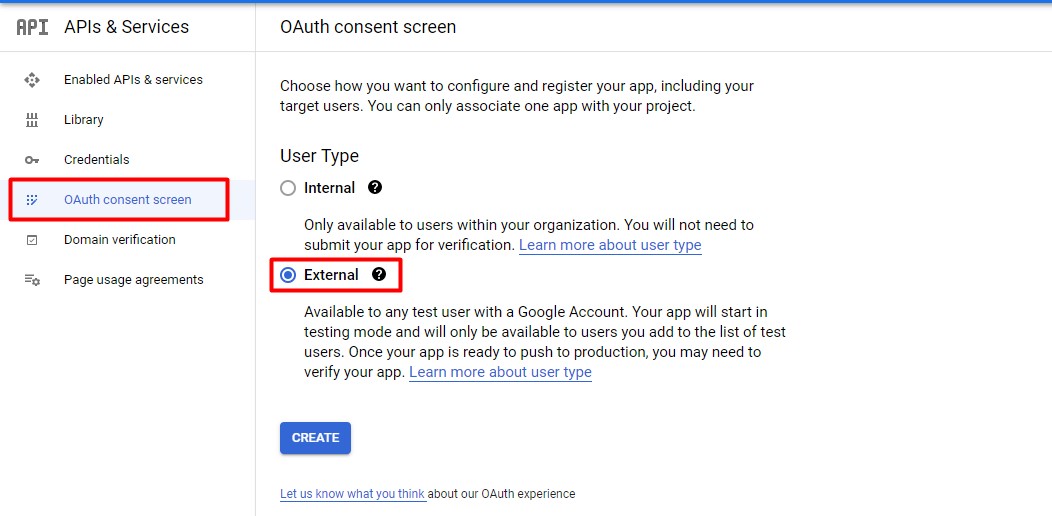
- Vai alla schermata di consenso OAuth, seleziona il tipo di utente "Esterno" e fai clic su Crea.
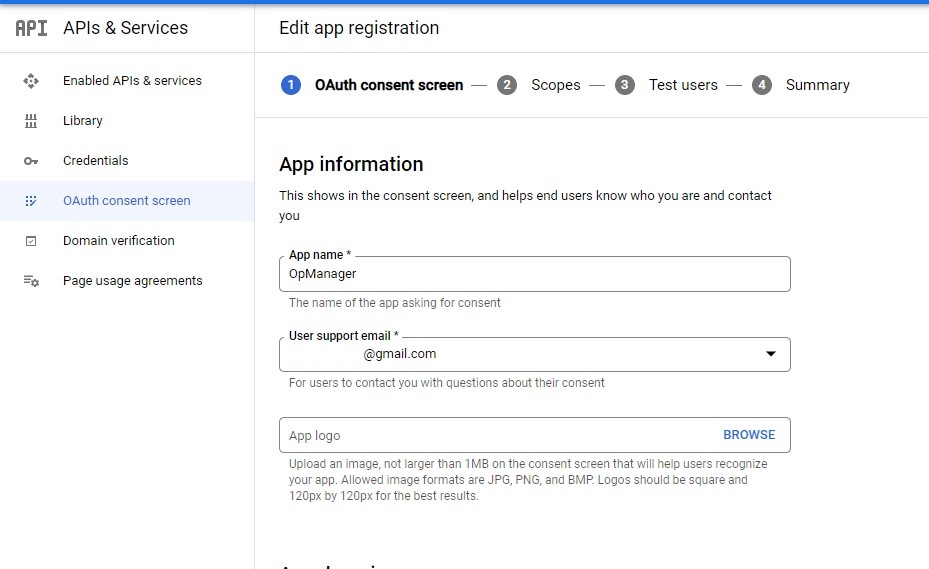
- In Informazioni app, fornisci Nome app, email di supporto utente, informazioni di contatto dello sviluppatore (campi obbligatori) e gli altri campi necessari, quindi fai clic su Salva e continua.
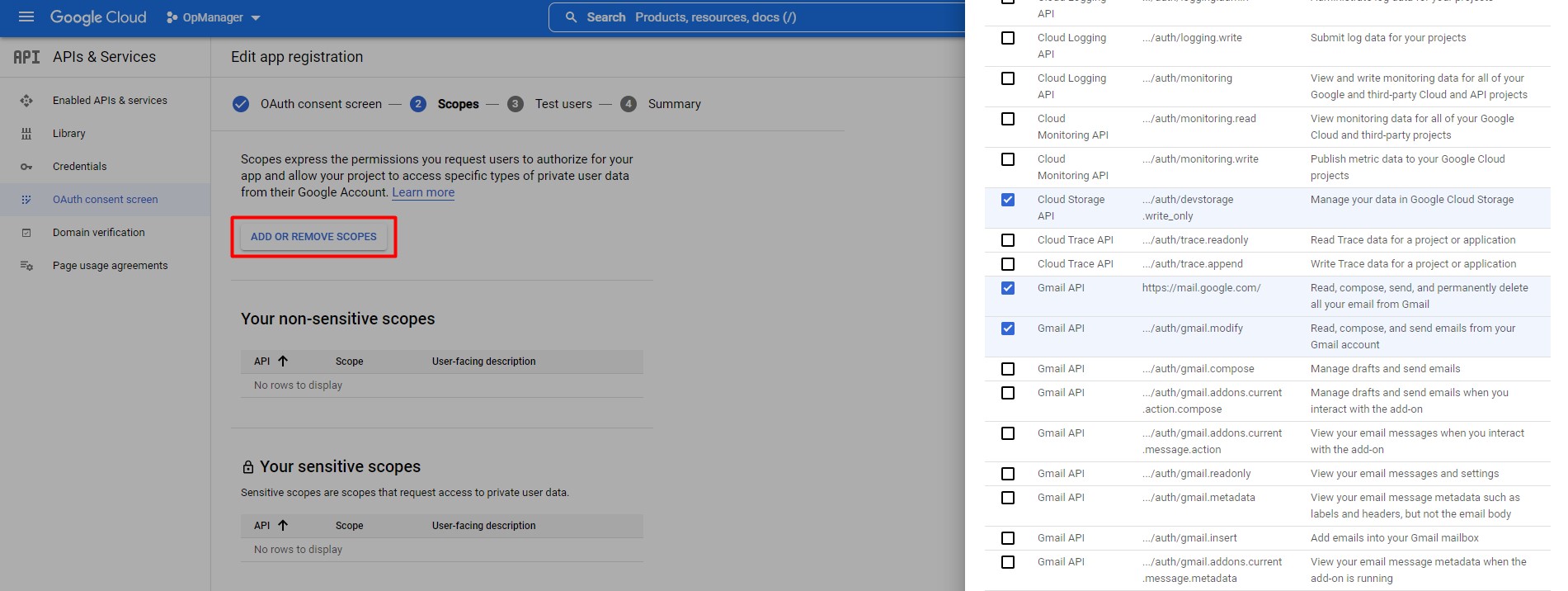
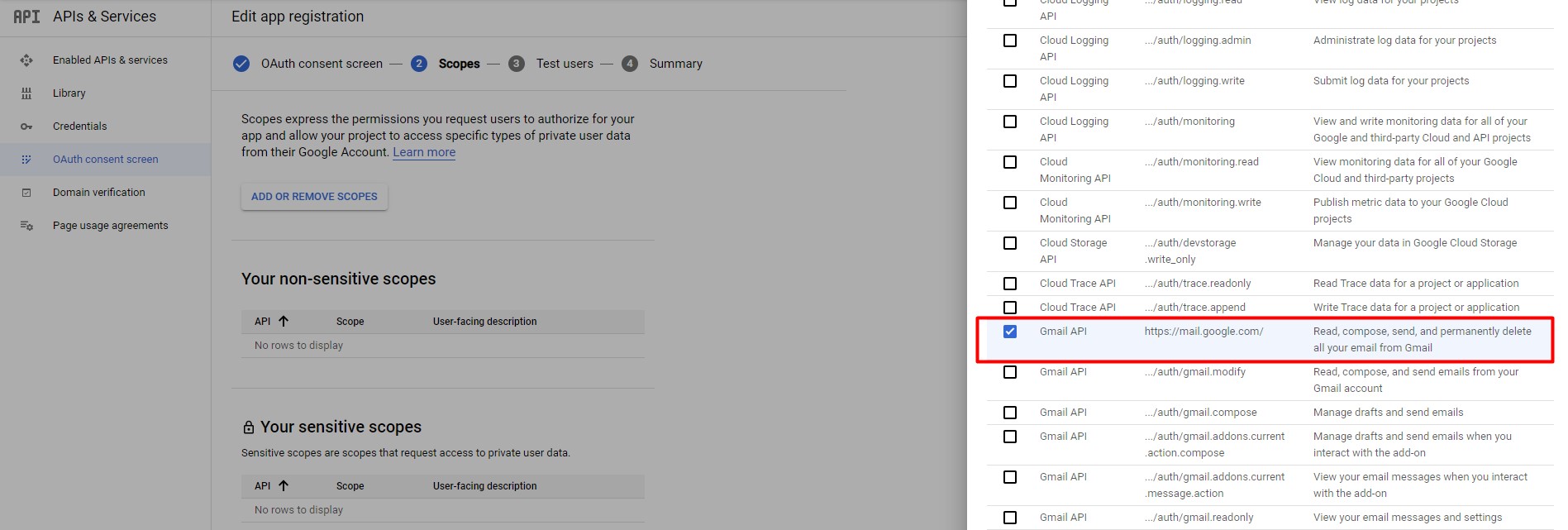
- Per configurare l'Ambito, fai clic su "Aggiungi o rimuovi ambiti". Se un ambito specifico non è disponibile nell'elenco, vai su Library, cerca l'API specifica e abilitala, quindi prova ad aggiungere l'ambito.
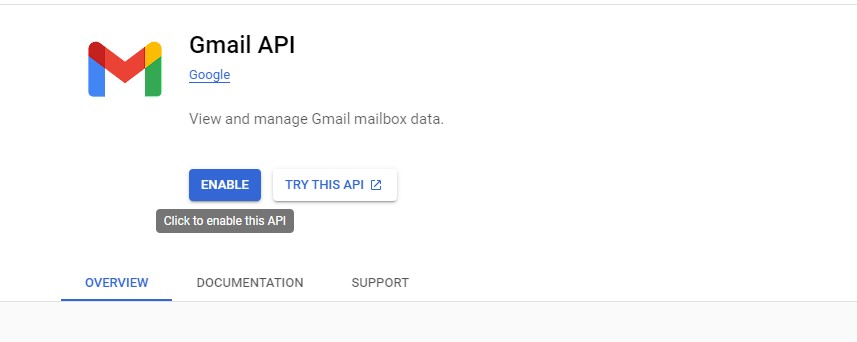
- Nella Libreria API, cerca Gmail API e abilitala.
- Durante l'aggiunta dell'ambito, aggiungi e utilizza l'ambito "https://mail.google.com" sotto Gmail API.
- Per aggiungere utenti che possono autenticarsi tramite questa application, fai clic sul pulsante "Aggiungi utenti" e aggiungi gli utenti.
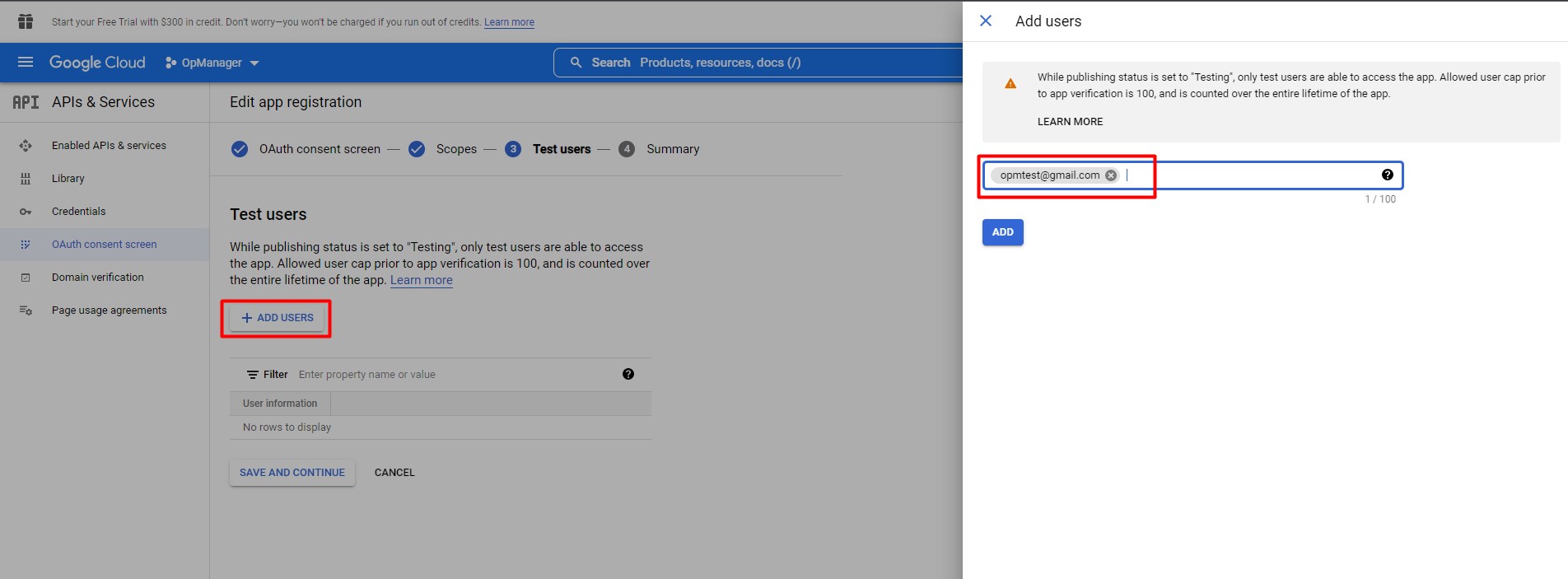
- Quindi fai clic su Salva e continua; verrà mostrato il riepilogo dell'application creata.
- Dopo aver aggiunto i dettagli dell'application, vai su Credenziali e crea un nuovo ID client OAuth.
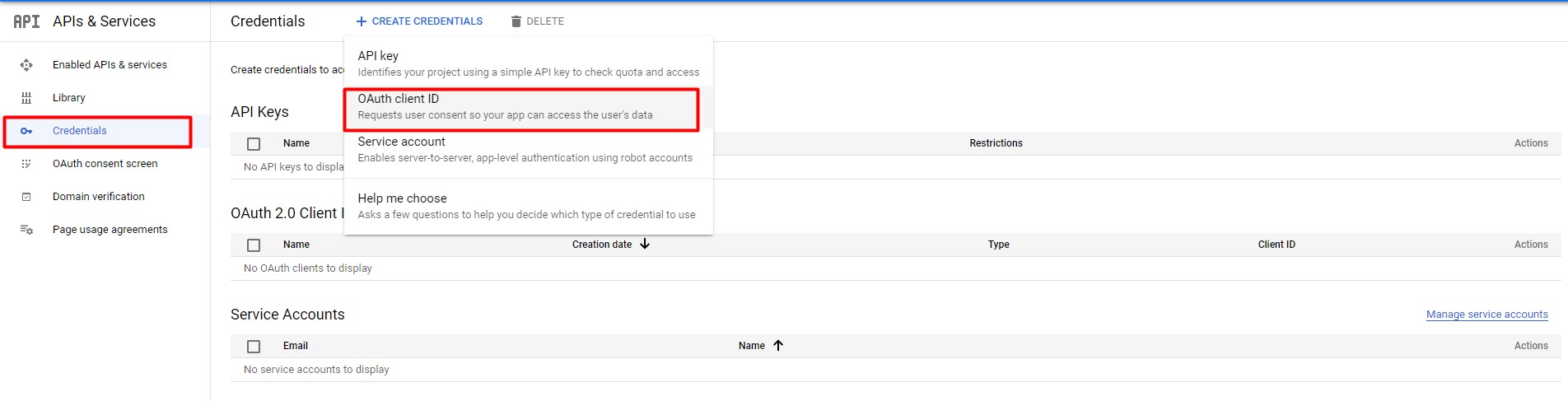
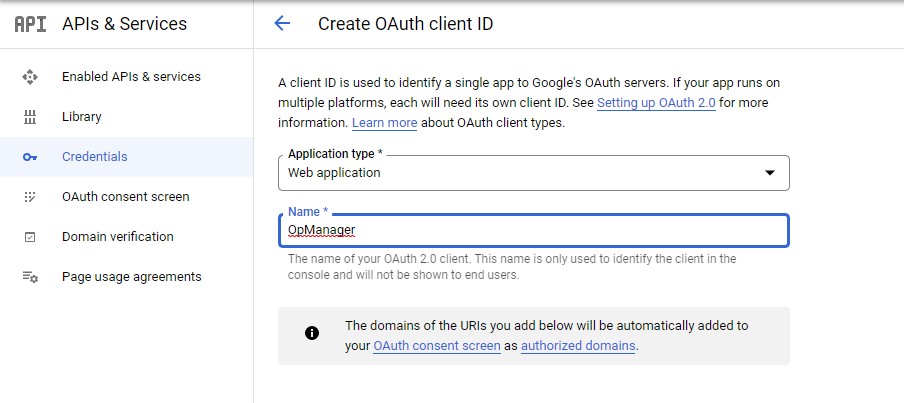
- Seleziona il tipo di application come "Applicazione web" e fornisci un nome.
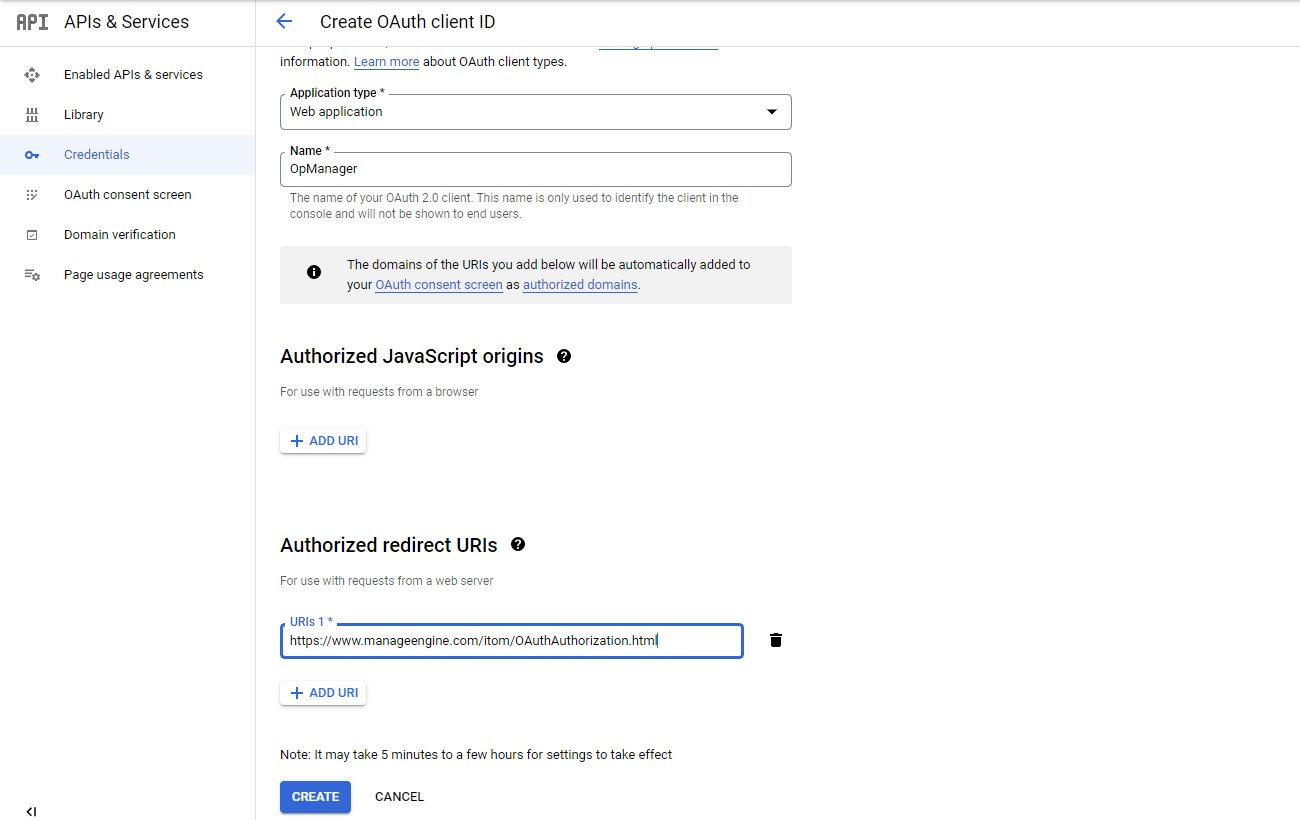
- Quindi aggiungi l'URL di reindirizzamento come "https://www.manageengine.com/itom/OAuthAuthorization.html", e fai clic su Crea. Puoi copiare l'URL di reindirizzamento anche dalla console OpManager -> pagina provider OAuth.
- Una volta create le credenziali, ID client e Segreto client verranno mostrati nella finestra di dialogo. Copia entrambi i valori per configurare le Impostazioni del provider OAuth nella console OpManager
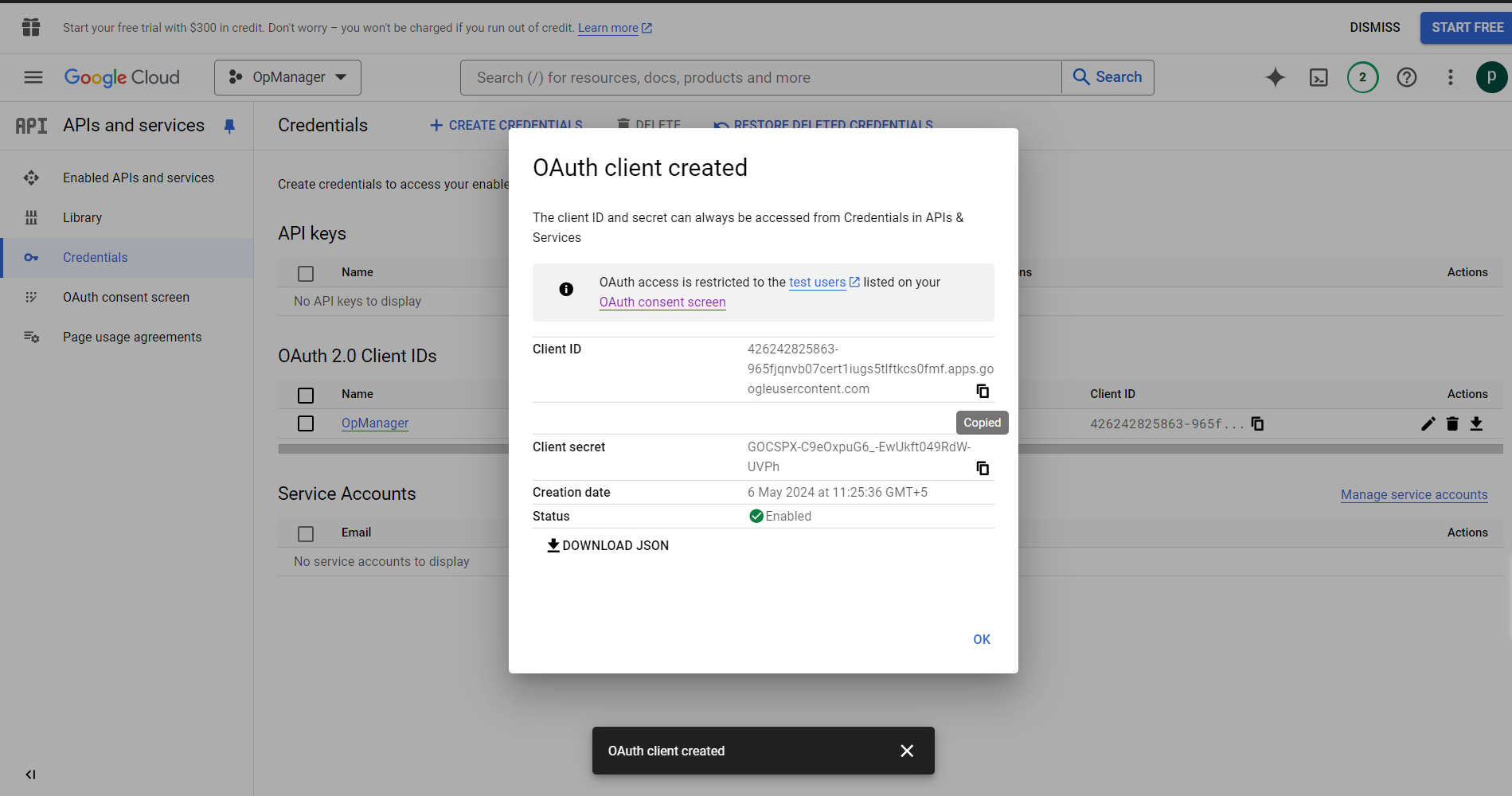
- Scarica il file JSON; al suo interno possiamo trovare l'URL di autenticazione e l'URL del token rispettivamente come auth_url e token_url. Copia questi valori per configurare le Impostazioni del provider OAuth nella console OpManager
Ambito consigliato per configurare il Server di posta con OAuth
Configurazione del provider OAuth
Dopo aver configurato OAuth con Google, apri OpManager,
- Vai su Impostazioni > Impostazioni generali > Provider OAuth - Aggiungi provider OAuth
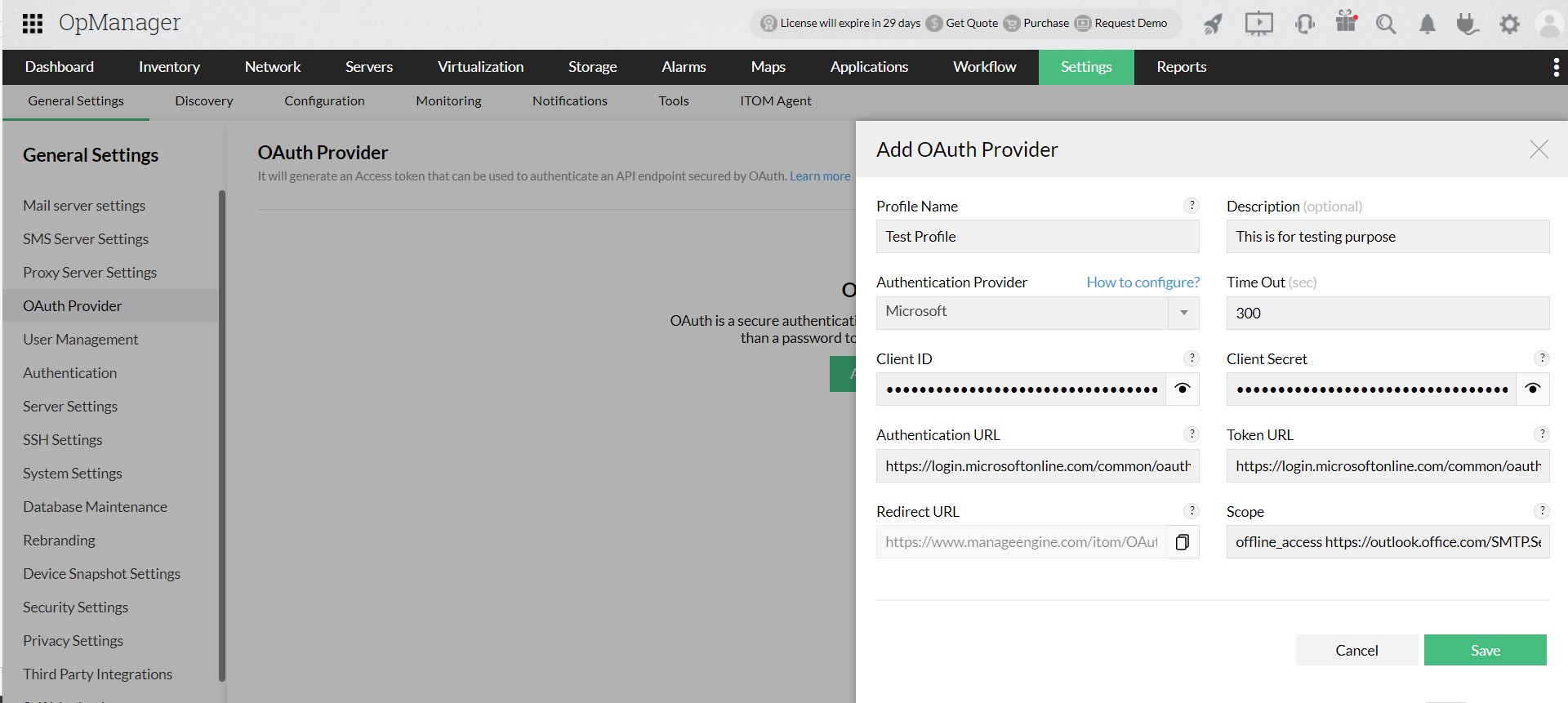
- Fornisci i seguenti dettagli,
- Nome profilo - Un nome profilo univoco per ciascun profilo.
- Descrizione - Descrizione del profilo OAuth.
- Provider di autenticazione - Nome del provider OAuth - Google.
- Timeout - Tempo richiesto per connettersi al provider. Intervallo: 10-300 sec.
- ID client e Segreto client - Usa i valori copiati dal Passaggio 6 della configurazione di OpManager con Google.
- URL di autenticazione e URL del token - Usa i valori copiati dal Passaggio 6 della configurazione di OpManager con Google.
- Ambito - Usa i valori copiati da questo passaggio della configurazione di OpManager con Google.
- Dopo aver fornito i dettagli sopra indicati, salvali. Verrai reindirizzato alla pagina di accesso di Google. Inserisci email e password per accedere. Quindi fai clic su 'Continua' per fornire il consenso all'accesso per l'application.
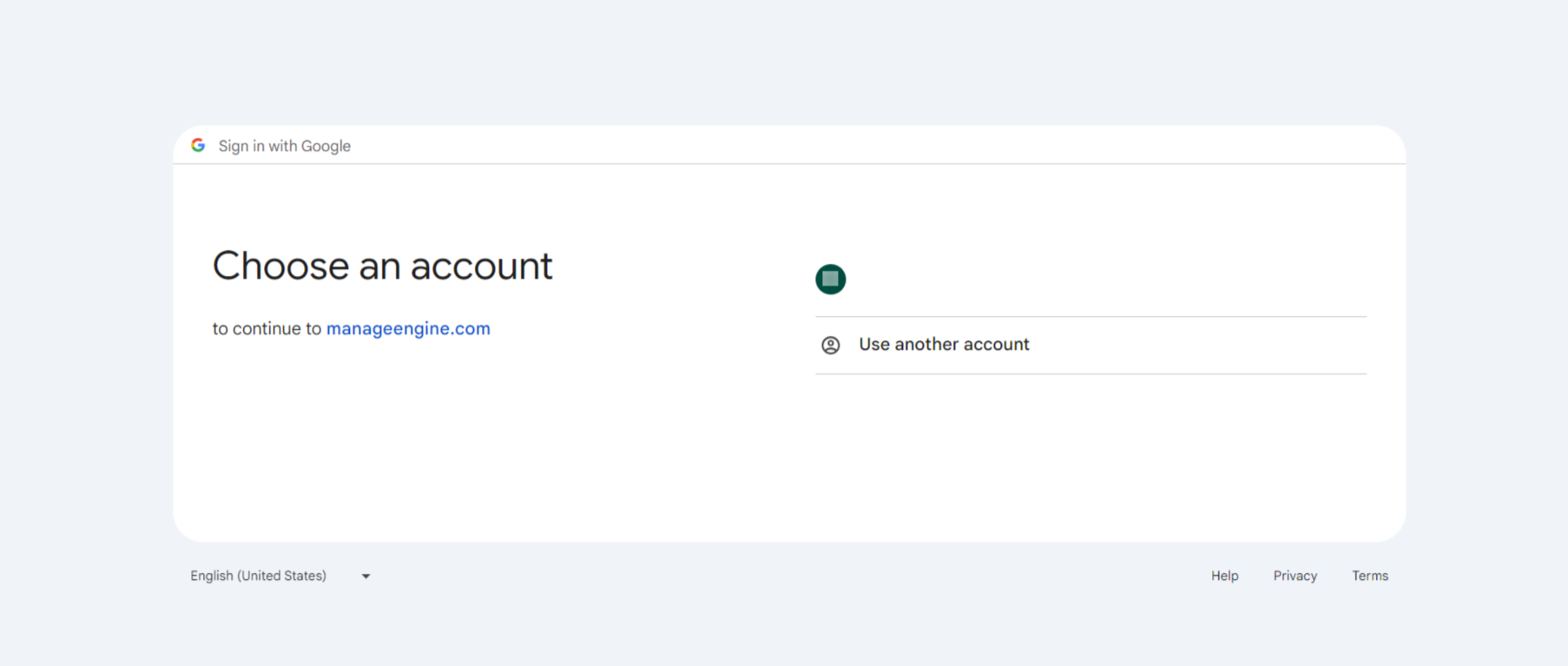
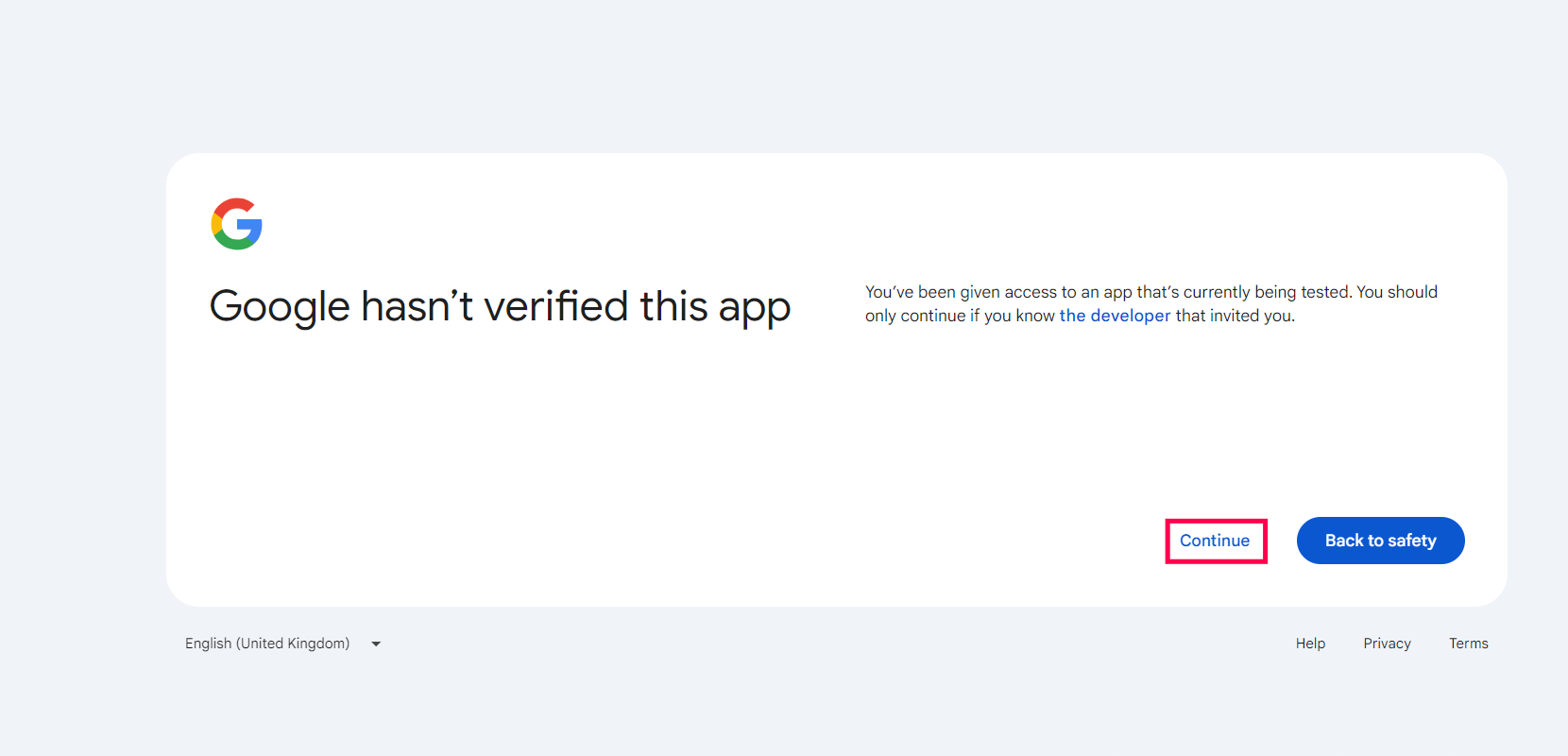
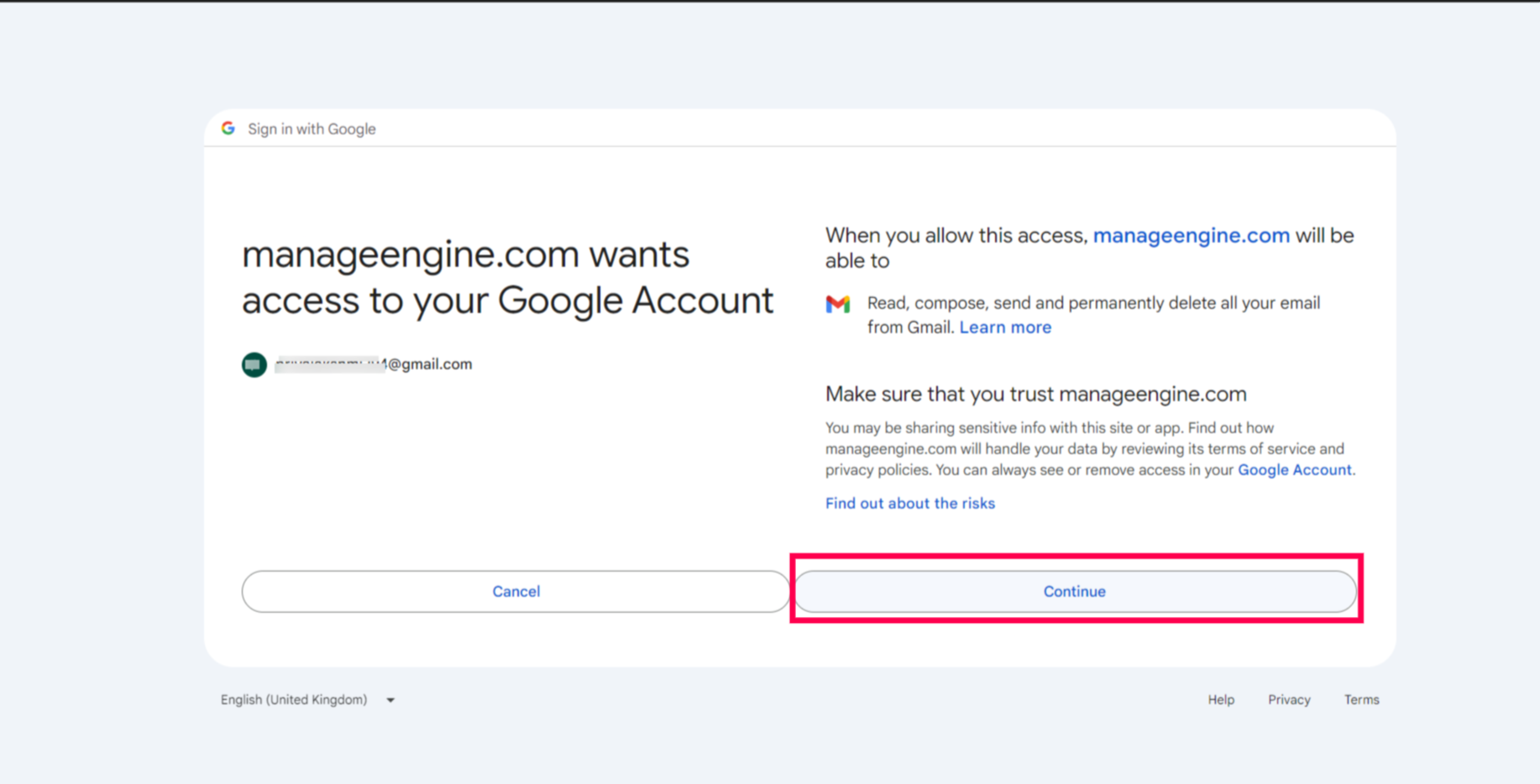
Nota che il token di accesso verrà generato per l'email fornita qui. Quindi, se questo provider OAuth viene selezionato per l'autenticazione, assicurati di utilizzare lo stesso indirizzo email come nome utente.
Nota:
Ora che hai aggiunto con successo un provider OAuth, puoi selezionarlo nelle impostazioni del Server di posta per l'autenticazione OAuth.
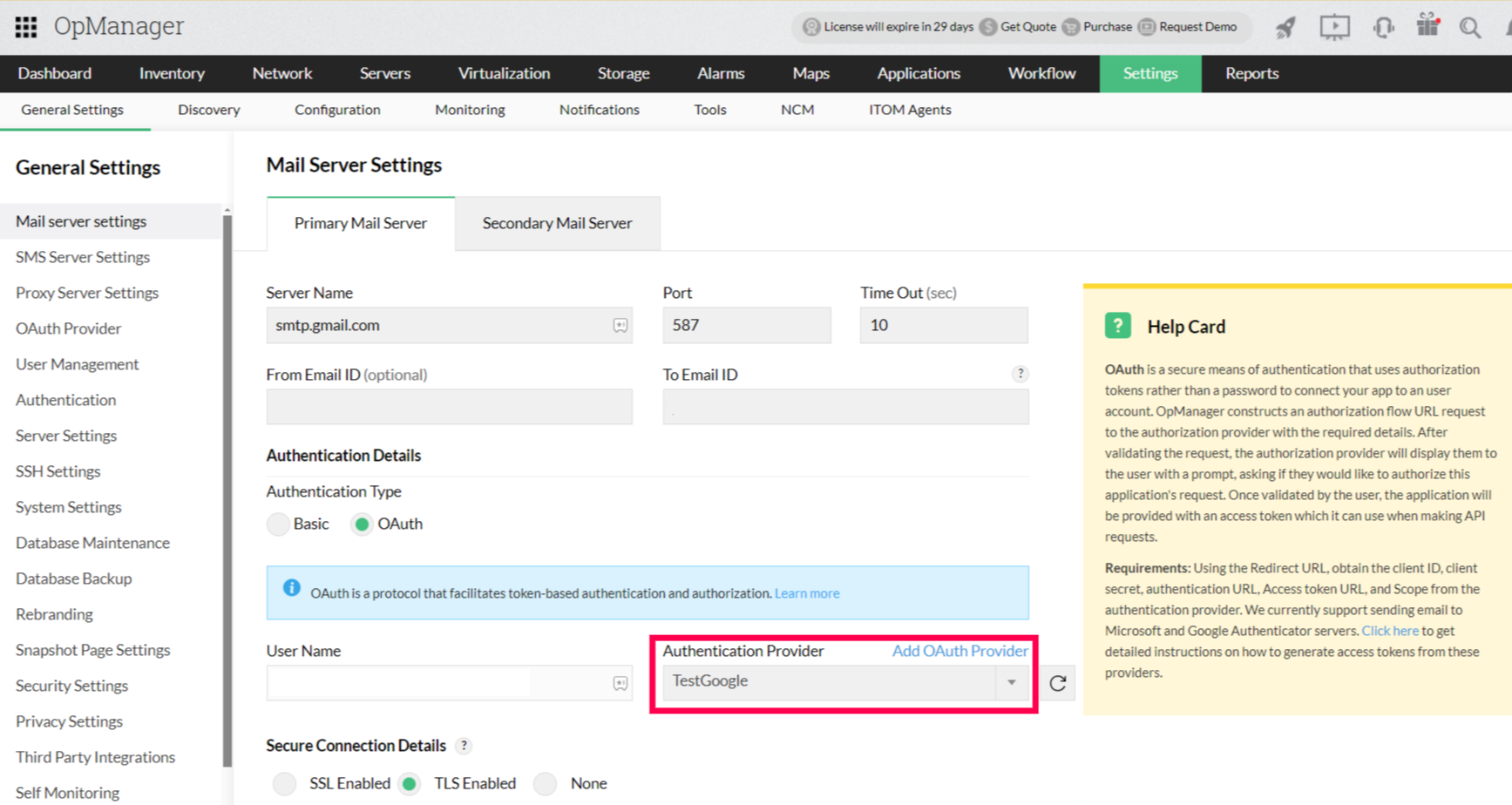
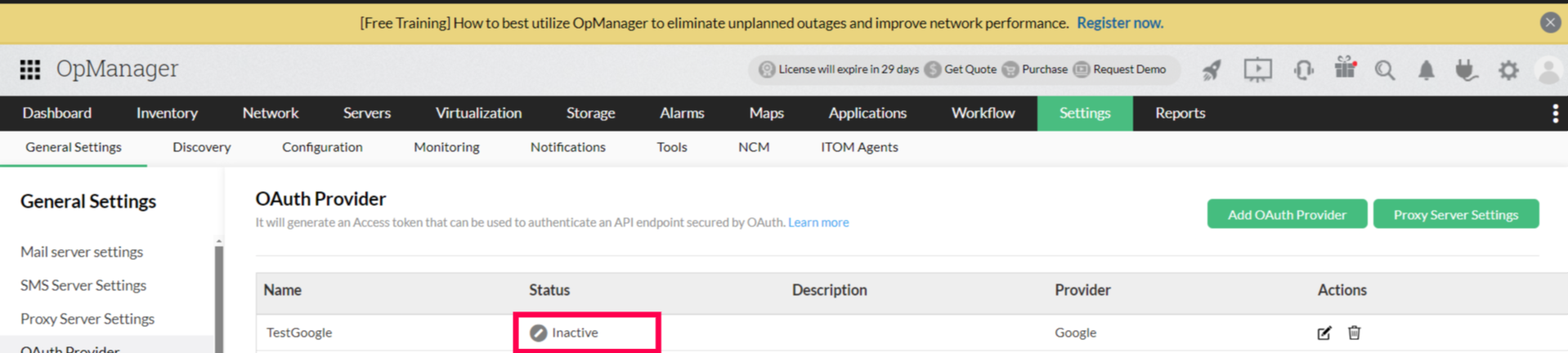
Lo stato delle impostazioni del provider OAuth sarà Inattivo finché non verrà utilizzato nelle impostazioni del Server di posta.