Integrazione con PagerDuty
Questa integrazione consente a OpManager di gestire senza interruzioni gli eventi di rete in un'unica console. Quando OpManager rileva avvisi di rete, gli eventi corrispondenti vengono registrati simultaneamente in PagerDuty. Questo contribuisce a ridurre i tempi di inattività e migliora il MTBF (Tempo medio tra i guasti) e il MTTR (Tempo medio di riparazione), garantendo così l'affidabilità della rete.
Nell'interfaccia utente di PagerDuty
Nell'interfaccia utente di OpManager
- Configura le impostazioni di PagerDuty in OpManager
- Configura i profili di notifica
- Configura i modelli di notifica
Creazione di un servizio in PagerDuty
Per integrare OpManager con PagerDuty, è necessaria una chiave di integrazione. Questa chiave identifica in modo univoco e collega OpManager al tuo servizio PagerDuty.
Segui i passaggi riportati di seguito per creare un nuovo servizio in PagerDuty e generare la chiave di integrazione:
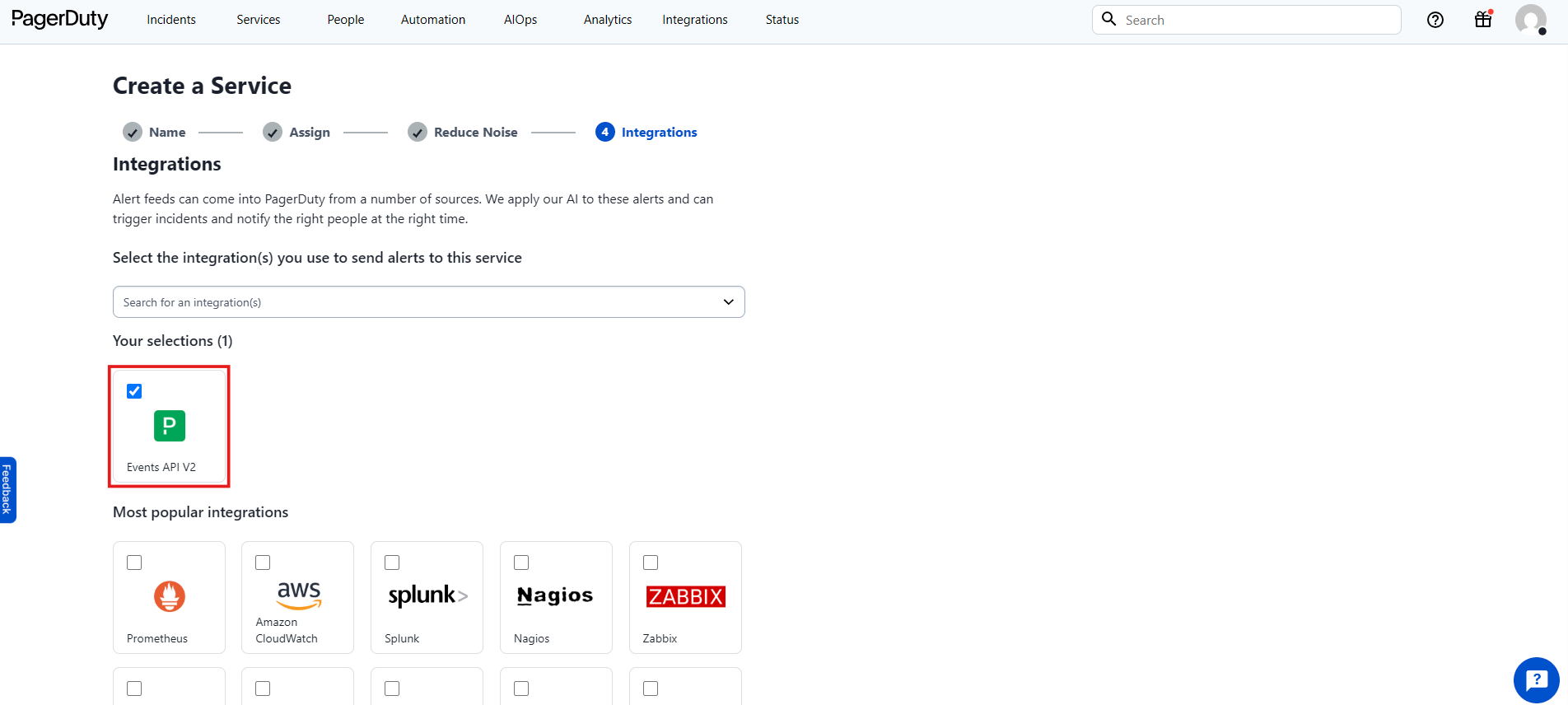
- Accedi al tuo account PagerDuty.
- Vai a Services → Service Directory → New Service.
- Inserisci un nome e una descrizione per il servizio.
- Crea una nuova politica di escalation oppure selezionane una esistente.
- Scegli le opzioni preferite per il raggruppamento degli avvisi e gli avvisi temporanei.
- Seleziona Events API V2, quindi fai clic su Create Service.
- Una volta creato il servizio, copia la chiave di integrazione.
Per copiare la chiave di integrazione da un servizio esistente, segui i passaggi riportati di seguito:
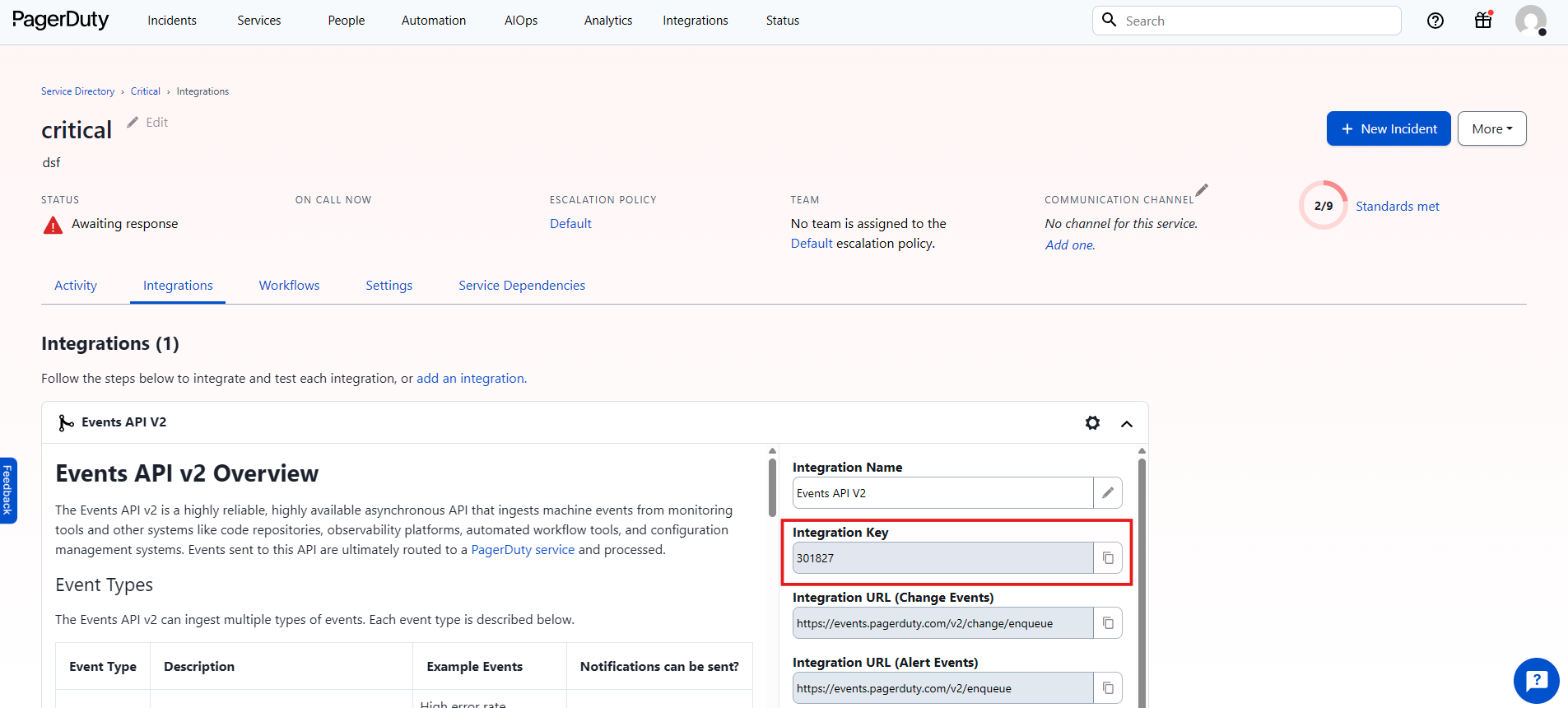
- Accedi al tuo account PagerDuty.
- Vai a Services → Service Directory.
- Seleziona il servizio desiderato elencato in Total services.
- Fai clic su "More" e seleziona View Integrations.
- Fai clic sul menu a discesa Events API V2.
- Copia la chiave di integrazione.
Configurazione delle impostazioni di PagerDuty in OpManager
Una volta ottenuta la chiave di integrazione da PagerDuty, segui i passaggi riportati di seguito per completare l'integrazione in OpManager.
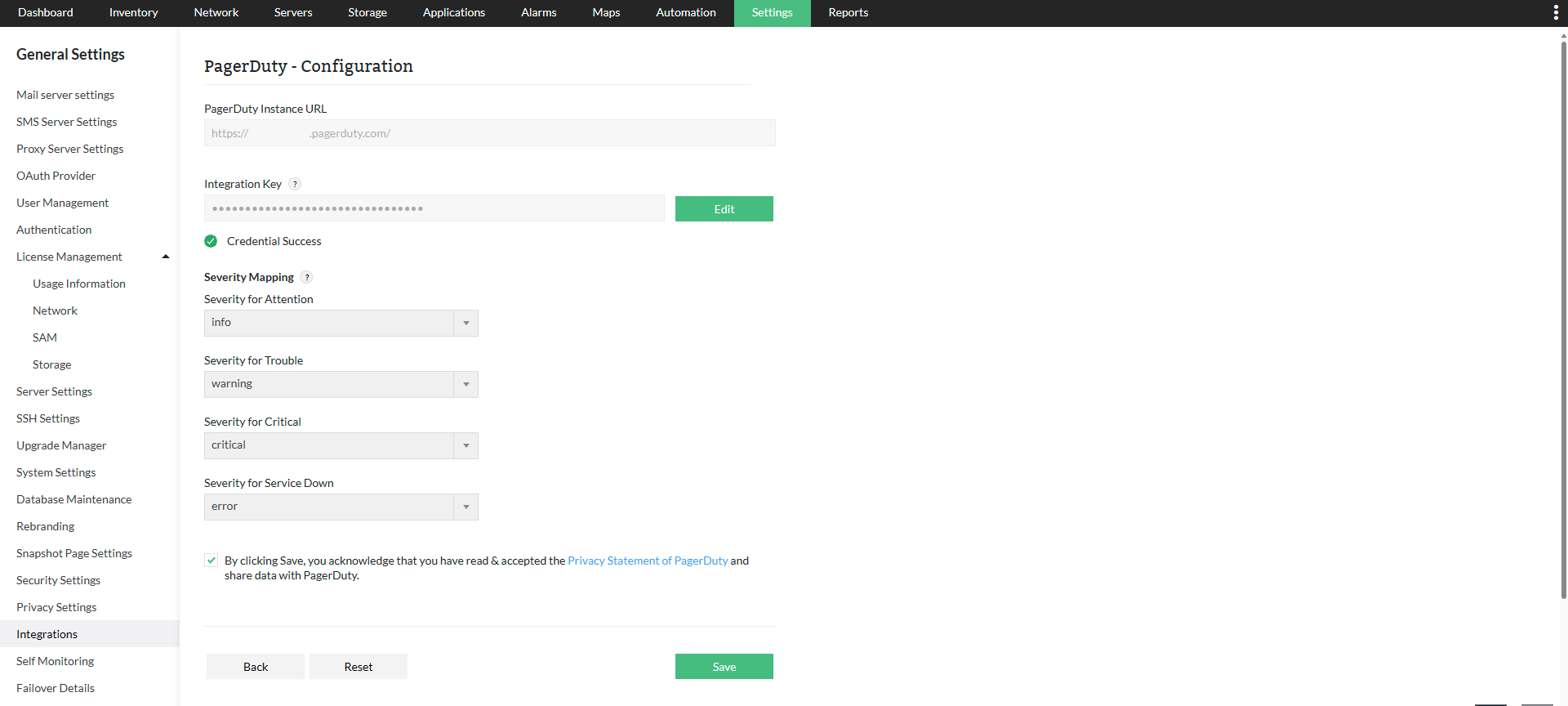
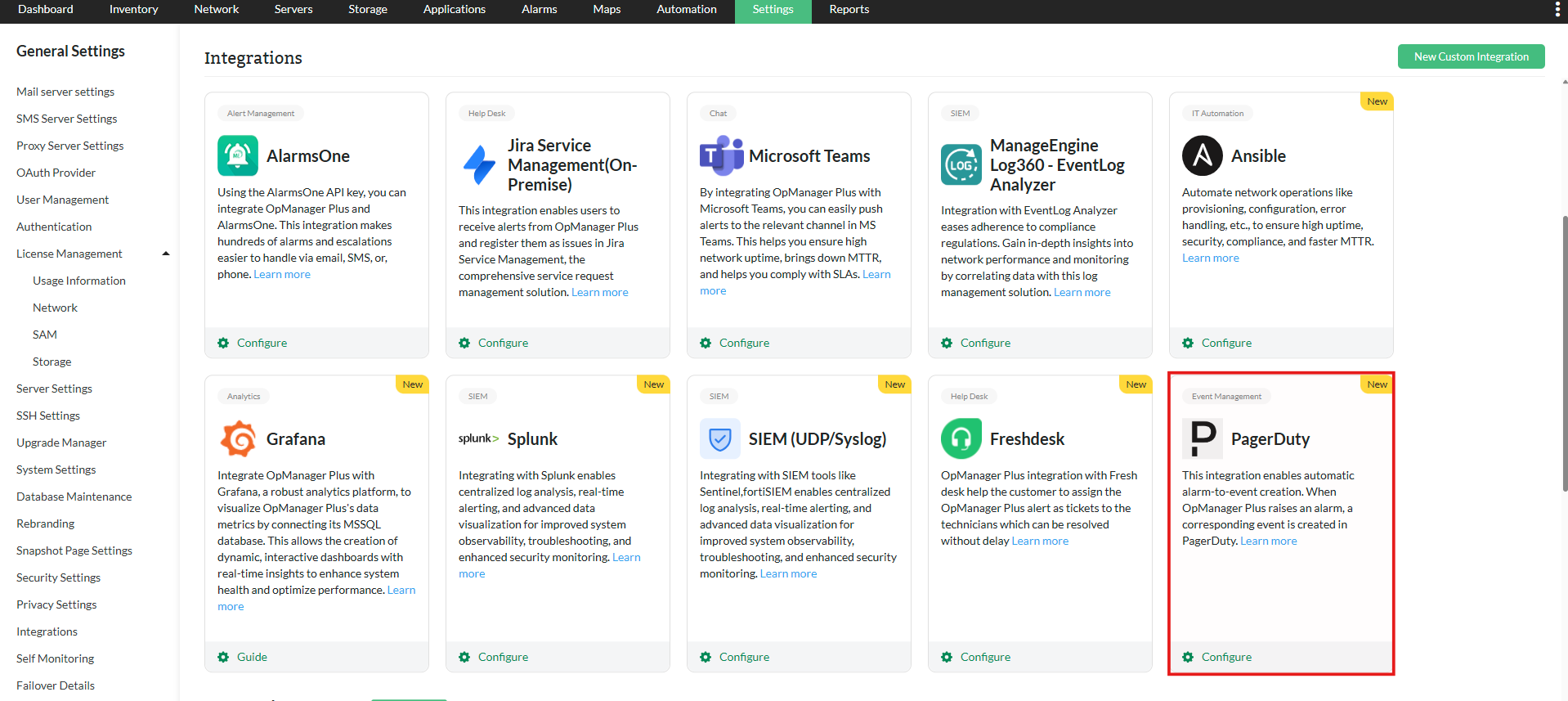
- Vai a Settings → General Settings → Integrations → PagerDuty → Configure.
- Inserisci l'URL dell'istanza PagerDuty.
- Incolla la chiave di integrazione copiata in precedenza.
- Fai clic su Validate per verificare la connessione.
- In OpManager, nella sezione Severity Mapping, seleziona la gravità PagerDuty corrispondente alla gravità di OpManager.
- Accetta i termini e le condizioni.
- Fai clic su Save.
Configurazione dei profili di notifica
Una volta completata l'integrazione, puoi configurare i profili di notifica in OpManager per registrare ticket in PagerDuty.
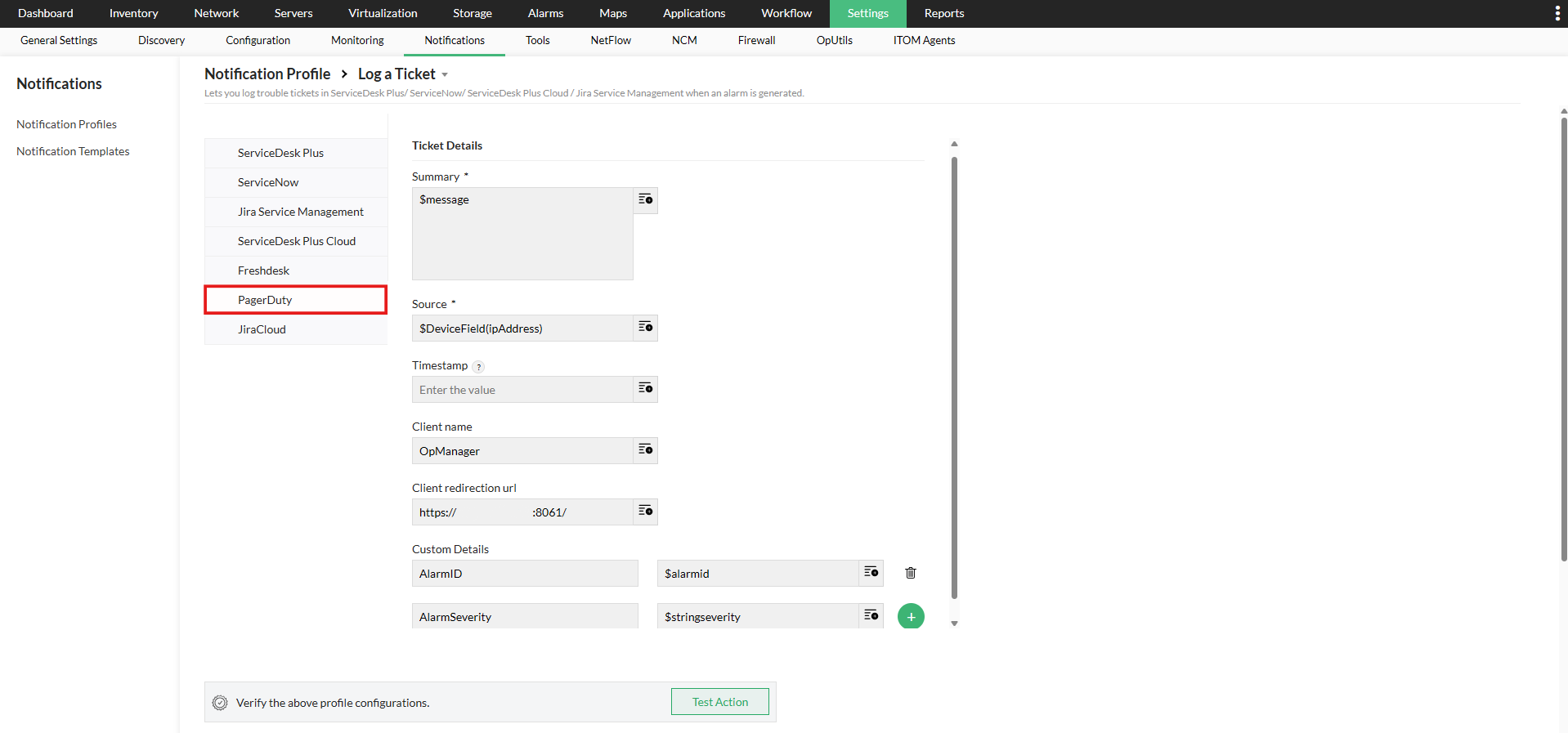
- Vai a Settings → Notifications → Notification Profiles → Add.
- Fai clic sull'opzione Log a Ticket.
- Seleziona PagerDuty dal pannello a sinistra.
- Compila i campi richiesti come Summary, Component, Client name, Custom fields, ecc., quindi fai clic su Next.
- Fai clic qui per saperne di più sulla scelta dei criteri, l'associazione dei dispositivi, l'applicazione di una finestra temporale, ecc.
- Inserisci un nome per il profilo di notifica e fai clic su Save.
Configurazione dei modelli di notifica
Per configurare i modelli di notifica per l'integrazione con PagerDuty,
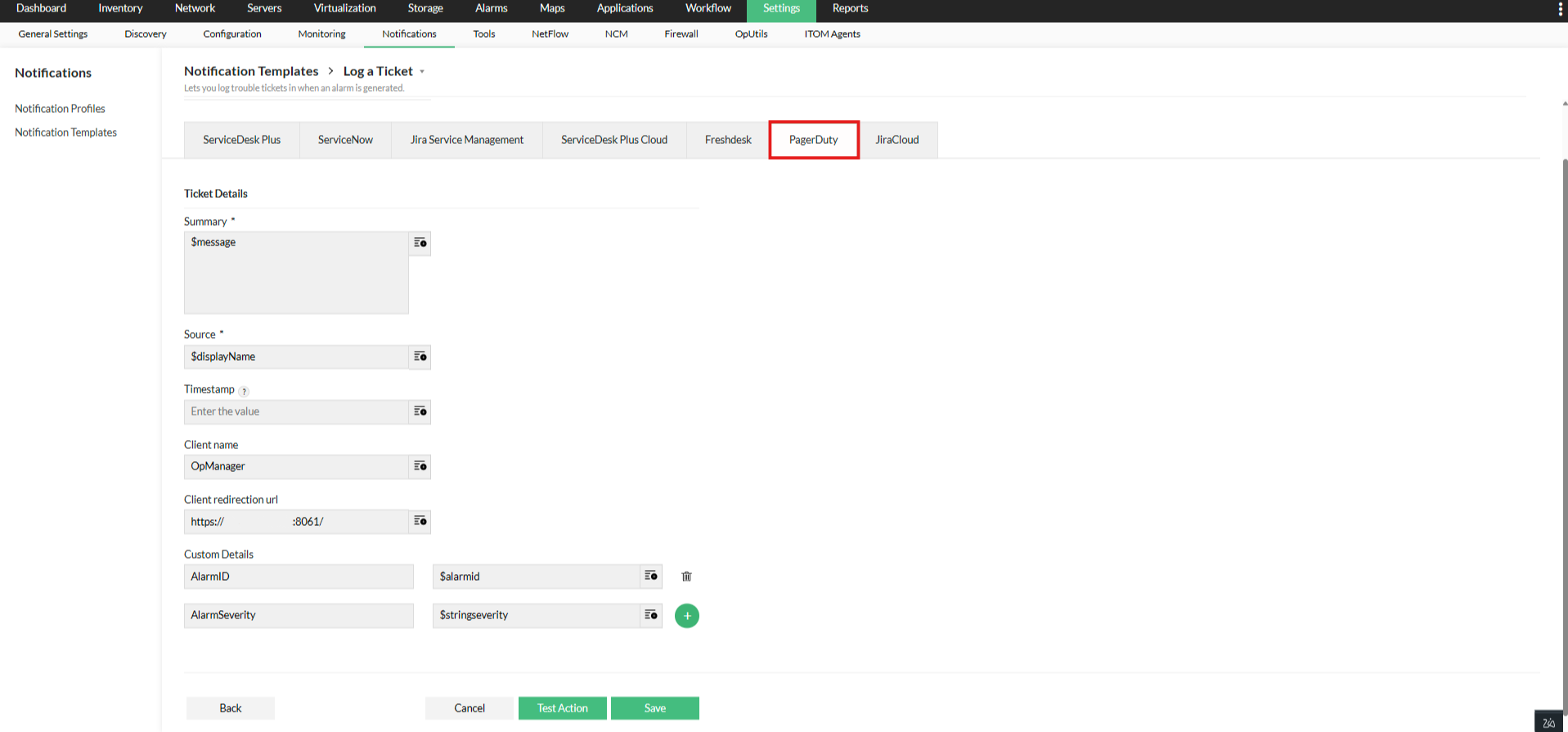
- Vai a Settings → Notifications → Notification Templates.
- Seleziona Log a Ticket dal menu a discesa.
- Scegli PagerDuty dall'elenco degli strumenti disponibili.
- Inserisci i dettagli del ticket richiesti.
- Inserisci un nome per il modello e fai clic su Save.
Avvisi di OpManager in PagerDuty
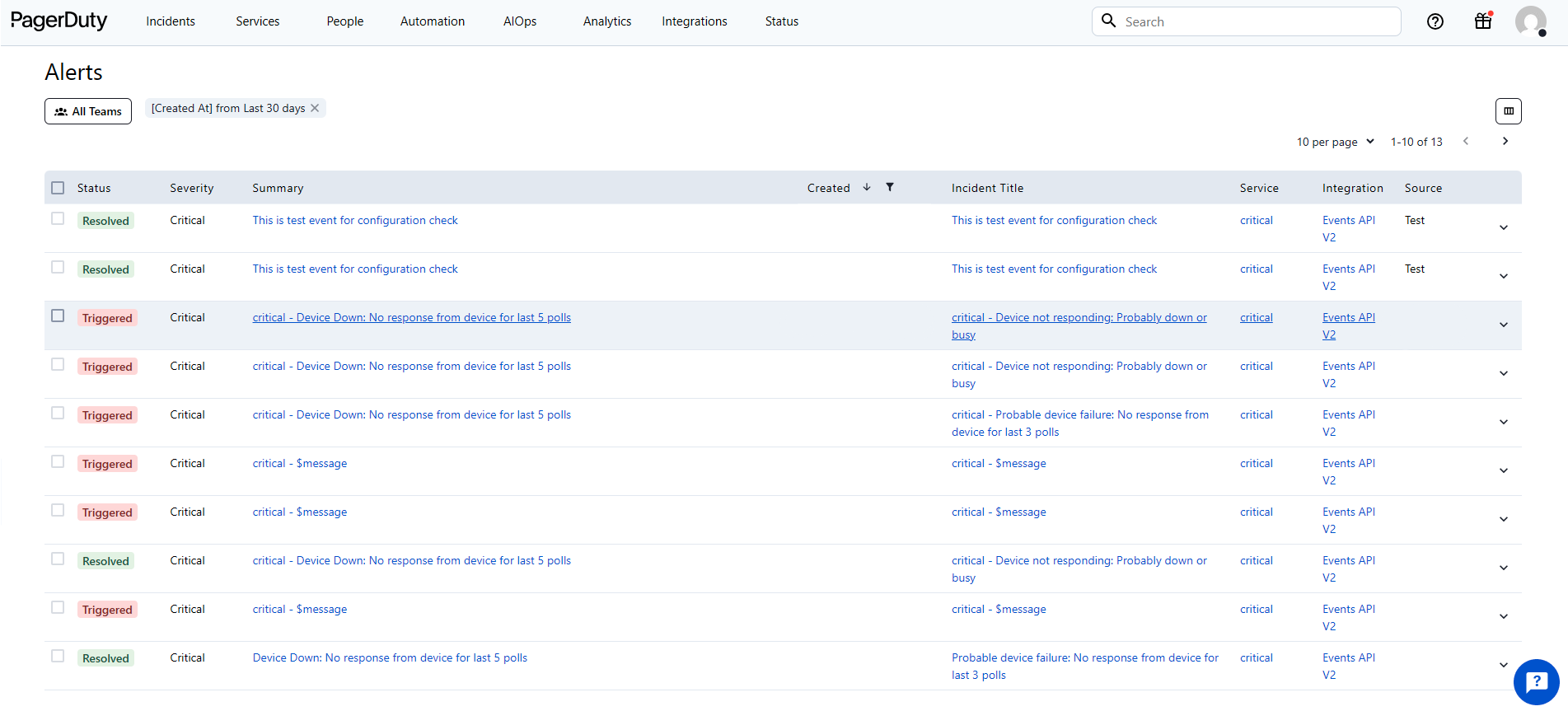
Nota:
- Il timestamp deve essere in un formato ISO 8601 valido.
- Utilizza il seguente formato: $strModTime(format:yyyy-MM-dd'T'HH:mm:ss,Asia/Kolkata).
- Gli utenti possono modificare il fuso orario secondo necessità.