Monitoraggio SD-WAN in OpManager
La funzionalità di monitoraggio SD-WAN (Software-Defined Wide Area Network) di OpManager aiuta gli utenti a tenere traccia di stato di salute, disponibilità e prestazioni dei dispositivi SD-WAN. Questo documento fornisce istruzioni dettagliate sui seguenti argomenti:
- Rilevamento dei dispositivi SD-WAN
- Pagina snapshot SD-WAN
- Mappa topologica SD-WAN
- Gestione dei siti SD-WAN
- Dispositivi SD-WAN
- Gestione dei tunnel SD-WAN
- Dismissione dei dispositivi SD-WAN
- Nuovo rilevamento di SD-WAN
- Generazione di report avanzati.
Rilevamento dei dispositivi SD-WAN in OpManager
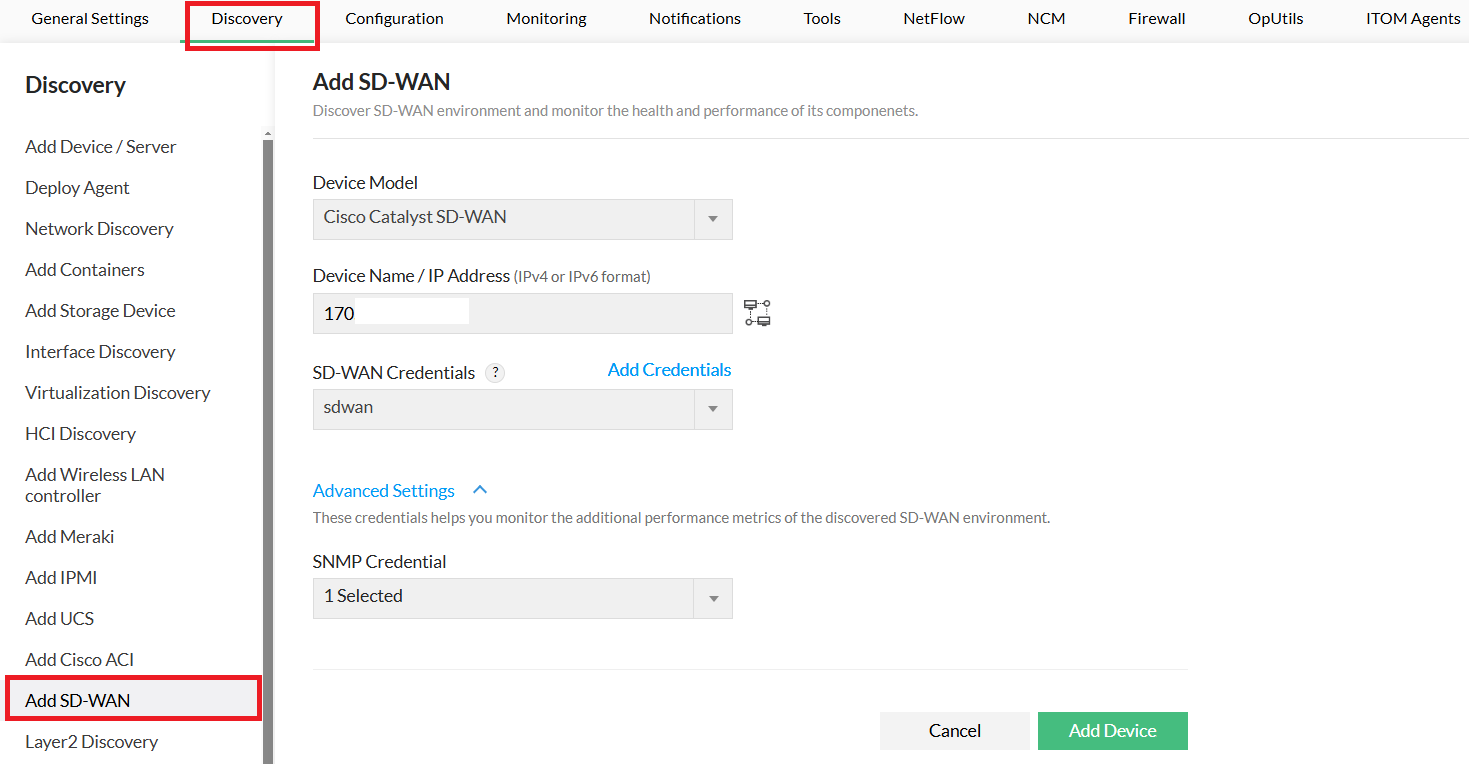
Per aggiungere e monitorare un dispositivo SD-WAN in OpManager, segui questi passaggi:
- Vai a Impostazioni > Rilevamento > Aggiungi SD-WAN.
- Seleziona il modello del dispositivo SD-WAN dall'elenco.
- Inserisci l'indirizzo IP SD-WAN o il nome host.
- Seleziona le credenziali SD-WAN dal menu a discesa oppure fai clic su Aggiungi credenziali.
- (Facoltativo) In Impostazioni avanzate, configura i dettagli di autenticazione per i dispositivi figli.
- Fai clic su Rileva per avviare il processo di rilevamento SD-WAN.
- Una volta completato il rilevamento, controller, siti e dispositivi edge verranno aggiunti all'inventario di OpManager.
Pagina snapshot SD-WAN
Una volta rilevati, i dispositivi SD-WAN verranno aggiunti all'inventario. Segui questi passaggi per accedere ai relativi dettagli:
- Vai a Inventario o Rete in OpManager.
- Individua e fai clic sul dispositivo SD-WAN per aprire la relativa pagina snapshot.
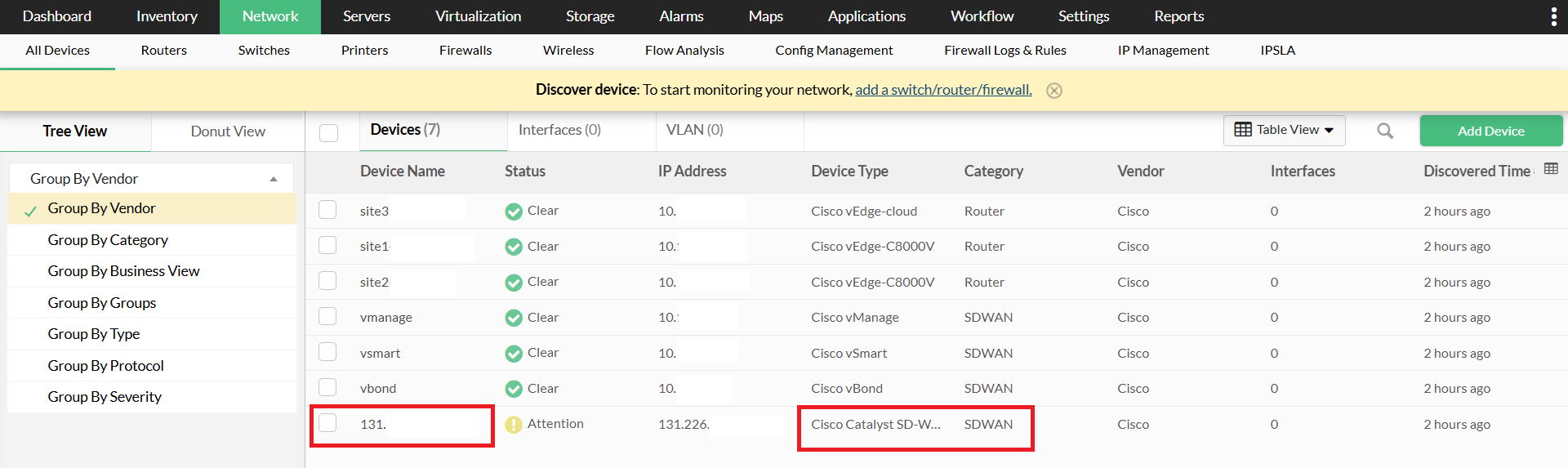
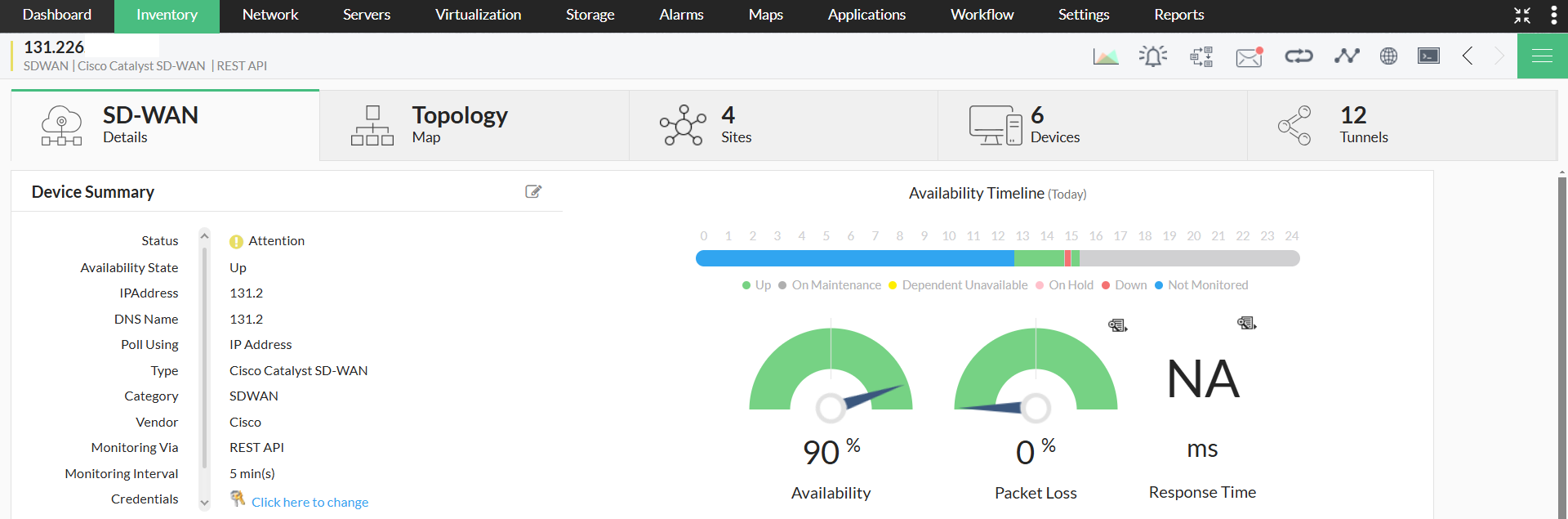
La pagina snapshot fornisce:
- Stato e disponibilità — Mostra lo stato corrente del dispositivo SD-WAN.
- Riepilogo SD-WAN — Offre una panoramica delle principali metriche di prestazione.
- Dettagli di base del dispositivo — Include modello, numero di serie e indirizzo IP.
Mappa topologica SD-WAN
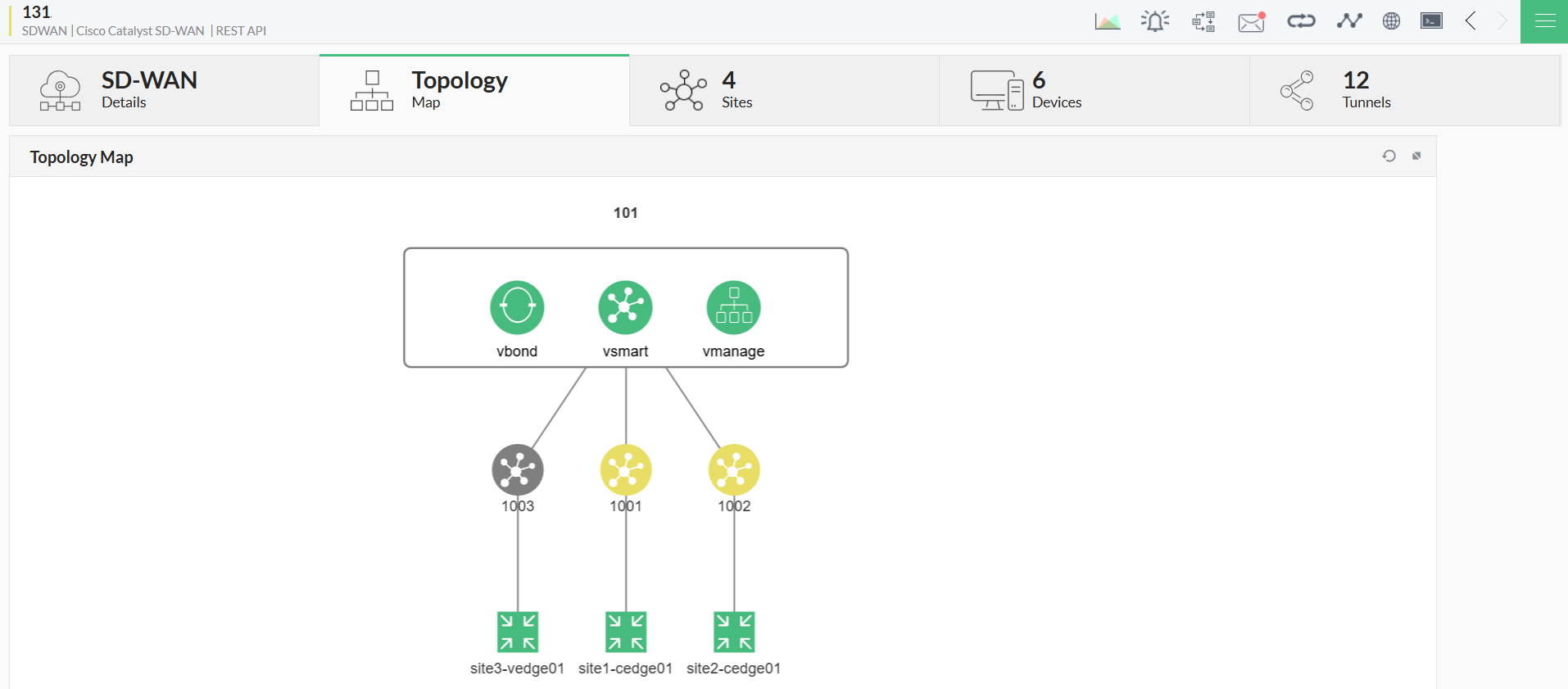
La Mappa topologica fornisce una vista interattiva dei componenti SD-WAN, inclusi controller, siti e dispositivi edge. Per accedere alla mappa topologica:
- Apri la pagina snapshot SD-WAN.
- Fai clic sulla scheda "Mappa topologica".
La mappa topologica mostra:
- Controller — Componenti centralizzati (vManage, vSmart e vBond) che gestiscono e controllano le operazioni SD-WAN.
- Siti — Singole posizioni di rete gestite in vManage.
- Dispositivi edge — Appliance hardware o virtuali distribuite nei siti.
Gestione dei siti SD-WAN
Un sito rappresenta una posizione fisica o logica all'interno di una rete SD-WAN, come filiali o data center, in cui vengono distribuiti i dispositivi SD-WAN.
Gestione e monitoraggio dei siti
Per gestire e monitorare i siti in modo efficiente, gli utenti possono eseguire le seguenti azioni in blocco utilizzando il pulsante Azioni nell'angolo in alto a destra:
- Gestire o non gestire i siti.
- Sopprimere o annullare la soppressione degli allarmi.
Visualizzazione dei dettagli del sito
- Apri la scheda "Siti" nella pagina snapshot SD-WAN.
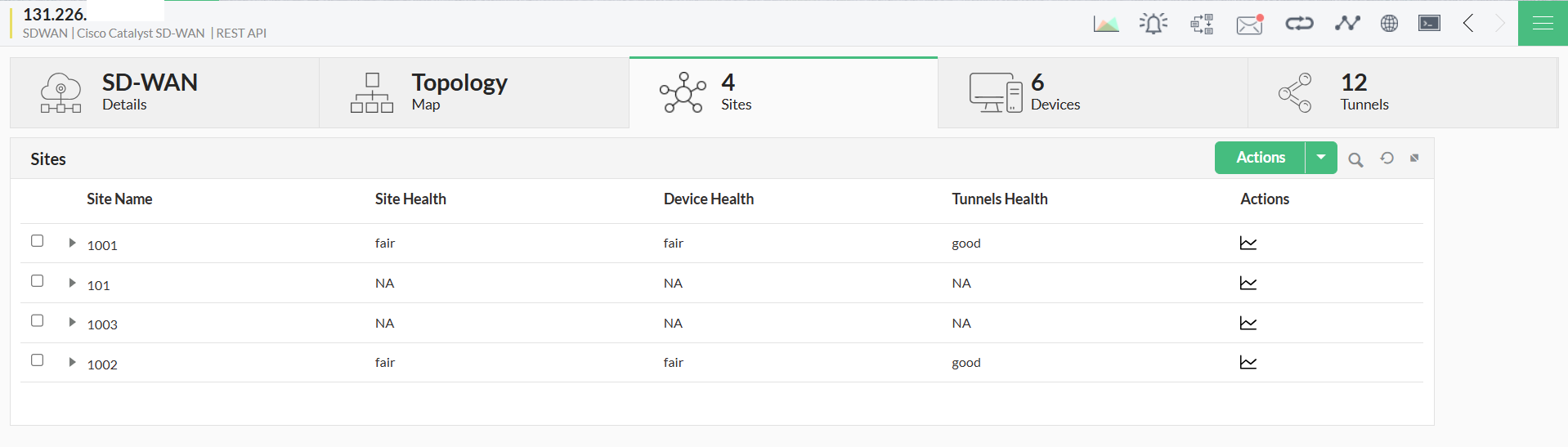
- La sezione Siti mostra i seguenti dettagli:
- Nome sito — Il nome assegnato al sito SD-WAN.
- Stato di salute del sito — Riflette la condizione operativa complessiva del sito.
- Stato di salute del dispositivo — Mostra lo stato di tutti i dispositivi associati al sito.
- Stato di salute del tunnel — Visualizza lo stato delle prestazioni dei tunnel di rete.
- Azioni — Fornisce opzioni per visualizzare grafici delle prestazioni specifici del dispositivo.
Dispositivi SD-WAN
Puoi trovare i dettagli sui dispositivi SD-WAN, inclusi controller e dispositivi edge, nella scheda Dispositivi. Per accedere ai dettagli dei dispositivi SD-WAN:
- Apri la scheda "Dispositivi" dalla pagina snapshot SD-WAN.
- Vengono visualizzate le seguenti metriche chiave comuni a controller e dispositivi edge:
- Nome host — Il nome del controller SD-WAN o del dispositivo edge.
- Indirizzo IP — L'indirizzo di rete univoco assegnato al dispositivo.
- Stato di salute — Indica se il dispositivo funziona normalmente o presenta problemi.
- Stato del dispositivo — Mostra lo stato operativo corrente (ad es. Attivo, Inattivo, Non raggiungibile).
- Modello del dispositivo — Specifica la versione hardware o software del dispositivo SD-WAN.
- Numero di serie — Un identificatore univoco assegnato dal produttore.
Oltre a quanto sopra, la sezione dei dispositivi edge contiene anche:
- Nome sito — Identifica il sito SD-WAN a cui appartiene il dispositivo edge.
- Stato globale — Rappresenta lo stato complessivo del dispositivo all'interno della rete SD-WAN.

Gestione dei tunnel SD-WAN
I tunnel sono collegamenti di comunicazione virtuali e sicuri tra dispositivi SD-WAN che garantiscono una trasmissione efficiente dei dati ottimizzando il flusso di traffico su più percorsi di rete.
Gestione dei tunnel
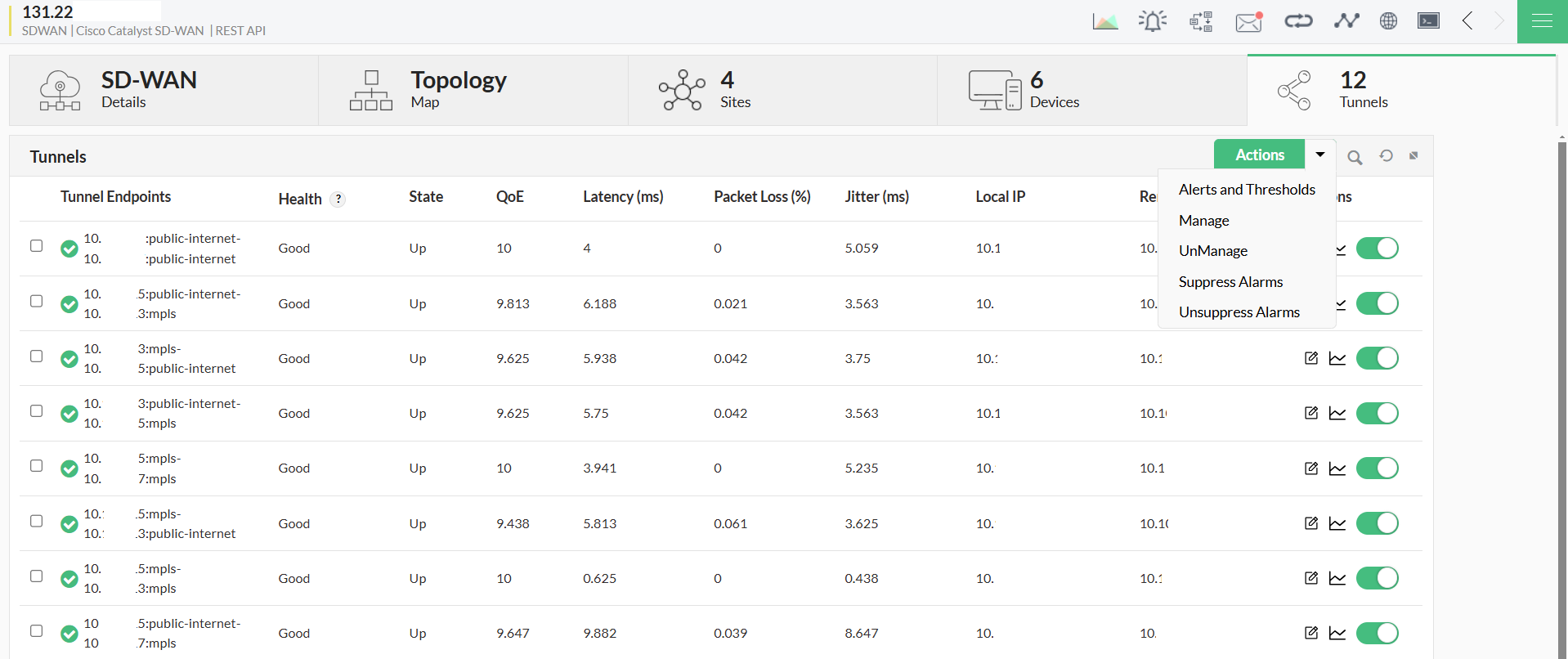
Per gestire le prestazioni dei tunnel, gli utenti possono eseguire azioni in blocco tramite il pulsante Azioni in alto a destra.
- Impostare soglie di prestazione e regole di avviso.
- Gestire o non gestire in blocco gli endpoint dei tunnel.
- Sopprimere o annullare la soppressione degli allarmi in blocco.
- Modificare le soglie e visualizzare grafici delle prestazioni specifici del tunnel.
Per visualizzare le prestazioni del tunnel:
- Apri la scheda "Tunnel" dalla pagina snapshot SD-WAN.
- La sezione Tunnel fornisce metriche chiave, tra cui:
- Endpoint del tunnel — Specifica gli endpoint di origine e destinazione del tunnel SD-WAN.
- Stato di salute — Riflette lo stato operativo del tunnel.
- Stato — Mostra il livello di attività corrente (ad es. Attivo, Inattivo, Degradato).
- Quality of Experience (QoE) — Misura le prestazioni complessive in base alle condizioni della rete.
- Latenza (ms) — Il ritardo temporale (in millisecondi) necessario ai dati per attraversare il tunnel.
- Perdita di pacchetti (%) — La percentuale di pacchetti di dati persi durante la trasmissione.
- Jitter (ms) — La variazione della latenza che influisce sulla coerenza dei dati.
- IP locale — L'indirizzo IP dell'endpoint locale del tunnel.
- IP remoto — L'indirizzo IP dell'endpoint remoto del tunnel.
Dismissione dei dispositivi SD-WAN
Se un dispositivo SD-WAN raggiunge la fine del ciclo di vita (EOL) o non è più in uso:
- Il dispositivo può essere contrassegnato come non gestito in OpManager.
- Un avviso di dismissione notificherà agli amministratori il cambiamento di stato.
Nuovo rilevamento di SD-WAN
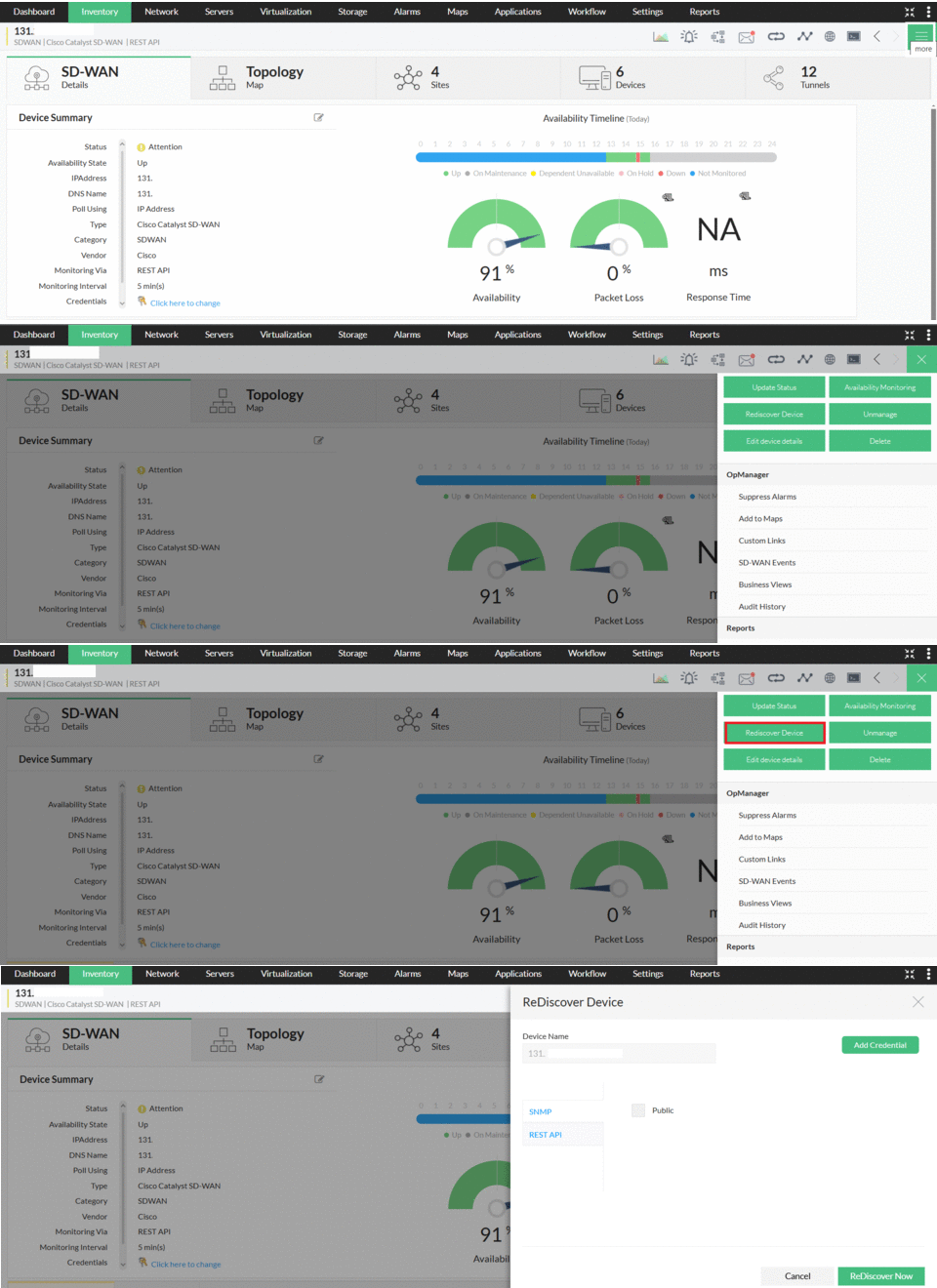
Il nuovo rilevamento viene eseguito quando si verificano modifiche significative a un dispositivo, come modifiche hardware, aggiornamenti delle interfacce o modifiche alla configurazione associata. Per eseguire nuovamente il rilevamento di SD-WAN
- Vai alla pagina snapshot e fai clic sull'icona del menu in alto a destra
- Fai clic su Rileva nuovamente il dispositivo.
- Seleziona una credenziale esistente oppure aggiungine una nuova e fai clic su Rileva nuovamente ora.
- Il dispositivo SD-WAN verrà rilevato nuovamente e aggiunto in OpManager
Generazione di report avanzati
I Report avanzati di OpManager consentono agli utenti di creare report personalizzati selezionando monitor delle prestazioni specifici, applicando criteri e raggruppando i dati. Per creare un report avanzato per SD-WAN:
- Vai a Report > OpManager > Report avanzati.
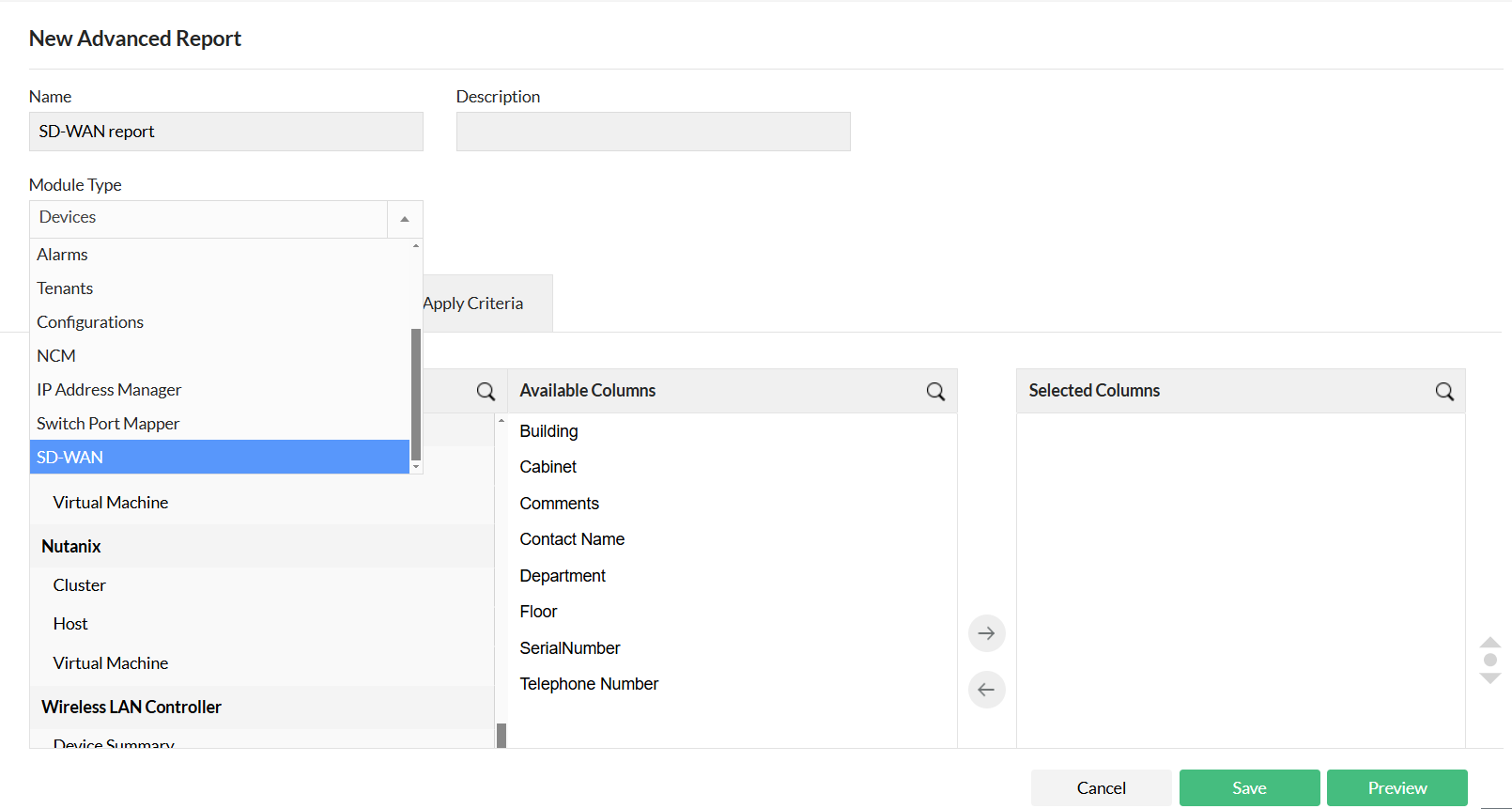
- Fai clic sul pulsante "Crea nuovo report" nell'angolo in alto a destra. Seleziona SD-WAN nel tipo di modulo.Fai clic qui per i passaggi dettagliati sulla creazione di un report avanzato in OpManager.