Profilo di notifica SysLog
I profili di notifica syslog di OpManager ti aiutano a inviare avvisi istantanei ai tecnici interessati tramite syslog, in caso di imprevisti. Questo aiuta a rilevare più facilmente i problemi e a risolverli il prima possibile.
Configurare un profilo SysLog
- Vai a Impostazioni → Profili di notifica.
- Fai clic su Aggiungi.
- Seleziona il tipo di notifica come Invia SysLog.
- Host di destinazione: fornisci il nome/indirizzo IP dell'host a cui devono essere inviate le notifiche.
- Porta di destinazione: fornisci il numero di porta di ascolto SysLog dell'host a cui devono essere inviate le notifiche.
- Gravità: puoi scegliere uno qualsiasi degli eventi di gravità SysLog da elaborare. $severity si riferisce alla gravità dell'allarme in OpManager. Queste gravità degli allarmi verranno analizzate automaticamente e mappate con le gravità SysLog prima di essere inviate come notifica SysLog.
La tabella seguente spiega la mappatura tra le gravità di Allarme e Syslog.
| Gravità dell'allarme | Gravità SysLog |
|---|---|
| Critico | Critico |
| Problema | Errore |
| Attenzione | Avviso |
| Servizio non disponibile | Avviso |
| Cancellato | Informativo |
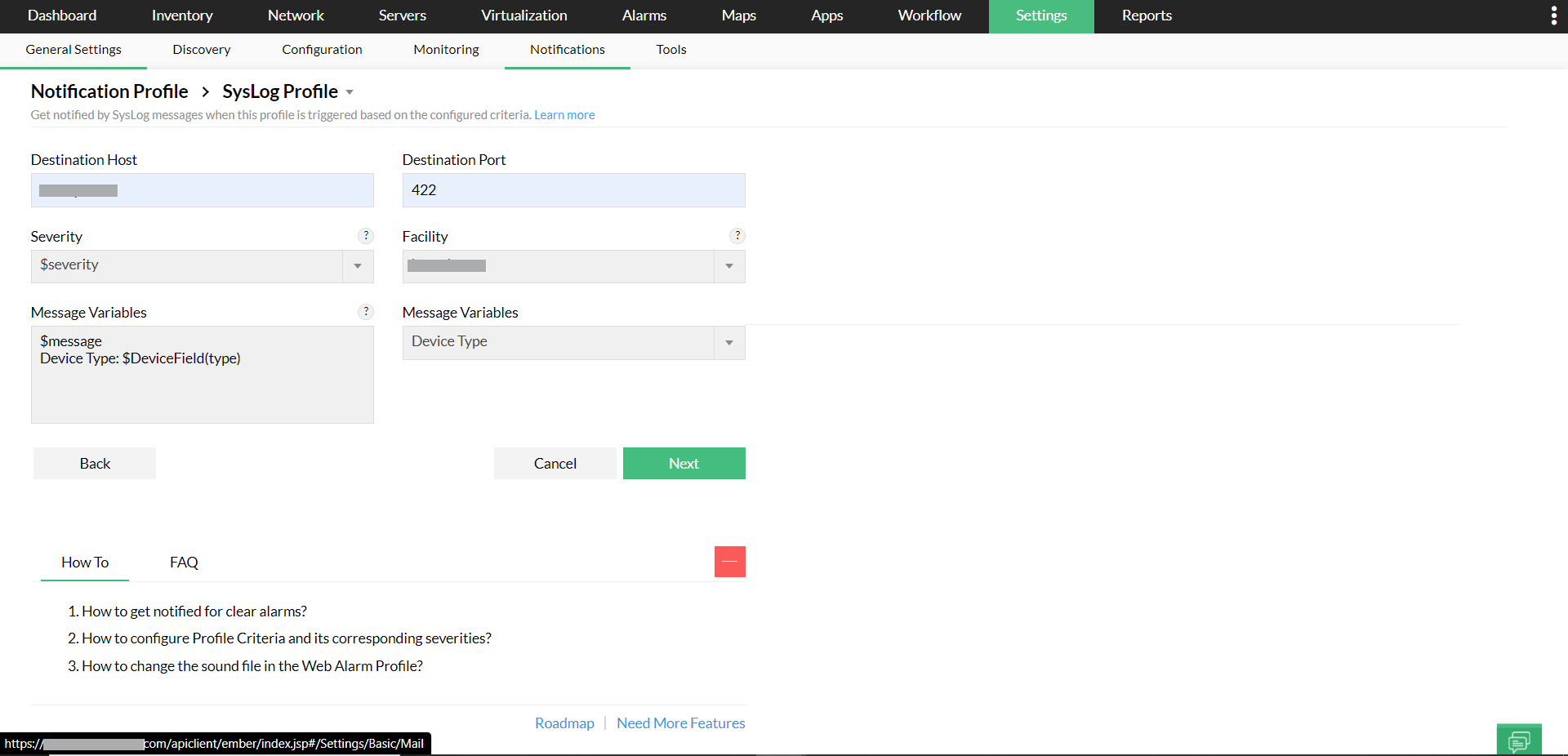
- Seleziona la Facility e le variabili del messaggio richieste. Le variabili del messaggio sono informazioni aggiuntive dinamiche che puoi includere nel messaggio di avviso. Puoi selezionare la variabile dinamica del messaggio che desideri includere nel messaggio. Fai clic qui per saperne di più sulle variabili.
- Fai clic su Avanti.
- Seleziona i criteri di guasto per i quali desideri ricevere una notifica. Ad esempio, se desideri essere avvisato in caso di violazione della soglia, seleziona "La regola di soglia è violata". Inoltre, ricevi notifiche solo in caso di una o tutte le seguenti gravità: Critico, Problema, Attenzione, Servizio non disponibile, selezionando la gravità corrispondente. Fai clic su Avanti
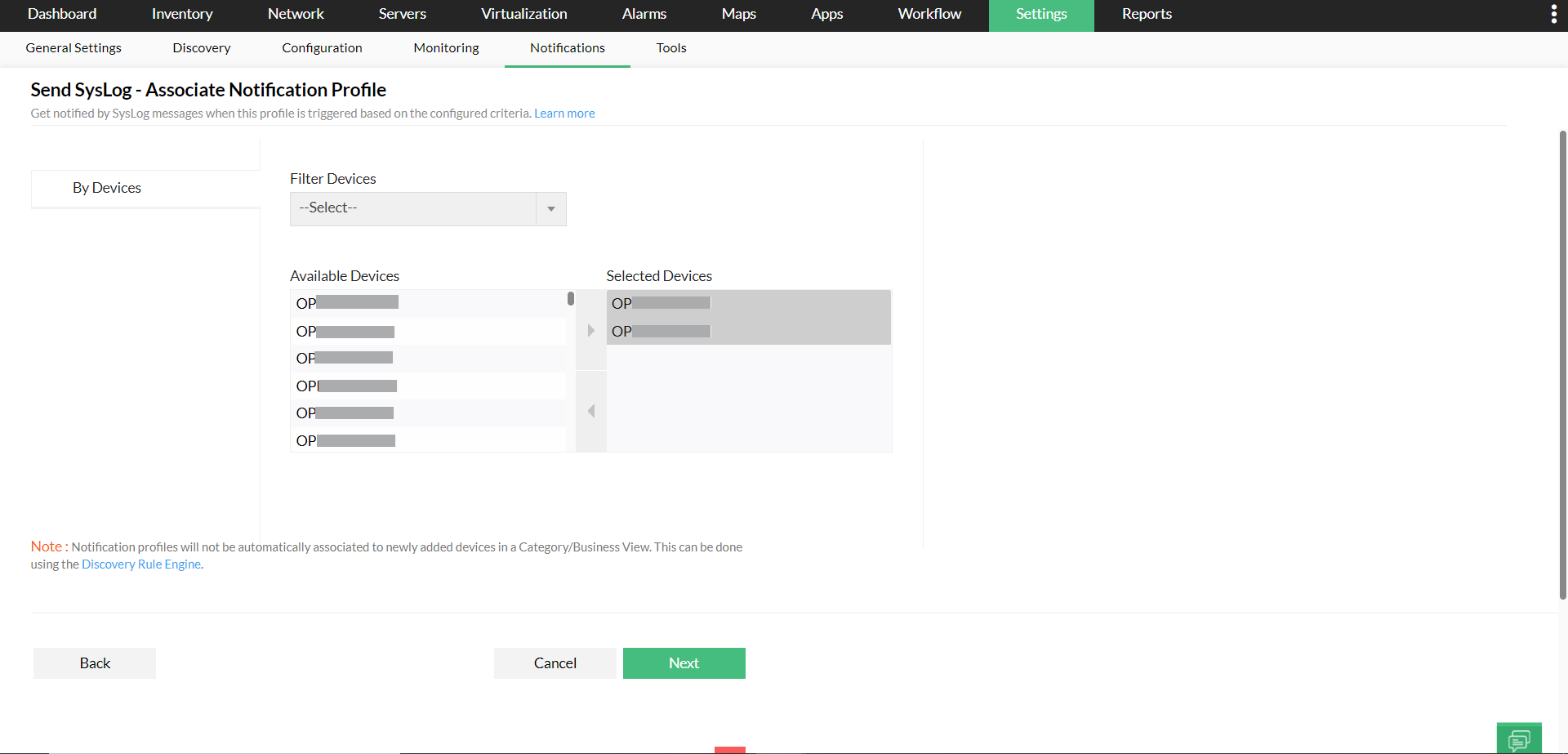
- Seleziona i dispositivi Per categoria, Per vista di business o Per dispositivi e fai clic su Avanti.
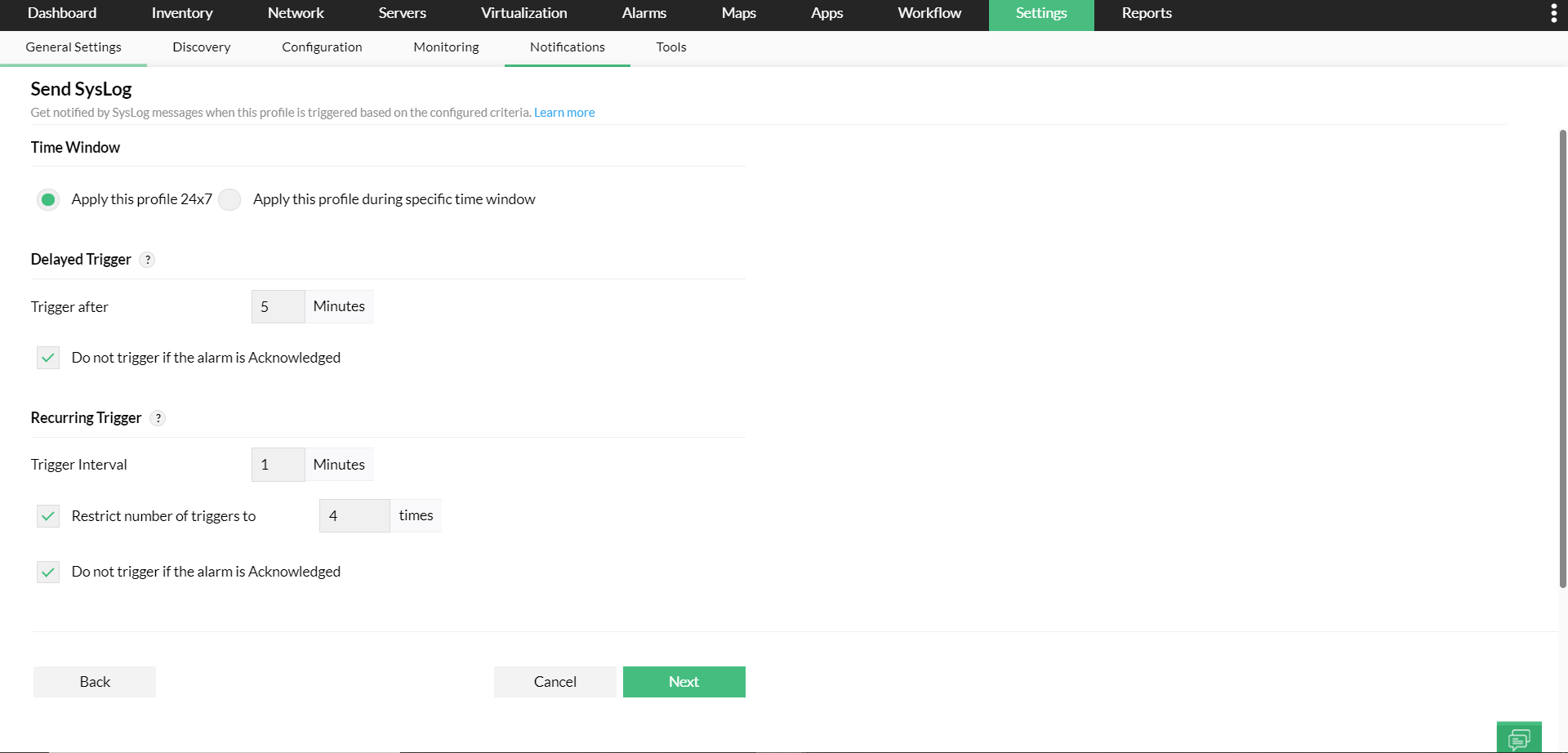
- Seleziona la Finestra temporale, il Trigger ritardato e il Trigger ricorrente richiesti, quindi fai clic su Avanti.
- Assegna un nome al profilo e fai clic su Test Action per testare il profilo email oppure su Salva per salvare il profilo.
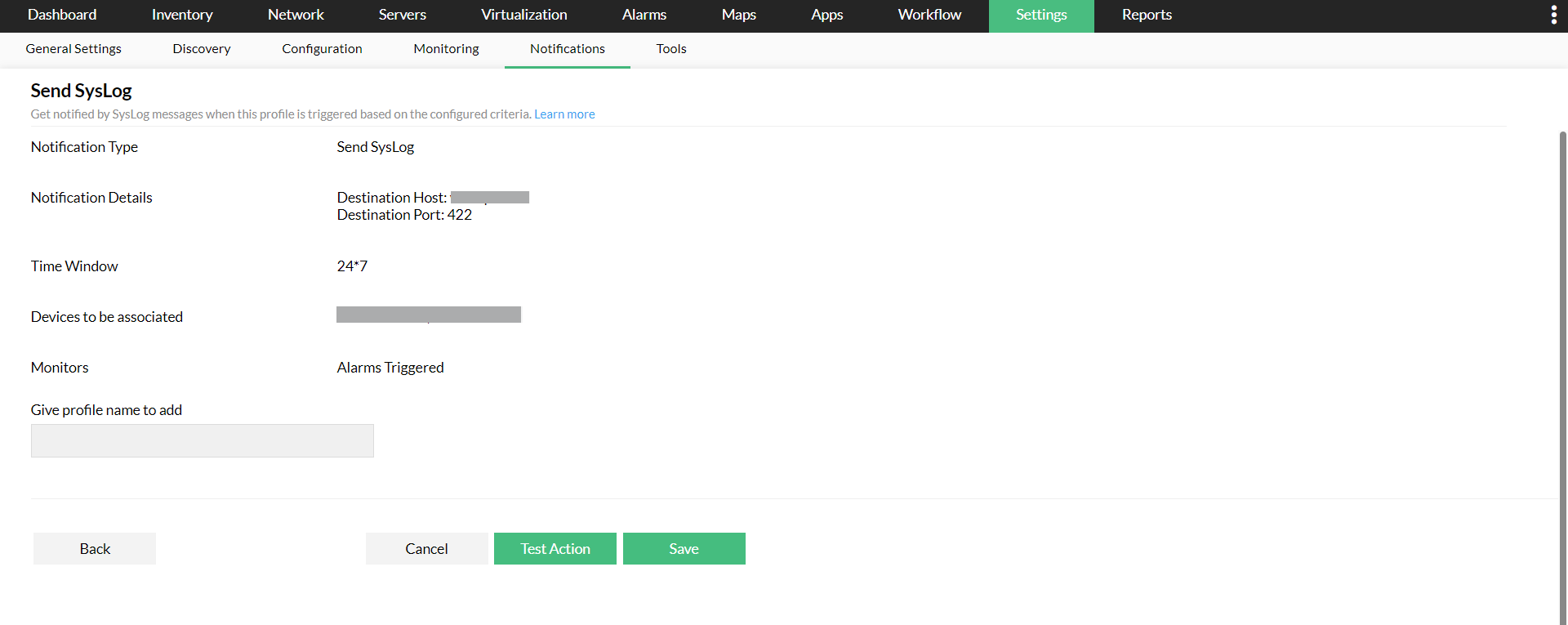
Hai configurato correttamente un profilo di notifica syslog.