Come: Gestire i criteri relativi alle password di Office 365 con PowerShell
Gli script PowerShell più in basso possono essere utilizzati per la gestione dei criteri relativi alle password di Office 365. ADSelfService Plus, la soluzione di gestione self-service delle password di Active Directory e di Single Sign-On, offre impostazioni avanzate dei criteri relativi alle password che possono essere applicati ad applicazioni locali e in cloud tra cui Office 365, G Suite, ecc. Grazie all'integrazione di Active Directory con Office 365, ADSelfService Plus aiuta gli amministratori IT ad applicare un criterio personalizzato relativo alle password per gli utenti Office 365 e gli account Azure AD Windows in cloud.
Questo è un confronto tra la gestione dei criteri relativi alle password in Office 365 con PowerShell di Windows e ADSelfService Plus:
Con PowerShell
- Modifica il criterio relativo alle password per gli utenti Office 365
Con PowerShell, è possibile modificare solo la massima durata delle password. Non è possibile gestire le altre impostazioni dei criteri relativi alle password con PowerShell.
Set-MsolPasswordPolicy -DomainName <Domain Name> –ValidityPeriod <Number Of Days>
- Imposta la password senza scadenza per gli utenti Office 365
Set-msoluser –UserPrincipalName <UserPrincipalName> -PasswordNeverExpires $True
Con ADSelfService Plus
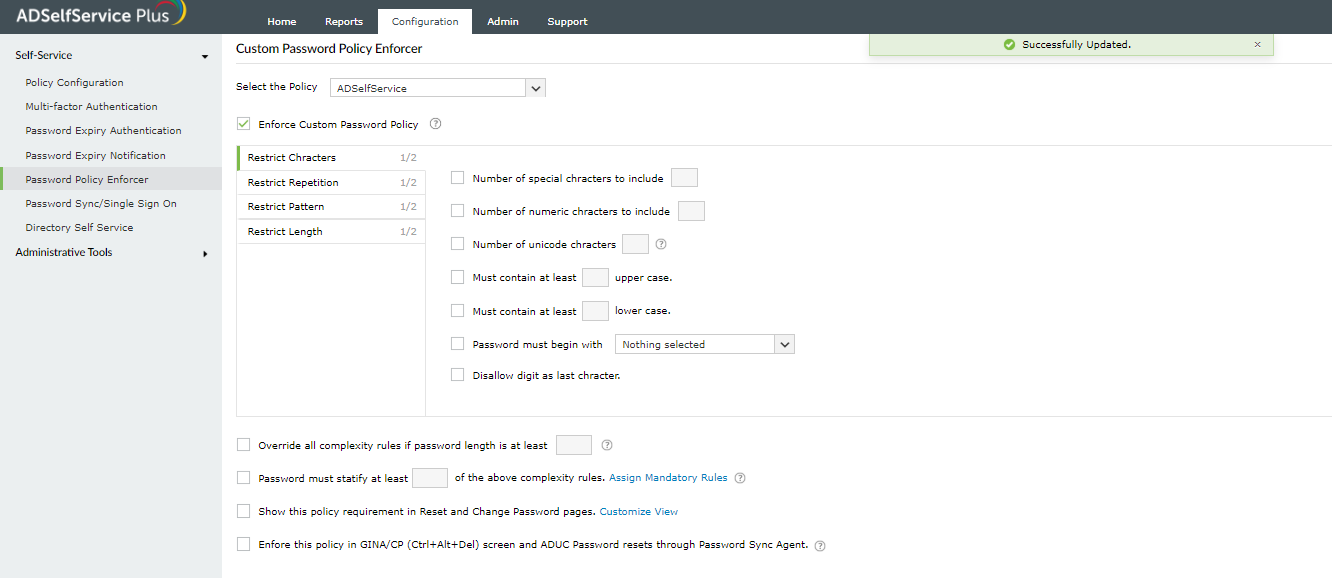
- Configura un criterio personalizzato relativo alle password per gli account Office 365 mediante lo strumento di applicazione dei criteri delle password
- Vai al portale di amministrazione di ADSelfService Plus.
- Vai a Configurazione > Self-service > Strumento di applicazione delle password.
- Abilita Applica i criteri personalizzati delle password.
- Configura le impostazioni avanzate dei criteri relativi alle password.
- Fai clic su Salva.
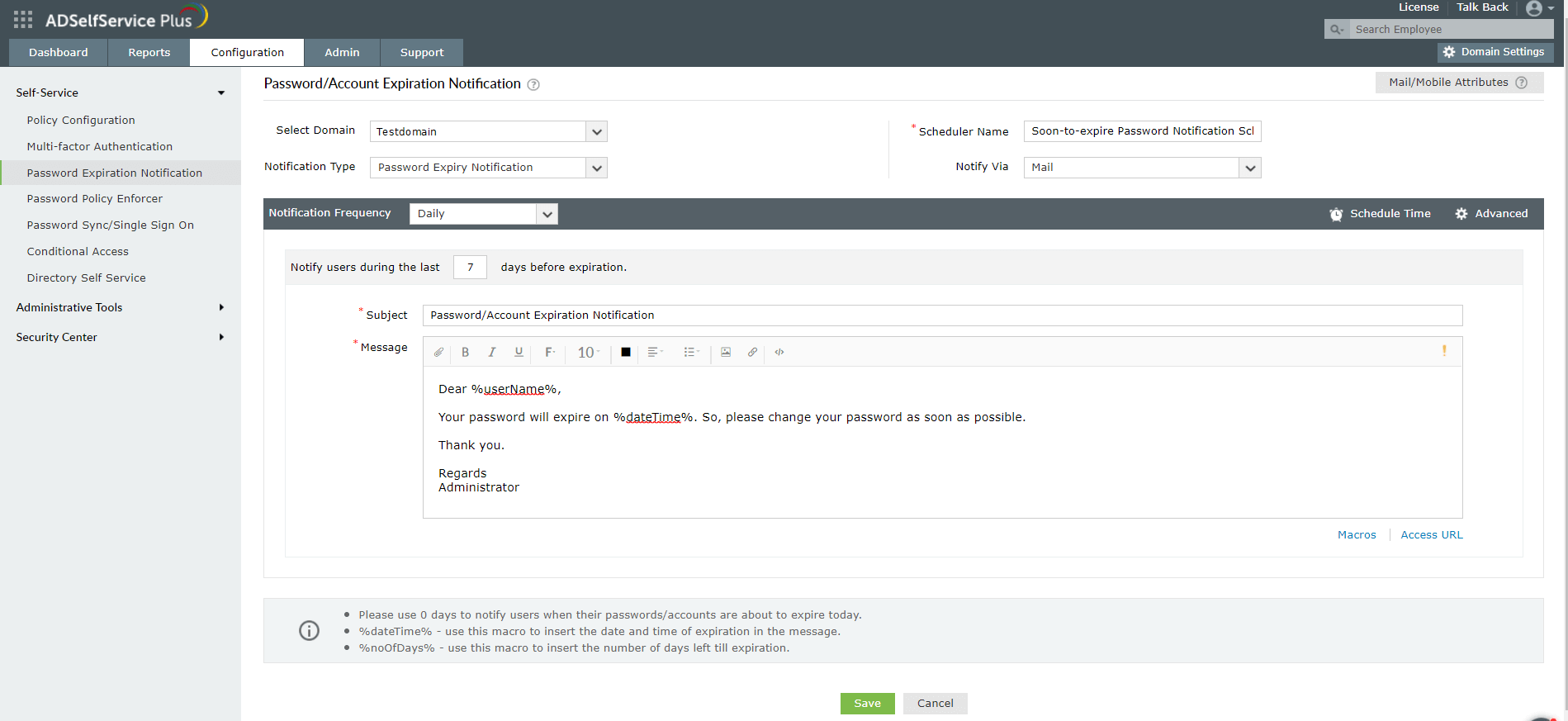
- Configura gli avvisi di scadenza delle password tramite e-mail, SMS e notifiche push
- Vai a Configurazione > Strumento di notifica della scadenza delle password.
- Inserisci il Nome dello strumento di pianificazione e seleziona il Tipo di notifica.
- Seleziona i gruppi, domini o unità organizzative per cui vuoi inviare avvisi.
- Dall'elenco di selezione del metodo di notifica, seleziona il mezzo (e-mail e/o SMS) con cui vuoi inviare le notifiche.
- Imposta l'Orario di pianificazione e configura la Frequenza di notifica come:
- Giornaliera
- Settimanale
- Settimanale
- Fai clic su Salva.
Quali sono i limiti della gestione dei criteri delle password in Office 365 con PowerShell?
- L'amministratore di Office 365 non può configurare i parametri dei criteri delle password come l'applicazione della cronologia delle password, la lunghezza minima delle password o la garanzia della complessità delle password.
- Nessun supporto per il portale di reimpostazione self-service delle password senza la sottoscrizione Premium a Azure AD.
- Nessun supporto di promemoria tramite e-mail e SMS agli utenti Office 365 della scadenza delle loro password.
Vantaggi di ADSelfService Plus
- Password self-service:
Permette agli utenti di effettuare la reimpostazione self-service delle password per i loro account Active Directory e Office 365.
- Miglioramento della sicurezza IT:
Offre tecniche avanzate di autenticazione a più fattori tra cui elementi biometrici e codice QR per la reimpostazione self-service delle password.
- Applicazione universale
Gli amministratori possono applicare le funzionalità di gestione personalizzata delle password per gli account degli utenti Office 365.
- Miglioramento dell'esperienza degli utenti
Permette agli utenti di reimpostare le password di Office 365 da un portale web protetto, in qualsiasi momento e da qualsiasi posizione.
Efficace servizio self-service relativo alle password per gli account degli utenti Office 365.