
- Resumen
- Configuración
Monday.com
Optimice la gestión de la fuerza de trabajo con la integración de Replicon - ADManager Plus
La integración de Monday.com con ADManager Plus permite automatizar de manera eficiente las tareas de gestión de usuarios, mejorando la colaboración y la seguridad en toda su organización. Esta integración ayuda a sincronizar las cuentas de usuario, gestionar el acceso y agilizar las tareas administrativas directamente desde Monday.com. Los administradores de TI pueden ahora gestionar el acceso de los empleados de forma más eficiente, garantizando que los registros de usuarios sean precisos y estén actualizados.
Delegación y control de tareas simplificados
Agilice la delegación de tareas automatizando el proceso de asignación en función de los roles y los niveles de acceso de los empleados.
Sincronización sin inconvenientes de los datos de los empleados
Facilite la sincronización de los datos de los empleados de manera eficiente actualizando automáticamente la información de los usuarios en ambas plataformas.
Aumento de la productividad organizativa
Aumente la productividad de la organización automatizando las tareas administrativas, garantizando una asignación eficiente de los recursos y proporcionando una visibilidad clara del progreso de los proyectos y del rendimiento de los empleados.
Cómo integrar ADManager Plus y Monday.com
- Inicie sesión en ADManager Plus y vaya a Directorio/Ajustes de la aplicación.
- Vaya a Integraciones de aplicaciones, luego busque y seleccione monday.com.
- Seleccione el botón Activar la integración de monday.com.
- En la sección Autorización, pegue la clave API generada en monday.com en el campo Valor.
- Haga clic en Configurar.
Configuración del webhook de entrada
El webhook de entrada le permite obtener datos de los usuarios desde Monday.com a ADManager Plus. La asignación de atributos configurada en esta sección puede seleccionarse como fuente de datos durante la configuración de la automatización para realizar la acción deseada en la lista de usuarios recibida de la respuesta de la API. Para configurar un webhook de entrada para Monday.com:
- En Webhook de entrada, haga clic en Configuración de endpoints de Monday.com.
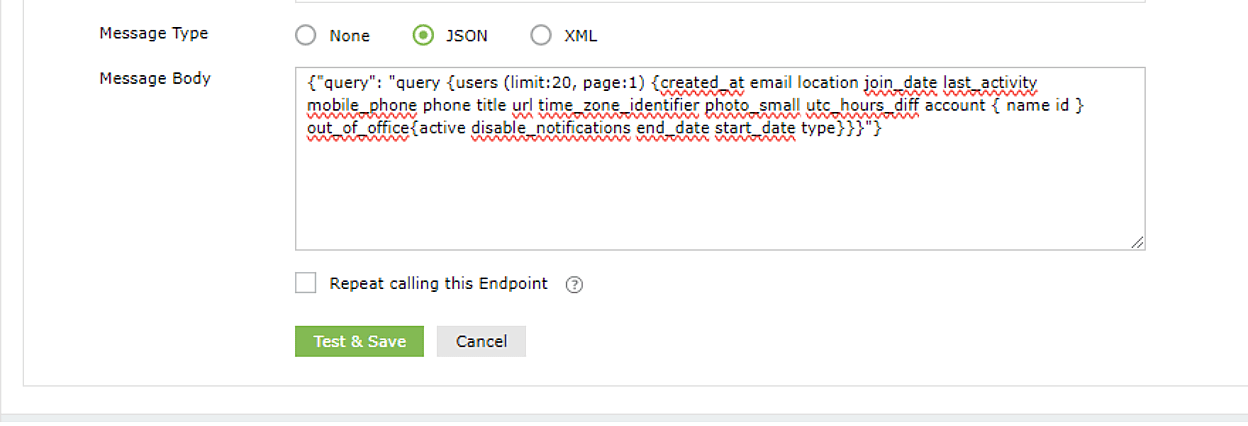
- En la pestaña Configuración de endpoints, un endpoint, Monday.com USERS ENDPOINT, viene preconfigurado con una URL de endpoint, un método API, cabeceras y campos de parámetros para obtener cuentas de usuario de Monday.com. En la sección Configuración de los endpoints de la API, modifique el Cuerpo del mensaje para adaptarlo a sus necesidades.
- Una vez hecho esto, haga clic en Probar y guardar. Una ventana de respuestas mostrará todas las respuestas. Haga clic en Proceder.
- Haga clic en Fuente de datos - Asignación de atributos del LDAP para hacer coincidir los endpoints y asignar los atributos del LDAP de AD con los atributos respectivos en Monday.com.
[ADManager Plus también le permite personalizar el formato de los atributos desde Monday.com]
- Haga clic en + Añadir nueva configuración y realice lo siguiente:
- Introduzca el Nombre de la Configuración y la Descripción y seleccione la Categoría de Automatización en el menú desplegable.
- En el campo Seleccionar endpoint, seleccione el endpoint deseado y una Clave primaria que sea exclusiva de un usuario (por ejemplo, employeeIdentifier). Nota: Cuando se configuran varios endpoints, este atributo debe tener el mismo valor en todos ellos.
- En el campo Asignación de atributos, seleccione el atributo en el menú desplegable Nombre de atributo del LDAP y asígnelo a la columna correspondiente en Monday.com.
- Si desea crear un nuevo formato personalizado para esto, haga clic en Atributo de asignación.
- Haga clic en Guardar.
- Configure una automatización con la acción requerida, la frecuencia de repetición y la configuración de asignación de atributos configurada anteriormente.
Configuración del webhook de salida
El webhook de salida le permite actualizar los cambios realizados en AD mediante ADManager Plus en Monday.com y sincronizarlos con AD. Para configurar un webhook de salida para Monday.com:
- En Webhook de salida, haga clic en Configuración de Webhook de Monday.com.
- Haga clic en + Añadir Webhook.
- Introduzca un nombre y una descripción para este webhook.
- Decida la acción que debe realizarse y consulte las referencias de la API de Monday.com para conocer los detalles de la API, como la URL, las cabeceras, los parámetros y otros requisitos que serán necesarios.
- Seleccione en el menú desplegable el método HTTP que le permitirá realizar la acción deseada en el endpoint.
- Introduzca la URL del endpoint.
- Configure las Cabeceras, Parámetros y el Cuerpo del mensaje en el formato adecuado en función de la llamada a la API que desee realizar.
- Haga clic en Probar y guardar.
- A continuación, una ventana emergente mostrará una lista de usuarios y grupos de AD para probar la llamada a la API configurada. Seleccione el usuario o grupo deseado sobre el que debe probarse esta solicitud de API y haga clic en OK. Esto realizará una llamada en tiempo real a la URL del endpoint, y los objetos seleccionados se modificarán según la configuración.
- A continuación, se mostrarán la respuesta del webhook y los detalles de la solicitud. Compruebe que se ajustan al comportamiento esperado de la API y haga clic en Guardar.
- Los webhooks configurados pueden integrarse en plantillas de orquestación, permitiendo una automatización programada o basada en eventos, para realizar consecutivamente la acción configurada en el webhook de salida entre acciones sobre un grupo de usuarios o sobre usuarios individuales. Nota: Utilice macros para enviar los datos del objeto sobre el que se ejecuta el webhook.