Cómo cambiar su directiva de contraseñas de Active Directory
Comenzar prueba gratisUna prueba gratis completamente funcional por 30 días
Active Directory (AD) permite a los administradores aplicar directivas de contraseñas seguras en toda la organización. Esto garantiza que los usuarios creen contraseñas seguras y cumplan las normas de seguridad. A continuación, encontrará una guía paso a paso para cambiar la directiva de contraseñas de AD.
Cambiar la directiva de contraseñas de AD
- Inicie sesión en el controlador de dominio utilizando una cuenta con privilegios administrativos.
- Haga clic en Inicio, busque la Consola de administración de directivas de grupo y ábrala.
- En el panel izquierdo, vaya a Bosque > Dominios, seleccione el nombre de su dominio y haga clic en Objetos de directiva de grupo.</li>
- Haga clic derecho en Directiva de dominio predeterminada (o en cualquier otra directiva que esté vinculada al dominio raíz) y seleccione Editar.
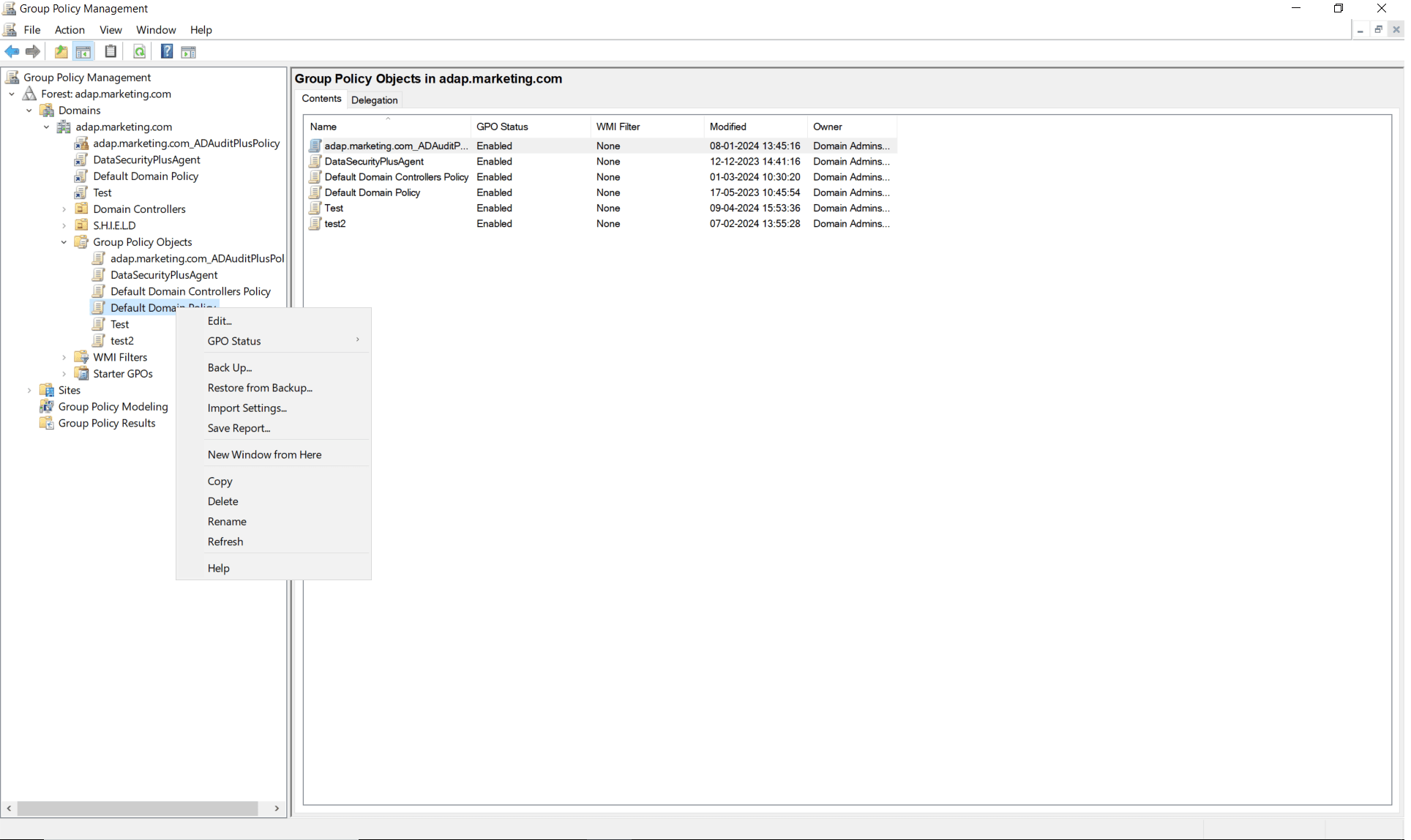
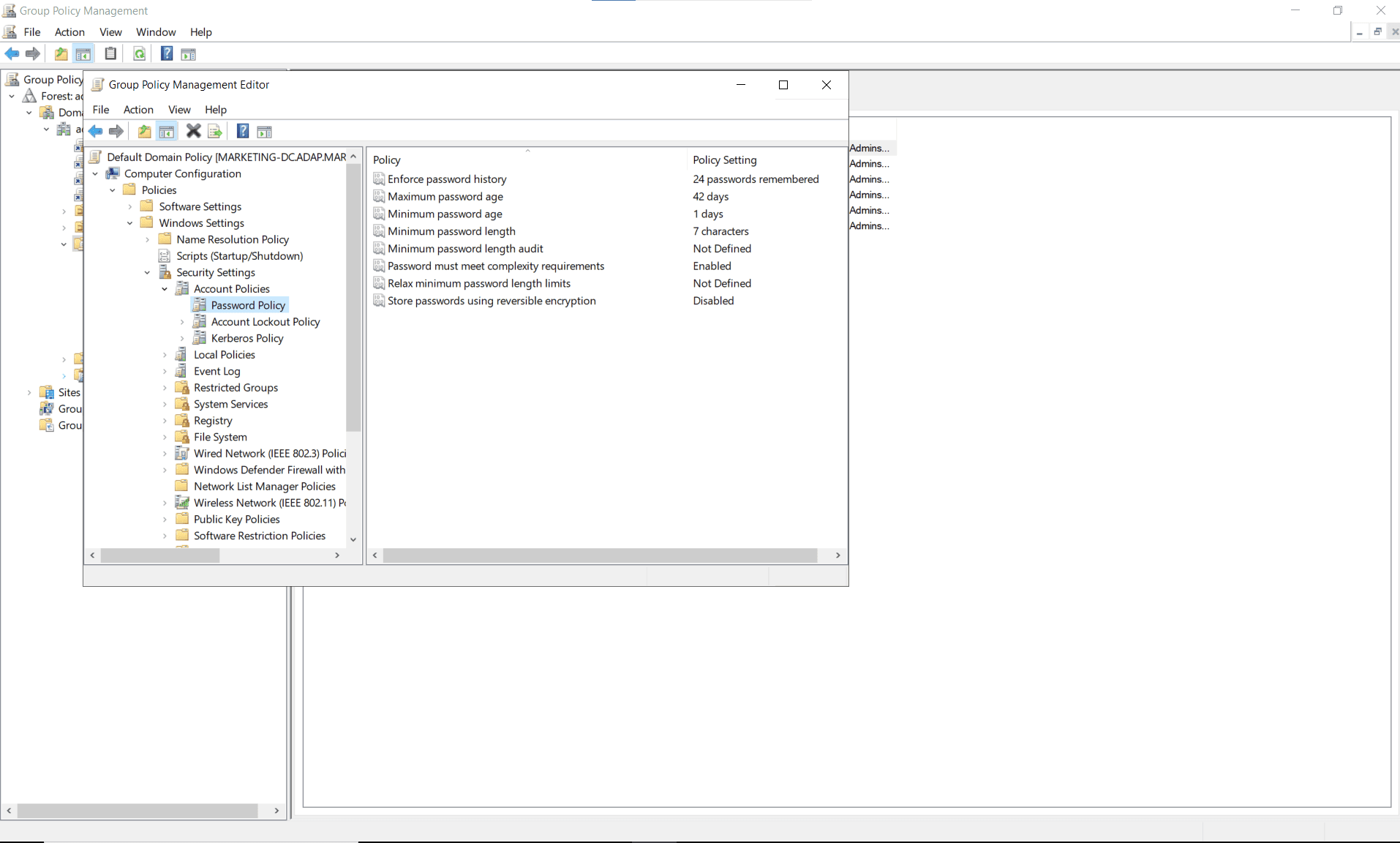
- En el Editor de administración de directivas de grupo, vaya a Configuración del equipo > Directivas > Ajustes de Windows > Ajustes de seguridad > Directivas de cuentas > Directivas de contraseñas.
- Modifique los ajustes de la contraseña según los requisitos de su organización. Puede editar los siguientes parámetros:
- Aplicar el historial de contraseñas: determina el número de contraseñas nuevas únicas que se deben asociar a una cuenta de usuario antes de que se pueda volver a utilizar una de las contraseñas anteriores
- Vigencia máxima de la contraseña: determina el tiempo (en días) durante el cual se puede utilizar una contraseña antes de que el sistema le solicite al usuario cambiarla
- Vigencia mínima de la contraseña: determina el tiempo (en días) durante el cual se debe utilizar una contraseña para que el usuario pueda cambiarla
- Longitud mínima de la contraseña: determina el número mínimo de caracteres que pueden componer una contraseña para una cuenta de usuario
- Longitud mínima de la contraseña: genera informes de auditoría cuando los usuarios intentan crear contraseñas que no cumplen el requisito de longitud mínima de la contraseña
- La contraseña debe cumplir los requisitos de complejidad: determina si las contraseñas deben cumplir una serie de directrices sobre contraseñas segurasv
- Aumentar los límites de longitud mínima de la contraseña: permite a las organizaciones superar el límite heredado de longitud mínima de la contraseña de 14 caracteres para exigir a los usuarios que creen contraseñas más largas
- Almacenar las contraseñas utilizando cifrado reversible: proporciona compatibilidad con aplicaciones que utilizan protocolos que requieren la contraseña del usuario para la autenticación; almacenar las contraseñas utilizando cifrado reversible significa que pueden ser descifradas
- Cierre el Editor de administración de directivas de grupo después de realizar los cambios.
- La nueva directiva de contraseñas de AD se aplicará automáticamente durante la siguiente actualización de la directiva de grupo, que ocurre cada 90 minutos de forma predeterminada.
- Para aplicar los cambios inmediatamente, abra el Símbolo del sistema y ejecute el siguiente comando: gpupdate /force
- Pruebe la nueva directiva de contraseñas utilizando una cuenta de prueba para asegurarse de que funciona como se espera.
Crear una directiva de contraseñas granular
Además de estas directivas de contraseñas predeterminadas, AD también proporciona una función de directiva de contraseñas granular para definir directivas de contraseñas y bloqueo para diferentes conjuntos de usuarios de un dominio. De este modo, podrá crear y gestionar varias directivas de contraseñas dentro de un mismo dominio. A continuación, encontrará una guía paso a paso para crear una directiva de contraseñas granular.
- Abra Administrador del servidor y vaya a Herramientas > Centro administrativo de Active Directory.
- Navegue hasta su dominio desde el árbol de la izquierda. Si su dominio no aparece en la lista, haga clic en Administrar > Añadir nodos de navegación y añada su dominio.
- Seleccione Sistema > Contenedor de ajustes de contraseña.
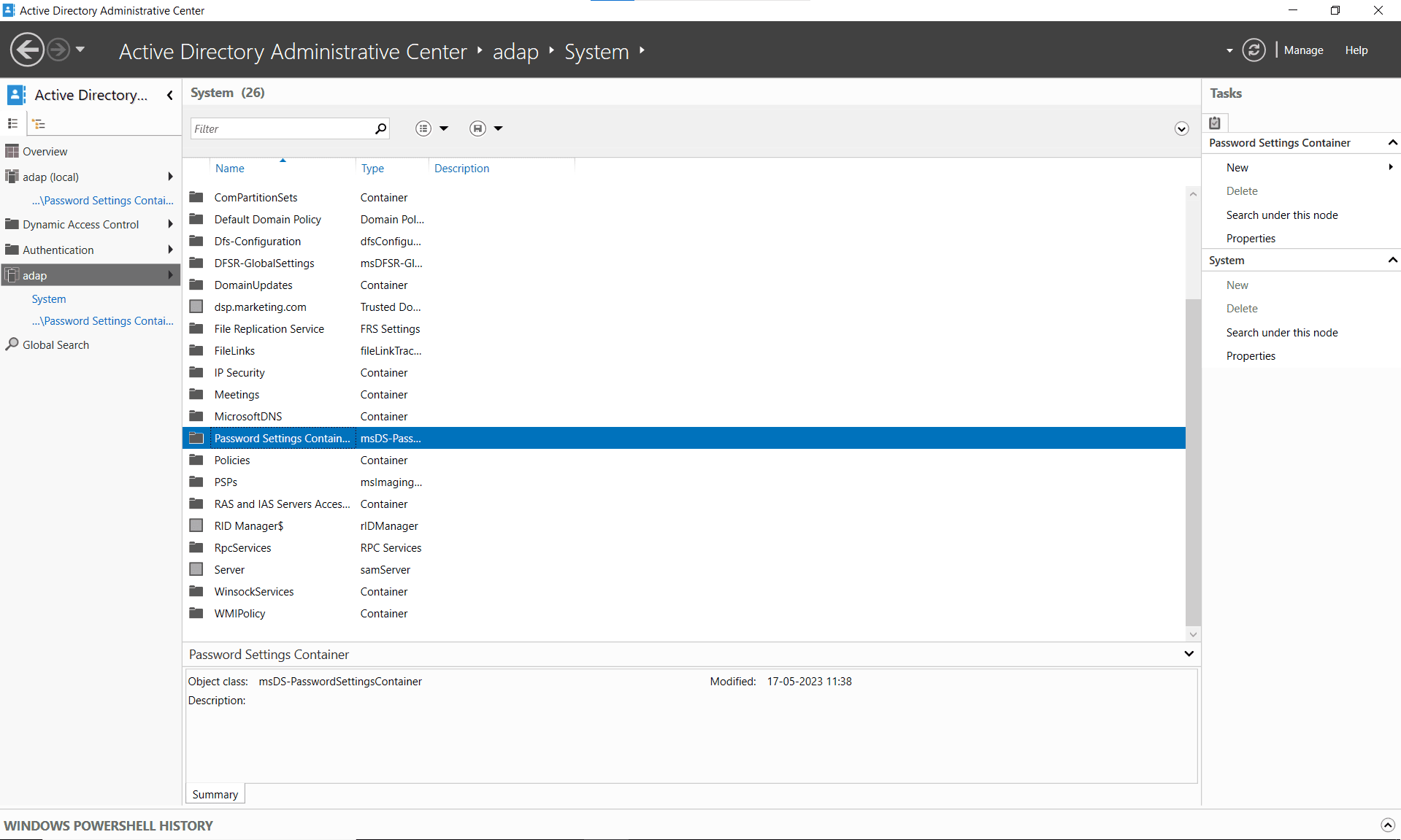
- En el panel derecho, haga clic en Nuevo > Ajustes de contraseña. Se abrirá la ventana Crear ajustes de contraseña. Cada directiva se guarda como un objeto de ajustes de contraseña (PSO) en el contenedor de ajustes de contraseña.
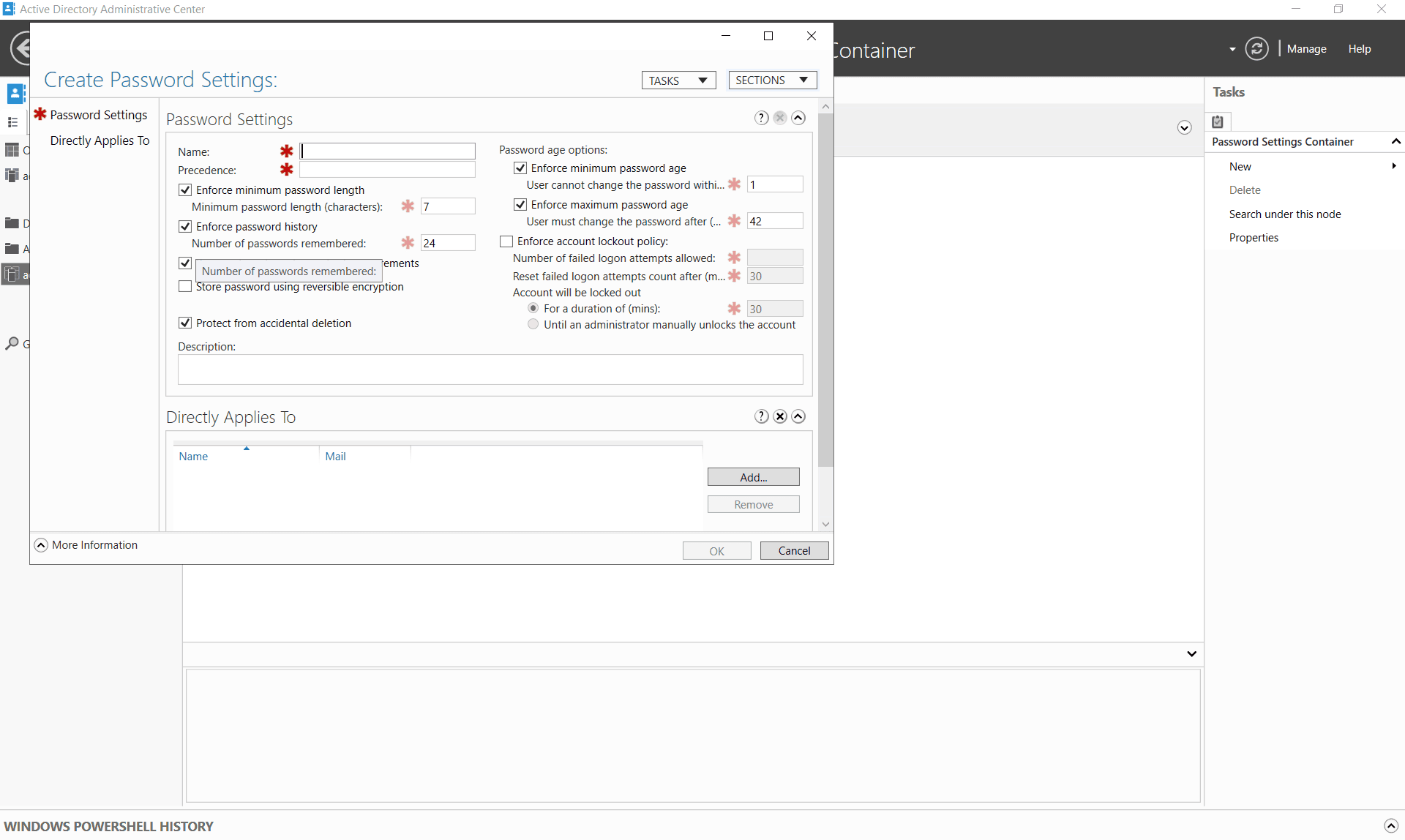
- Proporcione un Nombre y establezca el valor de Precedencia. Los valores más bajos tienen mayor precedencia, lo que significa que si se aplican varios PSO a un usuario, regirá el que tenga el valor de precedencia más bajo.
- Modifique los ajustes de la contraseña según los requisitos de su organización. Puede editar los siguientes parámetros:
- Aplicar la longitud mínima de la contraseña
- Aplicar el historial de contraseñas
- La contraseña debe cumplir los requisitos de complejidad
- Almacenar la contraseña utilizando cifrado reversible
- Aplicar la vigencia mínima de la contraseña
- Aplicar la vigencia máxima de la contraseña
- Aplicar la directiva de bloqueo de cuenta
- Especifique los usuarios o grupos a los que se aplicará esta directiva haciendo clic en Añadir en Aplicar directamente a.
- Busque y seleccione los usuarios o grupos adecuados y haga clic en Aceptar.
- Haga clic en Aceptar para guardar el PSO.
- Para modificar el PSO, haga doble clic sobre este, realice los cambios necesarios y haga clic en Aceptar. Ahora, la directiva de contraseñas entrará en vigor.
Si se encuentra en un entorno empresarial, es crucial auditar los cambios de contraseña para mantener la seguridad. Con ADAudit Plus, puede controlar por completo los cambios de contraseña de los usuarios y obtener detalles sobre quién, cuándo y dónde. También puede automatizar los informes periódicos de estos datos e investigar si determinados cambios de contraseña son maliciosos y se deben abordar.
Prueba gratis completamente funcional por 30 días
- » Auditoría de Active Directory
- » Auditorías e informes del servidor de Exchange
- » Solución para backup de Active Directory Backup de Exchange