Con auditoría nativa de AD
Con ADAudit Plus
Paso 1: Habilite Directiva de auditoría
- Abra el Administrador de servidores en su servidor de Windows
- Debajo de la pestaña Administrar, haga clic en Administración de directivas de grupo para abrir la Consola de administración de directiva de grupo.
- Navegue a Bosque --> Dominio --> Su dominio --> Controladores de dominio.
- Puede elegir entre editar un objeto de directiva de grupo existente o crear uno nuevo.
- En el Editor de directivas de grupo, vaya a Configuración del equipo >Configuración de Windows >Configuración de seguridad >Configuración de directiva de auditoría avanzada.
- Expanda el nodo y vaya hasta Directiva de auditoría >Acceso a objetos y, luego configure Auditar aplicación generada. Habilítelo tanto para 'Éxito' como para 'Error'.
Paso 2: Configure la auditoría para AD FS en el complemento de gestión de AD FS
- Para abrir el complemento Administración de AD FS, vaya a Programas >Herramientas administrativas > Gestión de ADFS
- Haga clic en Acciones y, a continuación, seleccione Edite las propiedades del servicio de federación.
- En el cuadro de diálogo que se abre, haga clic en la pestaña de Eventos. Habilítelo para Éxito y Error.
En ADAudit Plus
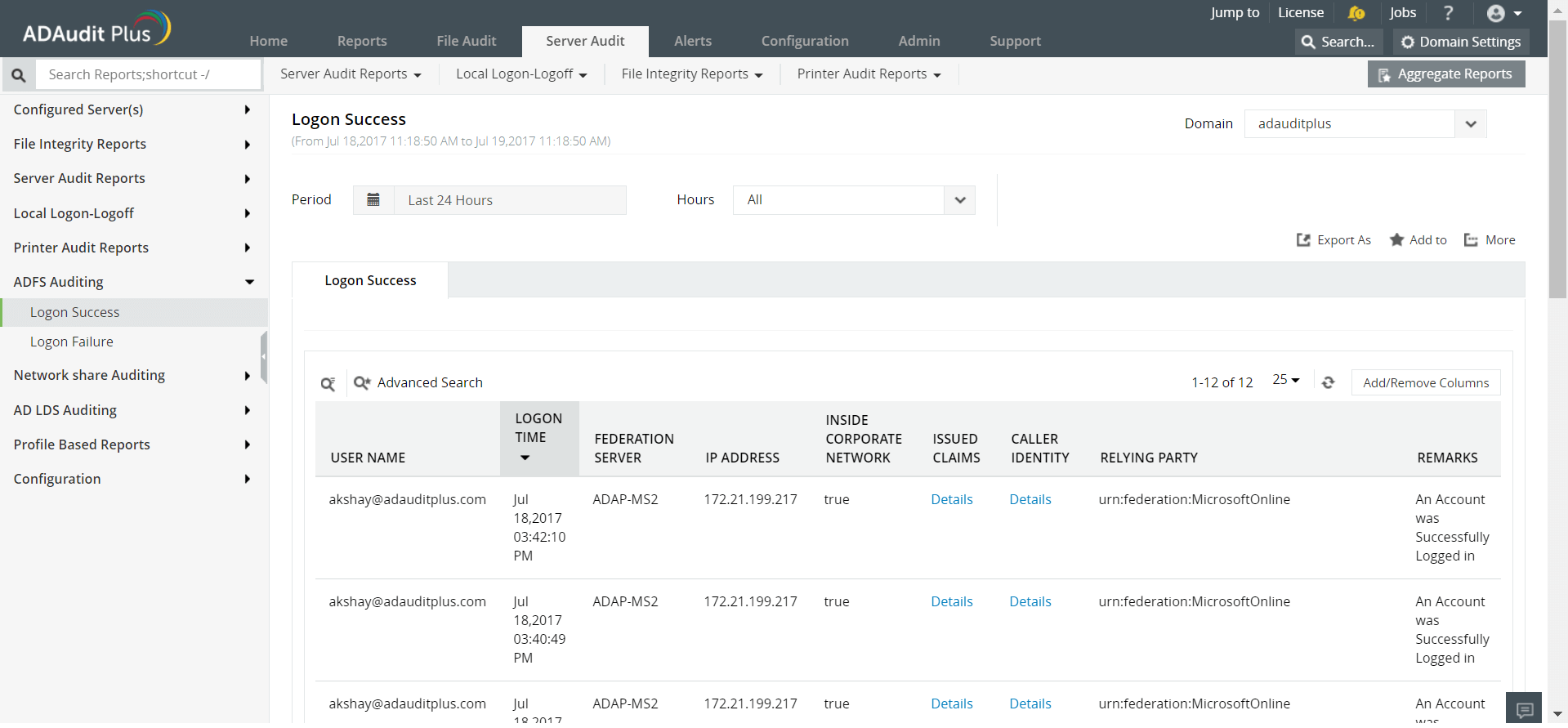
ADAudit Plus puede realizar auditorías de forma eficiente generando múltiples informes sobre AD FS. Para acceder a ellos, abra la consola ADAudit Plus, busque la pestaña Reports en la parte superior y vaya hasta ADFS Auditing. Aquí puede generar varios informes sobre AD FS, como el éxito de inicio de sesión, los errores de inicio de sesión, etc. Aquí hay un informe de ejemplo:
Paso 1: Habilite Directiva de auditoría
- Abra el Administrador de servidores en su servidor de Windows
- Debajo de la pestaña Administrar, haga clic en Administración de directivas de grupo para abrir la Consola de administración de directiva de grupo.
- Navegue a Bosque --> Dominio --> Su dominio --> Controladores de dominio.
- Puede elegir entre editar un objeto de directiva de grupo existente o crear uno nuevo.
- En el Editor de directivas de grupo, vaya a Configuración del equipo >Configuración de Windows >Configuración de seguridad >Configuración de directiva de auditoría avanzada.
Expanda el nodo y vaya hasta Directiva de auditoría >Acceso a objetos y, luego configure Auditar aplicación generada. Habilítelo tanto para 'Éxito' como para 'Error'.
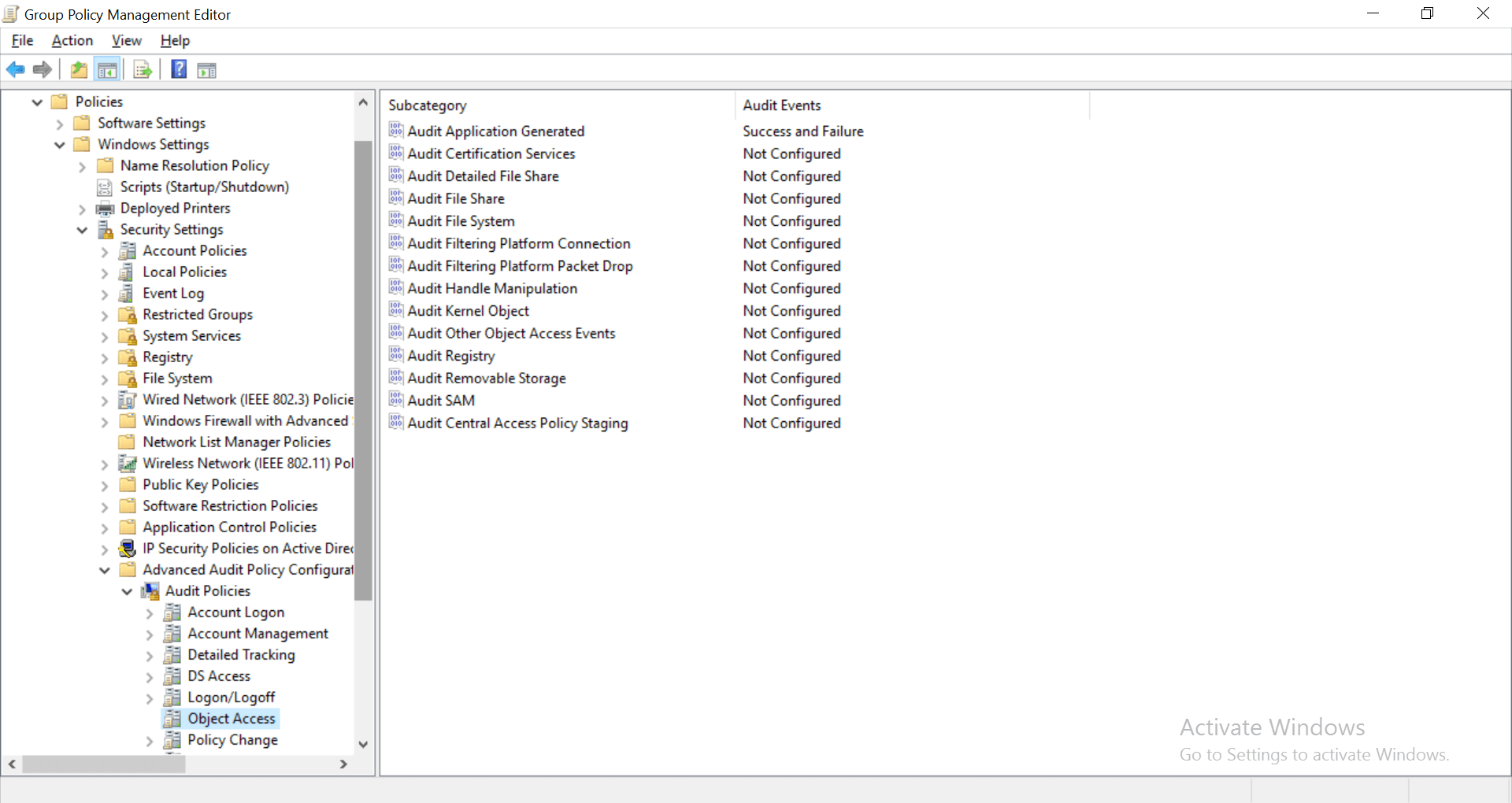
[Directivas destacadas, Configuración de Windows, Configuración de seguridad, Configuración de directiva de auditoría avanzada, Directiva de auditoría, Acceso a objetos y Auditar aplicación generada].
Paso 2: Configure la auditoría para AD FS en el complemento de gestión de AD FS
- Para abrir el complemento Administración de AD FS, vaya a Programas >Herramientas administrativas > Gestión de ADFS
- Haga clic en Acciones y, a continuación, seleccione Edite las propiedades del servicio de federación.
- En el cuadro de diálogo que se abre, haga clic en la pestaña de Eventos. Habilítelo para Éxito y Error.
En AD nativo
Paso 3: Usar el Visor de eventos para buscar los eventos asociados a AD FS
El Visor de eventos registra todos los eventos conectados a los objetos en Active Directory que han sido habilitados para auditoría con ID de eventos únicos.
Para ver los eventos, abra el Visor de eventos de Windows, vaya a Registros de Windows > Seguridad y busque los eventos ID 1200 (Aplicación de token correcta), 1201 (Aplicación de token fallida), 1202 (Validación de credencial nueva correcta), 1203 (Validación de credencial nueva errónea), 1204 (Solicitud de cambio de contraseña correcta), 1205 (Solicitud de cambio de contraseña errónea), 1206 (Cierre de sesión correcto), 1207 (Cierre de sesión erróneo).
¿Se está volviendo demasiado la auditoría nativa?
Simplifique la auditoría e informes de Active Directory con ADAudit Plus.
Obtenga su prueba gratuitaPrueba gratuita de 30 días con todas las funciones