Con auditoría nativa de AD
Con ADAudit Plus
Para configurar un servidor de impresión para la auditoría en ADAudit Plus, un administrador de TI debe:
- Inicie sesión en la consola web de ADAudit Plus
- Vaya a Server Audit -> Configured Server(s) -> Print Server. La UI del producto ahora mostrará la lista de servidores de impresión configurados para auditoría en ADAudit Plus.
- Haga clic en "Add Print Servers" para agregar un nuevo servidor de impresión para auditar
- Elija los servidores miembro (impresión) en la página "Select Servers"
- Elija las impresoras necesarias para la auditoría en la página "Select Printers"
Las impresoras seleccionadas ya están listas para ser auditadas.
Para ver los informes de auditoría de impresoras, un administrador de TI debe:
- Vaya a Server Audit -> Printer Auditing
- Aquí, el administrador de TI tendrá acceso a cuatro informes diferentes:
- Trabajos recientes
- Informes basados en el usuario
- Uso de la impresora
- Informes basados en impresoras
- El periodo de tiempo del informe puede personalizarse para ver el historial de impresión en cualquiera de estos informes.
Por ejemplo, el informe "Recent Jobs" proporcionará la siguiente información:
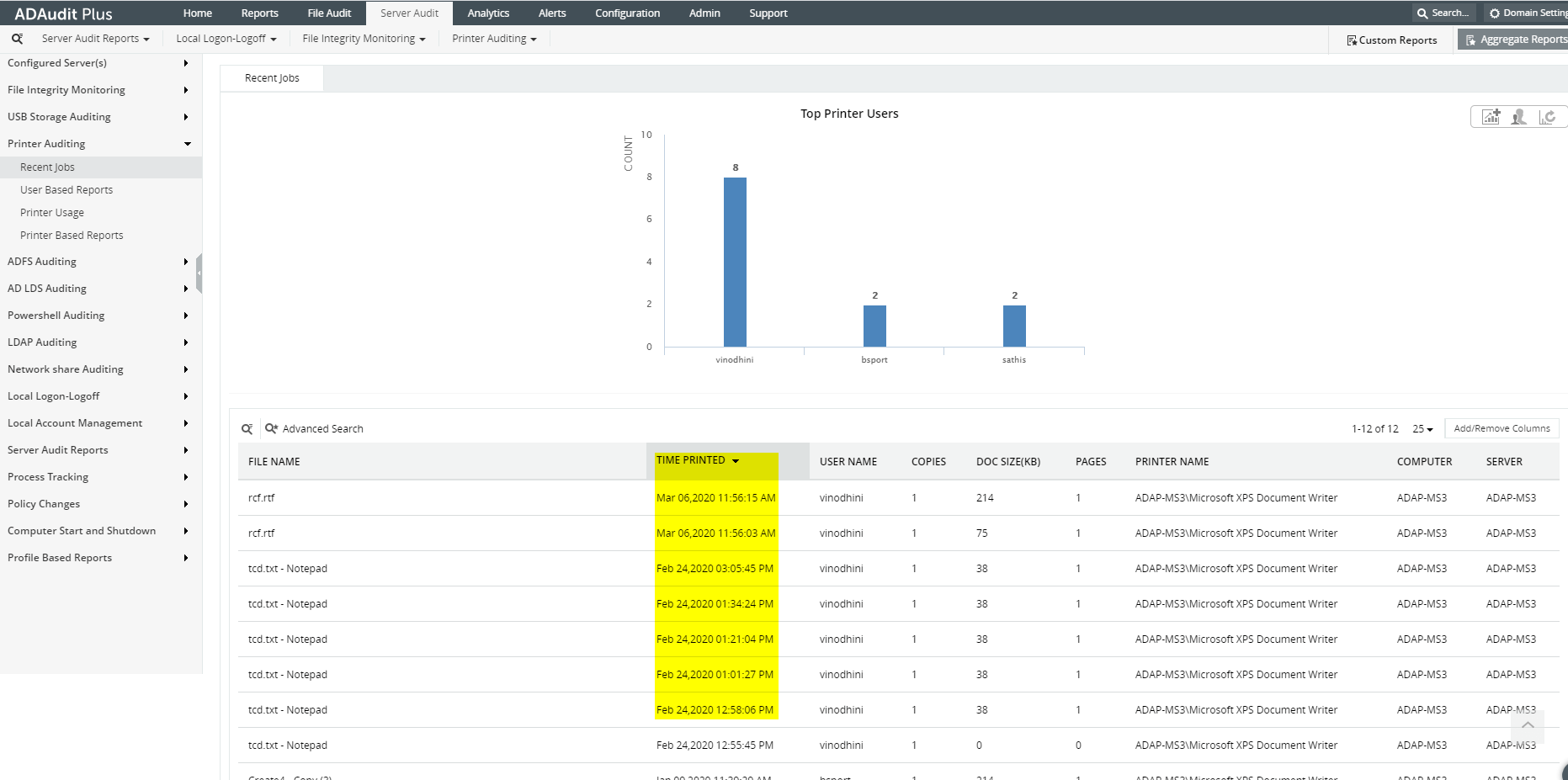
El historial de impresión se ha destacado en el informe anterior.
Un administrador de TI necesita supervisar los trabajos de impresión que se producen en la organización y, por tanto, realizar un seguimiento del historial de impresión. La supervisión de esto tiene tres propósitos principales:
- Hacer un seguimiento de qué páginas se imprimen, cuándo se imprimen y quién las imprime evita intentos maliciosos de filtración de datos confidenciales.
- Permite a las organizaciones conocer sus costos de impresión y adoptar medidas correctoras.
- Permite a las organizaciones saber qué impresoras y servidores de impresión se utilizan más y aprovechar mejor sus recursos.
Antes de poder obtener el historial de impresión, el administrador debe activar el registro de los trabajos de impresión. Para ello:
- Abra el 'Administrador de servidores' en su servidor de Windows
- Vaya a Herramientas de Windows -> Visor de eventos -> Registros de Windows -> Registros de aplicaciones y servicios -> Microsoft -> Windows -> PrintService
- Haga clic con el botón derecho del ratón en "Operativo" y marque "Habilitar registro" para asegurarse de que los registros de impresión se registran en el Visor de eventos.
Hay dos formas de rastrear y controlar el historial de impresión:
Uso de herramientas nativas como el Visor de eventos, y
utilizando un software integral de Active Directory y auditoría de servidores, como ADAudit Plus. En este artículo, compararemos cómo los administradores de TI pueden comprobar el historial de impresión utilizando ambos métodos.
Uso de herramientas nativas (Visor de eventos)
Para ver el historial de impresión con el Visor de eventos, un administrador de TI debe:
- Abra el 'Administrador de servidores' en su servidor de Windows
- Vaya a Herramientas de Windows -> Visor de eventos -> Registros de Windows -> Registros de aplicaciones y servicios -> Microsoft -> Windows -> PrintService -> Operativo
- Filtre el registro actual para el identificador de evento (ID) 307.
Esto les dará el historial completo de todos los trabajos de impresión en el servidor.
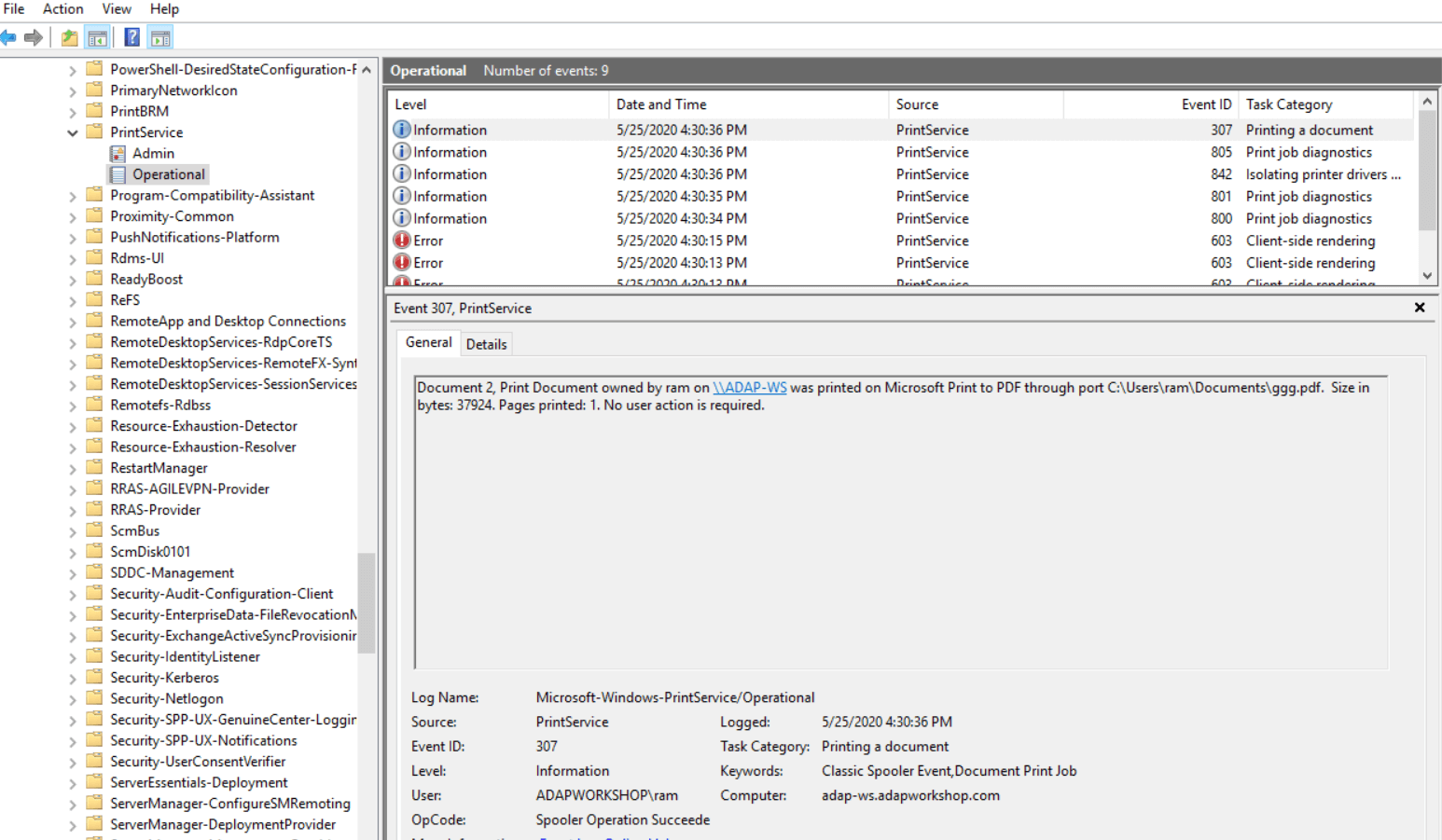
Sin embargo, el uso del Visor de eventos puede resultar bastante tedioso, ya que el administrador tiene que examinar varios registros manualmente, tomar notas y dedicar un esfuerzo considerable a conocer el historial.
Siempre es mejor utilizar una solución completa de auditoría de AD y servidores como ADAudit Plus para esta tarea.
¿Se está volviendo demasiado la auditoría nativa?
Simplifique la auditoría e informes de Active Directory con ADAudit Plus.
Obtenga su prueba gratuitaPrueba gratuita de 30 días con todas las funciones