Pasos:
- Abra Administrador de servidores haga clic en Panel y seleccione Agregar roles y funciones.
- Llegará a la página Antes de empezar. Haga clic en Siguiente y, a continuación, seleccione Instalación basada en funciones o en características y, a continuación,haga clic en Siguiente.
- Al llegar a la página Selección de servidor, seleccione el nombre del servidor en el que ha iniciado sesión y, a continuación, haga clic en Siguiente.
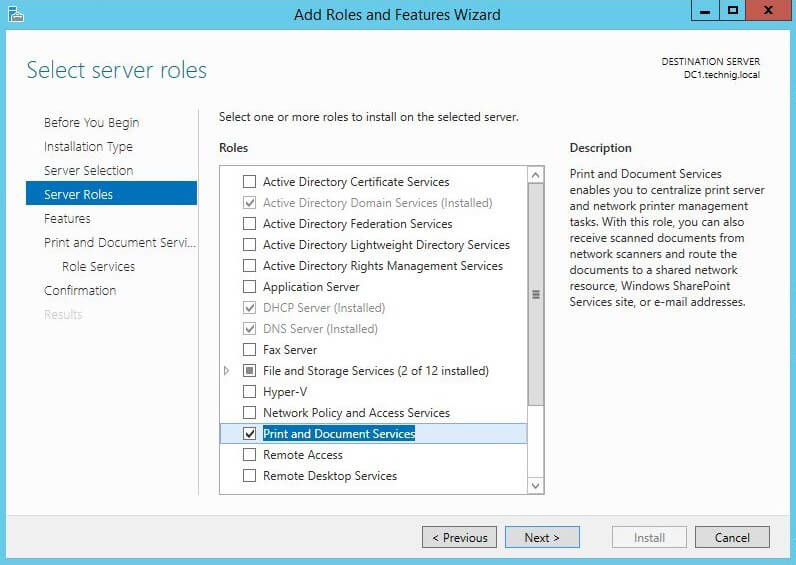
Seleccione la casilla de Servicios de impresión y documentos en la página Funciones del servidor.
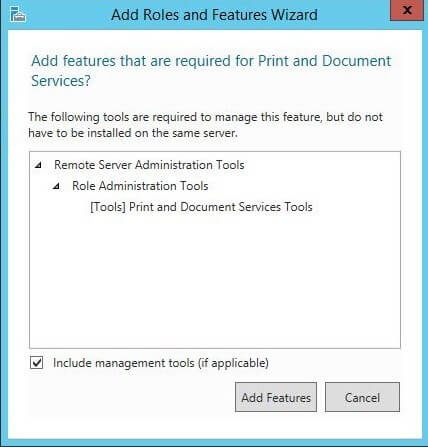
- Para instalar el componente y las funciones, haga clic en Agregar funciones y, a continuación, en Siguiente.
- La página Funciones debe dejarse como predeterminada, así que haga clic en Siguiente.
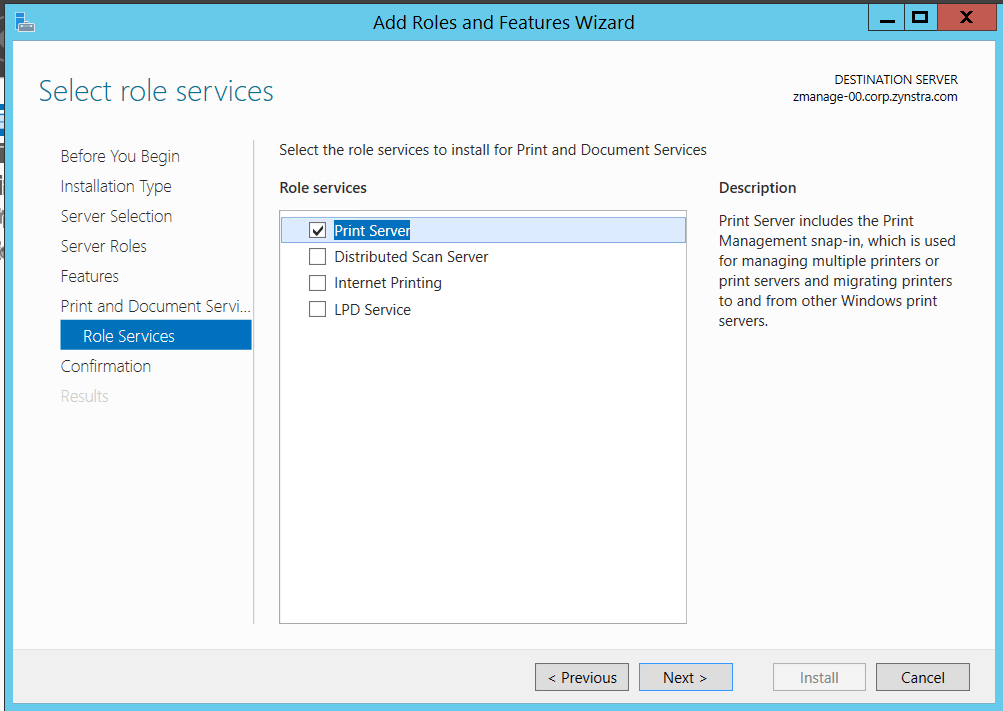
- En la página Servicios de impresión y documentos, lea el texto y haga clic en Siguiente. Seleccione las opcionesServidor de impresión e Impresión porInternet en Servicios de rol.
Haga clic en el botón Instalar para completar la configuración. Haga clic en Cerrar
La solución de supervisión y auditoría de impresión ADAudit Plus proporciona informes de actividad en tiempo real que detallan todo el uso de las impresoras. Los administradores pueden auditar, supervisar y ver de forma centralizada informes preconfigurados y programar informes sobre el uso de la impresora, informes basados en el usuario, trabajos recientes e informes basados en impresoras. Las impresoras que se hayan agregado a su entorno AD serán auditadas y se generarán informes.
Ventajas de la auditoría con ADAudit Plus
- Identifique todos los archivos impresos en la red de Windows.
- Enumere los detalles del archivo con la hora y la fecha, el nombre del usuario que lo imprimió.
- Lleve un seguimiento del número de páginas, copias, tamaño del archivo, nombre de la impresora y detalles del servidor.
- Informes de auditoría de impresora preconfigurados para ver todos los detalles.
- Exporte informes de auditoría en formatos XLS, CSV, PDF y HTML.
Agregar servidores de impresión para auditar en AD Audit Plus
- Inicie sesión en la consola web de AD Audit Plus con privilegios de administrador.
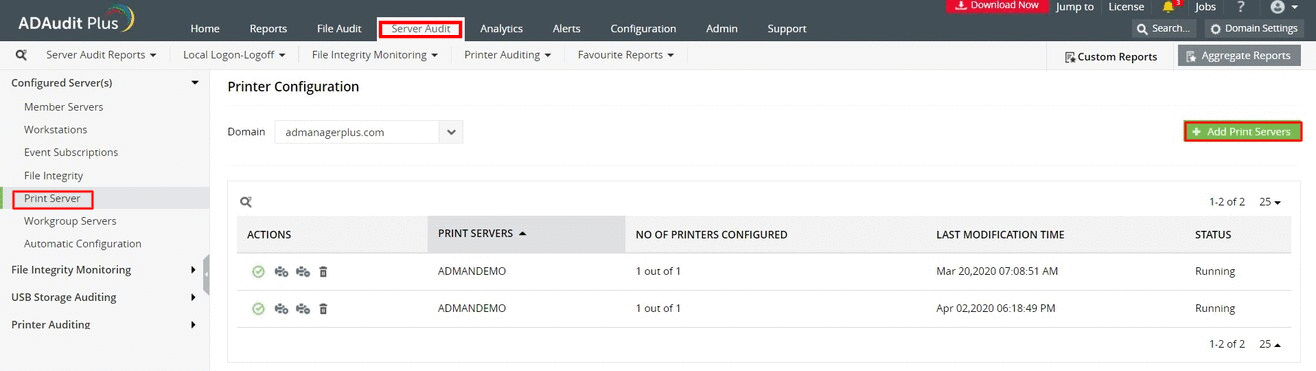
- Vaya a Server Audit --> Configured Servers --> Print Server.
- En la parte derecha, haga clic en Add Print Server, seleccione el servidor de impresión de la lista. A continuación, seleccione la impresora que debe auditarse y haga clic en OK.
¿Llega a ser demasiado la auditoría nativa?
Auditoría del servidor de impresión con ADAudit Plus.
Obtenga su prueba gratuitaPrueba gratuita de 30 días con todas las funciones