Con auditoría nativa de AD
Con ADAudit Plus
ADAudit Plus es una completa solución de auditoría de Active Directory que lo ayudará a supervisar y realizar un seguimiento de todos los inicios y cierres de sesión remotos de los usuarios de su dominio. También realizará un seguimiento de eventos como interrupciones de la red. Con ADAudit Plus, puede hacer un seguimiento de la productividad de sus empleados, que trabajan desde casa, con informes intuitivos.
Puede configurar estos informes para que se generen automáticamente y se le envíen por correo electrónico a intervalos especificados. También puede exportar estos informes al formato de su elección. A continuación le mostramos cómo puede generar el informe de horas de trabajo de los empleados utilizando ADAudit Plus:
Inicie sesión en ADAudit Plus → Vaya a la pestaña Reports → En Local Logon-Logoff Reports → navegue hasta el informe User Work Hours.
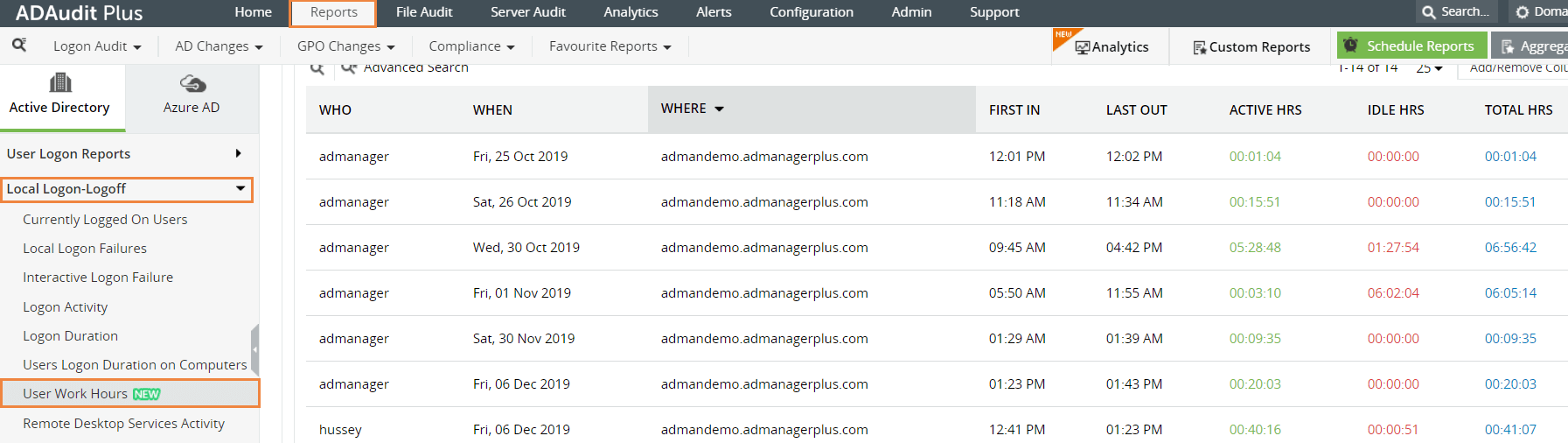
- Los detalles que puede obtener en este informe son:
- Nombre del empleado
- La fecha en la que se produjo el inicio y cierre de sesión
- El equipo o servidor en el que se produjo el inicio y cierre de sesión
- La hora a la que se produjo el primer inicio de sesión
- La hora del último cierre de sesión
- Las horas totales (calculadas utilizando la última hora de cierre de sesión y la primera hora de inicio de sesión).
- Horas activas (la cantidad de tiempo que el empleado estuvo conectado activamente)
- Horas de inactividad (el tiempo que el empleado no ha estado conectado activamente)
Al hacer clic en "TOTAL HRS'", obtendrá un desglose de todas las horas de inicio y cierre de sesión del día en cuestión.
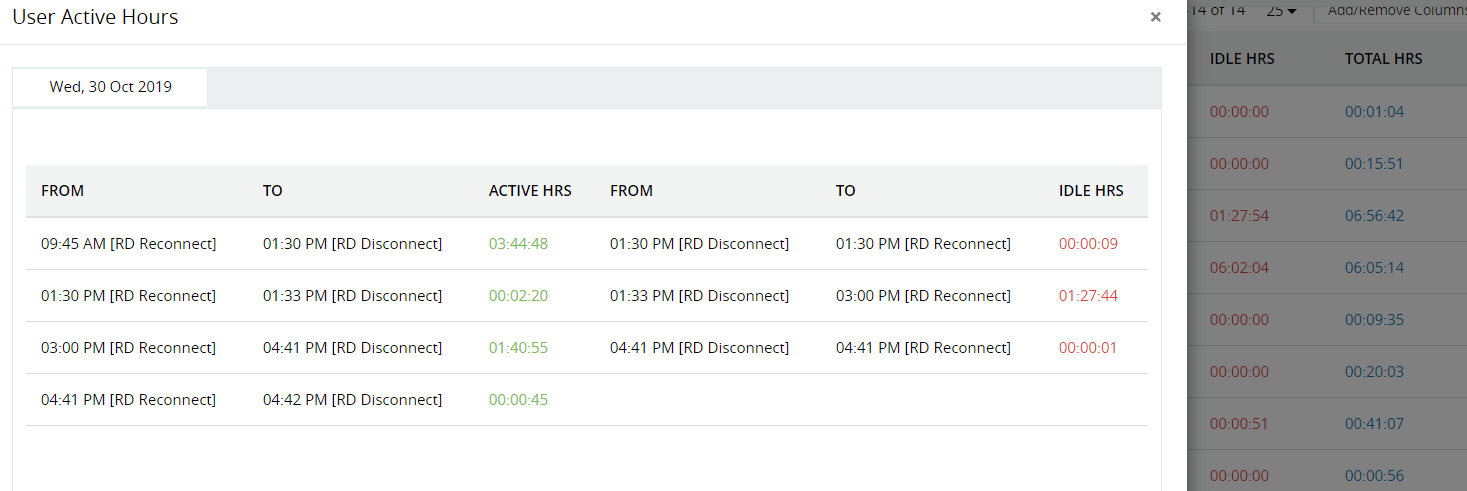
- Los detalles que puede obtener en este informe son:
También puede generar informes para hacer un seguimiento del acceso a los recursos de los servidores. A continuación le explicamos cómo hacerlo con ADAudit Plus:
Inicie sesión en ADAudit Plus → Vaya a la pestaña File Audit tab → En File Audit Reports → navegue hasta All File or Folder Changes.
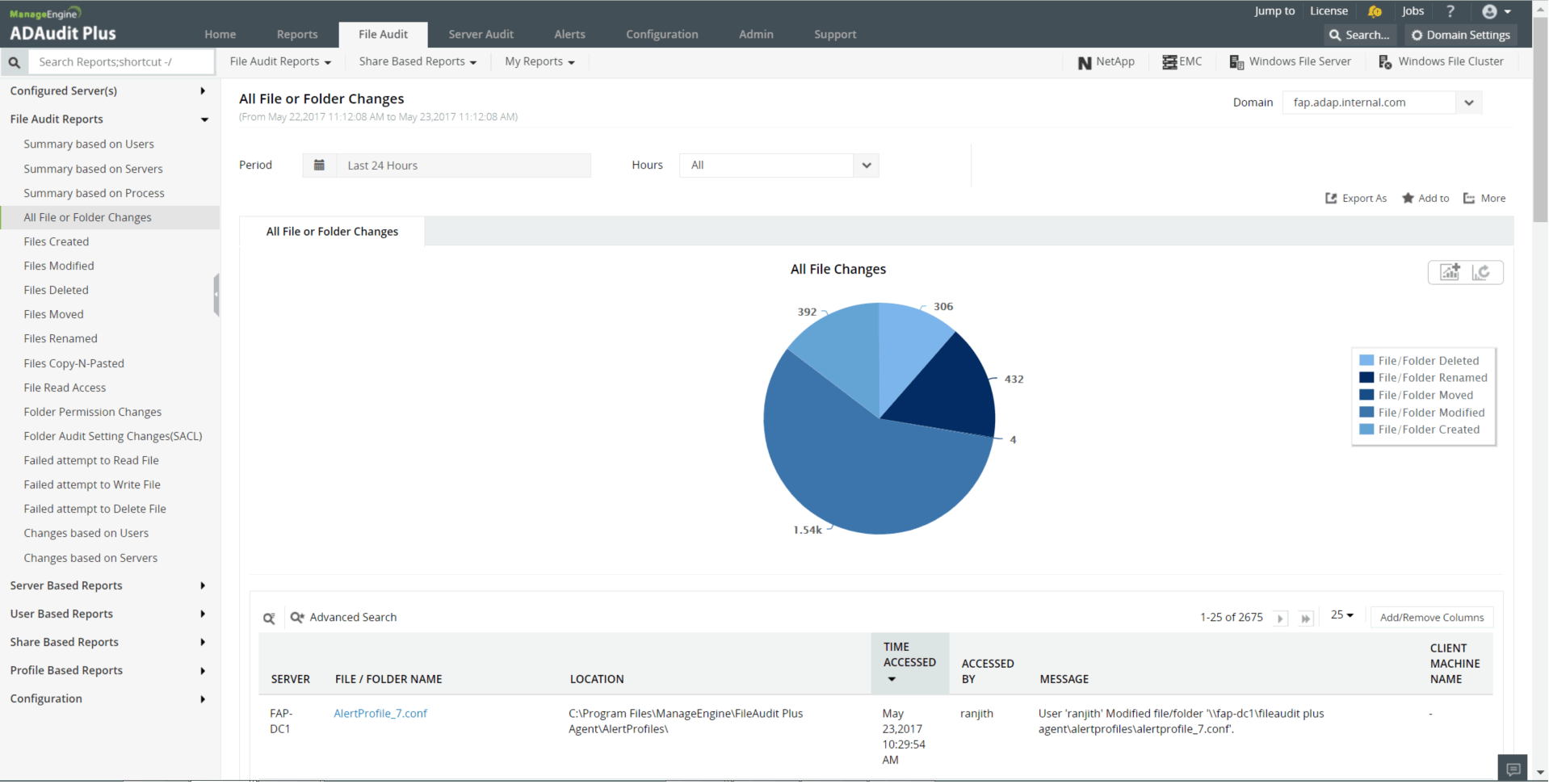
- Los detalles que puede obtener en este informe son:
- Nombre del servidor
- Nombre del archivo o carpeta
- La ubicación del archivo o carpeta
- La hora a la que se produjo el primer inicio de sesión
- El nombre del usuario que accedió al archivo
- La acción realizada por el usuario
- El nombre del equipo del cliente utilizado para acceder al archivo o carpeta
Con estos informes, puede hacer un seguimiento de las horas de trabajo reales de sus empleados, incluso cuando trabajan desde casa. Esto, a su vez, podría ayudarle a tomar decisiones sobre la productividad de su empresa.
- Los detalles que puede obtener en este informe son:

Con la auditoría nativa de AD, así es como puede controlar las horas de trabajo de los empleados que trabajan desde casa:
Paso 1: Habilite la directiva “Inicio de sesión de cuentas”
- Inicie el Administrador de servidores en la instancia de servidor de Windows.
- En Administrar, seleccione Administración de directivas de grupo e inicie la Consola de administración de directiva de grupo.
- Navegue a Bosque --> Dominio --> Su dominio --> Controladores de dominio.
- Cree una nueva GPO y vincúlela al dominio que contiene el objeto de usuario, o edite cualquier GPO existente que esté vinculada al dominio para iniciar el Editor de administración de directivas de grupo.
- Vaya a Configuración del equipo -> Configuración de Windows -> Configuración de seguridad -> Directiva local -> Directiva de auditoría.
En Directiva de auditoría, seleccione Inicio y cierre de sesión y active la auditoría tanto para el éxito como para el error.
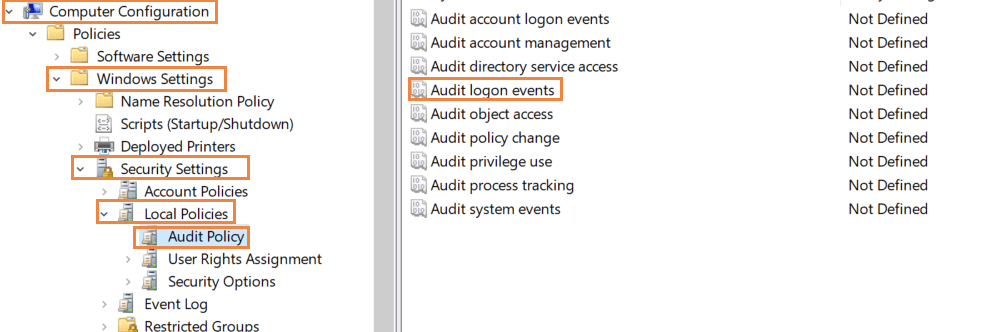
Paso 2: Editar la entrada de auditoría en el archivo o carpeta respectivo
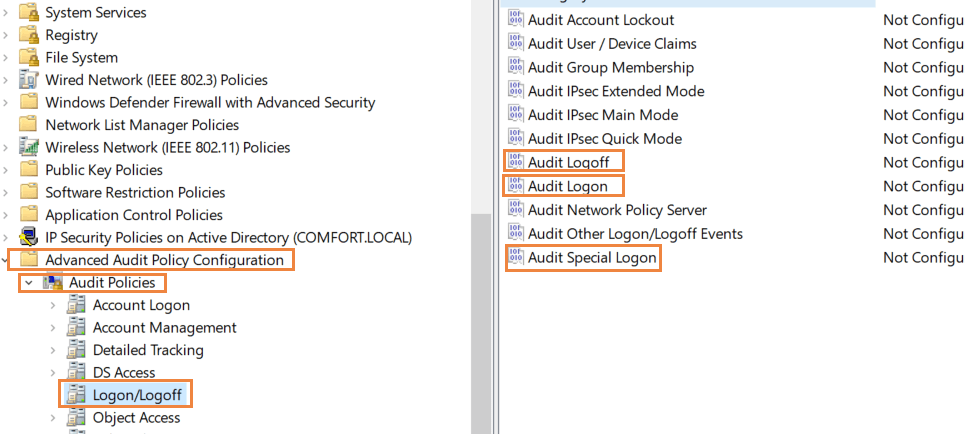
- Ahora, vaya a Configuración del equipo -> Configuración de Windows -> Configuración de seguridad -> Configuración de directiva de auditoría avanzada -> Directiva de auditoría -> Inicio y cierre de sesión.
En Inicio y cierre de sesión, active la auditoría para Auditar cierre de sesión, Auditar inicio de sesión y Auditar inicio de sesión especial, tanto para los éxitos como para los errores.
Paso 3: Seguimiento de las horas de trabajo de los empleados en el Visor de eventos
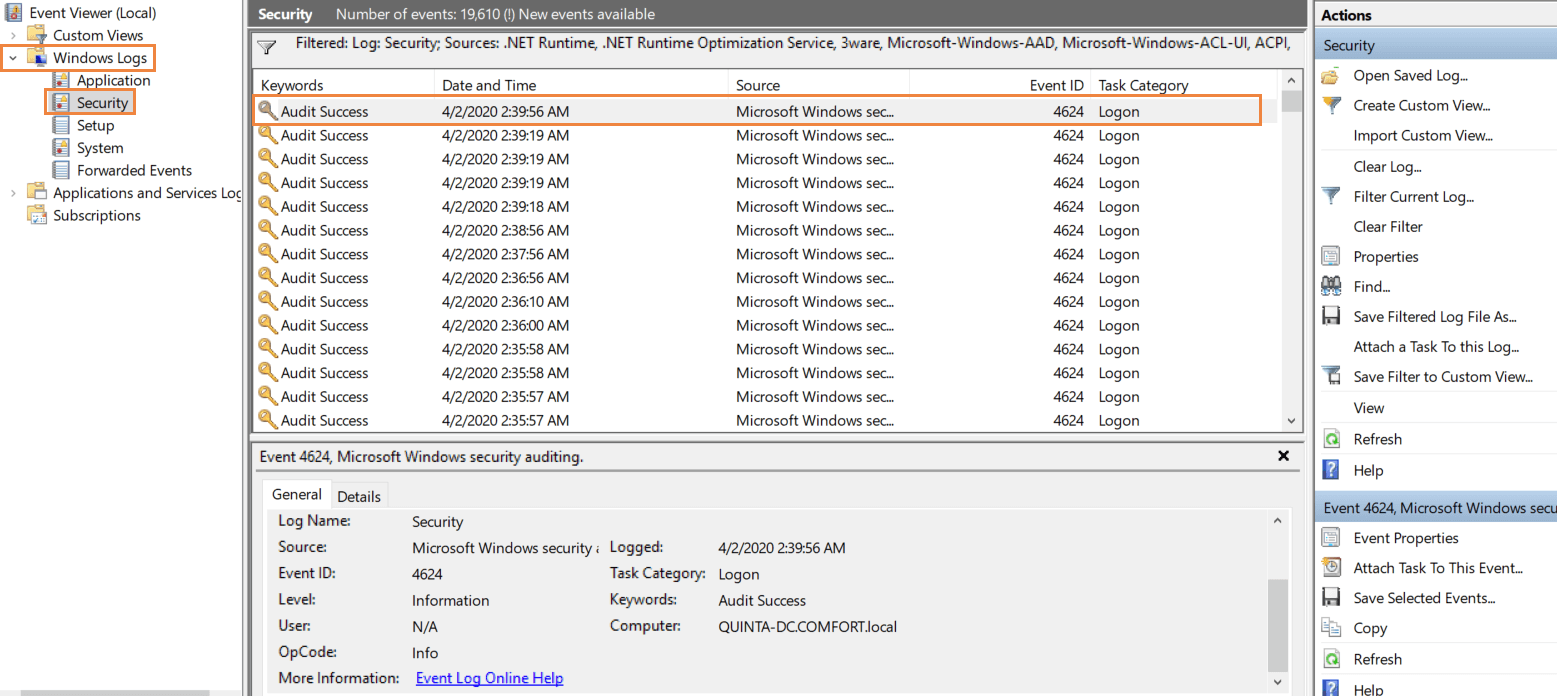
Cada vez que un usuario se conecta, desconecta, finaliza una sesión, bloquea un sistema o lo desbloquea, se registrará un evento en el Visor de eventos. Estos registros de eventos pueden utilizarse para realizar un seguimiento de las horas de trabajo de los empleados. Para ver estos registros de auditoría, vaya al Visor de eventos. En Registros de Windows, seleccione Seguridad. Puede encontrar todos los registros de auditoría en el panel central como se muestra a continuación.
Para filtrar los registros de eventos y ver solo los registros asociados con las horas de trabajo de los empleados, seleccione Filtrar registro actual en el panel derecho. Simplemente busque los ID de evento 4624 (la cuenta estaba conectada), 4647 (la cuenta estaba desconectada), 4634 (hora de finalización de la sesión de conexión), 4800 (el sistema estaba bloqueado) y 4801 (el sistema estaba desbloqueado). Puedes ver quién se conectó, cuándo se conectó, cuándo se desconectó y cuándo se bloqueó y desbloqueó el sistema.
Paso 4: Seguimiento de la actividad de Escritorio remoto
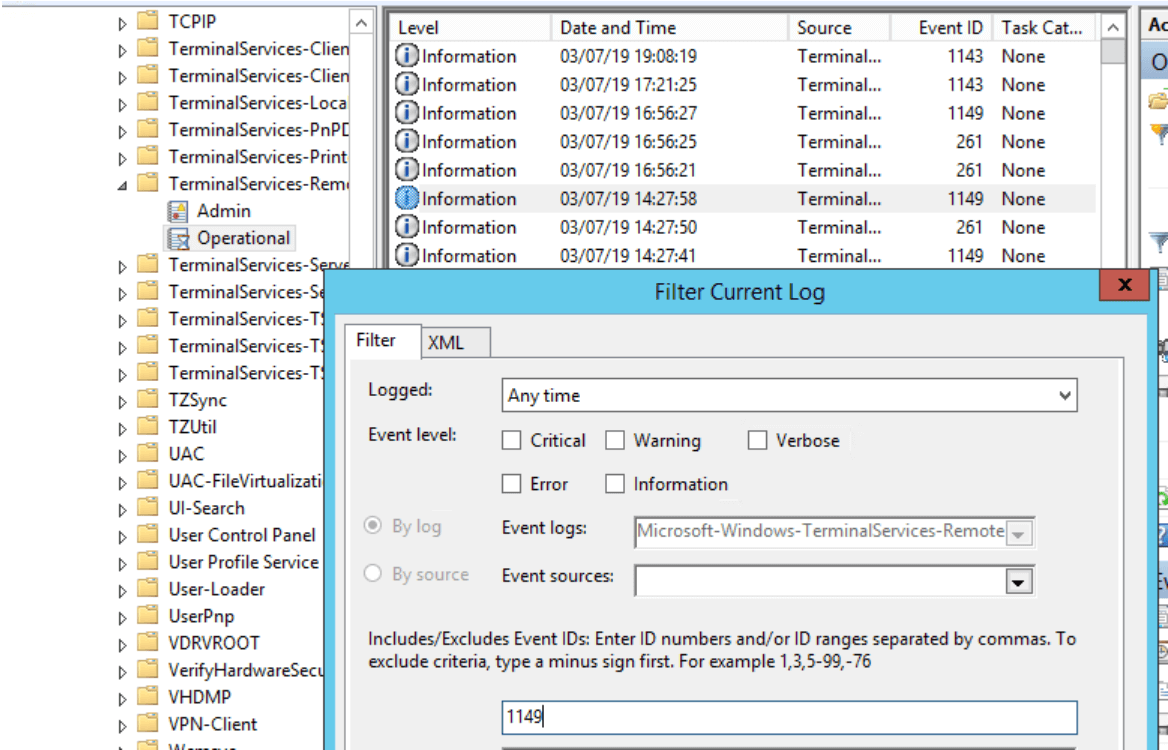
- Los empleados que trabajan desde casa necesitan acceso remoto a la red y los recursos de la organización. Cada vez que un usuario establezca una conexión remota, se autentique, inicie una sesión y ejecute Explorer Shell correctamente, se registrará un Registro de eventos en el Visor de eventos Para ver estos registros de auditoría, vaya al Visor de eventos. En Registros de Windows, seleccione Seguridad. Puede encontrar todos los registros de auditoría en el panel central como se muestra a continuación.
Para filtrar los registros de eventos y ver sólo los registros asociados con el acceso remoto a la red de la organización de los empleados que trabajan desde casa, seleccione "Filtrar registro actual" en el panel derecho. Solo tiene que buscar los ID de evento 1149 (Servicios de Escritorio Remoto: autenticación de usuario correcta), 4624 (una cuenta ha iniciado sesión correctamente), 4625 (una cuenta no ha podido iniciar sesión), 21 (Servicios de Escritorio Remoto: inicio de sesión correcto) y 22 (Servicios de Escritorio Remoto: Notificación de inicio de Shell recibida). Puede ver el establecimiento de una conexión de red a un servidor desde un cliente RDP de usuario, si un usuario RDP se ha autenticado correctamente en el servidor o no, si un inicio de sesión local se ha realizado correctamente y un inicio de Explorer Shell correcto.
Con esta información, se puede calcular la productividad de un empleado que trabaja desde casa. Deberá repetir esta operación varias veces si desea calcular las horas de trabajo de varios usuarios.
¿Se está volviendo demasiado la auditoría nativa?
Simplifique la auditoría de las actividades de inicio de sesión remoto y la elaboración de informes con ADAudit Plus.
Obtenga su prueba gratuitaPrueba gratuita de 30 días con todas las funciones