A continuación se explica cómo empezar a instalar el FSRM, limitar la capacidad de almacenamiento de archivos y especificar qué tipo de archivos se pueden almacenar en una ruta de archivo.
Paso 1: Instalar el rol FSRM
- Inicie el "Administrador del servidor" y haga clic en "Administrar"---> "Agregar rol y características".
- Navegue por las fases de "Antes de comenzar", "Tipo de instalación"y "Seleccionar servidor de destino" en el panel izquierdo.
En la fase Seleccionar Roles de servidor, busque Servicios de archivos y almacenamiento, expanda Servicios de archivos e iSCI y marque la casilla cerca del Administrador de recursos del servidor de archivos.
Haga clic en Agregar características --->Siguiente.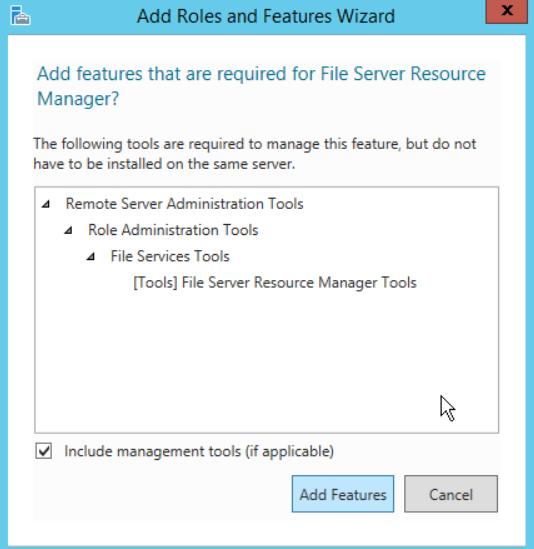
Haga clic en "Siguiente" en el "Panel de selección de características" después de aceptar los valores predeterminados. Haga clic en 'Instalar'. La instalación del FSRM tardará un poco. Cierre el asistente cuando haya terminado.
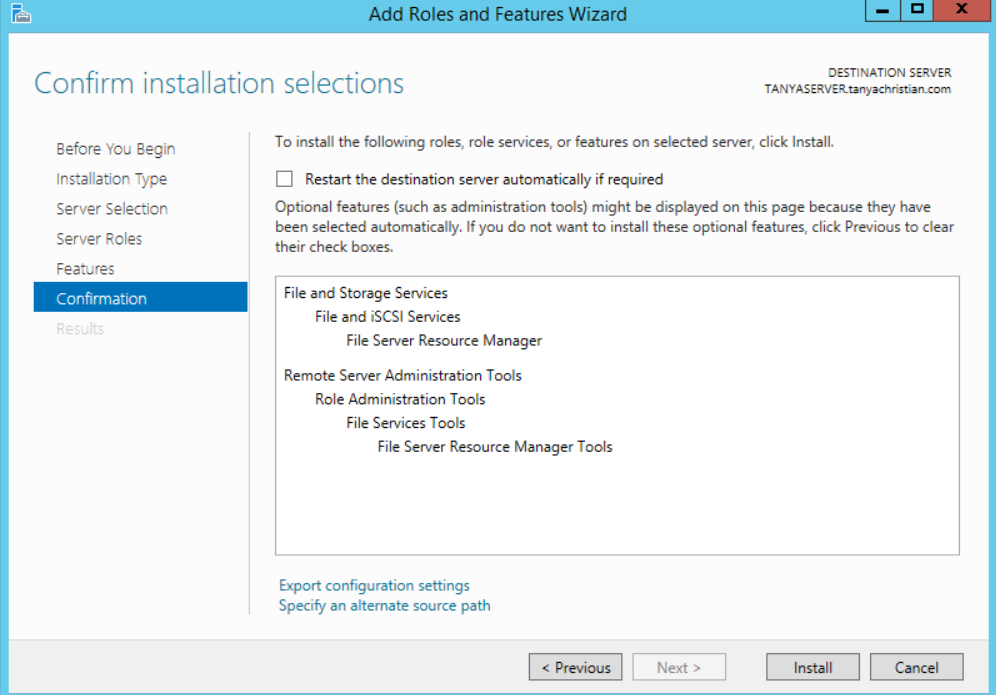
Paso 2: Establecer una cuota de almacenamiento
- En “Herramientas”--->Administrador de recursos del servidor de archivos.Expanda el Administrador de recursos del servidor de archivos (local) para revelar la opción de “Administración de cuotas”. Expanda esto y seleccione “Plantillas de cuota”. Se le proporcionará una lista de plantillas de cuota para ayudarle a asignar un límite de cuota para el almacenamiento.
Haga doble clic en el límite deseado de la lista y expanda “Copiar propiedades de la plantilla de cuota (opcional)”. Seleccione la plantilla deseada y haga clic en “Copiar”.
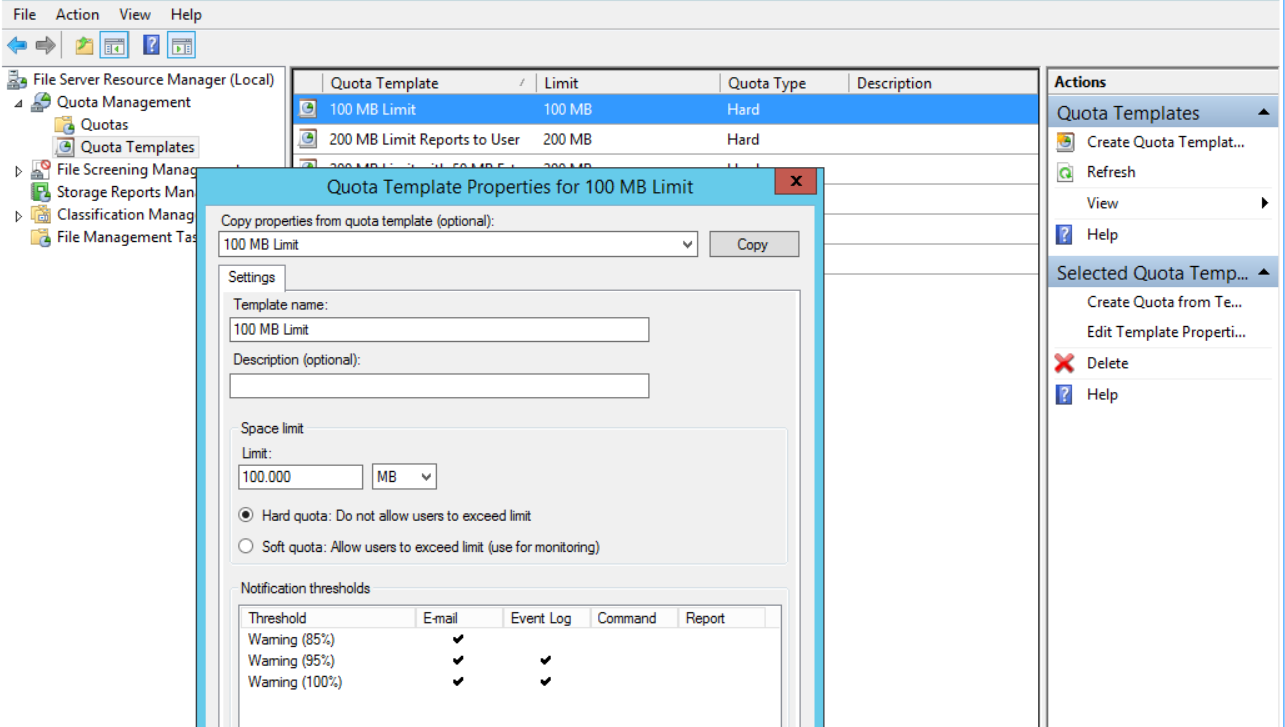
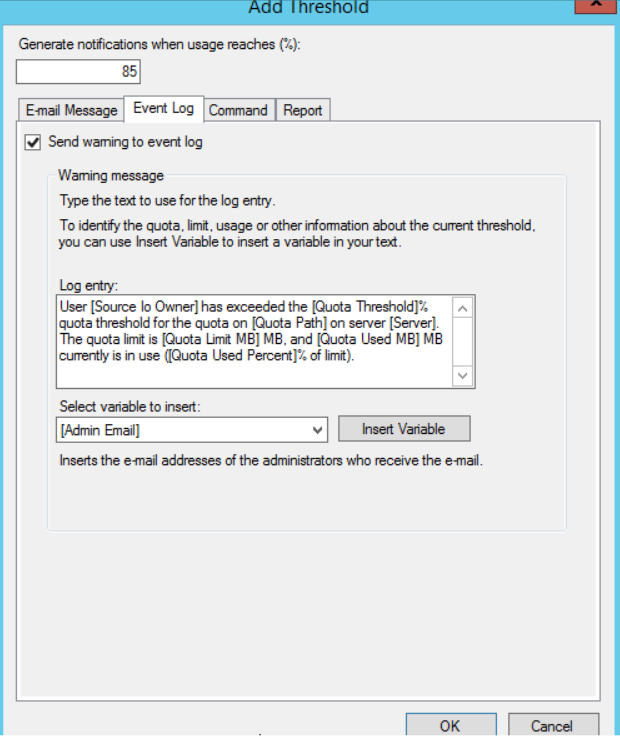
- Selecciona la “Cuota máxima: No permitir que los usuarios excedan el límite” para evitar que los usuarios excedan el límite que ha establecido para una carpeta específica. Haga clic en Agregar. Puede establecer los umbrales de notificación que desee para avisar si se ha excedido algún umbral.
Puede establecer que se active una advertencia en el Registro de eventos. Hay una pestaña “Registro de eventos” en la que puede seleccionar “Enviar advertencia al registro de eventos”. En la pestaña “Informe” puede generar un informe de cualquier cuota que se haya excedido y enviarlo a los siguientes administradores.
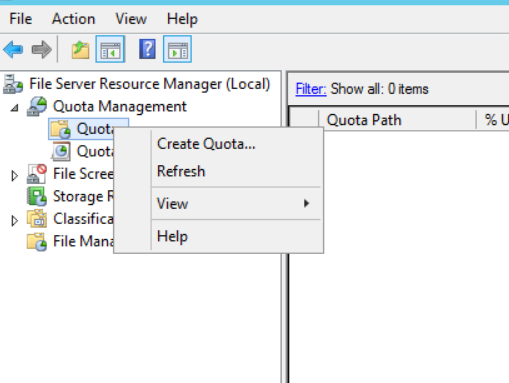
Después, cree una cuota personalizada, especifique la ruta a la que desea que se aplique, derive las propiedades de una plantilla de cuotas y agréguela. Para hacer esto, expanda “Administración de cuotas” para mostrar el menú “Cuotas” . Haga clic derecho en este menú y seleccione “Crear cuota”. Esto abre el Asistente para crear cuotas.
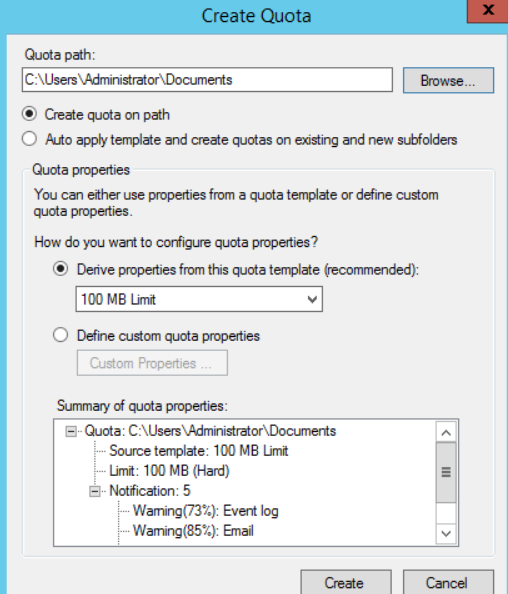
Seleccione “Crear cuota en la ruta”. También puede seleccionar “Derivar propiedades de esta plantilla de cuota” y seleccionar el límite de la lista, y haga clic en “Crear”. Puede probarlo intentando mover una carpeta cuyo tamaño exceda el límite.






Los siguientes pasos le ayudarán a especificar qué tipo de archivo puede almacenarse en una ruta de archivo determinada.
Paso 3: Configuración del filtro de archivos
Cuando expanda el nodo “Administrador de recursos del servidor de archivos” , encontrará el nodo “Administración de filtrado de archivos” . Expanda este nodo y haga clic en la opción “Grupos de archivos” . Esto proporciona una lista de tipos de archivos. Cuando aplicamos cualquiera de estas extensiones de archivo en la lista, bloqueamos ese tipo de archivo en particular para que no se almacene en la ubicación que definiremos en los “Filtros de archivos” en el siguiente paso.
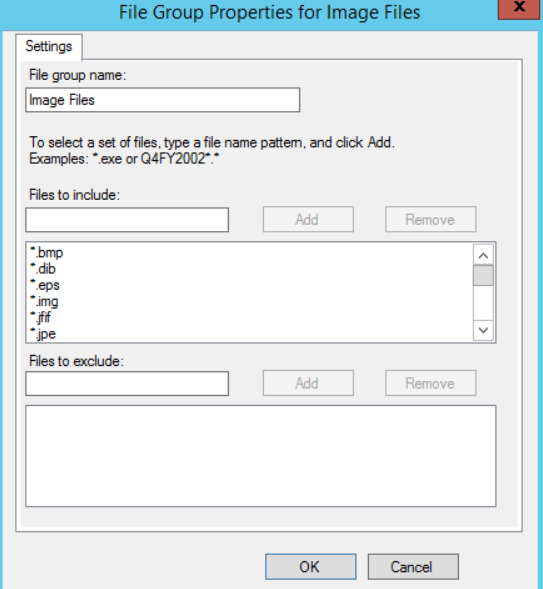
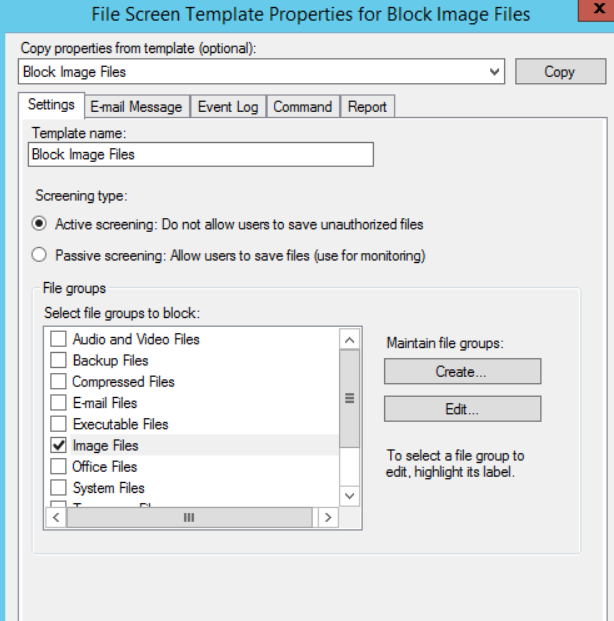
- Una vez realizada la configuración del grupo de archivos, puede seleccionar la “Plantilla de filtro de archivos”. Así obtendrá una plantilla asociada al grupo de archivos que había especificado anteriormente. Haga doble clic en esta plantilla.
En el cuadro de diálogo que se abre, seleccione “Filtrado activo: Opción de no permitir que los usuarios guarden archivos no autorizados”. Si selecciona la opción “Filtrado pasivo” , permite a los usuarios guardar el tipo de archivos bloqueados, pero se genera una alerta para el administrador.
- Como ya hicimos anteriormente, podemos permitir que se active una advertencia en el registro de eventos si se añade un tipo de archivo no autorizado.
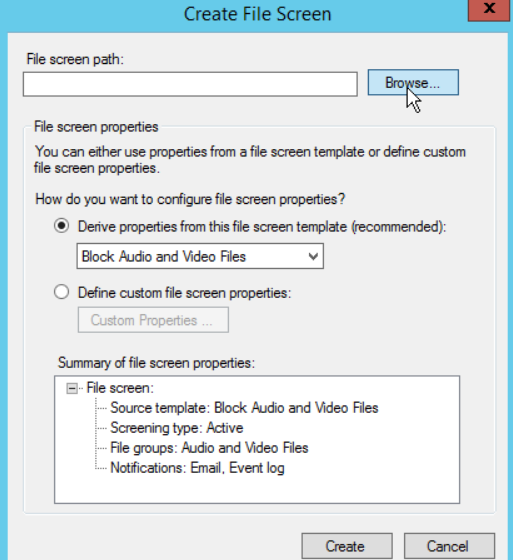
Después de esto, puede crear un filtro de archivos. Haga clic derecho en “Filtro de archivos” en el panel izquierdo, seleccione “Crear filtro de archivos”. Esto abre una ventana emergente para que pueda especificar la ruta del archivo donde se deben aplicar estas reglas. Además, seleccione la opción “Derivar propiedades de esta plantilla de filtro de archivo” y verifique si aquí se ha elegido la plantilla de filtro de archivo correcta. Haga clic en “Crear”.



¡La auditoría de Active Directory ahora es más fácil!
ADAudit Plus viene con más de 300 informes predefinidos que facilitan su auditoría de AD. La solución ofrece una auditoría integral de todos sus servidores de archivos. Le proporciona una visión holística de toda la actividad de sus servidores de archivos, incluidos los cambios de permisos SACL, los accesos fallidos a archivos y las modificaciones de archivos. Consulte aquí las demás funciones de ADAudit Plus.
Descargar ADAudit Plus
¿Llega a ser demasiado la auditoría nativa?
Simplifique la auditoría del servidor de archivos e informes conADAudit Plus.
Obtenga su prueba gratuitaPrueba gratuita de 30 días con todas las funciones