Paso 1: Cree la secuencia de comandos de inicio de sesión
- En el controlador de dominio, busque C:\Windows\SYSvol\sysvol\[dominio].com\scripts. También puede hacerlo a través de “Mi PC”. Reemplace [dominio] con el nombre del dominio en el que inician sesión sus estaciones de trabajo.
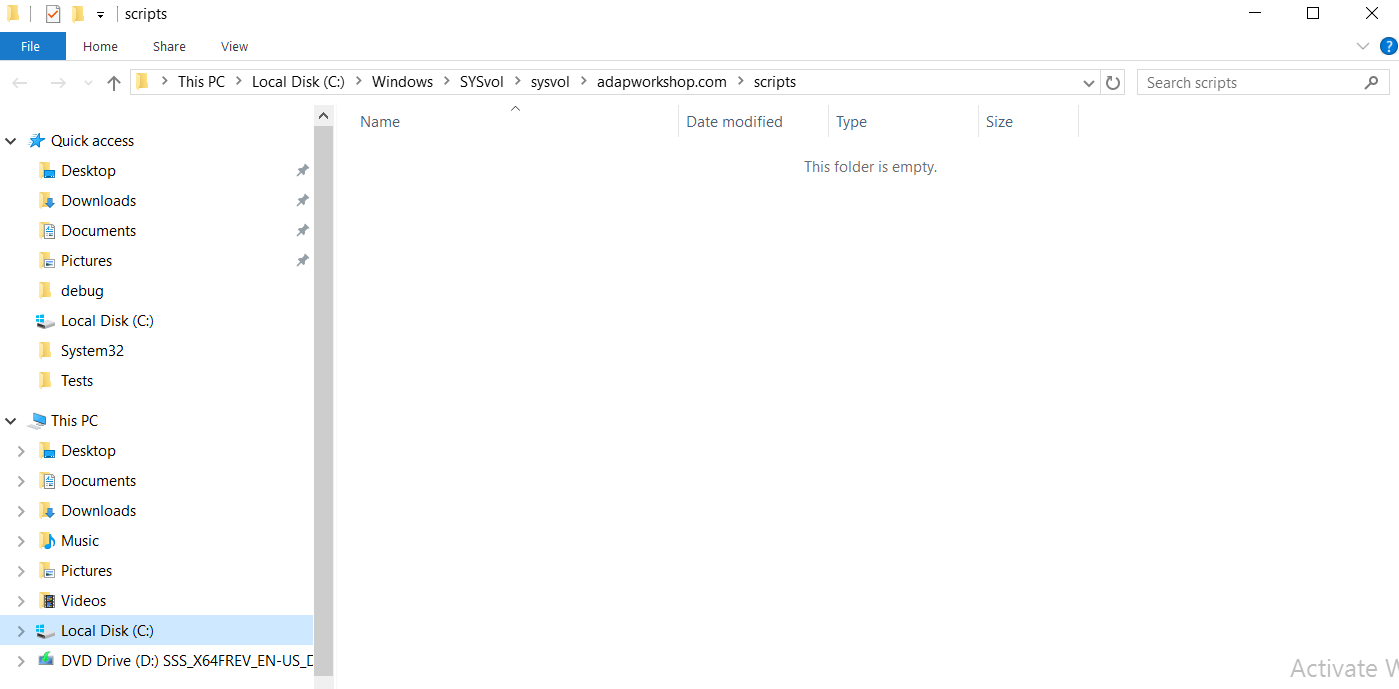
- En el menú Archivo, puede crear una nueva carpeta para mantener todos sus archivos Netlogon. En esta carpeta también cree un “Nuevo documento de texto”.
- Haga doble clic en el icono “Nuevo documento de texto” para abrirlo en el Bloc de notas.
- Ingrese cualquier comando según sea necesario.
- Haga clic en el menú “Archivo” y seleccione “Guardar como”. Esto abre el cuadro de diálogo “Guardar como”. Cambie “Guardar como tipo” a “Todos los archivos” y guarde este archivo con el nombre user1_logon.bat.
- Salga del Bloc de notas y de “Mi PC”
Paso 2: Asigne la secuencia de comandos de inicio de sesión a un usuario de dominio en particular
- En su “Administrador de servidores”, vaya a “Herramientas” y haga clic en “Usuarios y equipos de Active Directory”.
- En el complemento “Usuarios y equipos de Active Directory”, haga clic en la carpeta Usuarios en el panel Árbol.
- Seleccione el usuario para el que desea agregar la secuencia de comandos de inicio de sesión. Haga clic derecho y seleccione “Propiedades”. En el cuadro de texto “Secuencia de comandos de inicio de sesión”, escriba “user1_logon.bat”. Haga clic en “Aceptar”.
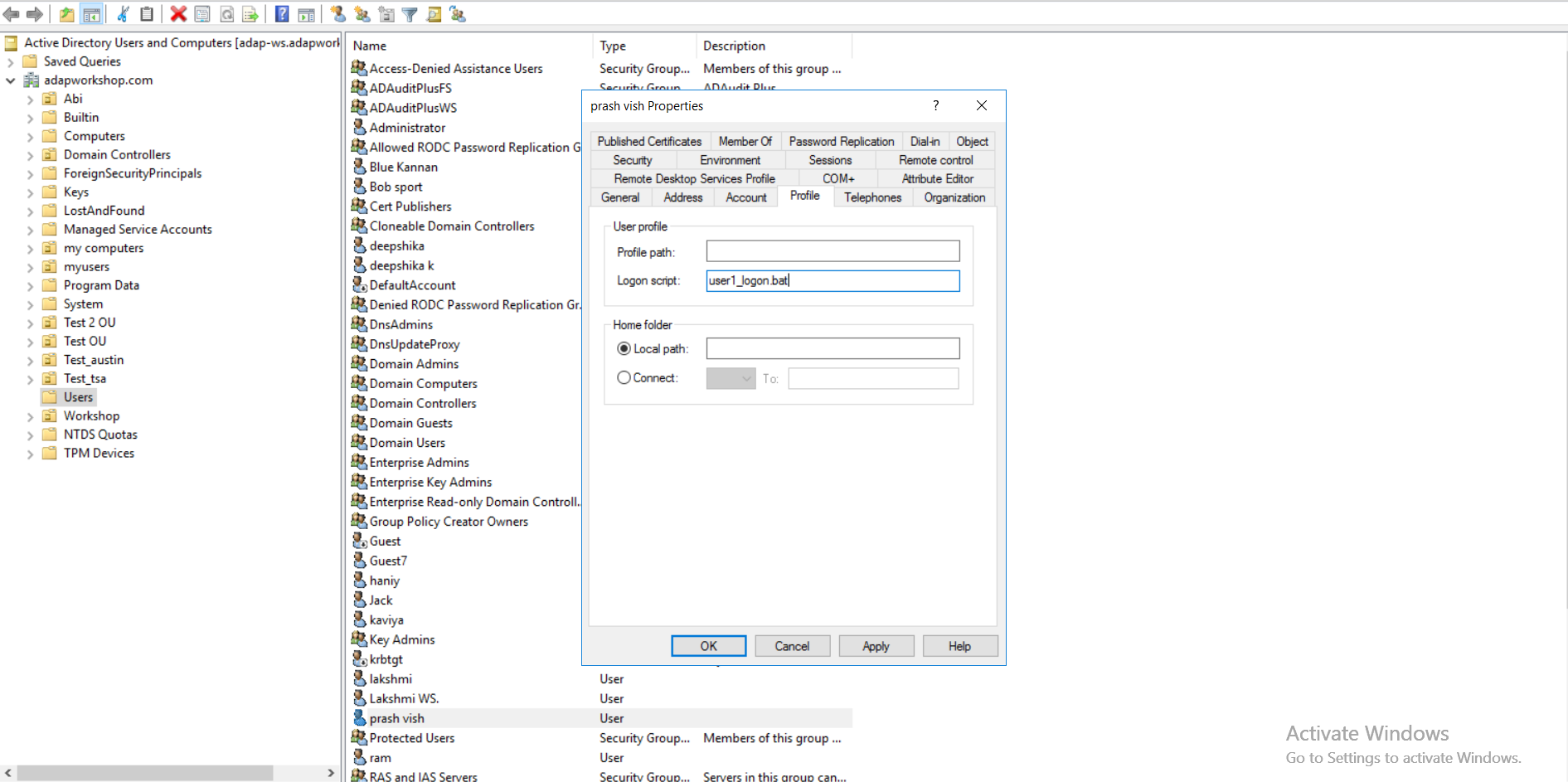
- Puede repetir este procedimiento para cada usuario al que desee asignar la secuencia de comandos de inicio de sesión.
Paso 3: Acceda a sus archivos Netlogon y comprenda los códigos Netlogon comunes
- Puede ver sus archivos Netlogon ingresando el siguiente comando en el cuadro de diálogo “Ejecutar”.


Aquí Nombre de carpeta es el nombre de la carpeta que creó para almacenar sus archivos Netlogon.
A continuación se muestra un fragmento del archivo de registro de Netlogon para un usuario que muestra un evento de inicio de sesión exitoso.


A continuación se muestran algunos códigos que puede utilizar para comprender la actividad de inicio de sesión en el archivo de registro de un usuario.
| Código de registro | Descripción |
|---|---|
| 0x0 | acceso exitoso |
| 0xC000006D | Intento fallido de iniciar sesión debido a un nombre de usuario incorrecto |
| 0xC0000072 | Cuenta de usuario deshabilitada |
| 0xC000006F | Intento de inicio de sesión fallido debido a restricciones de tiempo |
| 0xC0000071 | La contraseña de una cuenta ha caducado |
| 0xC000006A | Contraseña incorrecta introducida |
| 0xC000006C | No se ha seguido la directiva de contraseñas |
| 0xC0000224 | La contraseña debe cambiarse antes del primer intento de inicio de sesión. |
| 0xC000006E | El inicio de sesión falló debido a restricciones de la cuenta de usuario |
| 0xC0000193 | La cuenta de usuario ha caducado |
| 0xC0000234 | La cuenta de usuario ha sido bloqueada automáticamente |
| 0xC0000064 | El usuario no existe |
¿Llega a ser demasiado la auditoría nativa?
Simplifique la auditoría y los informes de eventos de inicio de sesión con ADAudit Plus.
Obtenga su prueba gratuitaPrueba gratuita de 30 días con todas las funciones
¡La auditoría de Active Directory ahora es más fácil!
ADAudit Plus viene con más de 300 informes predefinidos que facilitan su auditoría de AD. La solución también envía alertas en tiempo real para eventos críticos y, de este modo, le ayuda a proteger su red de amenazas y a mejorar su postura de seguridad de TI. Consulte aquí las funciones de ADAudit Plus.
Descargar ADAudit Plus